 夜雨聆风
夜雨聆风


别再收藏了!Obsidian 官方这个插件,让网页内容秒变知识库笔记
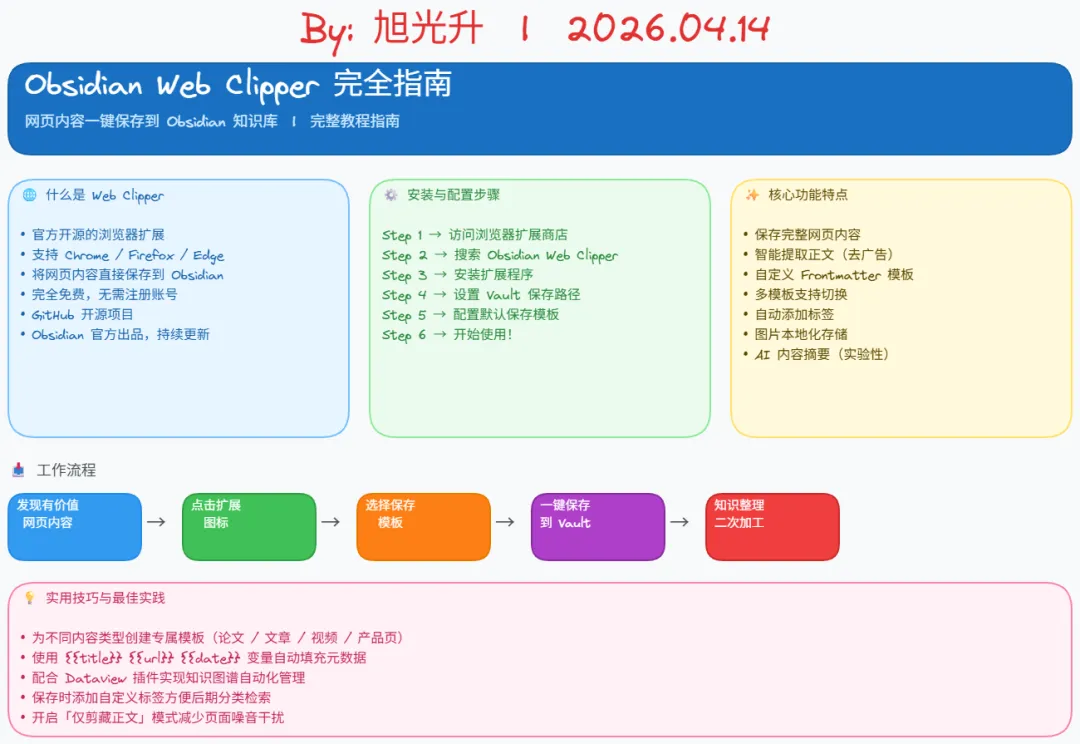
你有多少个”等我有空再看”的收藏夹?
我猜:不少于 200 个,且基本再没打开过。
这是几乎每个知识工作者都逃不掉的黑洞——信息收集了,但没有沉淀;看过了,但没有变成自己的知识。
今天介绍的这个工具,能彻底改变这个状况。
它叫 Obsidian Web Clipper,Obsidian 官方出品,完全免费开源。
一次点击,把任意网页——连同标题、作者、发布时间、标签等元数据——直接存入你的 Obsidian 知识库,形成可离线阅读的永久 Markdown 文件。
一、为什么你需要它?
我们每天都在重复这个低效循环:
发现好文章 → 丢进收藏夹 → 再也不看发现好文章 → 截图 → 找不到发现好文章 → 复制粘贴 → 格式乱掉 + 元数据全没
Web Clipper 打破这个循环。对比一下:
|
|
|
|---|---|
|
|
|
|
|
|
|
|
|
|
|
|
|
|
|
二、安装与初始化(5 分钟搞定)
安装浏览器扩展
Web Clipper 支持 Chrome、Edge、Arc、Brave、Firefox 等所有主流浏览器。
Chrome / Edge / Brave:
-
打开 Chrome Web Store -
搜索「Obsidian Web Clipper」,认准 Obsidian 官方图标 -
点击「添加到 Chrome」→ 确认权限 → 完成
安装后记得把扩展图标固定到工具栏,点击拼图图标 → 找到 Web Clipper → 点图钉固定,方便随时使用。
首次配置:连接你的 Vault
点击扩展图标后,按提示完成初始化:
- 保存方式
:选择「Obsidian URI」,直接与本地 Obsidian 通信,无需额外设置 - Vault 名称
:填入你的仓库名(和 Obsidian 里显示的保持一致,区分大小写) - 默认保存路径
:建议设为 10-inbox/或20-clippings/,专门建一个收件箱文件夹 - 默认模板
:可以先跳过,下文详细介绍
关于隐私:Web Clipper 申请的所有权限仅用于读取当前页面内容和获取 URL。所有数据只存本地,不上传任何服务器,完全安全。
三、界面详解:第一次剪藏
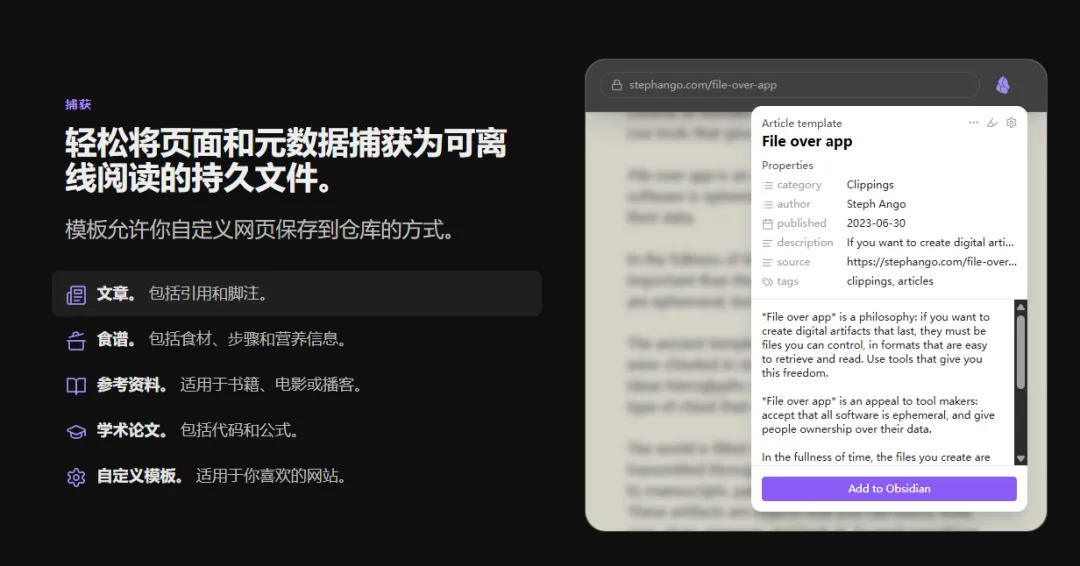
打开任意网页,点击工具栏的 Web Clipper 图标,右侧弹出操作面板:
┌─────────────────────────────┐
│  Article template    [切换▼] │  ← 模板选择器
├─────────────────────────────┤
│  Properties                 │
│  📁 category   Clippings    │
│  👤 author     作者名        │ ← 自动提取的元数据
│  📅 published  2026-04-14   │
│  📝 description 文章摘要...  │
│  🔗 source      原始链接     │
│  🏷 tags        标签, ...    │
├─────────────────────────────┤
│  [正文预览区域]               │
├─────────────────────────────┤
│      [ Add to Obsidian ]    │  ← 一键保存按钮
└─────────────────────────────┘
各区域说明:
- 模板选择器
:切换不同保存模板(文章 / 论文 / 食谱……) - Properties 区域
:自动从页面元数据提取,也可手动编辑 - 正文预览
:显示将要保存的内容,可在此删减 - Add to Obsidian
:点击后直接在本地新建笔记
小技巧:如果只想保存链接和元数据,不需要正文,可以在模板中删除
{{content}}变量。
四、模板系统:Web Clipper 的核心
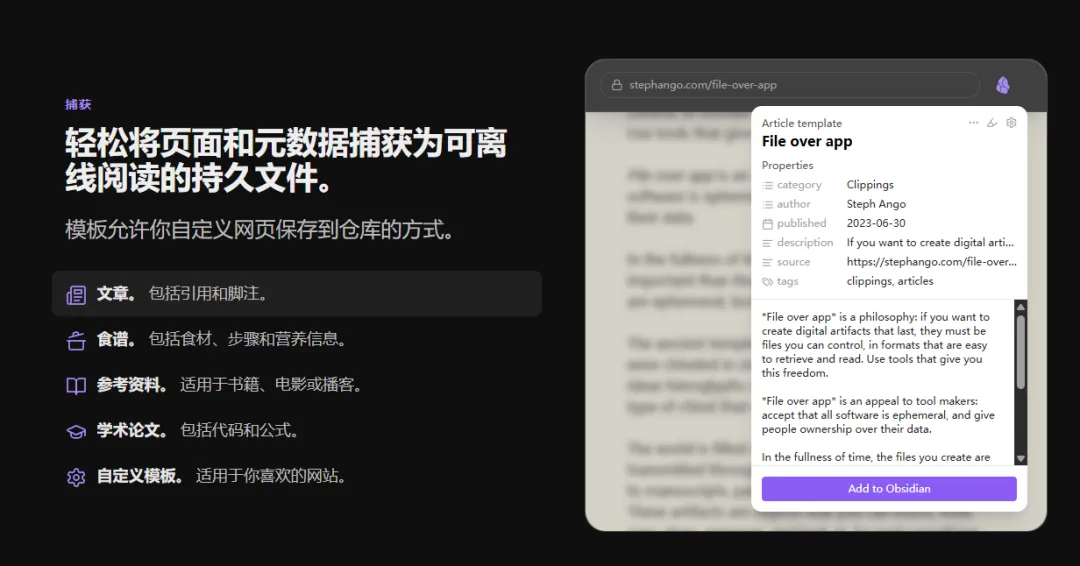
模板决定了你的笔记长什么样,是 Web Clipper 最强大也最值得花时间配置的部分。
内置变量速查表
在模板中用 {{变量名}} 的格式调用:
基础变量:
|
|
|
|
|---|---|---|
{{title}} |
|
|
{{url}} |
|
|
{{domain}} |
|
|
{{date}} |
|
|
{{content}} |
|
|
{{highlights}} |
|
|
{{description}} |
|
|
{{author}} |
|
|
{{published}} |
|
|
{{site}} |
|
|
高级变量(按需使用):
|
|
|
|---|---|
{{schema:articleBody}} |
|
{{schema:keywords}} |
|
{{meta:og:image}} |
|
创建第一个模板:以学术论文为例
进入 Web Clipper 设置 → Templates → New Template,粘贴以下内容:
---title: "{{title}}"url: "{{url}}"author: "{{author}}"published: {{published}}clipped: {{date}}tags:- clippings/paper- unreadsource: {{domain}}---# {{title}}> **来源**:{{site}} | **作者**:{{author}} | **发布**:{{published}}## 摘要{{description}}## 核心贡献- [ ] 待填写## 方法论## 实验结果## 我的思考## 高亮与标注{{highlights}}
按网站自动匹配模板配置好多个模板后,设置 URL 规则,让 Web Clipper 自动切换:
-
URL 包含 arxiv.org→ 自动应用「学术论文」模板 -
URL 包含 github.com→ 自动应用「GitHub 项目」模板 -
URL 包含 youtube.com→ 自动应用「视频笔记」模板
这样一来,打开 arXiv 点击扩展,模板已经自动就位,真正做到零摩擦收藏。
五、高亮功能:划重点直接进知识库
高亮是 Web Clipper 的另一大杀器,特别适合阅读长文时随手记录关键段落。
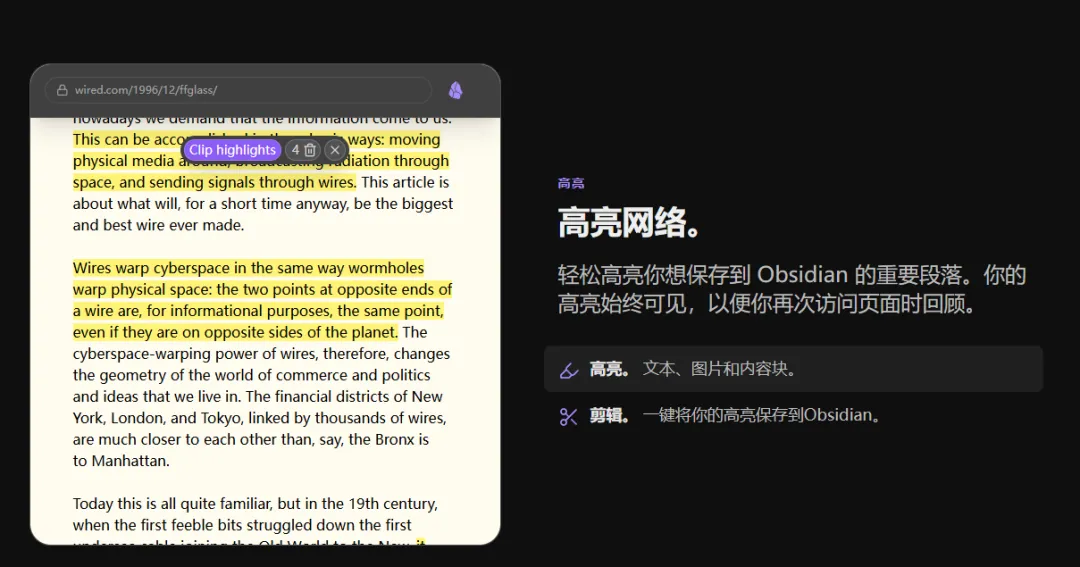
如何高亮
-
在网页上选中任意文本 -
鼠标松开,出现浮动工具条 -
点击「Clip highlights」即可 -
文字变黄色高亮,自动关联到当前页面
支持高亮的类型:普通文本 / 图片 / 代码块 / 表格内容,全都支持。
高亮保存后的样子
在模板中加入 {{highlights}},所有高亮会统一整理成引用格式:
## 高亮内容> Wires warp cyberspace in the same way wormholes warp physical space...> The financial districts of New York, London, and Tokyo are much closer to each other...
三个进阶用法
① 重复访问累积高亮:再次打开同一页面,之前的高亮依然可见,可以继续追加。
② 只保存高亮不要全文:模板里只写 {{highlights}},删掉 {{content}},适合快速记录要点而不存档全文。
③ 用 Dataview 汇总所有高亮笔记:配合 Dataview 插件,一条查询就能看到你所有划过重点的文章列表,按收录日期排序。
六、六大核心特性深度解析
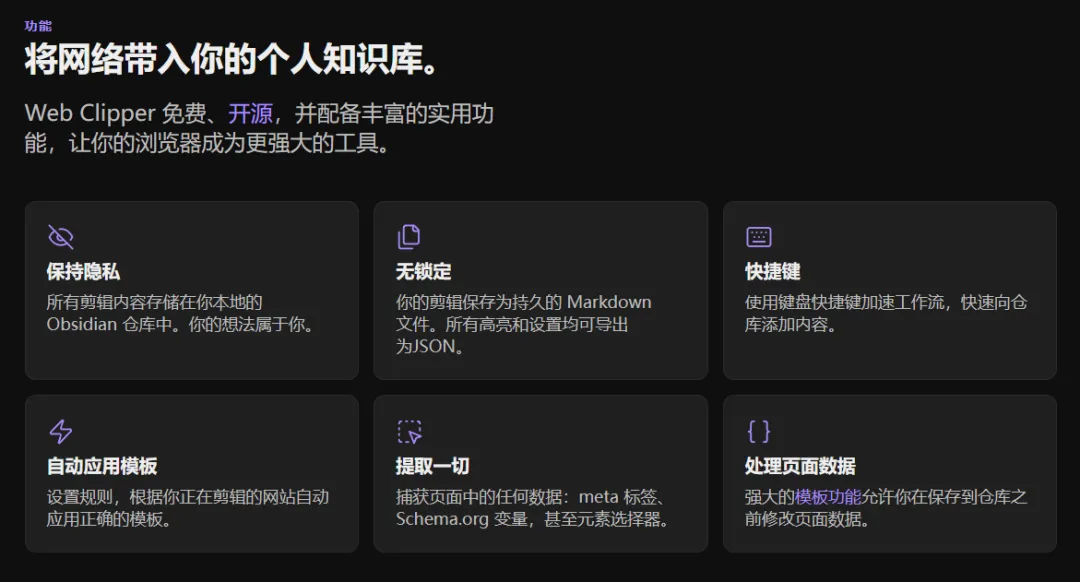
🔒 保持隐私
所有剪藏内容存在你本地的 Obsidian 仓库,不经过任何第三方服务器。你的知识完全属于你自己。
📄 无锁定(No Lock-in)
-
所有内容保存为标准 Markdown 文件,不依赖任何专有格式 -
高亮数据和模板设置均可导出为 JSON,随时迁移备份 -
即使 Obsidian 停止运营,你的文件依然可用
⌨️ 快捷键加速工作流
在设置中配置全局快捷键,推荐:
|
|
|
|---|---|
|
|
|
|
|
|
|
|
|
🤖 自动应用模板
根据 URL 规则自动匹配模板,实现零摩擦的内容收集流程(详见第四章)。
🔍 提取页面任意内容
Web Clipper 不只提取正文,还支持 CSS 选择器精准提取任意页面元素:
{{selector:.article-author}} 提取指定 class 的元素{{meta:citation_author}} 提取学术页面的引文作者{{schema:datePublished}} 提取 Schema.org 发布日期
这对知网、PubMed、arXiv 等学术数据库尤其有用,可以精准抓取论文的完整元数据。
⚙️ 模板过滤器:保存前处理数据
{{date | date:"YYYY-MM-DD"}} 格式化日期{{title | replace:" ","-" | lower}} 处理文件名(去空格转小写){{tags | join:", "}} 标签数组转字符串{{content | truncate:500}} 只保留正文前 500 字
七、5 种实战模板,拿去直接用
📄 学术论文(arXiv / PubMed / 知网)
---title: "{{title}}"authors: "{{author}}"published: "{{published}}"journal: "{{site}}"clipped: "{{date}}"url: "{{url}}"tags: [paper, unread]status: reading---# {{title}}**作者**:{{author}} **发表**:{{published}} **来源**:{{site}}## Abstract{{description}}## 核心贡献- [ ] 待填写## 方法论 / 实验结果 / 我的思考## 高亮与标注{{highlights}}
💻 技术博客 / 教程文章
---title: "{{title}}"author: "{{author}}"site: "{{domain}}"clipped: "{{date}}"tags: [article, tech]---# {{title}}> 原文:{{title}} · {{author}} · {{published}}## 核心要点(阅读后总结 3-5 条)## 正文{{content}}## 我的笔记{{highlights}}
🐙 GitHub 项目
---title: "{{title}}"url: "{{url}}"clipped: "{{date}}"tags: [github, tool]---# {{title}}🔗 项目地址:{{url}}📅 收录日期:{{date}}## 项目简介{{description}}## 使用场景 / 安装方式 / 相关项目
📺 视频笔记(YouTube / Bilibili)
---title: "{{title}}"channel: "{{author}}"published: "{{published}}"clipped: "{{date}}"tags: [video, unreviewed]---# {{title}}📺 频道:{{author}} 📅 收录:{{date}}## 视频摘要{{description}}## 时间轴笔记| 时间戳 | 内容 ||--------|------|| | |## 高亮内容{{highlights}}
🍳 生活技巧
---title: "{{title}}"clipped: "{{date}}"tags: [recipe, life]---# {{title}}来源:{{site}}({{url}})## 食材## 步骤{{content}}
八、常见问题 FAQ
Q:点击「Add to Obsidian」后没有反应?
确认 Obsidian 已在后台运行(最小化也行)。如果还是不行,检查设置中的 Vault 名称是否与 Obsidian 里的完全一致(区分大小写)。
Q:保存的中文内容出现乱码?
在 Obsidian 设置 → Editor → Default encoding,确认编码为 UTF-8。
Q:能同时保存到多个 Vault 吗?
不能同时保存,但可以在 Web Clipper 设置中手动切换不同 Vault,每次保存前选好目标仓库即可。
Q:保存的图片是外链还是本地文件?
默认保留为外链()。如果需要本地化图片,可在 Obsidian 中使用「Local Images Plus」等插件进行后处理。
Q:如何备份模板和设置?
在 Web Clipper 设置页面底部找到「Export settings」,将所有模板导出为 JSON 文件备份。换电脑或重装时直接导入。
Q:Web Clipper 和 MarkDownload 有什么区别?
二者定位相近,核心区别是:Web Clipper 是 Obsidian 官方出品,与 Obsidian 生态深度集成(原生写入 Vault、高亮功能、模板系统);MarkDownload 是第三方工具,更通用但与 Obsidian 没有原生集成。如果你用 Obsidian,首选官方的 Web Clipper。
Q:移动端能用吗?
目前浏览器扩展不支持移动端。替代方案:iOS 可用 Obsidian 的 Share Sheet;Android 可用 Obsidian URI Scheme 配合快捷指令实现类似功能。
写在最后
真正好用的知识管理工具,不是让你收集更多,而是让你收集的每一条都能沉淀下来。
Web Clipper 做的正是这件事——消除「保存」和「进入知识库」之间的摩擦,让好内容真正成为你的。
文中所有模板代码均可直接复制使用。
如果这篇文章对你有帮助,欢迎点赞 + 在看,让更多人发现这个工具 👇
作者:旭光升 | 2026.04.14
更多 Obsidian 实战技巧,持续更新中。
更加详细的教程文档,请关注免费领取!!