 夜雨聆风
夜雨聆风


(一键连)自定义导航栏功能使用说明
自定义导航栏功能使用说明
自定义导航栏功能,指一键连模仿系统导航栏生成的可自定义的导航栏UI组件。
一、功能使用前置条件
车机已打开悬浮窗服务、悬浮窗权限、无障碍权限。
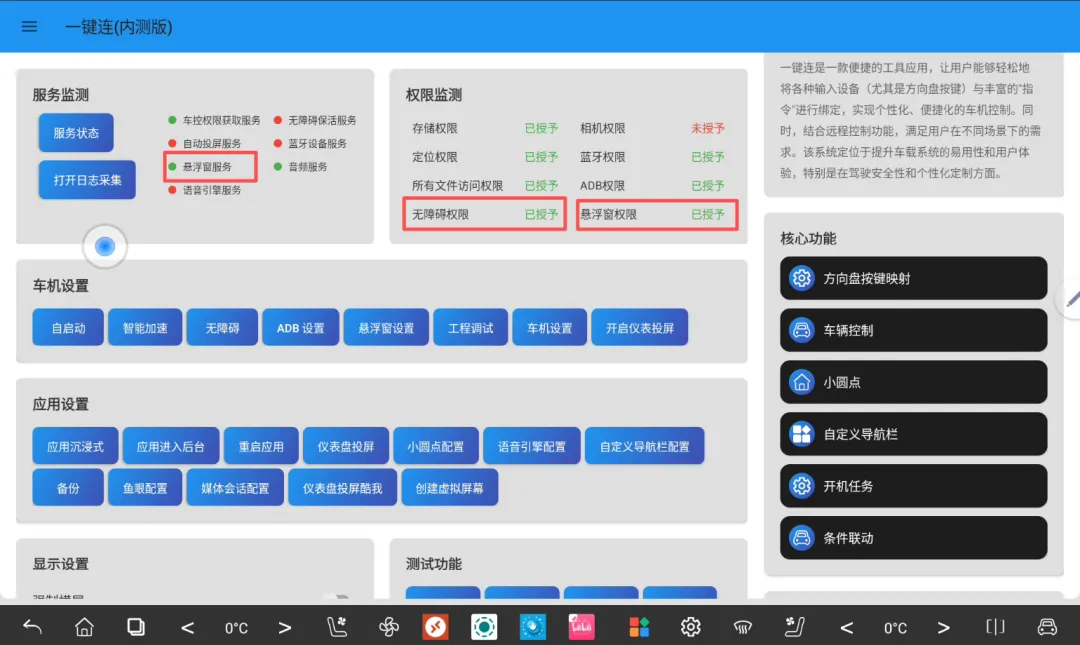
二、功能开通步骤
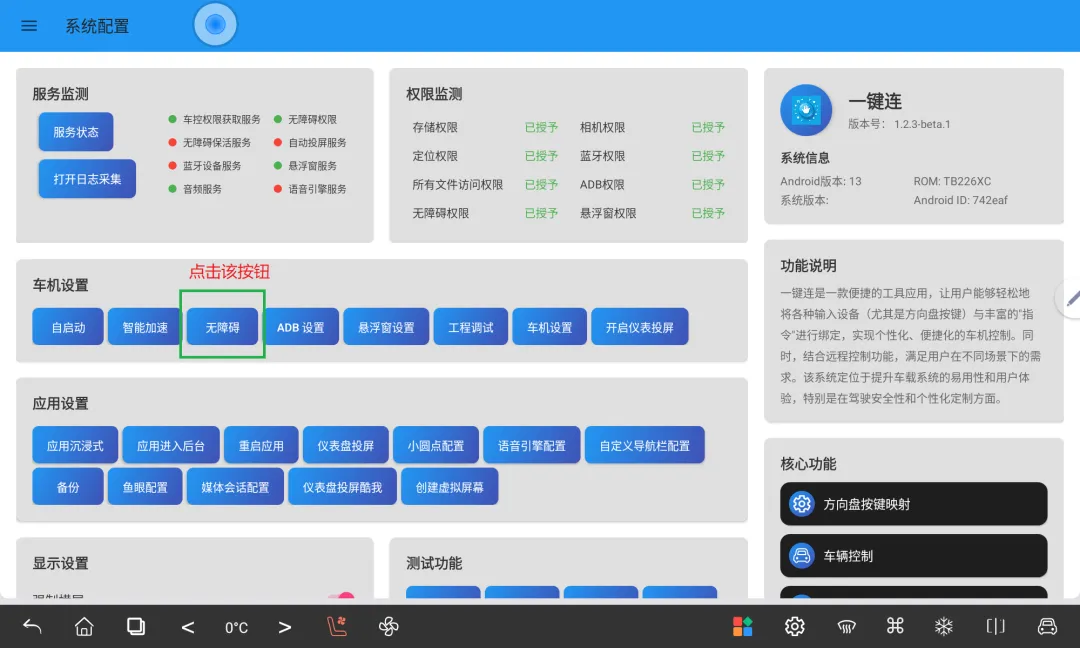
1、无障碍服务(非5.0)
功能位置:系统配置/车机设置/无障碍;
在“辅助功能”弹窗中,勾选“一键连核心服务”。
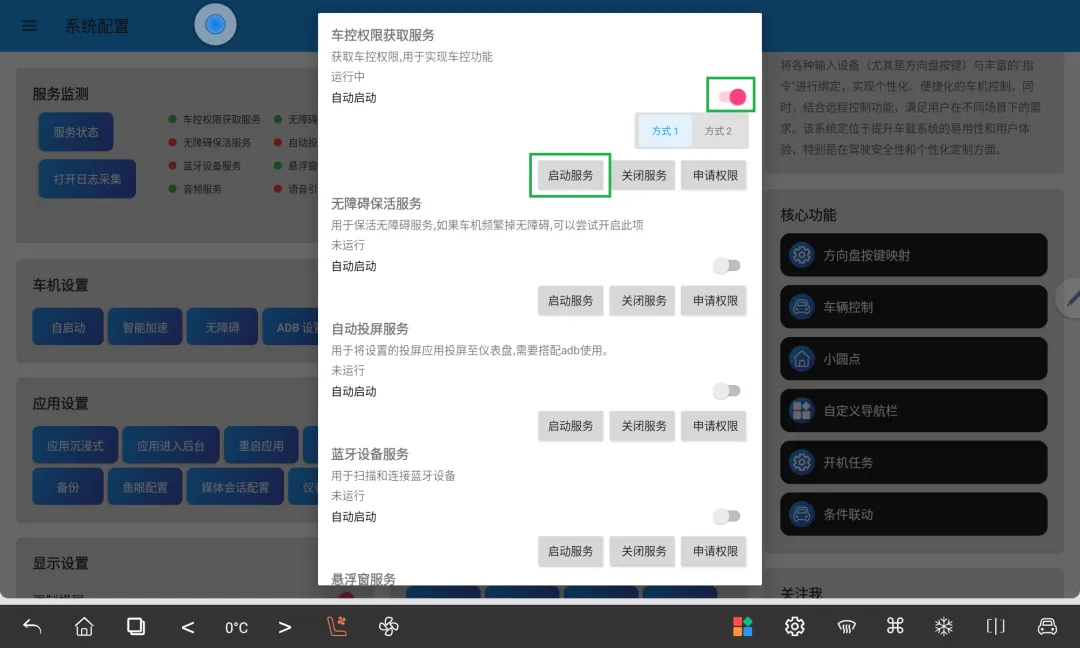
1、无障碍服务&&无障碍服务(5.0系统)
功能位置:系统配置/服务监测/服务状态;
勾选“车控权限获取服务”的自动启动复选框或者点击其“启动服务”按钮。(该步骤会同时打开车控和无障碍)
2、悬浮窗权限
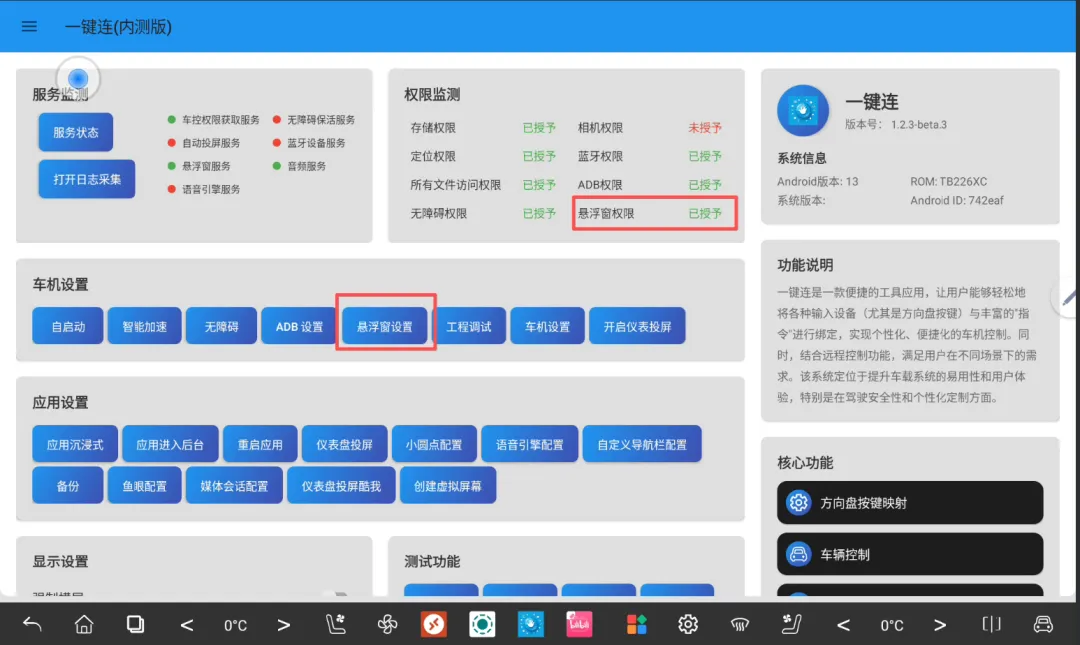
功能位置:系统配置/权限监测/悬浮窗权限 或者 系统配置/车机设置/悬浮窗设置;
“悬浮窗权限”显示未授予,可以单击文字或者点击“悬浮窗设置”,在弹出的“悬浮窗”中勾选“一键连”即可完成悬浮窗权限授予:
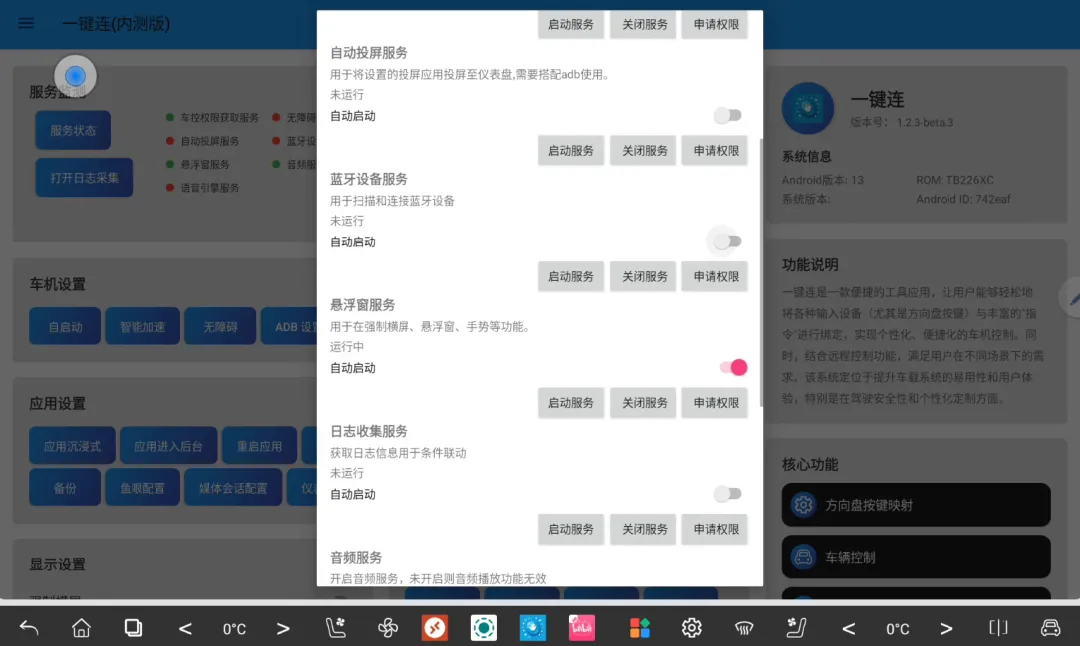
3、悬浮窗服务
功能位置:系统配置/服务监测/服务状态;
勾选“悬浮窗服务”的自动启动复选框或者点击其“启动服务”按钮。
4、自定义导航栏配置
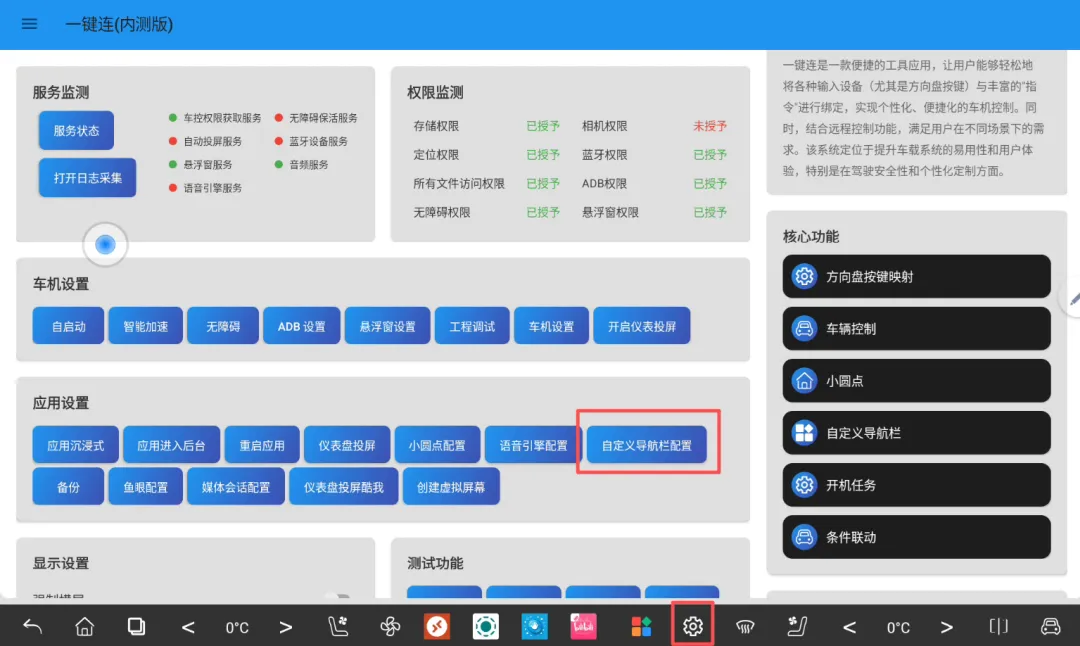
功能位置:系统配置/应用设置/自定义导航栏 或者 自定义导航栏/配置。
点击按钮后进入“导航栏配置”界面。
5、导航栏配置-应用选择
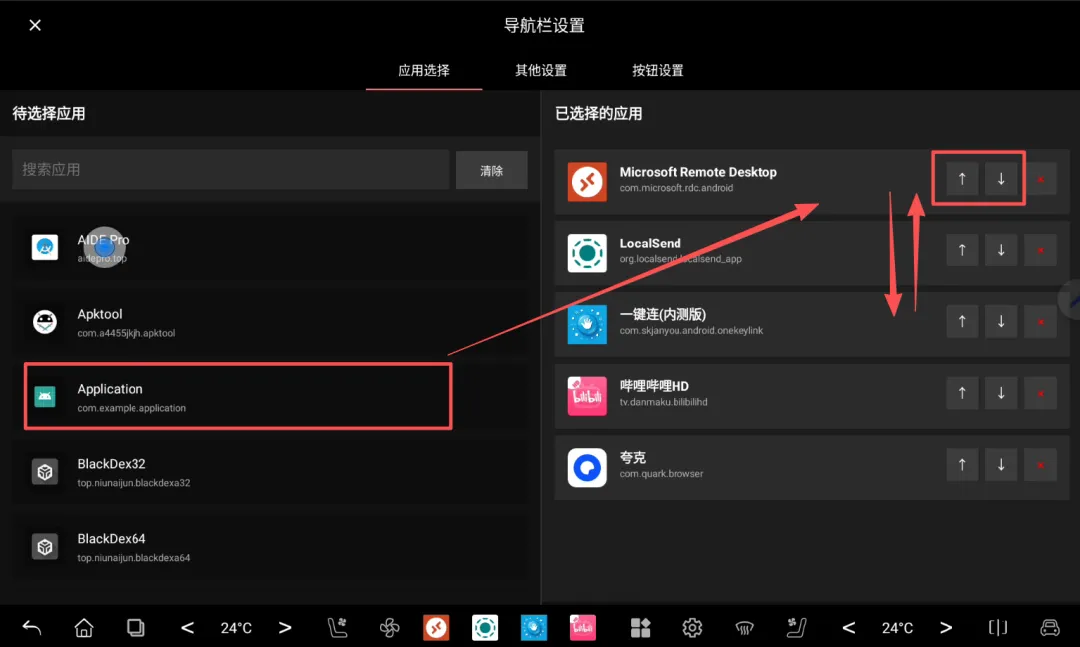
功能位置:应用选择。
点击左侧的应用会进入到右侧的列表,而右侧的应用可以通过上下箭头调整app的位置,该界面修改的内容需要点击左上角的“x”后刷新自定义导航栏。。
6、导航栏配置-按钮设置
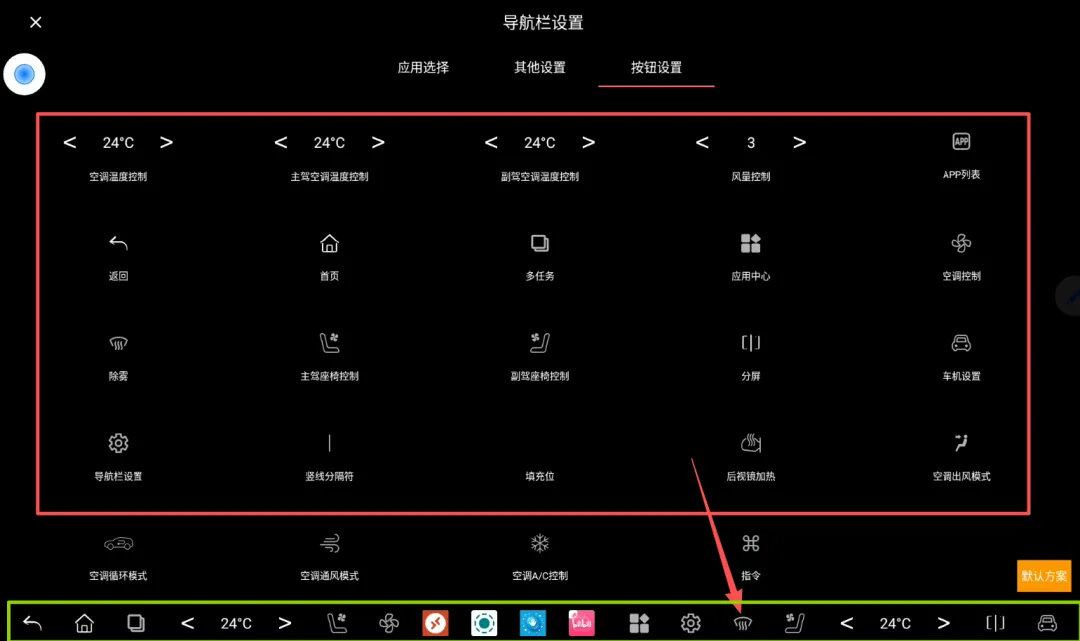
功能位置:按钮配置。
按钮区域的图标有带功能说明,找到需要的图标,长按拖拽到底部的导航栏上面,点击保存完成配置,退出当前界面后刷新自定义导航栏。若需要恢复的地方可以点击“默认方案”恢复。
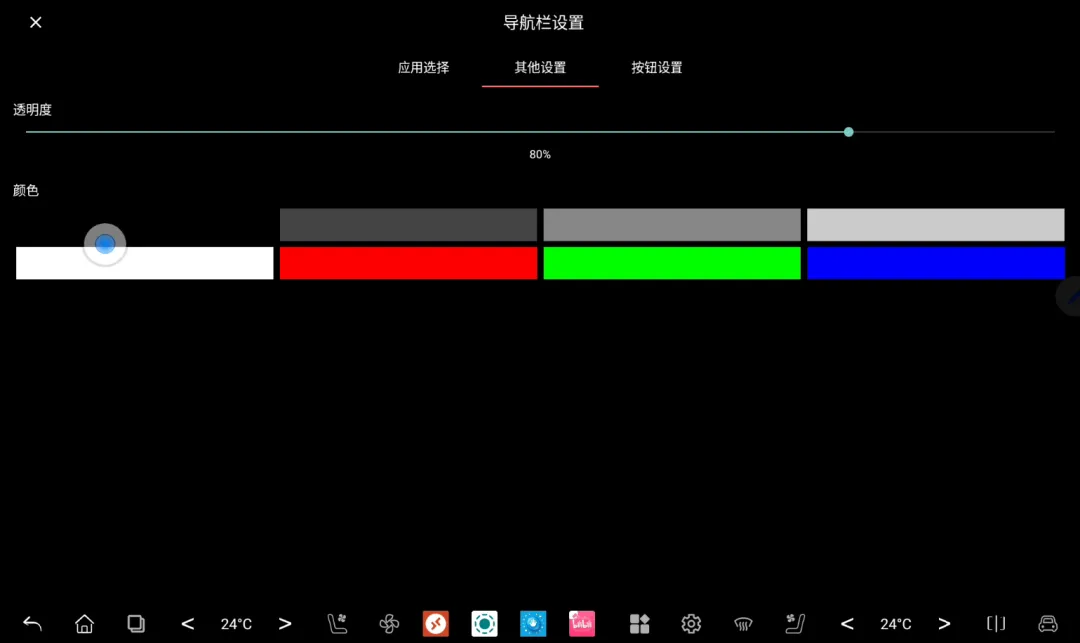
7、导航栏配置-其他
功能位置:按钮配置。
该界面可以调整导航栏的颜色,透明度等参数。但是需要注意:导航栏是盖在系统导航栏上方,如果完全透明会出现重叠,所以这里做了一层蒙版,如果调整透明度会显示白色背景。
三、功能使用
1、自定义导航栏
功能位置:自定义导航栏
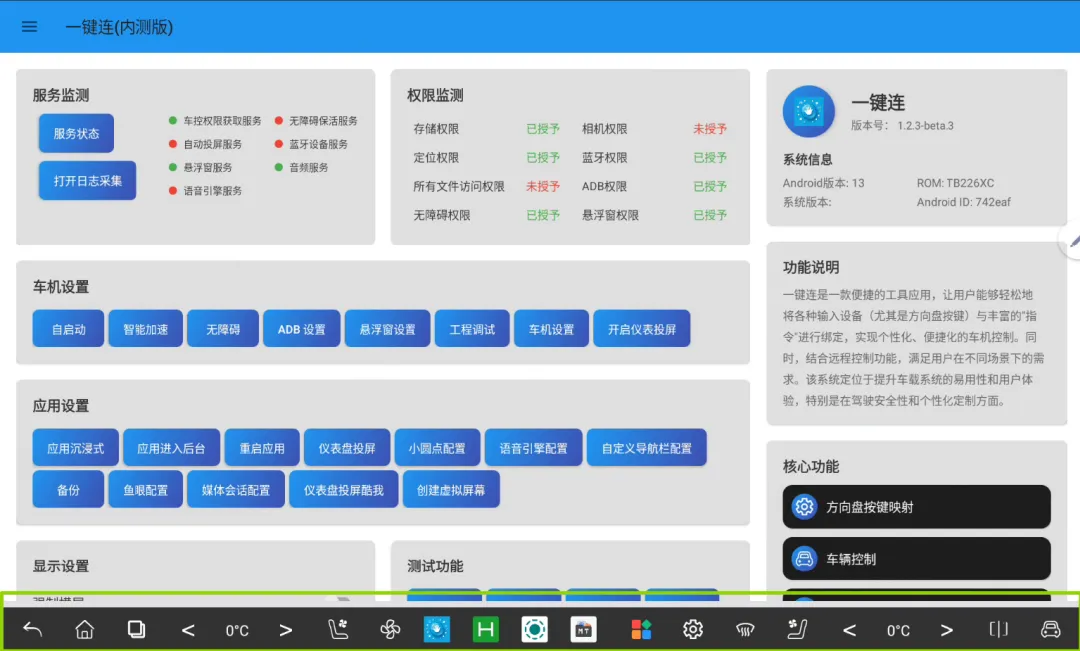
授予“无障碍权限”、“悬浮窗权限”,并且打开“悬浮窗服务”后,会在屏幕的最底部显示自定义导航栏,在导航栏中的图标可以快捷调用车控功能。
2、应用中心
功能位置:自定义导航栏/应用中心
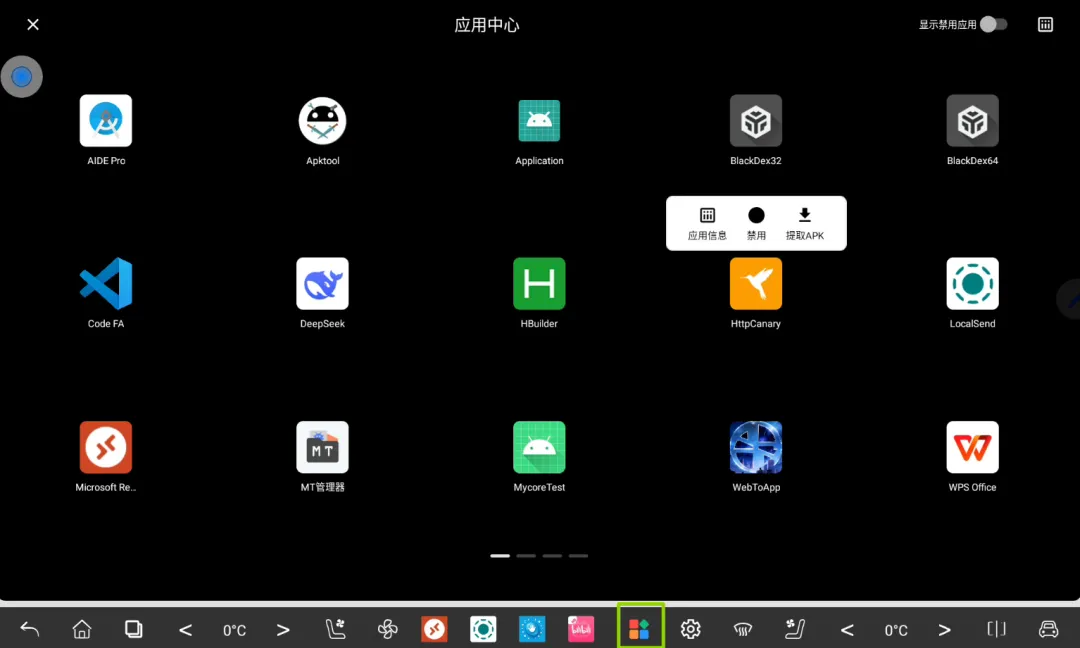
提供“应用启动”、“显示正常/禁用应用列表”、“降级安装”、“提取应用安装包”、“禁用/启用应用”的功能。
四、问题答疑
|
问题 |
说明 |
车友群(Q):1056798223(群密码:一键连8573)微信公众号:车机一键连迅雷口令:车机一键连夸克下载链接: https://pan.quark.cn/s/59c2a8281ed4
此合集会作为“一键连”以及“车机一键连”的用户手册持续更新,大家有问题亦可在评论区提出。