夜雨聆风
夜雨聆风


EPLAN API插件功能之InsertGrid
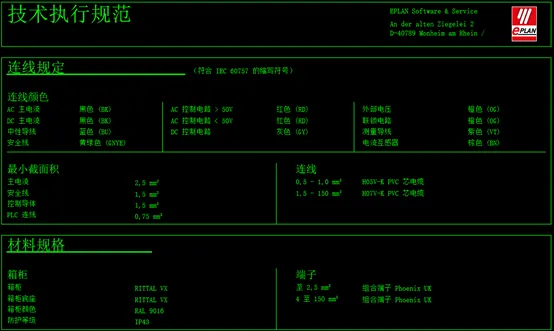
Hi 智控电堂的粉丝朋友们,大家好!即上一次分享关于修订管理提到的手搓修订变更履历[技巧]EPLAN该如何规范标准的修改图纸,要知道表格的所有线条都是手搓出来的,在Eplan中,受限于Eplan的基础功能,我们没有办法直接在Eplan中插入表格。当我们需要在Eplan中插入表格的时候只能手动通过矩形、直线、文本的方式一个一个绘制矩形。但我们若想要把下图这样的执行规范以表格的形式呈现在EPLAN图纸中又应该怎么快速高效的实现呢? 为此今天给大家带来一个插件-InsertGrid(插入表格)通过这样的一个插件可以导入导出EXCEL表格及应用。(演示版本为EPLAN2025)
加载API插件
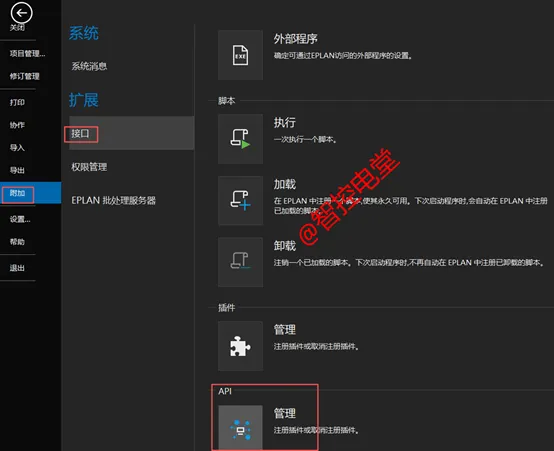
想要使用该功能就需要用到一个插件,因此第一步也是最重要的一步就是加载插件;执行以下命令进行加载插件:文件→附加→接口→插件→API管理,如下图所示。(需要提前下载好)
选择API管理后会弹出“API模块(拼接软件)”对话框,点击加载按钮,选择加载文件即可,如下图所示。
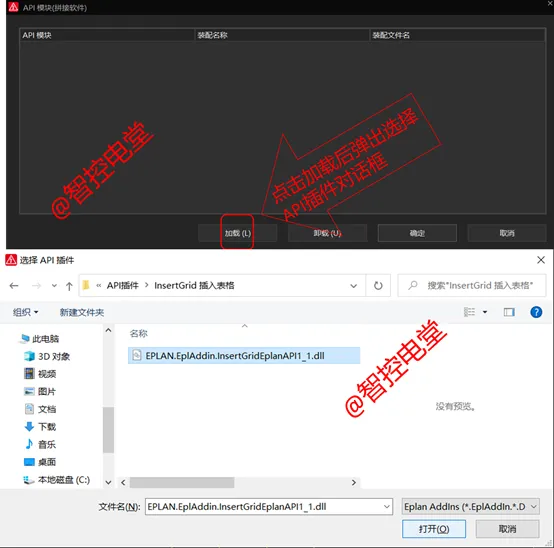
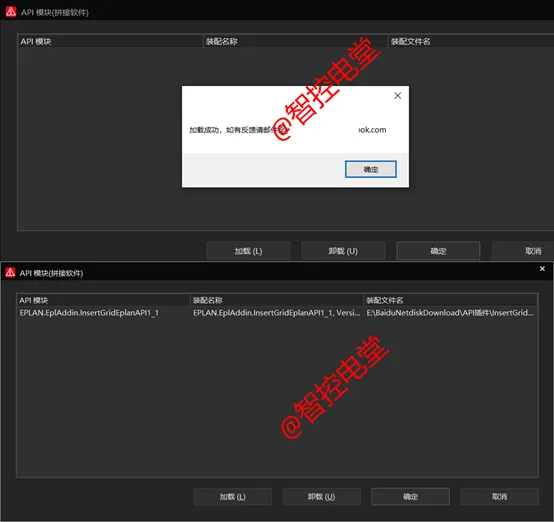
选择对应的插件后点击“打开”按钮,显示加载成功并能看到API模块中已经加载,如下图所示。
点击上图确定按钮后,在EPLAN图纸页中鼠标右键能看到一个“插入表格”的功能选项了,如下图所示。
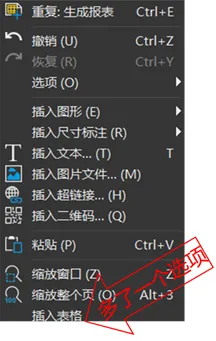
插入表格
鼠标右键选择插入表格按钮,便会弹出一个表格对话框,如下图所示。
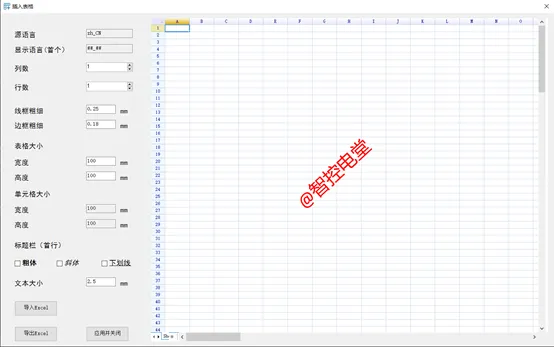
在表格中输入相应的内容后,在表格右侧输入列数和行数以及表格的宽、高尺寸后点击“应用并关闭”按钮便会生成在图纸页中;如下图所示。
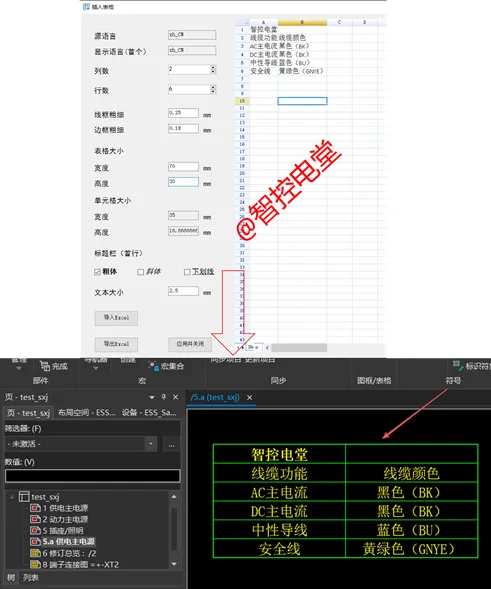
需要注意:1.内容填充区域默认从A1开始,如果不是从A1开始,数据不会插入到表格内。2.目前一次只可以插入一张表格,多张表格需要多次填充。3.插件和Eplan本身存在快捷键冲突,内容填充区域不可以使用 ctrl + c \ ctrl + v复制粘贴内容,如果需要可以修改Eplan 快捷键解决冲突问题。
需要注意:内容填充区域默认从A1开始,如果不是从A1开始,数据不会插入到表格内。
目前一次只可以插入一张表格,多张表格需要多次填充。
插件和Eplan本身存在快捷键冲突,内容填充区域不可以使用 ctrl + c \ ctrl + v复制粘贴内容,如果需要可以修改Eplan 快捷键解决冲突问题。
这就是通过API插件的方式制作表格的方法,大家也可以试试导入导出EXCEL表格功能,若对你有帮助,可以帮忙转发分享