 夜雨聆风
夜雨聆风


微软Excel建立导航目录
已关注
关注
重播 分享 赞
前几天介绍了使用WPS的Sheetsname函数及Hyperlink生成导航目录的方法。但大量微软用户表示Excel没有SheetsName函数,要怎样生成同样的导航目录呢?
方法也是有的,只不过不能直接使用工作表函数,而要在定义名称中使用宏表函数来获取所有工作表名称,再建立超链接。
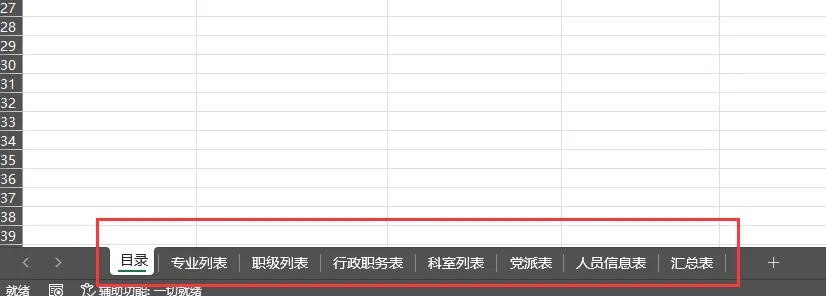
源工作簿中有以下几个工作表:
Step 1:使用宏表函数Get.Workbook获取工作表名称列表。方法为:点击公式选项卡,定义名称,给名称取一个自己喜欢的名字(这里叫“CONTENTS”)。在引用位置中输入
=Get.Workbook(1)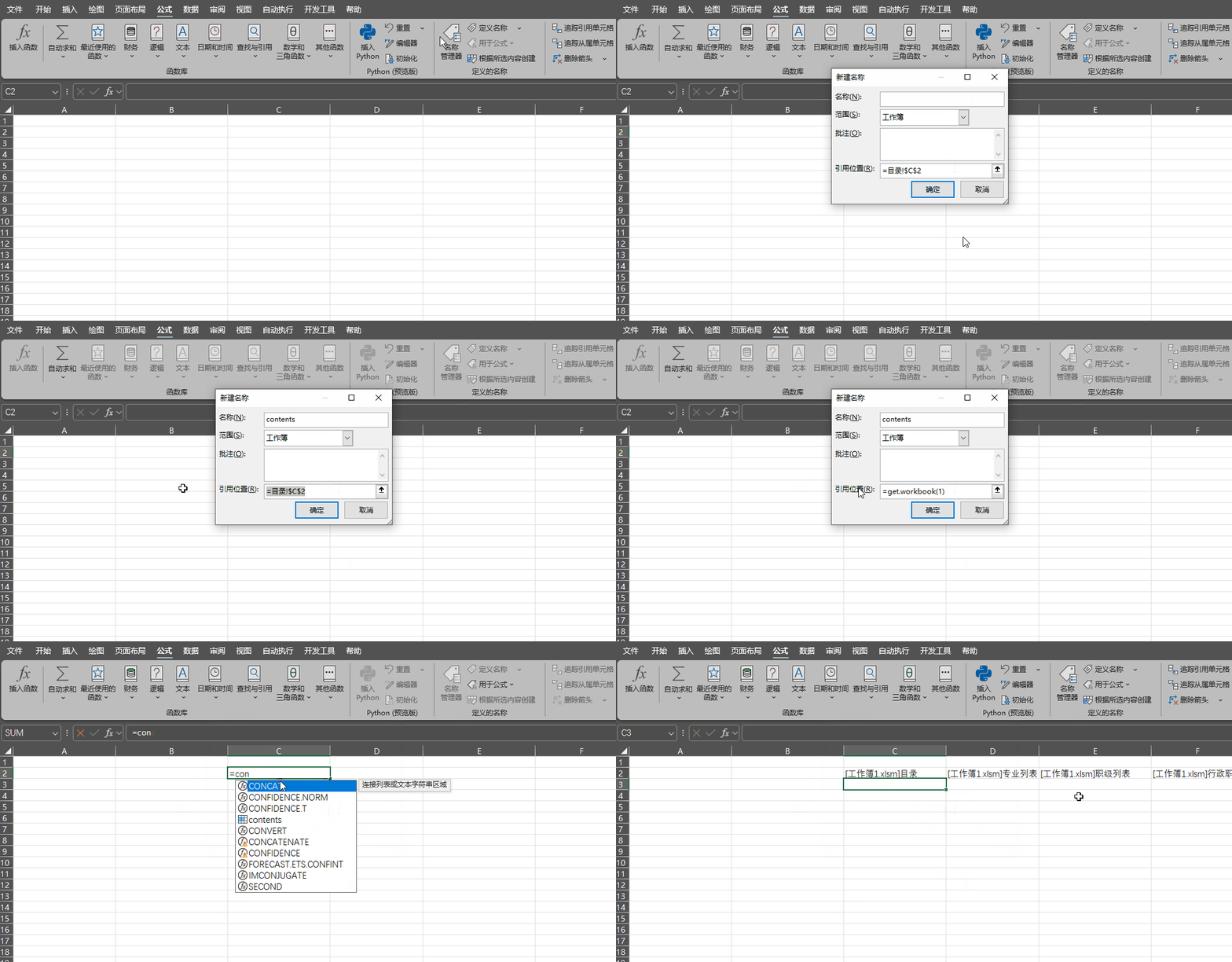
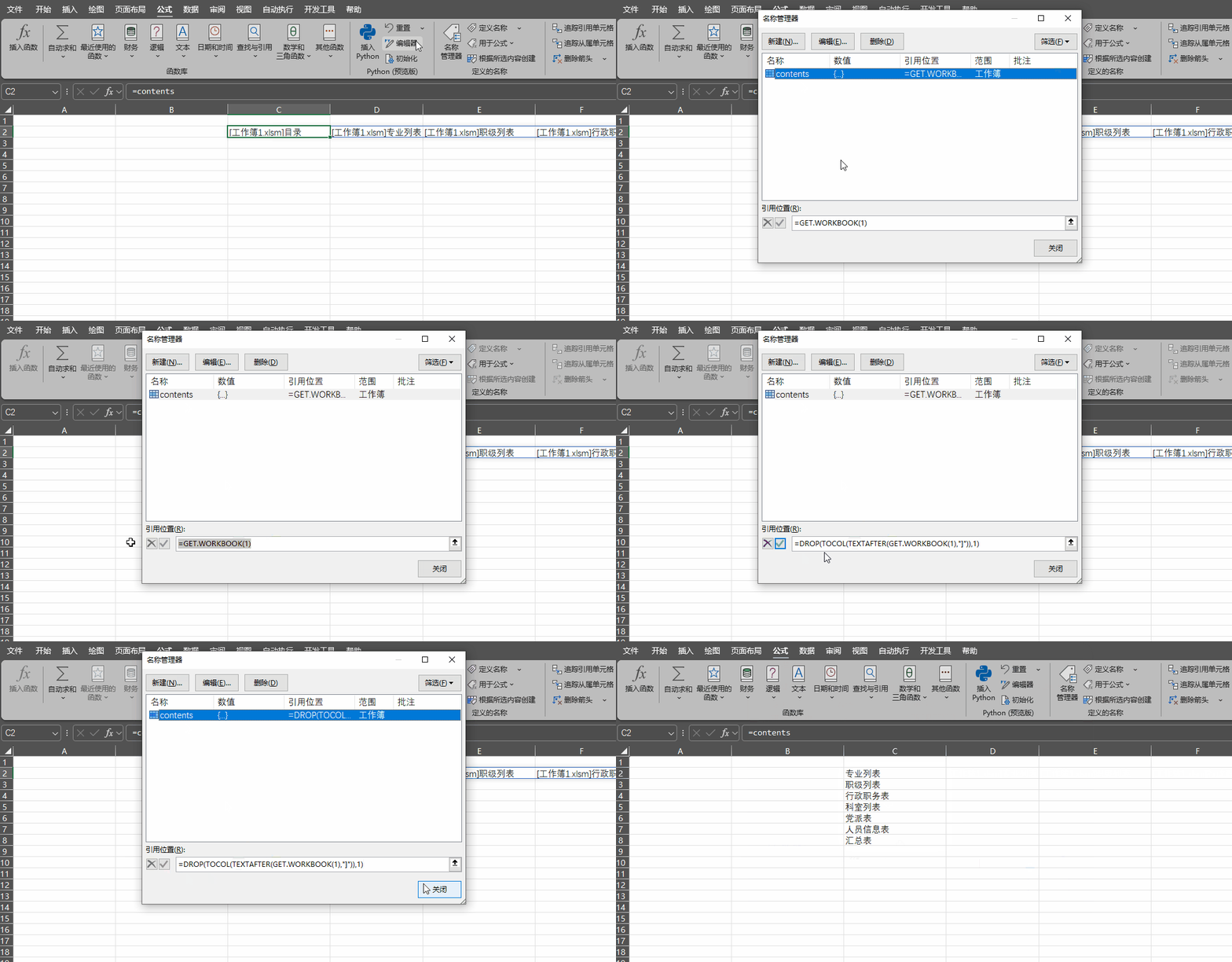
Step 2:显然,工作簿名称并不是我们需要的,所以要修改一下“CONTENTS”这个名称,只保留工作表名称,且将一行多列转换为一列多行,再隐藏 “CONTENTS”(因为并不需要导航到自身)。点击公式选项卡中的名称管理器,选中刚定义的contents名称,将引用位置由原来的=get.workbook(1)更改为
=drop(tocol(textafter(get.workbook(1),"]")),1)更改后,就将原来的水平显示更改为垂直显示,且去掉了工作簿名称和第一个工作表“目录”
Step 3:建立超链接:在A2单元格中输入公式
=IF(C2="","",HYPERLINK("#"&C2&"!A1",C2))并将公式向下扩展至C列对应的行数。导航目录就基本完成了。现在可以点击A列内容测试一下,是可以跳转到相应的工作表当中去的。
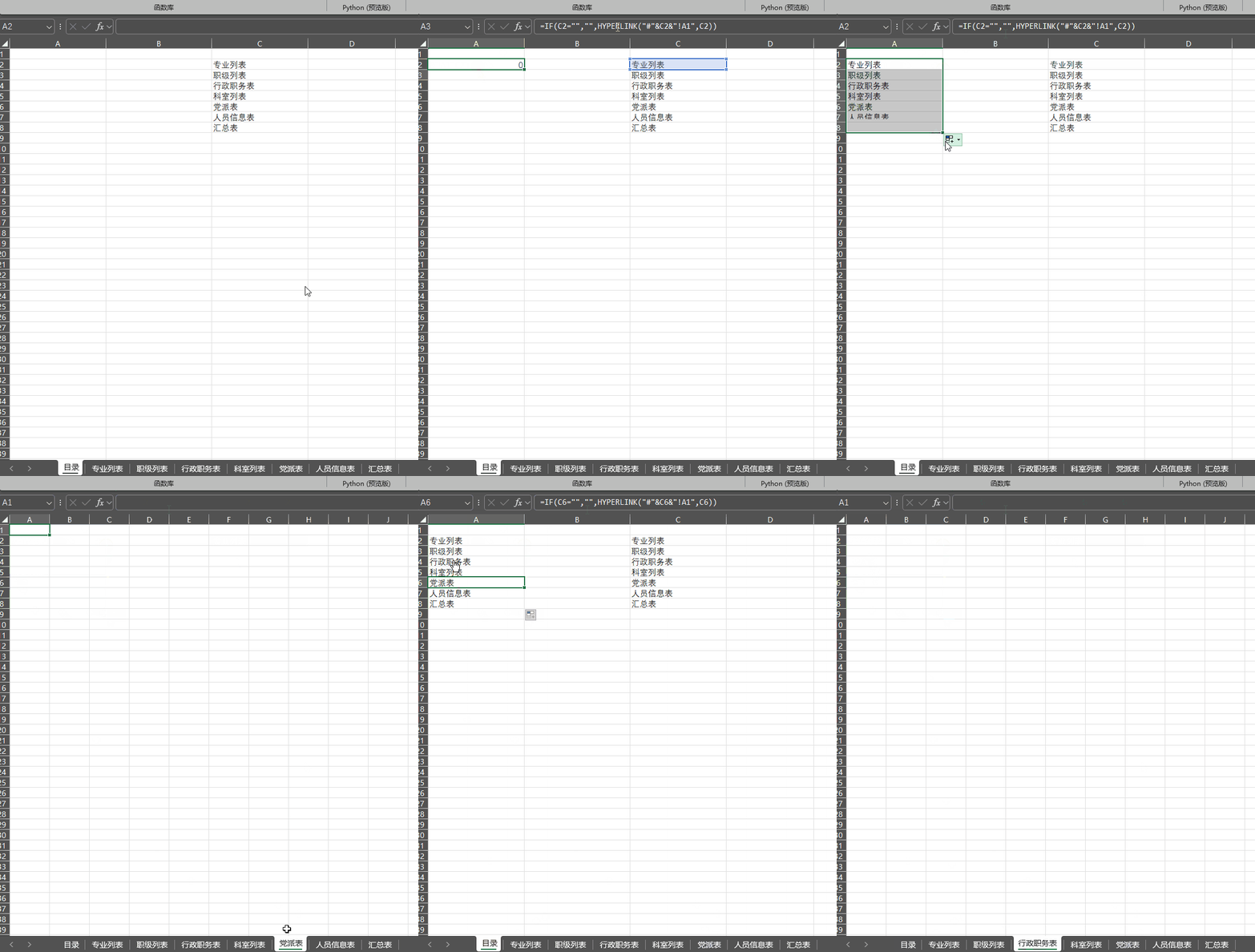
Step 4:将C列隐藏,视觉效果会更好一些。然后选中“目录”工作表之外的所有工作表,在F1单元格(所有工作表都为空的同一个单元格)输入
=HYPERLINK("#目录!A1","返回")建立一个返回“目录”工作表的链接。
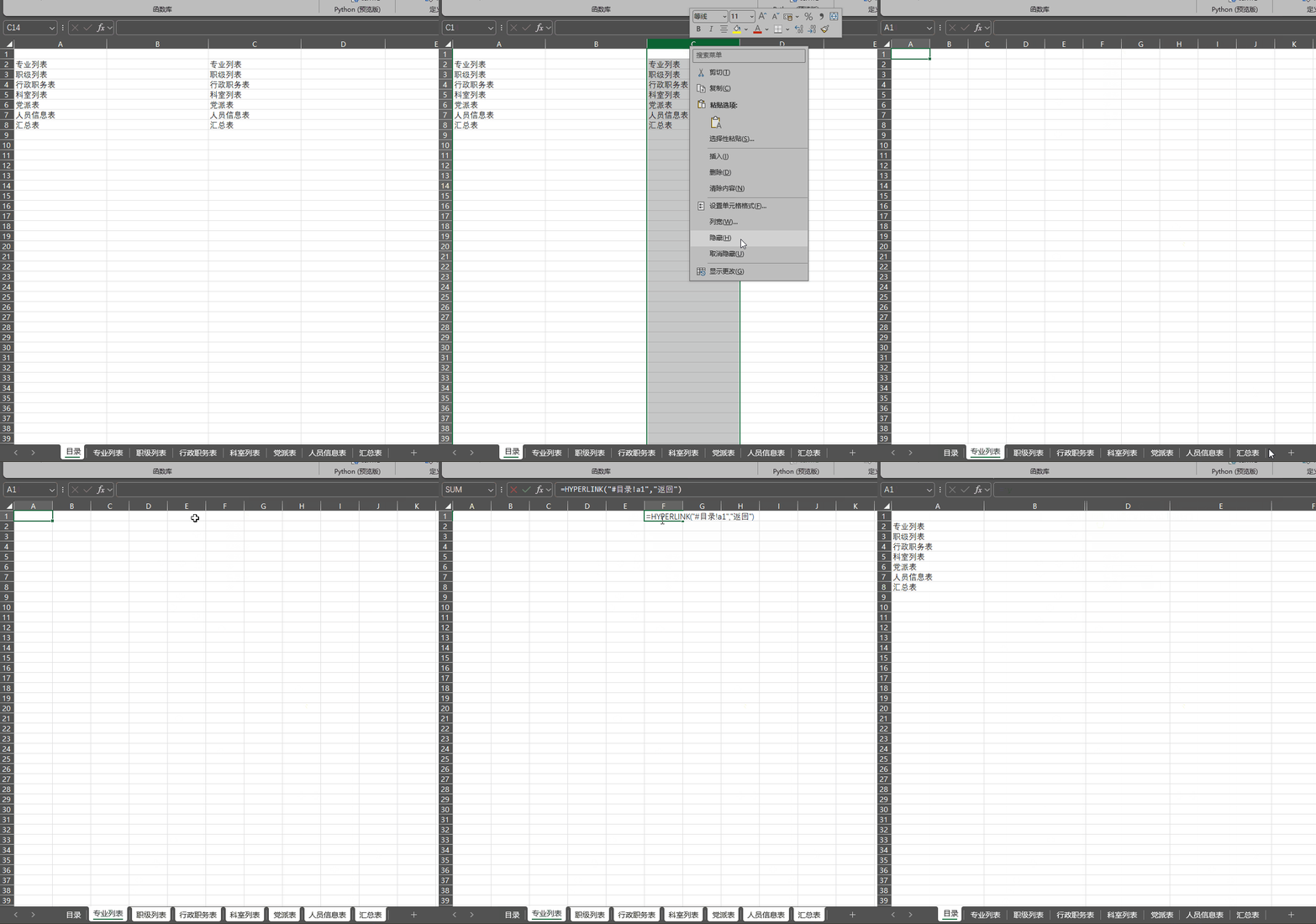
这样就建立了一个与WPS中使用SHEETSNAME+HYPERLINK完全一致的导航目录。由于使用了宏表函数,记得将工作簿另存为.xlsm格式。
【相关阅读】

Excel私房菜,有质量的公众号