 夜雨聆风
夜雨聆风


AI4Paper 插件安装
本章带你从零开始完成 Zotero + AI4Paper 的安装,适合完全没接触过 Zotero 的新手。全程大约 5 分钟。
一、为什么选择 Zotero?
Zotero 是全球科研圈最主流的开源文献管理软件。我们把 AI4Paper 做成 Zotero 插件,而不是独立 App,原因如下:
-
• 免费开源:软件本体永久免费,代码开源,社区庞大 -
• 跨平台:Windows / macOS / Linux 都有官方客户端 -
• 强大的文献抓取:配合浏览器插件 Zotero Connector,可以从知网、Google Scholar、Web of Science、PubMed、arXiv、Springer 等几乎所有学术网站一键保存文献 + PDF -
• Word / WPS / LibreOffice 集成:写论文时直接插入引用,自动生成参考文献列表,支持几千种引用格式 -
• 云同步 + 协作:可以云端同步自己的文献库,也能建群组文库和课题组共享 -
• 插件生态丰富:AI4Paper 就是在 Zotero 的插件架构上开发的,可以直接复用 Zotero 所有能力(PDF 阅读器、笔记、标签、分类……),你已有的文献库不用迁移,AI 能力”叠加”在你熟悉的 Zotero 上
简单说:Zotero 负责”存文献”,AI4Paper 负责”读懂文献、写出论文”。两者组合就是完整的 AI 科研工作台。
二、下载并安装 Zotero
2.1 下载
打开 Zotero 官网下载页:https://www.zotero.org/download/
页面会自动识别你的系统。按你的电脑选对应的安装包下载即可:
-
• Windows: Zotero-x.x.x_setup.exe -
• macOS: Zotero-x.x.x.dmg -
• Linux: Zotero-x.x.x_linux-x86_64.tar.bz2
⚠️ 重要:版本要求
AI4Paper 支持 Zotero 7 / 8 / 9,不支持 Zotero 6 及更早版本。官网下载页默认就是最新版,直接下就行。
2.2 安装
-
• Windows:双击 .exe安装包,一路「下一步」即可 -
• macOS:双击 .dmg,把 Zotero 图标拖进「应用程序」文件夹(别直接在 dmg 里打开) -
• Linux:解压压缩包到任意目录,运行目录里的 zotero可执行文件
安装完成后启动 Zotero。首次启动建议注册一个免费账号,用于云同步。
2.3 安装浏览器插件 Zotero Connector(强烈推荐)
在同一个下载页,右边还有个 Zotero Connector 按钮,安装到你的浏览器(支持 Chrome / Edge / Firefox / Safari)。以后你在任何学术网站看到一篇论文,浏览器右上角点一下图标就能自动抓到 Zotero 里,比手动导 RIS / BibTeX 爽太多。
三、下载 AI4Paper 插件
3.1 官网下载
打开 AI4Paper 官网:https://ai4paper.pro
首页点「下载插件」按钮,会下载一个 .xpi 格式的文件,类似:
ai4paper-v4.1.0.8.xpi📦 .xpi 是什么?
.xpi是 Zotero(以及 Firefox)专用的插件格式。不要双击打开,下一步我们在 Zotero 里手动加载它。
四、在 Zotero 里安装 AI4Paper
4.1 打开插件管理器
启动 Zotero,点击顶部菜单:
-
• macOS:菜单栏最左边的 「工具」 → 「插件」(如下图红色箭头) -
• Windows / Linux:Zotero 窗口左上角的 「Tools」 / 「工具」 → 「Add-ons」 / 「插件」
⚠️ 注意:macOS 的菜单栏在屏幕最顶上(跟着 Apple 图标那一行),不是在 Zotero 窗口里。Windows 和 Linux 的菜单栏在 Zotero 窗口自己的顶部。位置不一样,别找错。
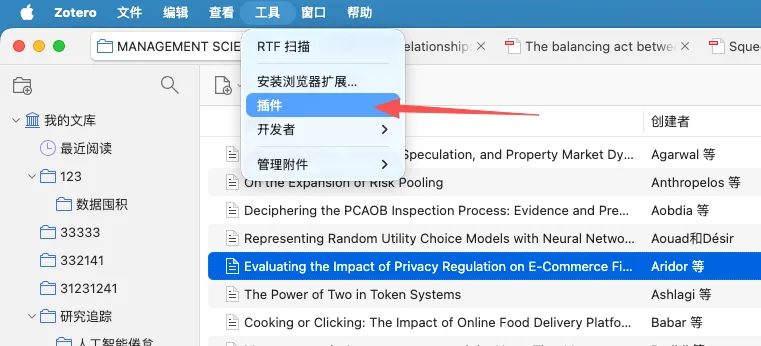
4.2 通过 .xpi 文件安装插件
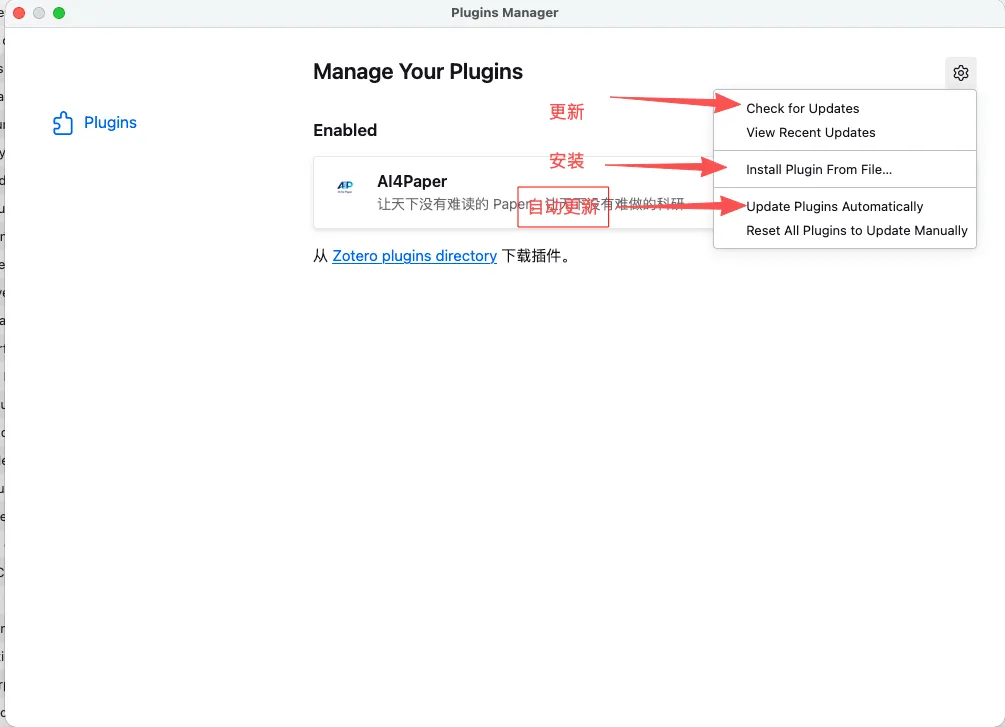
点击「插件」后,会弹出 Plugins Manager(插件管理器)窗口,长这样:
操作步骤:
- 1
1. 点右上角的 齿轮图标 ⚙️ - 2
2. 在弹出菜单里选 Install Plugin From File...(图中红色「安装」箭头) - 3
3. 在文件选择框里,找到刚才从官网下载的 ai4paper-vX.X.X.X.xpi文件(一般在「下载」文件夹里),选中并点「打开」 - 4
4. 确认安装 - 5
5. 重启 Zotero(完全退出再重新打开,插件才会生效)
4.3 确认安装成功
重启后,再次打开 工具 → 插件,如果能在 Enabled(已启用) 列表看到:
AI4Paper — 让天下没有难读的 Paper,让天下没有难做的科研
说明插件装好了。
4.4 插件管理器其他按钮说明
插件管理器的齿轮菜单还有几个按钮:
|
|
|
|---|---|
| Check for Updates
|
|
| Install Plugin From File…
|
.xpi 文件安装或覆盖升级 |
| Update Plugins Automatically
|
建议打勾
|
|
|
|
|
|
|
五、升级 AI4Paper
方式一:自动升级(推荐)
在 4.4 中打开 Update Plugins Automatically 后,AI4Paper 每次启动 Zotero 都会自动检查新版本,有更新就后台下载,下次重启自动替换。完全无感。
方式二:手动升级
- 6
1. 在插件管理器点齿轮 → Check for Updates - 7
2. 如有新版本,按提示下载并重启 Zotero
方式三:覆盖安装
访问 https://ai4paper.pro 下载最新 .xpi,按 4.2 的步骤再装一遍,新版本会直接覆盖旧版本,文献和配置不会丢。
六、常见问题
Q1: 装完看不到 AI4Paper 菜单?
A: 99% 是没重启 Zotero。完全退出 Zotero(不是最小化),再打开。
Q2: 提示「插件不兼容」?
A: 你的 Zotero 版本太老。升级到 Zotero 7 或更新(官网下载页的默认版本)。
Q3: macOS 找不到「工具」菜单?
A: macOS 的菜单栏在屏幕最顶上,不在 Zotero 窗口里。需要先把 Zotero 点到前台(窗口获得焦点),屏幕顶部才会显示「Zotero / 文件 / 编辑 / 查看 / 工具 / 窗口 / 帮助」菜单。
Q4: 双击 .xpi 没反应 / 被浏览器打开?
A: .xpi不能双击,必须在 Zotero 里用 Install Plugin From File… 加载。
Q5: Windows 装完插件没反应?
A: Windows 的菜单栏在 Zotero 窗口自己的顶部(和 macOS 不一样)。另外确保下载的 xpi 文件没有被浏览器改名成 .zip(有些浏览器会自动改)——如果是 .zip,手动把后缀改回 .xpi 再安装。
Q6: 装完要激活 / 登录吗?
A: 要。安装完成是空壳子,登录账号 + 配置 AI 服务才能用完整功能。这部分见下一章:[02-账号登录与 AI 配置]。
安装完成后,下一步去登录 AI4Paper 账号、配置 AI 服务。