 夜雨聆风
夜雨聆风


Word 这 8 个神操作,后悔知道晚了!
📝 Word 这 8 个神操作,后悔知道晚了~
每天 3 分钟,掌握最新办公技能。
📌 写在前面
今天继续聊硬核的。
你是不是也经常:
-
🤯 改个格式点鼠标点到手抽筋? -
📄 目录页码怎么都弄不对? -
😤 明明有简单方法,却一直在用笨办法? -
💀 加班到深夜,就因为 Word 排版卡住了?
说实话,我以前也是这样。直到我遇到了这些神操作…
今天分享 8 个 Word 技巧,每一个都能让你早下班 1 小时。
别问我怎么知道的,问就是泪。😭
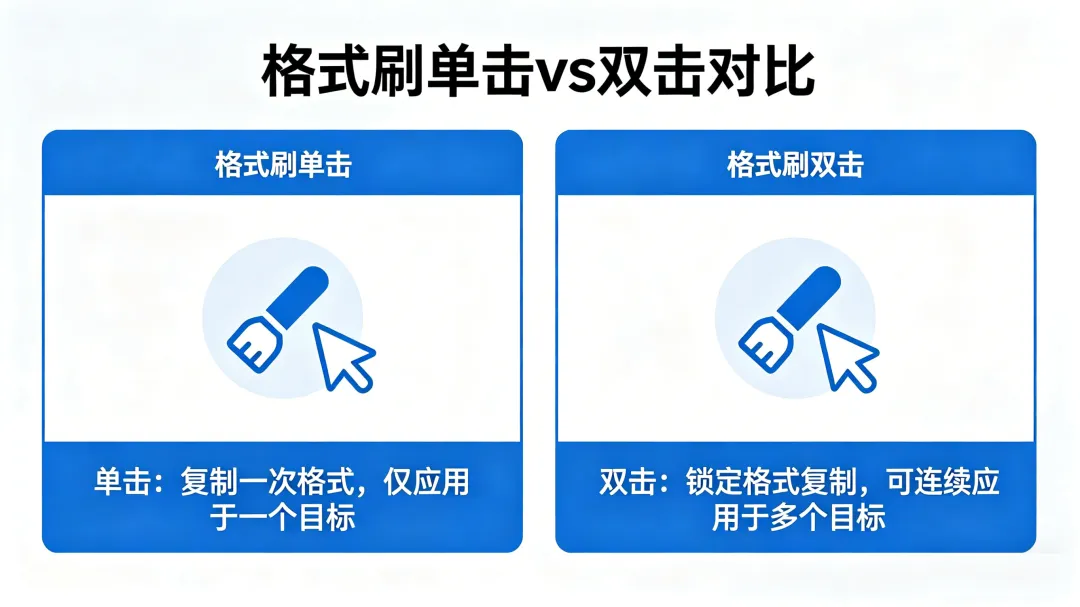
1️⃣ 格式刷双击 —— 别只点一下!
痛点
给 10 个标题改格式,点了 10 次格式刷。
解决方案
双击格式刷,可以连续使用 N 次。
操作步骤
-
选中已有格式的文本 -
双击格式刷按钮(不是单击!) -
依次刷需要修改的文本 -
按 Esc或再次点击格式刷退出
使用场景
场景:修改整篇文档的标题格式- 一级标题 15 个- 二级标题 30 个- 三级标题 50 个单击格式刷:需要点 95 次双击格式刷:点 1 次,刷 95 次效果:原本 10 分钟的工作,现在 1 分钟搞定。
亲测有效:上周改一份 100 页的报告,用这个技巧省了至少半小时。
2️⃣ 样式功能 —— 别手动改格式了!
痛点
每个标题都要手动设置字体、字号、间距,改一次格式全篇重调。
解决方案
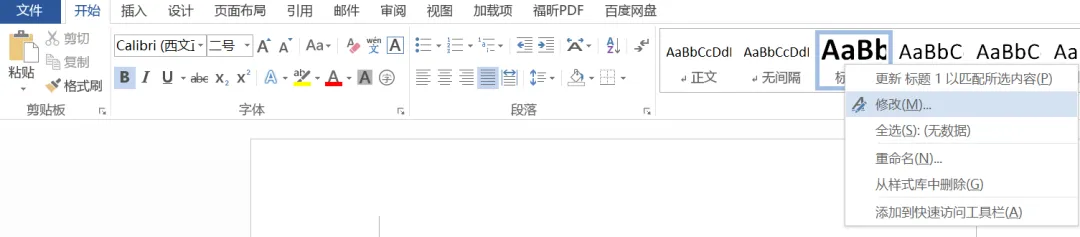
使用样式,一键统一全篇格式。
操作步骤
-
选中标题文本 -
开始 → 样式 → 选择”标题 1″ -
右键”标题 1″→ 修改 -
设置字体、字号、间距等 -
全文档所有”标题 1″自动更新
使用场景
场景:50 页的报告文档- 一级标题:黑体 小三 段前段后 1 行- 二级标题:黑体 四号 段前段后 0.5 行- 正文:宋体 小四 1.5 倍行距设置一次,全文统一后期修改,一键更新效果:改格式从”逐页修改”变成”一键更新”。
3️⃣ 自动生成目录 —— 别再手打了!
痛点
手动输入目录,页码还老是对不上。
解决方案
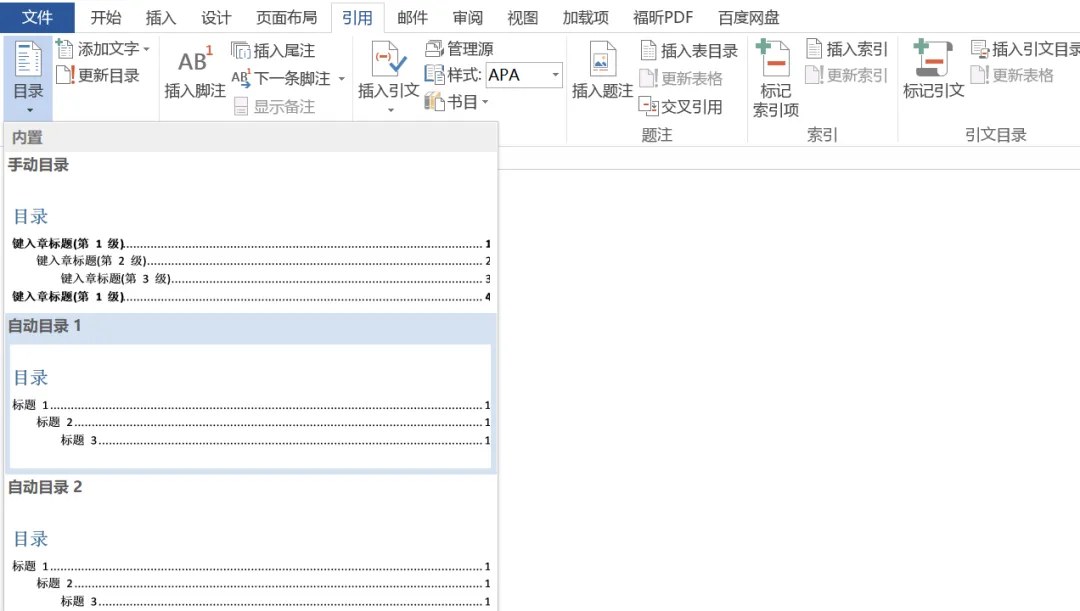
自动目录,基于样式自动生成。
操作步骤
-
确保所有标题都应用了”标题 1/2/3″样式 -
光标放在要插入目录的位置 -
引用 → 目录 → 自动目录 1 -
完成
更新目录
文档修改后:1. 右键点击目录2. 选择"更新域"3. 选择"更新整个目录"4. 页码自动修正使用场景
场景:毕业论文/项目报告- 30+ 个章节标题- 多次修改后页码变化手动目录:每次改 1 小时自动目录:更新只需 5 秒效果:页码永远准确,修改不再痛苦。
4️⃣ 分节符 —— 页眉页脚不再混乱
痛点
封面不要页码,正文从第 1 页开始,怎么都设置不对。
解决方案
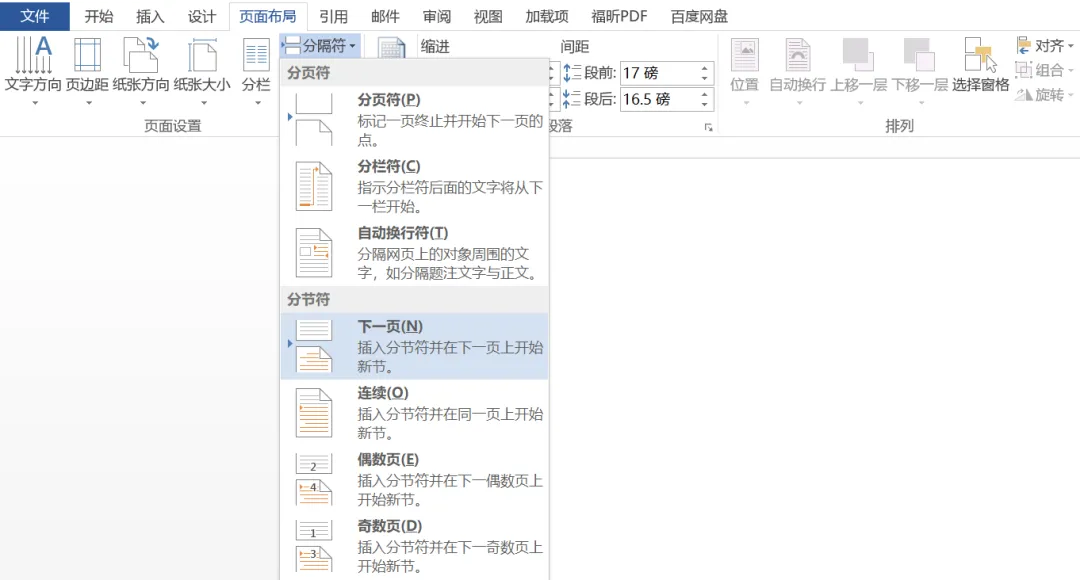
分节符,把文档分成独立区域。
操作步骤
-
光标放在需要分节的位置 -
页面布局 → 分隔符 → 分节符(下一页) -
双击新节的页眉 -
取消”链接到前一节” -
单独设置该节的页眉页脚
使用场景
场景:标准报告文档- 封面:无页码- 目录:罗马数字 I, II, III...- 正文:阿拉伯数字 1, 2, 3...用分节符:每部分独立设置不用分节符:永远搞不定效果:复杂的页眉页脚需求,轻松搞定。
别问我怎么知道的,当年毕业论文在这个坑里卡了一整天…😭
5️⃣ 查找替换高级用法 —— 不只是换文字
痛点
批量删除空行、批量改格式,只能一行行手动处理。
解决方案
查找替换 + 通配符,批量处理格式问题。
使用场景
删除所有空行
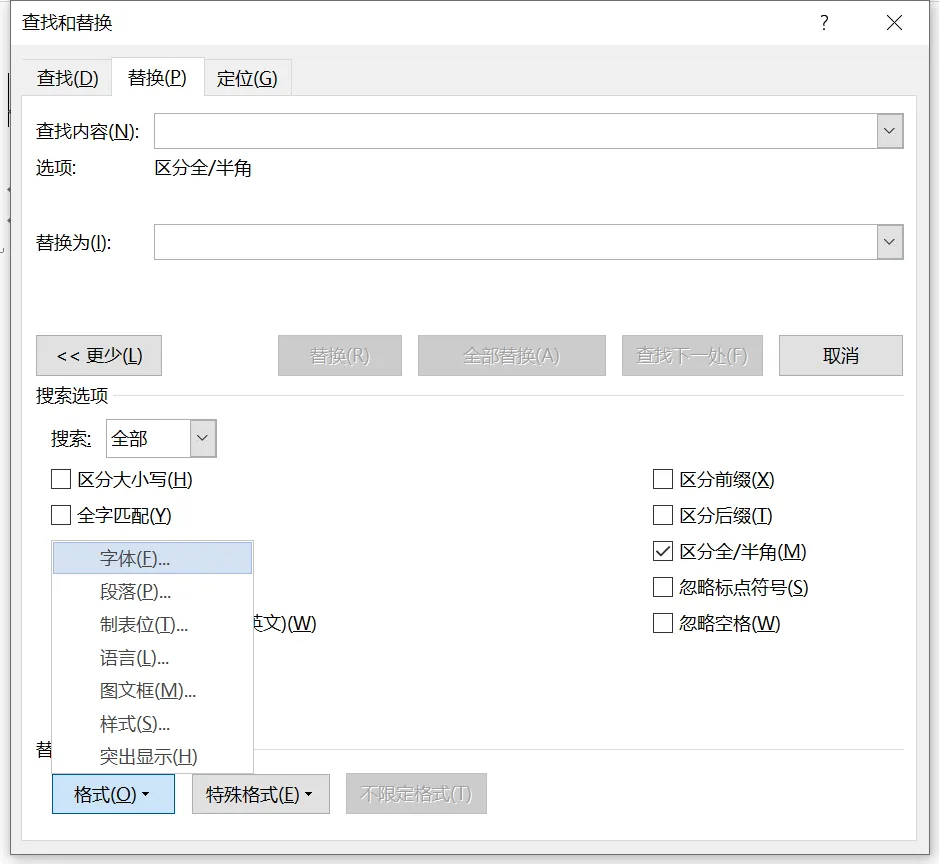
查找内容:^p^p替换为:^p全部替换(可多次执行)批量修改字体
1. Ctrl+H 打开替换2. 查找内容:(留空)3. 替换为:(留空)4. 点"更多"→"格式"→"字体"5. 设置查找格式(如宋体)6. 设置替换格式(如微软雅黑)7. 全部替换批量删除空格
查找内容:^w替换为:(留空)全部替换效果:100 页文档的格式整理,从 2 小时变成 5 分钟。
6️⃣ 邮件合并 —— 批量生成文档神器
痛点
要给 100 个人发录取通知书,每份都要改名字,改到手断。
解决方案
邮件合并,Excel+Word 联动批量生成。
操作步骤
-
准备 Excel 数据源(姓名、部门、金额等) -
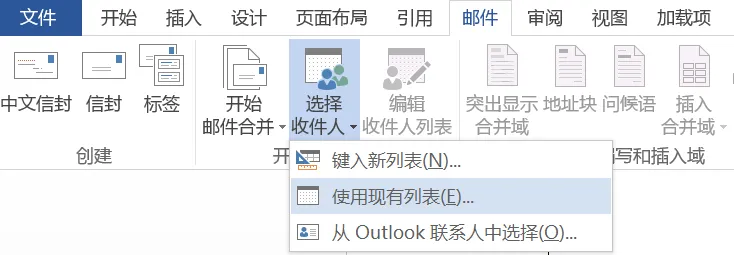
Word 中:邮件 → 选择收件人 → 使用现有列表 -
选择 Excel 文件 -
在需要插入变量的位置插入合并域 -
完成并合并 → 编辑单个文档
使用场景
场景:批量生成邀请函/通知书/工资条Excel 数据:| 姓名 | 部门 | 金额 || 张三 | 销售部 | 5000 || 李四 | 技术部 | 6000 |Word 模板:尊敬的《姓名》:您所在的《部门》本月绩效为《金额》元。生成结果:100 份个性化文档效果:100 份文档,原本 1 天,现在 10 分钟。
7️⃣ 文档对比 —— 找出所有修改痕迹
痛点
领导改了一版文档,想知道改了哪里,只能逐行对比。
解决方案
文档对比功能,自动标出所有差异。
操作步骤
-
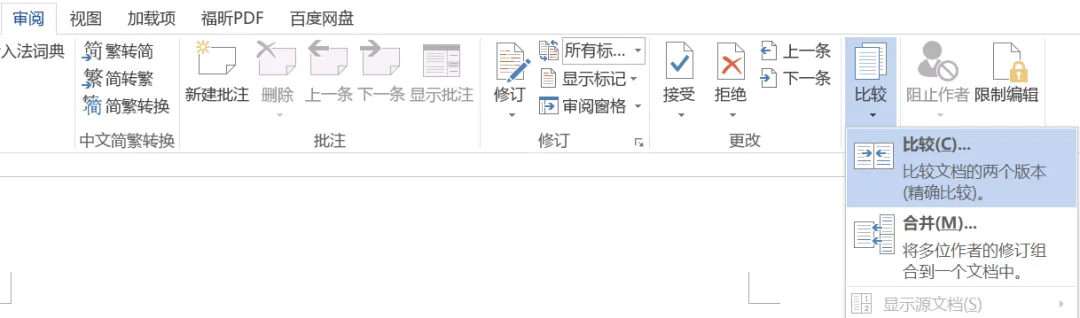
审阅 → 比较 → 比较文档 -
选择原文档和修订文档 -
确定 -
自动生成对比报告,差异处高亮显示
使用场景
场景:合同/报告多版本对比- 版本 A:初稿- 版本 B:领导修改版- 版本 C:法务修改版手动对比:1 小时,还可能漏文档对比:5 秒,100% 准确效果:任何修改都无处遁形。
8️⃣ 快捷键合集 —— 效率翻倍
痛点
鼠标点来点去太慢。
解决方案
记住这些快捷键,效率提升 300%。
必背快捷键
Ctrl + S 保存(养成随时按的习惯)Ctrl + P 打印Ctrl + F 查找Ctrl + H 替换Ctrl + G 定位F12 另存为Ctrl + Enter 分页符Ctrl + Shift + Enter 分栏符Alt + Shift + D 插入日期Alt + Shift + T 插入时间Ctrl + Shift + C 复制格式Ctrl + Shift + V 粘贴格式Ctrl + [ 缩小字体Ctrl + ] 放大字体格式刷快捷键
Ctrl + Shift + C 复制格式Ctrl + Shift + V 粘贴格式(比点格式刷更快!)建议:每天记 3 个,一周就熟练了。
📊 效果对比
用这些技巧前后,我的工作效率变化:
|
|
|
|
|
|---|---|---|---|
|
|
|
|
|
|
|
|
|
|
|
|
|
|
|
|
|
|
|
|
|
|
|
|
|
| 合计 |
|
|
7.4h/次 |
一次省 7.4 小时,一个月省 30 小时。
这还只是 Word 部分…
💡 行动建议
-
今天:学会双击格式刷(最简单实用) -
明天:试试样式功能统一格式 -
本周:掌握自动目录 + 分节符 -
下周:学习邮件合并批量生成
不用贪多,一周一个,一个月后你就是办公室的 Word 大神。
🎯 写在最后
Word 不是用来”忍”的,是用来”玩”的。
这些技巧,每一个都能让你少加班。
选一个开始吧,今天的你比昨天更厉害一点。
📢 互动话题
你最常用的 Word 技巧是什么?
或者…你最想解决什么 Word 问题?
欢迎在评论区分享~
📚 延伸学习
-
Microsoft Word 官方教程 -
B 站搜索”Word 教程” -
小红书搜索”Word 技巧”