 夜雨聆风
夜雨聆风


如何用微信把纸质版表格变成可编辑电子表格,提高工作效率?
如何用微信把纸质版表格变成可编辑电子表格,提高工作效率?
昨天家里写作业,孩子拿着一张纸质统计表来问我,得录进系统。说真的,看着纸质表格一个个敲数据,光是脑子就先“罢工”,连带脖子肩膀都想罢工。姐妹们,你有没有遇到过?明明现在啥事都讲究“智能化”,偏偏碰上表格还得“手打”。
不过你可别急着下载什么又卡又占内存的APP,更别掏钱买那个一大堆广告还得开会员的,咱们只需要一个微信,就能让纸变电子,而且简单又免费,完全不费劲!今天我就来教大家,如何三分钟搞定纸质表格转电子表格的“黑科技”方法,实用到爆!
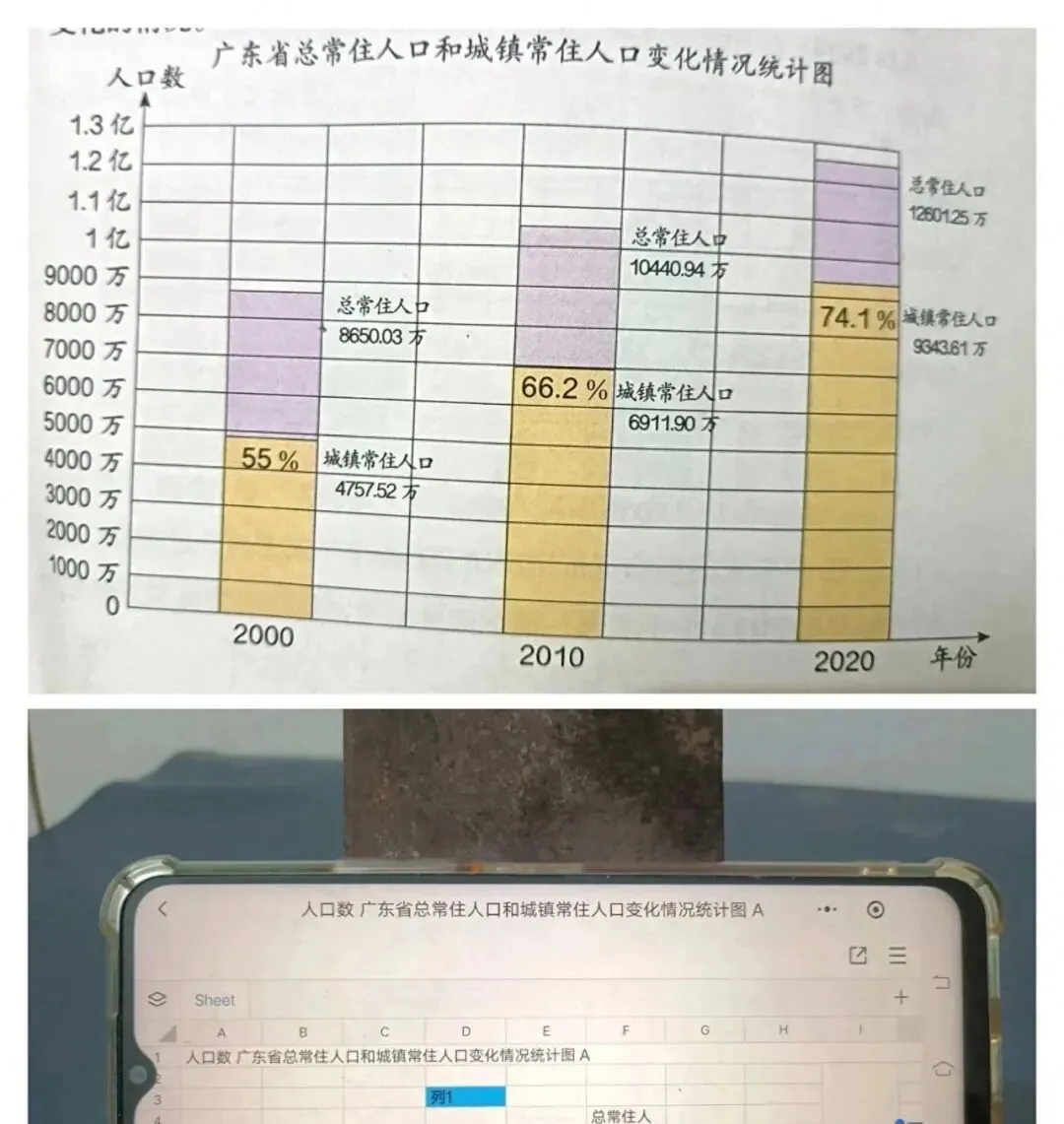
01 拍好纸质表格,前期准备不能省
说是懒人福利,其实第一步咱还是要动动手——提前用手机相机把纸质表格拍清楚!像我这种有点强迫症的啊,肯定要把边边角角裁剪好,别让多余的背景“抢戏”——因为后续自动识别效果会好太多,真不骗你。
越干净越省心,模糊的那种后面还得自己瞎改,受罪受得没必要。拍好了相片,下面就可以放大招了!
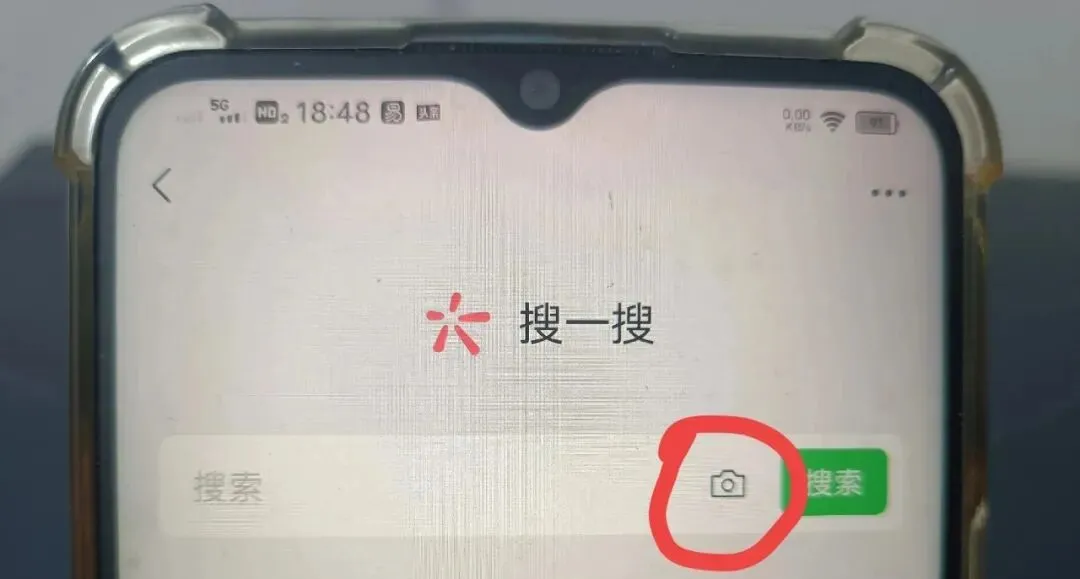
02 打开微信,“搜一搜”神功能上线啦
姐妹们,真的不是所有功能都藏在小程序或者朋友圈,有时候就一个微信首页就能搞定。点开微信,找到“发现”那一栏,然后直接点击进去。
接着,看到“搜一搜”没?点进去别犹豫,下方有个小相机图标。有的人可能还没注意过,其实这就是微信的隐藏宝藏功能!
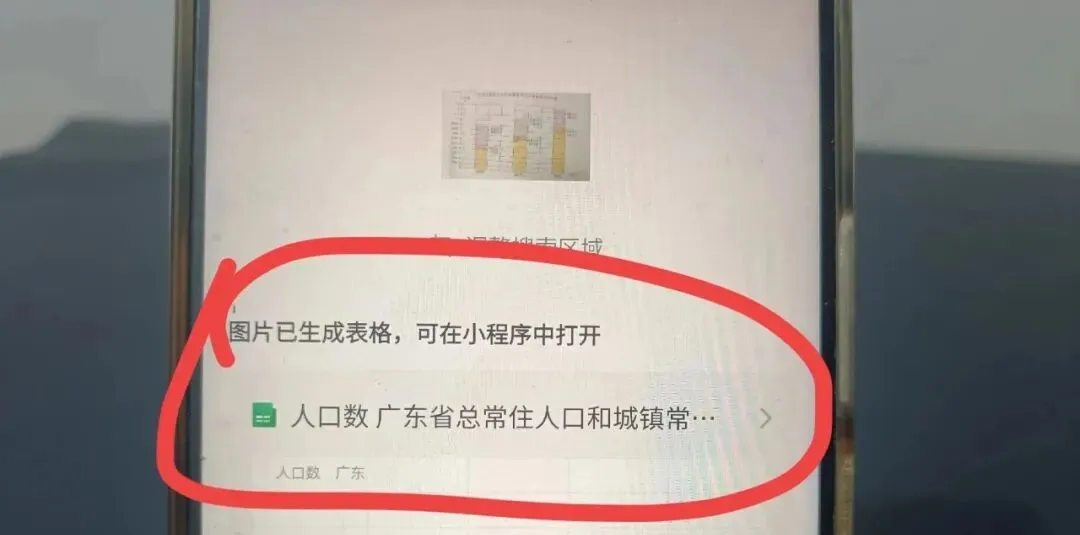
03 选择照片,一步生成电子表格
点进小相机,如果你愿意现场拍摄当然也行,不过我的经验是直接从相册里勾选刚才拍好的图片,效率高还方便裁剪。一选好,点右下角“完成”——就像变魔术一样,图片立马被自动识别成电子表格。
很多姐妹可能会有疑问:**这能识别得全吗?会不会出错?**实测下来,大多数表格一眼全中,该有的数字、文字全有,**而且竟然是可以直接编辑的!**是不是超级意外?
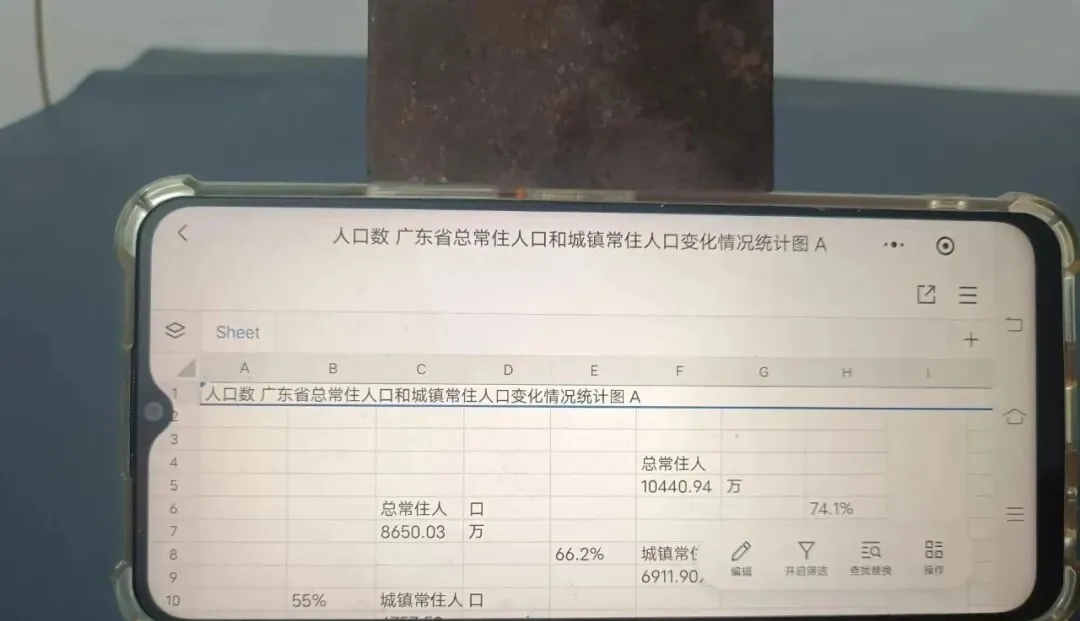
04 横屏神器,用大屏幕编辑更顺手
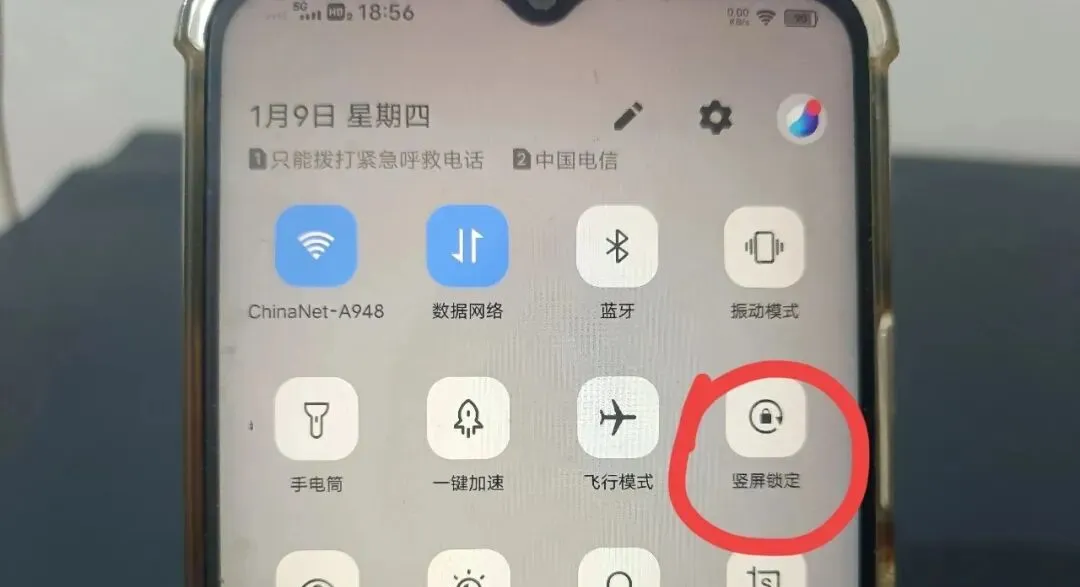
电子表格弹出来那一刻我是真的被惊喜到了。有时候手机竖屏看不过瘾,咱就把手机横过来,表格立马变大,编辑起来“嗖嗖”快。有些手机表格死活不跟着手机旋转,别急,这时候只需下拉屏幕顶部的控制中心,把“竖屏锁定”关掉,各种抠图传数据根本不是事儿!
05 电子表格还能在线修改、功能超全!
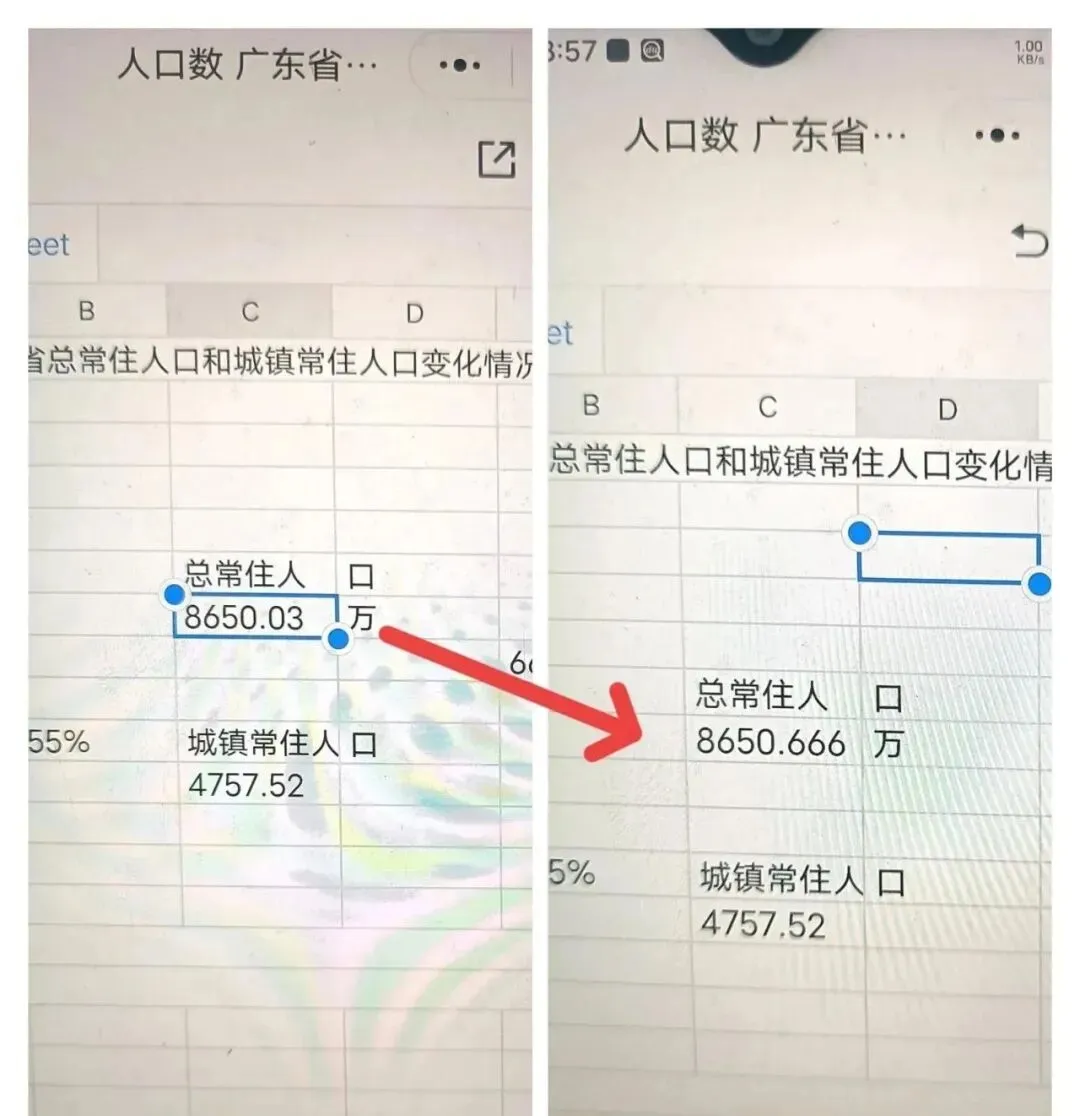
有姐妹担心,像这种拍出来的表格是不是就成图片了,不能改?恰恰相反,人家自动识别出来的每个单元格,用手指一点就能改。你删字、改数字、甚至直接添加行列都可以,能自如操作,比抄写省力太多了!
你看,我家孩子把数据输错,我直接点进去重输一次,省得返工返修,轻松高效不闹心。
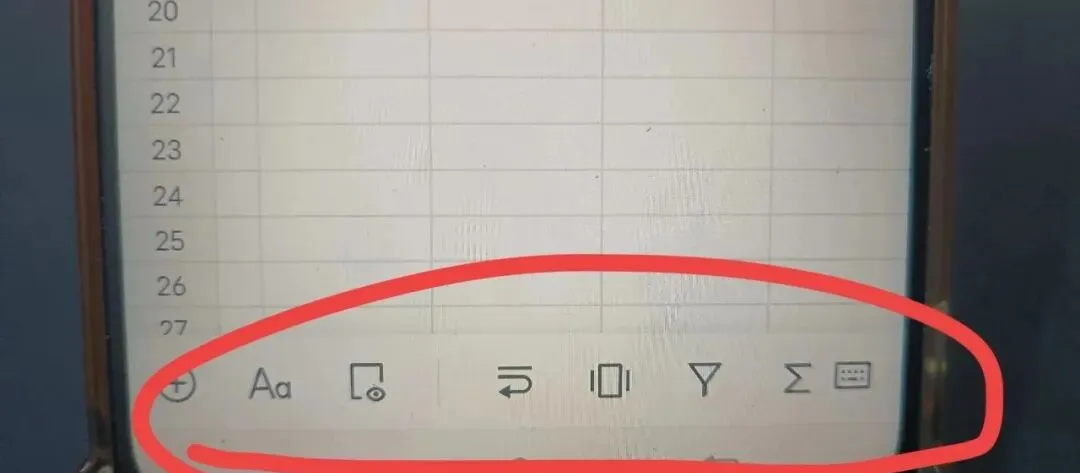
而且表格底部还有一大排编辑小工具栏,什么字体颜色、对齐、加粗、求和,全都能用,比起手写老表格,那叫一个洋气省事——我试过后真的是再也回不去了!
06 “小程序”一键加到桌面,下次更快捷
姐妹们学会了,可不能每次都点一遍微信搜一搜对不对?只要点右上角“三个点”,选“添加到桌面”,以后需要用哪个就不用再费劲找啦,干活完全提速!
有的姐妹和我反馈,“表格弄好一不小心关掉找不到了,白忙活一场”……那怎么解决?点下方“收藏”或转发给朋友、自己微信号,这样表格永远在,随时找出来改都可以,不怕丢失!
07 纸质和电子的差别有多大?实际省多少力?
使用下来,电子表格的好处真的太多了:
-
制作、修改都方便,随时随地能搞定,不用像纸质的那样涂来改去,手都写酸 -
公式、数据分析一键完成,什么加减乘除全自动 -
共享和存储一点不占地方,出差、开会、分享都简单了许多
姐妹们,回想一下,过去一张纸质表格弄丢了就心慌慌,电子表格随时备份简直不要太省心!
结语:聪明人用对工具,省心省力不白忙!
最后真的由衷推荐大家试试这种微信小技巧!不花钱、不下APP、不用看广告,就能把纸质表格变成电子版,提效省力又不迷路。而且手机谁都有,一学就会、分分钟上手,赶紧试试吧!
要是哪一步搞不明白,或者用下来发现还有其它更好玩的新功能,评论区留言互相交流,姐妹们一起提升幸福感!下次见啦!