夜雨聆风
夜雨聆风


Excel双行工资条的做法
点击蓝字关注我吧
如下工资条:

如果变为双行,像下面这种:
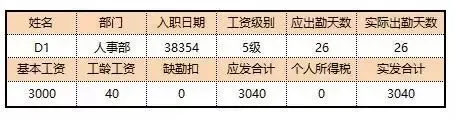
一行变为两行或多行展示,工资条会非常清晰。
今天带大家制作多行工资条。
工资表数据如下:
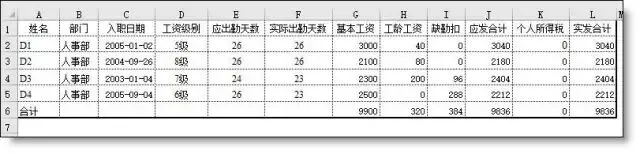 操作步骤:
操作步骤:
1、复制标题行。
首先将标题行分段复制至两行中,可依据实际长度,来任意设置总行数。
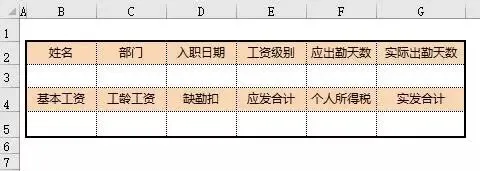
2、设置公式。
在B3中,输入公式为:
=INDEX(人事部工资表!A:A,COUNTIF(B$2:B2,B2)+1)
在B5中,输入公式为:
=INDEX(人事部工资表!G:G,COUNTIF(B$2:B4,B4)+1)
公式解释:
-
=Index函数(区域,行数,列数) , 用于提取指定行、列的值。
-
=COUNTIF(B$2:B2,B2)+1 用于计算标题在以上区域中所出现的次数,来决定是从源表的第几行,来提取工资条的内容。
-
B5中的公式所引用的区域(G:G)是第二行标题在原表内开始的列数。
3、复制工资条
选取B2:G6数据区域(工资条之间,需留一空行,方便裁剪),之后向下拖动复制,即可完成。
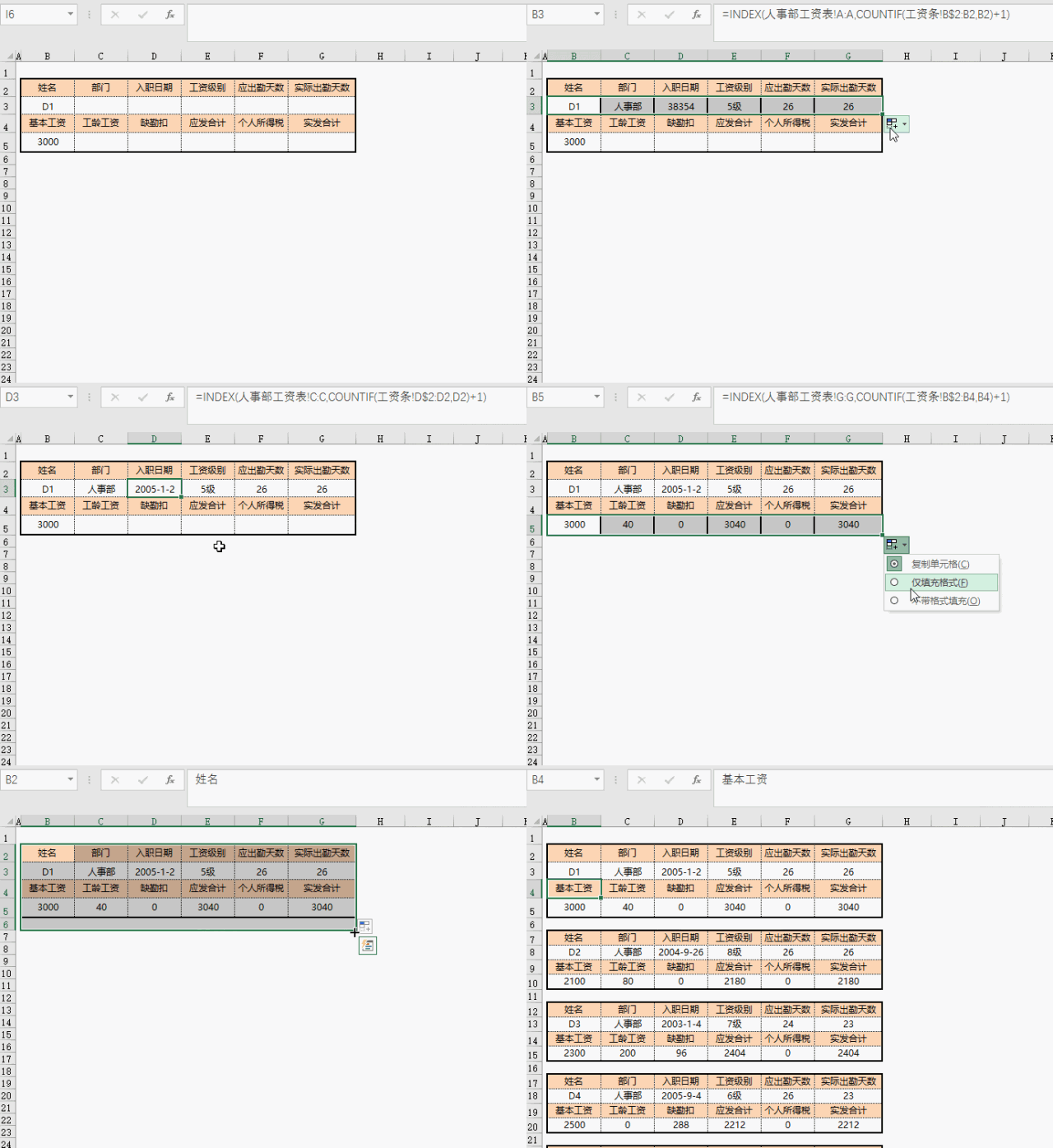
注:若工资条中有日期,记得设置日期格式。
长按二维码加群哦