乐于分享
好东西不私藏

Word 如何快速输入带圈的字符,或带方框字符?

Word 如何快速输入带圈的字符,或带方框字符?

你好,我是小智。
在日常工作当中,我们经常需要录入方框和带圈数字,如果只是靠打字输入会很慢,而且大于⑩的带圈数字就无法录入了。
那如何快速录入呢?
小智为大家整理了6种快速录入方框和带圈数字的方法,一起来看看吧!
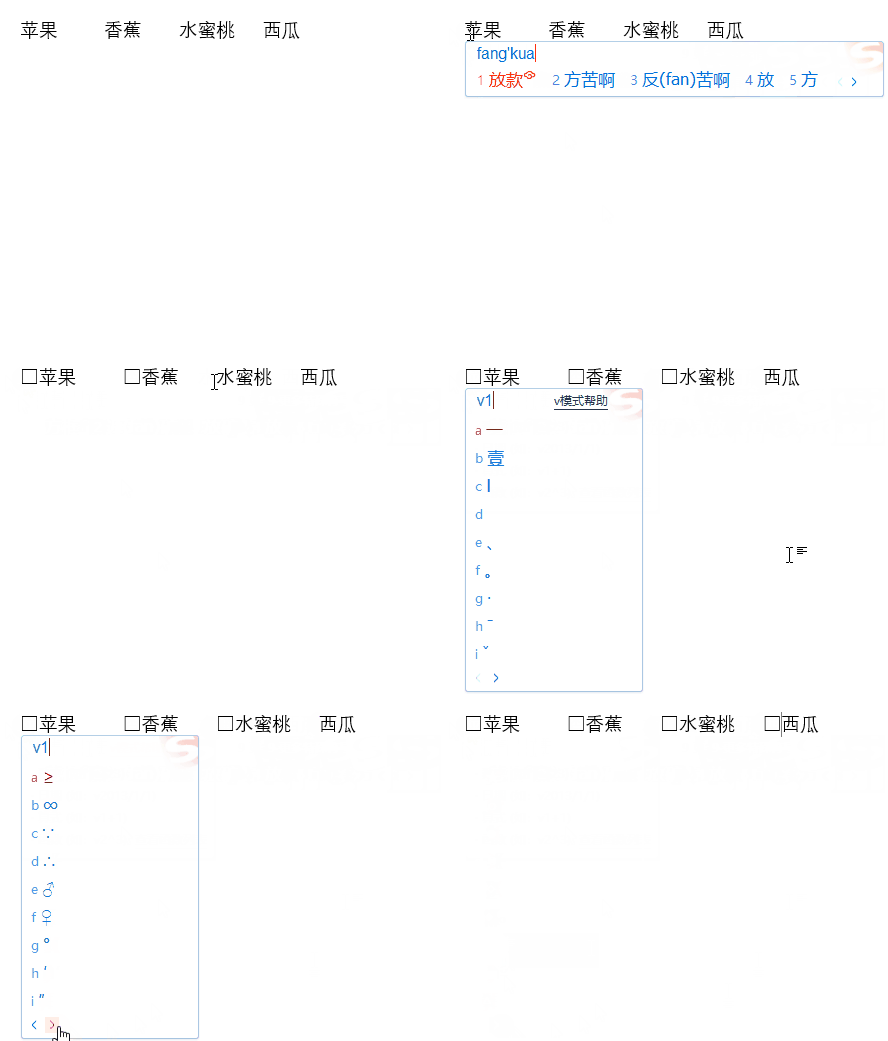
1、录入空白方框
输入法中直接输入方框两字,我们就可以找到一个,按F4可以快速打出,不用一个个手动打或复制。
也可以使用中文状态的输入法输入“v1”在里面翻找也可以找到。
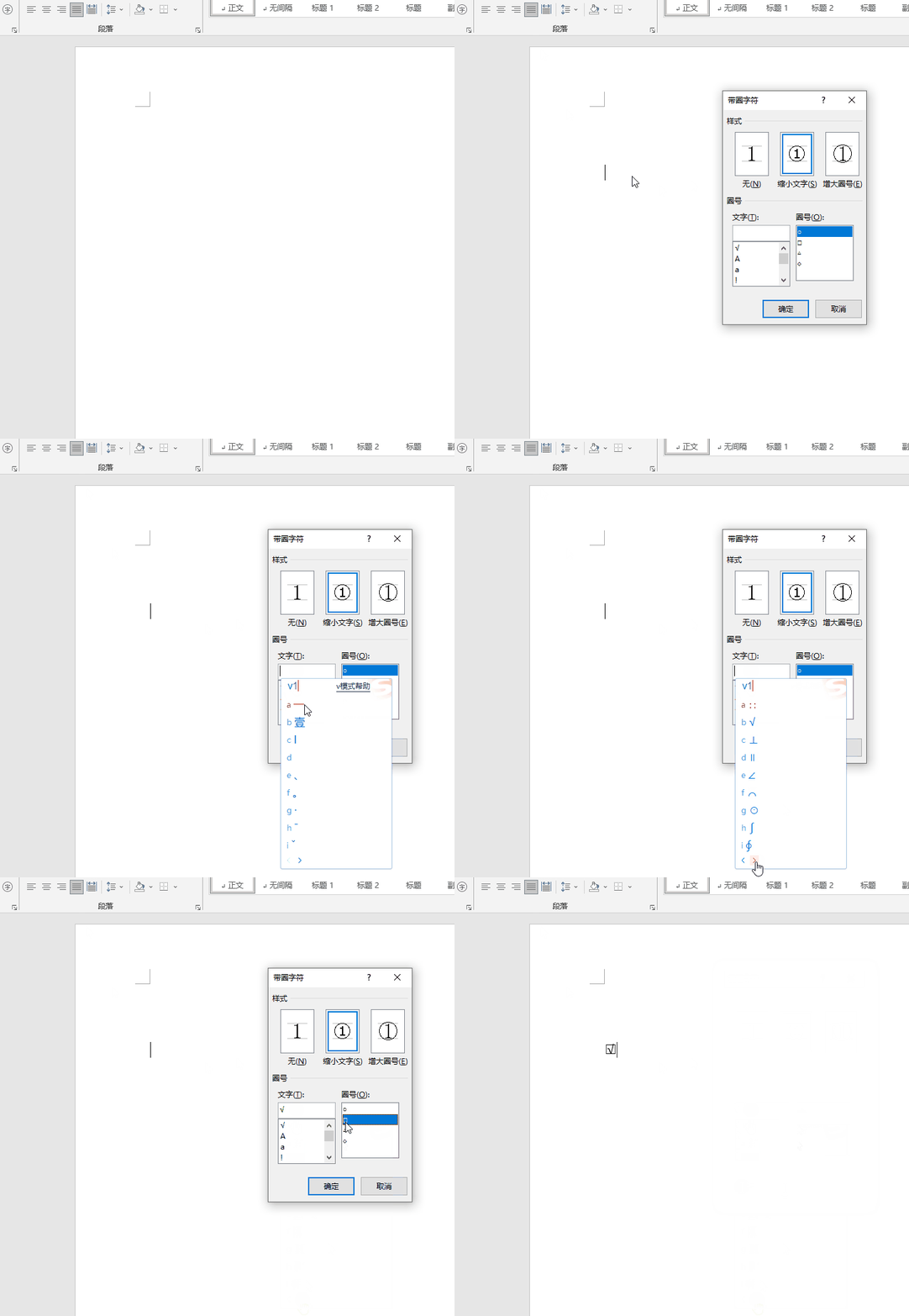
2、带圈字符
利用Word中带圈字符的功能。
只是在使用输入法时候,我们要先按下V然后按一下1,在输入法中翻页查找到钩与×叉。
3、「Alt」快捷键搞定
先按住键盘上的「Alt」不放,然后在小键盘数字区输入「9745」,输入完成后,松开「Alt」键,就能够输入一个方框中打钩的符号。
同理输入「9746」就是方框中打叉。
4、「Alt + X」快捷键
直接在Word中输入数字「2611」,然后使用Word快捷键「Alt + X」,就能得到一个方框中打钩符号。
同理输入「2612」按下「Alt + X」就是叉了。
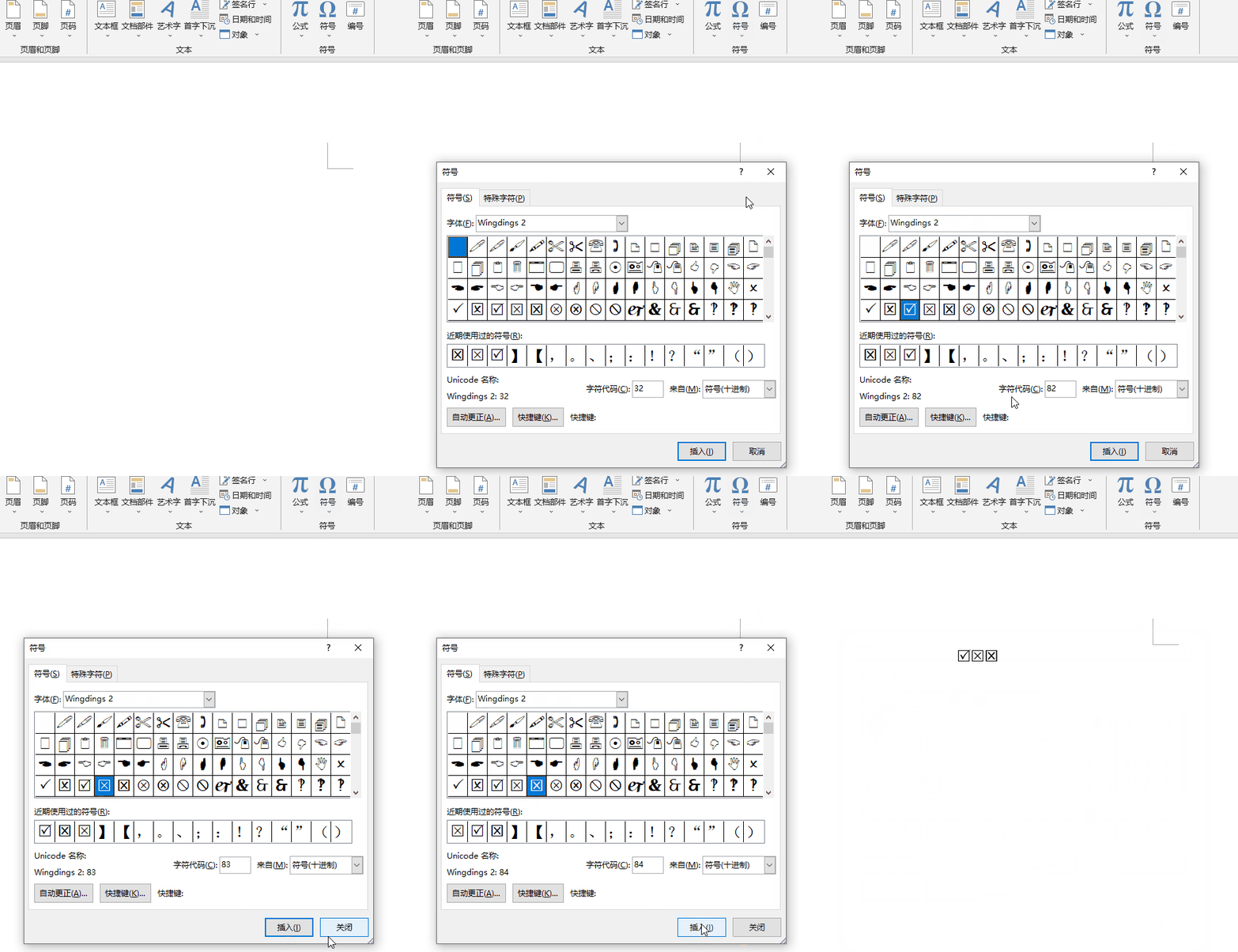
5、插入符号
进入「插入」——「符号」——「其他符号」中,将字体设为「Wingdings 2」,然后,在里面找到我们想要的对钩和叉。
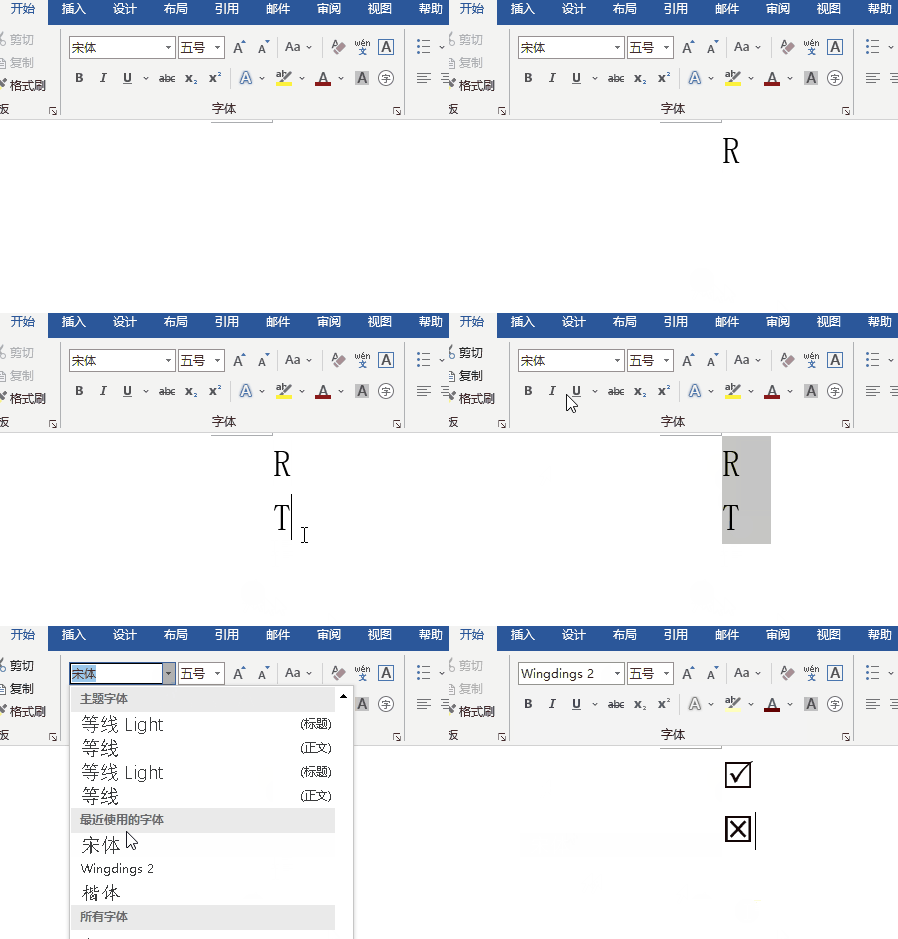
6、输入R、T实现方框打钩
们先进入「开始」——「字体」,将「西文字体」设为「Wingdings 2」,然后在文档中输入大写的RT,就是对钩和叉。

以上就是今天分享的干货技巧,你Get到了吗?别忘记动手练习鸭~

office研习社,每天陪你学习一点点,进步一点点。

喜欢今天的文章,别忘记“收藏”“在看”支持~  

咱们下期再见!^_^