 夜雨聆风
夜雨聆风


免费好用的电脑软件图片转PDF转换器
图片转PDF转换器 – 功能说明与使用教程
一、软件简介
图片转PDF转换器是一款功能完整、无需安装即可直接运行的独立应用程序。本软件支持将主流图片格式转换为PDF文件,支持批量转换、单独转换、子文件夹转换等多种模式,保持原始图片质量,操作简单快捷。
二、支持的图片格式
|
格式 |
扩展名 |
|---|---|
|
JPEG |
|
|
PNG |
|
|
BMP |
|
|
GIF |
|
|
TIFF |
|
|
WebP |
|
三、功能特性
3.1 四种转换模式
|
模式 |
说明 |
|---|---|
|
文件夹批量合并 |
选择一个文件夹,将其中所有图片合并为一个PDF文件 |
|
多图片选择合并 |
手动选择多个图片,按列表顺序合并为一个PDF文件 |
|
图片单独转换 |
将每张图片单独转为同名的PDF文件 |
|
子文件夹转换 |
将各子文件夹中的图片分别合并为对应文件夹名称的PDF文件 |
3.2 页面设置
|
选项 |
说明 |
|---|---|
|
页面大小 |
支持 |
|
页面方向 |
支持 |
3.3 保存路径选项
-
保存到原图片所在目录:勾选后,PDF将保存到图片所在的同一目录
-
自定义保存目录:取消勾选后,可选择自定义的PDF保存目录
3.4 图片管理
-
支持拖放文件或文件夹到软件界面添加图片
-
支持上移/下移调整图片顺序
-
支持移除选中的图片
-
支持清空图片列表
3.5 批量操作
-
批量转换进度实时显示
-
转换完成后自动弹出提示,可选择打开输出目录
四、使用教程
4.1 启动软件
-
双击
图片转PDF转换器.exe启动软件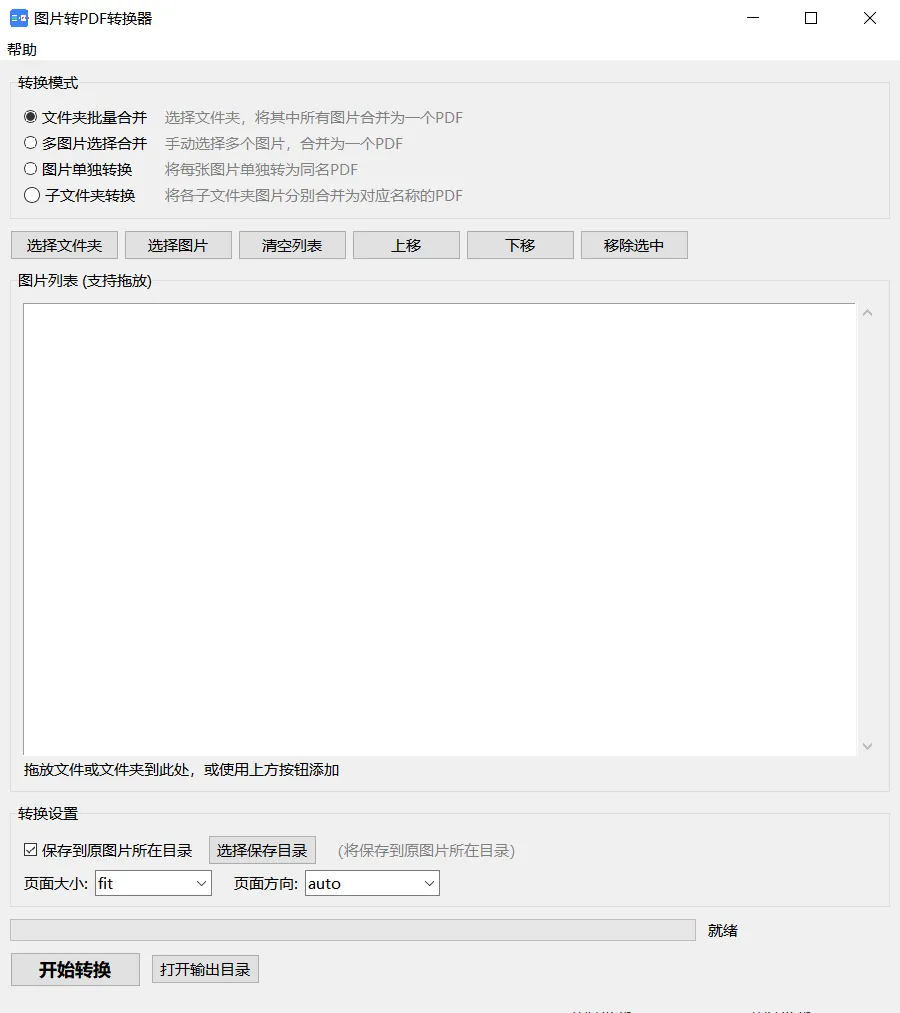
4.2 文件夹批量合并模式
适用场景: 将整个文件夹中的图片合并为一个PDF文件
操作步骤:
-
选择转换模式为 文件夹批量合并
-
点击 选择文件夹 按钮,选择包含图片的文件夹
-
(可选)调整页面大小和方向
-
点击 开始转换
-
转换完成后,点击 打开输出目录 查看生成的PDF
注意事项:
-
输出的PDF名称为文件夹名称
-
如果同名文件已存在,会自动添加序号(如
文件夹_1.pdf) -
图片将按名称排序后合并
4.3 多图片选择合并模式
适用场景: 选择特定图片并自定义顺序合并为PDF
操作步骤:
-
选择转换模式为 多图片选择合并
-
点击 选择图片 按钮,选择需要转换的图片(可多选)
-
使用 上移/下移 按钮调整图片顺序
-
点击 开始转换
-
输出的PDF名为
合并输出.pdf
4.4 图片单独转换模式
适用场景: 将每张图片单独转为PDF
操作步骤:
-
选择转换模式为 图片单独转换
-
添加图片(可通过选择文件/文件夹或拖放方式)
-
点击 开始转换
-
每张图片将生成一个同名的PDF文件
4.5 子文件夹转换模式
适用场景: 批量处理多个子文件夹中的图片
操作步骤:
-
选择转换模式为 子文件夹转换
-
点击 选择文件夹 按钮,选择包含多个子文件夹的父文件夹
-
点击 开始转换
-
每个子文件夹中的图片将合并为一个PDF,PDF名为子文件夹名称
4.6 拖放操作
-
直接拖拽图片文件或文件夹到软件界面
-
文件将自动添加到图片列表
-
支持一次拖放多个文件或文件夹
4.7 页面设置详解
页面大小:
-
fit:页面大小自动适应图片尺寸,保持原始比例 -
A4:标准A4纸张大小(210mm × 297mm) -
A3:标准A3纸张大小(297mm × 420mm) -
Letter:美式信纸大小(8.5英寸 × 11英寸) -
Legal:美式法律纸张大小(8.5英寸 × 14英寸)
页面方向:
-
auto:根据图片宽高比自动选择纵向或横向 -
portrait:强制使用纵向 -
landscape:强制使用横向
4.8 保存路径设置
方式一:保存到原图片所在目录
-
勾选 保存到原图片所在目录 选项
-
转换后的PDF将保存在对应图片的同一目录
方式二:自定义保存目录
-
取消勾选 保存到原图片所在目录 选项
-
点击 选择保存目录 按钮,选择目标文件夹
-
转换后的PDF将全部保存到指定目录
五、常见问题
Q1: 转换后的PDF质量如何?
A: 软件保持原始图片质量,不会压缩或降低图片分辨率。
Q2: 可以转换多少张图片?
A: 没有数量限制,但大量图片转换可能需要较长时间,请耐心等待。
Q3: 支持中文文件名吗?
A: 支持,软件完全兼容中文文件名和路径。
Q4: 转换失败怎么办?
A: 请检查图片是否损坏或格式是否支持。如果问题持续,请尝试重新下载或转换图片。
Q5: 软件需要安装吗?
A: 不需要,软件为绿色便携版,双击即可运行。
Q6: 软件可以免费使用吗?
A: 关注指定公众号并发送识别码后,即可终身免费使用。
六、版本信息
|
项目 |
内容 |
|---|---|
|
软件名称 |
图片转PDF转换器 |
|
当前版本 |
v1.0.0 |
|
开发日期 |
2026-04-20 |
|
适用平台 |
Windows / macOS / Linux |
 下载体验
下载体验

2026 年,我们将免费开发 100 款软件。如有任何需求,欢迎留言反馈;需求一经采纳,下款软件将优先为您定制开发。