 夜雨聆风
夜雨聆风


Word 长短不一文字怎么快速对齐?一键对齐 + 统一加长横线
Word 长短不一文字怎么快速对 齐?一键对齐 + 统一加长横线
平时编辑名单、标题、填空题、登记表时,经常遇到文字长短不一样,手动敲空格怎么都对不齐,行距忽长忽短,排版歪歪扭扭特别难看。很多人一直傻傻手动空格调整,费时又不整齐。今天教大家 Word 自带正规技巧,不用插件、不用手动空格,快速统一对齐文字,还能一键添加右侧等长下划线,步骤详细易懂,新手一看就会。
详细操作步骤
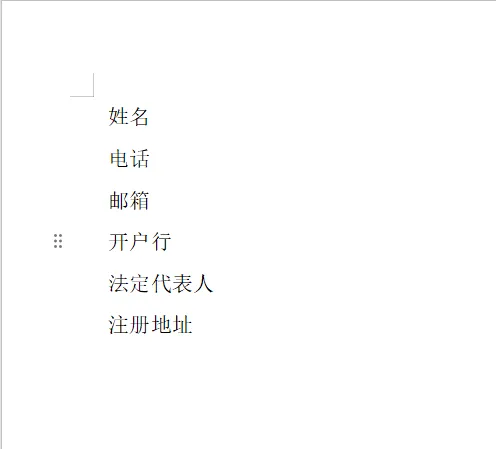
第一步:选中所有需要对齐的文字先把文档里所有长短不一、需要整齐排列的内容全部鼠标拖动选中,确保每一行文字都在选中范围内,不要漏选任意一行,否则会出现部分对齐、部分不对齐的情况。如图,下面的文字不一致
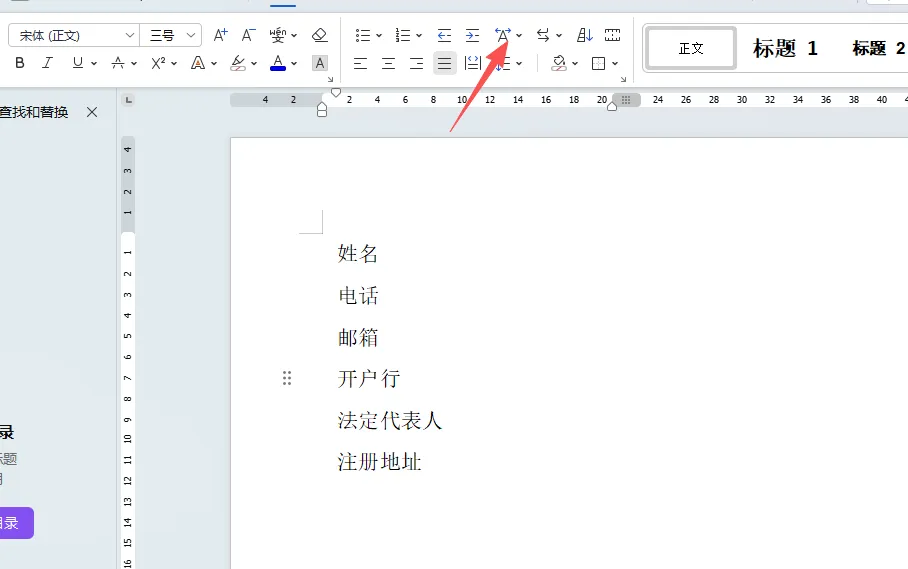
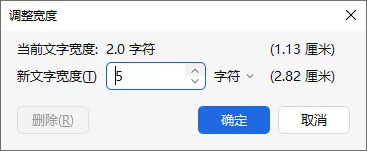
第二步:打开中文版式,一键统一文字宽度选中文字后,在 Word 顶部菜单栏找到中文版式图标(外形是一个胖胖的 A 字母按钮),点击图标展开下拉菜单,在里面选择【调整宽度】功能。弹出设置窗口后,先观察你选中的文字里,最长那一行一共有多少个字符。示例里最长一行是 5 个字符,就在新文字宽度处设置为5 字符,系统会自动把所有短文字拉长、统一成相同宽度,设置完成点击确定。瞬间所有长短不一的文字全部整齐对齐,左右两边完全在一条直线上,工整又规范。
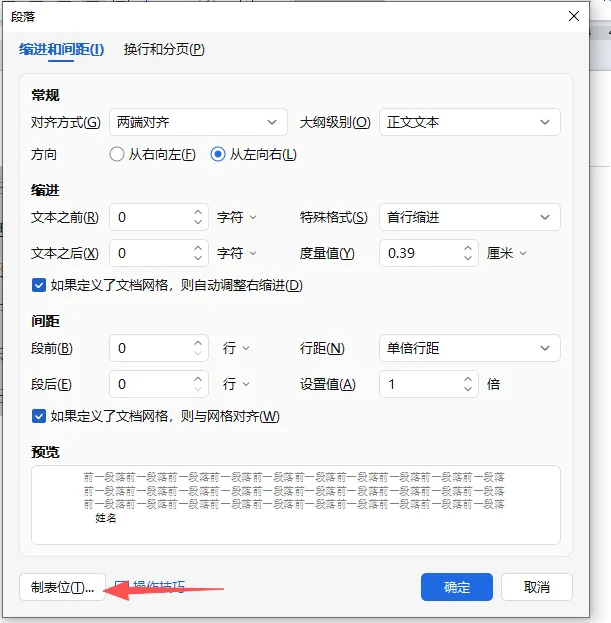
第三步:设置制表位,添加右侧等长横线文字对齐完成后,如果想在每一行文字右边,加上长度完全一样的笔直横线,继续按下面操作:重新选中已经对齐好的全部文字,点击鼠标右键,在弹出菜单里选择【段落】选项。在段落设置窗口左下角,找到并点开【制表位】按钮。在制表位位置输入数字30,然后在下方前导符选项里,选择第 4 种下划线样式,全部设置好后点击确定保存。
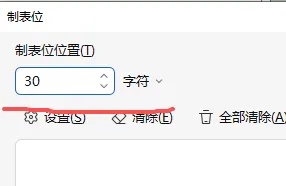
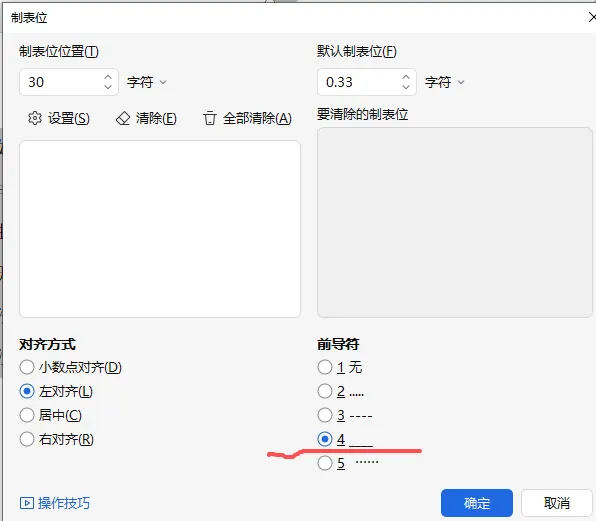
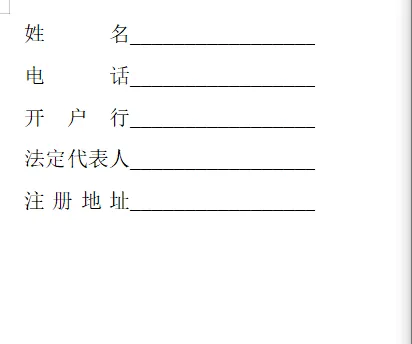
第四步:一键生成统一下划线设置完成后,只需要把光标移动到每一行文字的末尾,轻轻按一下键盘上的Tab 键,右侧就会自动弹出一条标准下划线。所有横线长度完全一致、笔直整齐,不会长短不一,做试卷填空、签字栏、目录横线、登记表格都非常合适。
技巧总结
这个方法微软 Word、WPS 文字全部通用,排版规范不错乱,比手动空格对齐美观太多。不用复杂操作,几步就能完成文字对齐 + 统一下划线,日常编辑文档、打印资料都能用,实用又高效,建议收藏备用。