当前时间: 2026-04-23 14:41:10
更新时间: 2026-04-23
分类:软件教程
评论(0)
AI助手使用指南:效率翻倍技巧
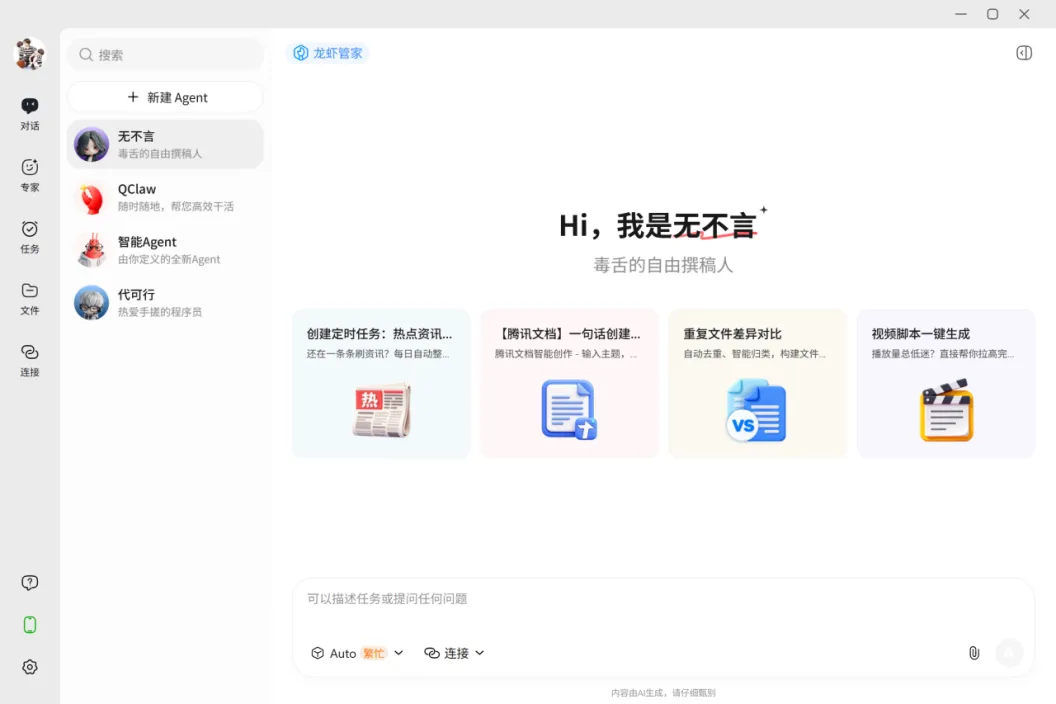
工具装好了,接下来就是怎么用的问题。今天分享一些实用技巧,帮你快速上手OpenClaw和QClaw。
别小看这些技巧,掌握之后效率能翻倍。我见过太多人把AI当搜索引擎用,问一句答一句,完全没有发挥出Agent的真正实力。AI Agent可不是简单的问答工具,它能帮你做很多事情。
一、基础操作
启动方式很简单。OpenClaw在终端输入 openclaw start;QClaw双击桌面快捷方式或命令行输入 qclaw 即可。启动后会看到一个交互界面,你就可以开始和AI对话了。
两个工具都支持自然语言交互,就像和ChatGPT聊天一样。你可以问问题、下达指令、让它帮你干活。比如:
文件操作方面,AI可以帮你读文件、写文件、整理文档。支持txt、docx、pdf、xlsx等常见格式。你只需要告诉它文件路径,剩下的交给AI。这在处理大量文档时特别省事,比如整理几十份合同、提取PDF里的关键数据,以前要花半天,现在几分钟搞定。
二、核心功能详解
功能一:智能对话
AI助手的核心能力是与用户进行自然语言对话。你可以像和真人聊天一样提问,它会理解你的意图并给出回答。支持上下文记忆,可以理解多轮对话的语境。
使用技巧:尽量用完整的句子表达需求,避免过于简短的提问。比如”写一篇关于AI的文章”比”AI文章”效果更好。信息越完整,AI理解越准确。
功能二:文档处理
AI助手可以读取和分析各类文档,包括Word、PDF、Excel等格式。你可以要求它总结文档要点、提取关键信息、翻译外文内容等。
使用技巧:上传文档后,先告诉AI您想从中获取什么信息,这样它会有针对性地分析。比如”从这个PDF里提取所有电话号码”。
功能三:代码辅助
对于开发者用户,AI助手可以帮忙编写代码、调试错误、解释复杂逻辑。支持主流编程语言,包括Python、JavaScript、Go等。
使用技巧:提供具体的错误信息和代码片段,AI才能准确定位问题。只说”代码报错了”是没用的,要贴出完整的错误信息。
三、进阶技巧:掌握这些让你效率翻倍
1. 善用快捷键
Ctrl+Shift+K调出命令面板,输入关键词可以快速执行各种操作,不用每次都点菜单。熟练之后,操作速度能提升一倍。手不离键盘,才是高效之道。新手可能觉得快捷键难记,但用几天就熟了,肌肉记忆比脑子好使。
2. 自定义Prompt模板
如果你经常做类似任务(比如写产品文案、翻译文档),可以把常用Prompt保存成模板,一键调用。OpenClaw支持在配置文件里添加自定义模板,QClaw则有图形界面的模板管理器,更直观。
3. 多Agent协作
OpenClaw支持同时运行多个Agent实例,一个负责写代码,一个负责查资料,分工协作效率更高。适合复杂任务的并行处理。比如你要开发一个小工具,可以让一个Agent写前端,另一个写后端,第三个写测试用例。
4. 历史记录回溯
两个工具都保存了对话历史,按Ctrl+H可以查看。遇到好用的回复可以收藏,下次直接复用。这比每次重新想Prompt要省事得多。而且你可以从历史对话中学习,看看哪些Prompt效果好,哪些不好。
四、实用场景举例
场景1:写文章
告诉AI你的主题和字数要求,它能帮你生成大纲、扩展内容、润色修改。你只需要把关质量和调整细节。一篇2000字的文章,从构思到成稿可能只需要15分钟。当然,最后还是要人工校对一下,AI偶尔会犯一些常识性错误。
场景2:写代码
描述你想要的功能,AI能生成代码框架、写注释、甚至帮你调试。对于不熟悉的语言和框架特别有帮助。实测写一个Python爬虫脚本,包含注释和测试,大约20分钟。比自己从头写快多了,而且代码质量还不错。
场景3:处理数据
导入Excel或CSV文件,让AI帮你分析数据、生成图表、撰写报告。比自己手动处理快得多。尤其是那些需要写公式或VBA的操作,让AI代劳省时省力。数据分析从此不再是噩梦,而是可以轻松完成的日常工作。
五、实测数据
我用QClaw写一篇2000字的公众号文章,从构思到成稿大约15分钟;用OpenClaw写一个Python爬虫脚本,包含注释和测试,大约20分钟。比纯手工快了至少3倍。
这还是我刚开始用的时候测的,熟练之后应该更快。当然,AI不是万能的。复杂逻辑、创意策划还是需要人来把关。但把机械性的工作交给AI,人类才能把精力放在更有价值的事情上。这才是AI Agent的正确打开方式——不是替代人类,而是增强人类。
总结:工具好不好用,关键看你怎么用。多尝试、多总结,慢慢就能找到最适合自己的使用方式。别把
AI当玩具,把它当同事,你会发现它能帮你做很多事情。
 夜雨聆风
夜雨聆风