夜雨聆风
夜雨聆风


实用软件:CorelDraw 2026软件安装包下载图文安装教程+激活方法/矢量图形设计套装
关注公众号 发现更多实用软件
软件下载
软件名称:CorelDraw 2026
系统:Windows 10/11(21H2+,64位);macOS 12-14(Intel/M系列)
处理器:Intel Core i3/Ryzen 3或同级;macOS需AVX2/Apple Silicon
内存:8GB
显卡:支持OpenCL 1.2,3GB+ VRAM(独显更稳)
存储:Windows约5.5GB;macOS约3GB;建议SSD
显示:最低1280×720(96DPI,100%缩放)
其他:管理员权限;联网激活;鼠标/数位板/触控屏
下载链接:http://sjmkd.cn
软件介绍
经常做画册、名片、优惠券、产品标签的设计师,肯定都有过这种烦恼:重复排版、一张一张生成文件,特别费时间,熬半天也做不完。而CorelDRAW 2026 这次升级,重点就是解决这个问题,把批量设计的功能拉满了——多页管理、智能排版、批量打印这些都强化了,真正能做到“做一次模板,批量出所有文件”,能省超多时间、提效率。

一、重点升级功能,全是设计师刚需
1. 多页管理更省心,做画册、手册超方便
2026版把多页面管理改得特别好用,比如你做画册,页面缩略图可以批量拖动排序,想把哪页移到哪就移到哪;跨页复制、批量删除也能一键搞定,不用一页一页操作。还能一键显示所有页面的平铺视图,整个画册、手册的结构一眼就能看清,不用来回切换页面核对,省了不少麻烦。
2. 文本排版不费劲,不用反复调整
以前排大段文字,分栏、续排都要手动弄,改一处就要全局改,特别麻烦。现在新增了智能分栏、文本链接、段落样式同步的功能,大段文字能自动续排到多个文本框里,比如你在第一个文本框输满了,剩下的文字会自动跑到第二个、第三个文本框,不用手动复制粘贴。而且只要修改一处样式(比如字体、行距),所有关联的文本都会一起更新,再也不用反复调整了。
3. 批量生成文件,最实用的功能没有之一
这次新增的增强版打印合并,简直是文印店、广告公司设计师的福音!它能直接读取Excel、CSV表格里的数据,批量做名片、工作证、价签这些需要变动内容的设计。
简单说,你只要做好一个模板(比如一张名片的底板、固定样式),然后把存有姓名、电话、编号的表格导进去,软件就会自动把表格里的信息,填充到模板对应的位置,一次性生成几十、上百份不同的文件,不用再一张一张改名字、改电话,省去了大量重复活。
4. 排版更精准,导出更方便
软件还强化了对齐、分布和辅助线功能,开启智能吸附后,你移动图片、文字的时候,它会自动对齐边界、中心和间距,不用手动对齐,排版更整齐、更精准,不会出现歪歪扭扭的情况。
导出的时候也能批量操作,能按页面分别生成图片或PDF,比如你做了100张名片,导出后就是100个文件,或者一个包含100页的PDF,直接发给客户、拿去印刷都很方便,不用一页一页导出。
二、实操教程,5步搞定批量设计(小白也能会)
步骤特别简单,跟着做,不用学复杂教程,几分钟就能上手:
第一步:做固定模板。先画好名片、标签的底板(比如名片的大小、背景、固定logo),把要填变动信息的地方(比如姓名、电话位置)留出来,不用填具体内容。
第二步:加载外部数据。打开软件,找到“工具”,点击“打印合并”,然后把你做好的Excel、CSV表格导进去(表格里要提前填好姓名、电话、职位这些变动的信息)。
第三步:插入变量字段。把表格里的“姓名”“电话”“职位”这些字段,一个个拖到模板对应的位置(比如把“姓名”拖到名片上该写姓名的地方)。
第四步:预览并生成。先预览一下,看看信息有没有填错、位置对不对,确认没问题后,点击合并,就能直接打印,或者导出成多页PDF。
第五步:统一格式。用软件的对齐工具,把所有内容规整好,然后把文字转成曲线(这样换另一台电脑打开,也不会因为没有对应字体,导致文字乱码、变形)。
CorelDRAW 2026 最核心的好处,就是把设计师平时最费时间的重复工作,全变成了自动化操作。不管是文印店、广告公司,还是企业里做行政设计的人,都特别适合用——做一套模板,就能应对几十、上百份的标准化设计需求,省下来的时间,能多做很多活、多休息一会儿,再也不用熬大夜做重复排版了。
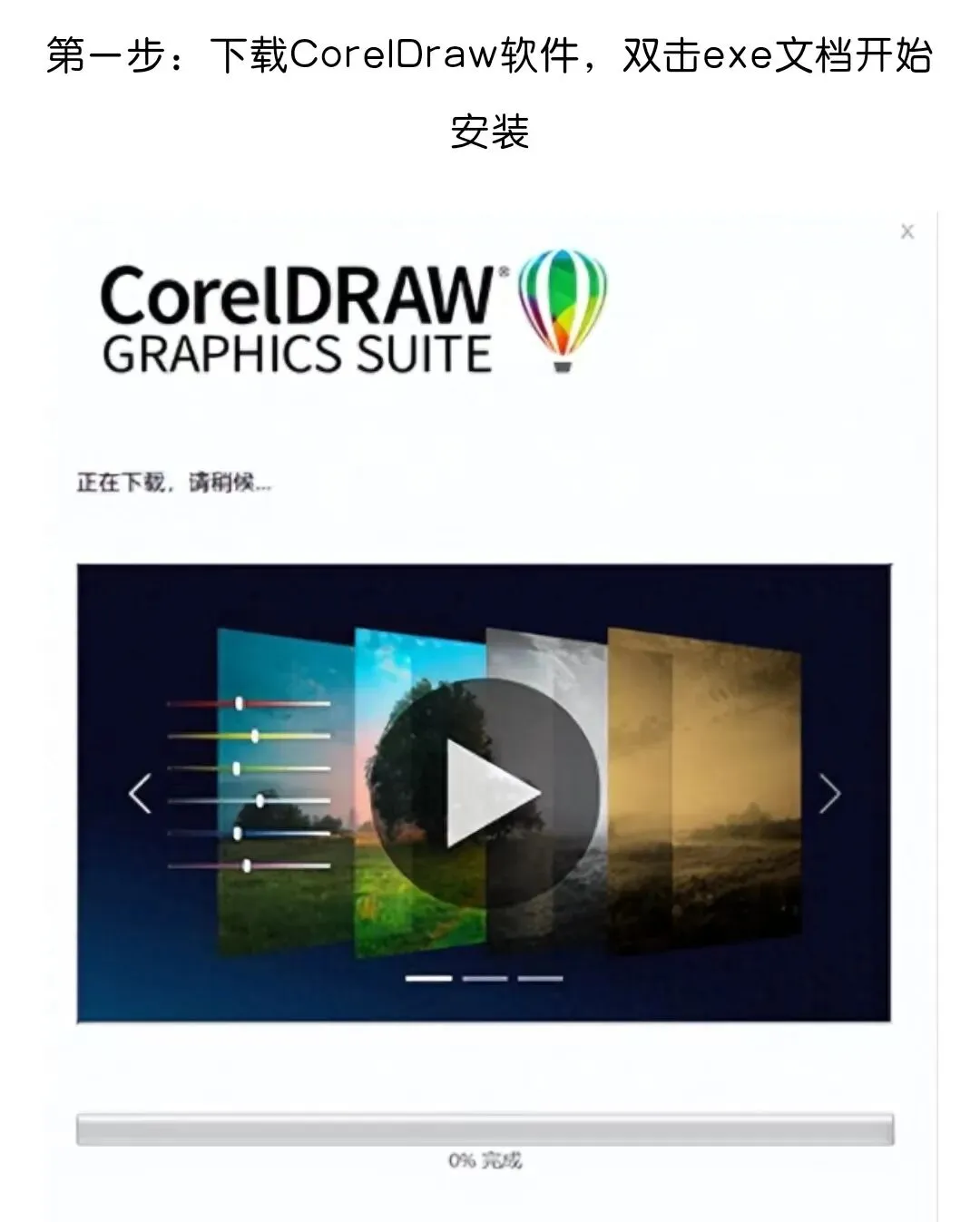
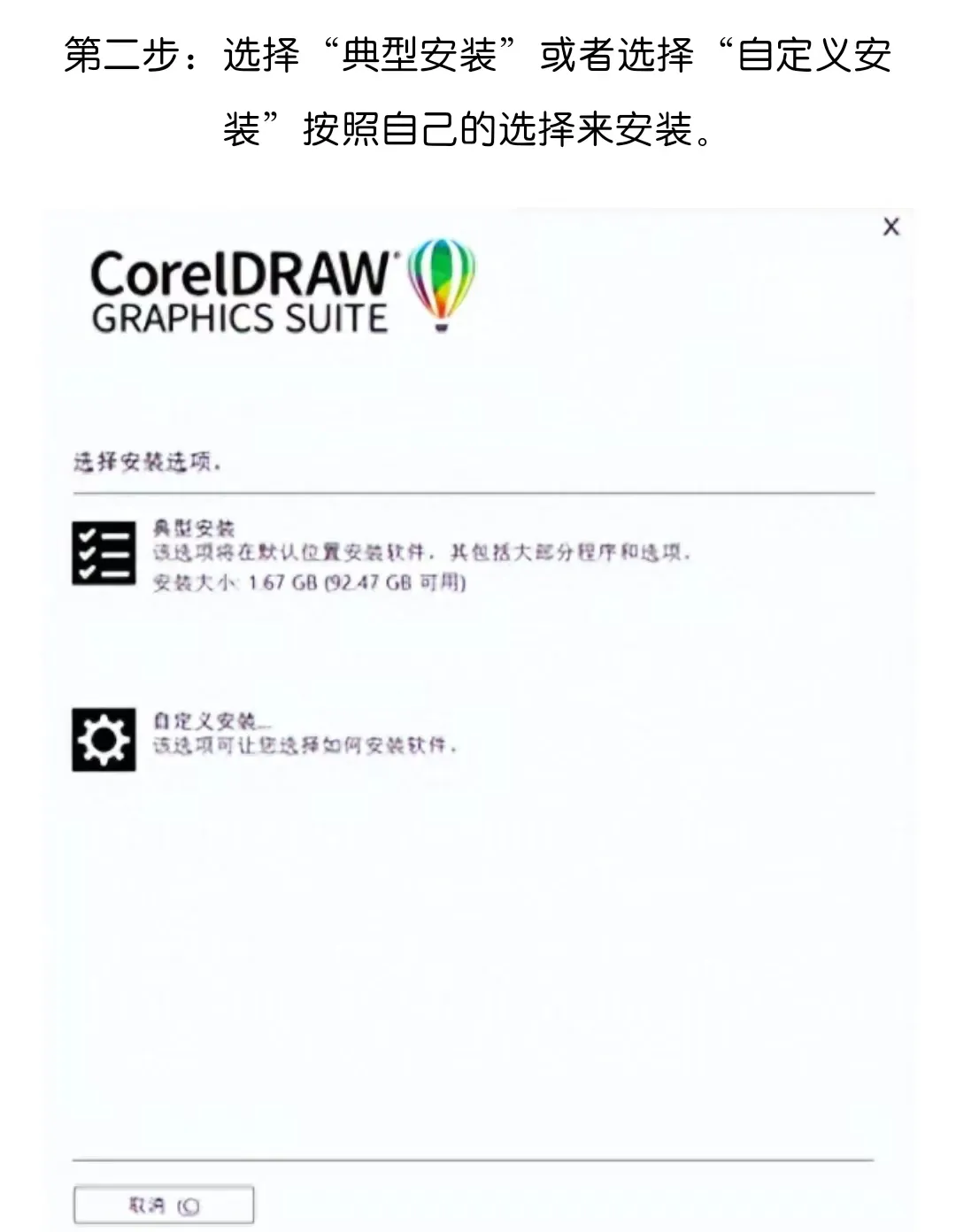
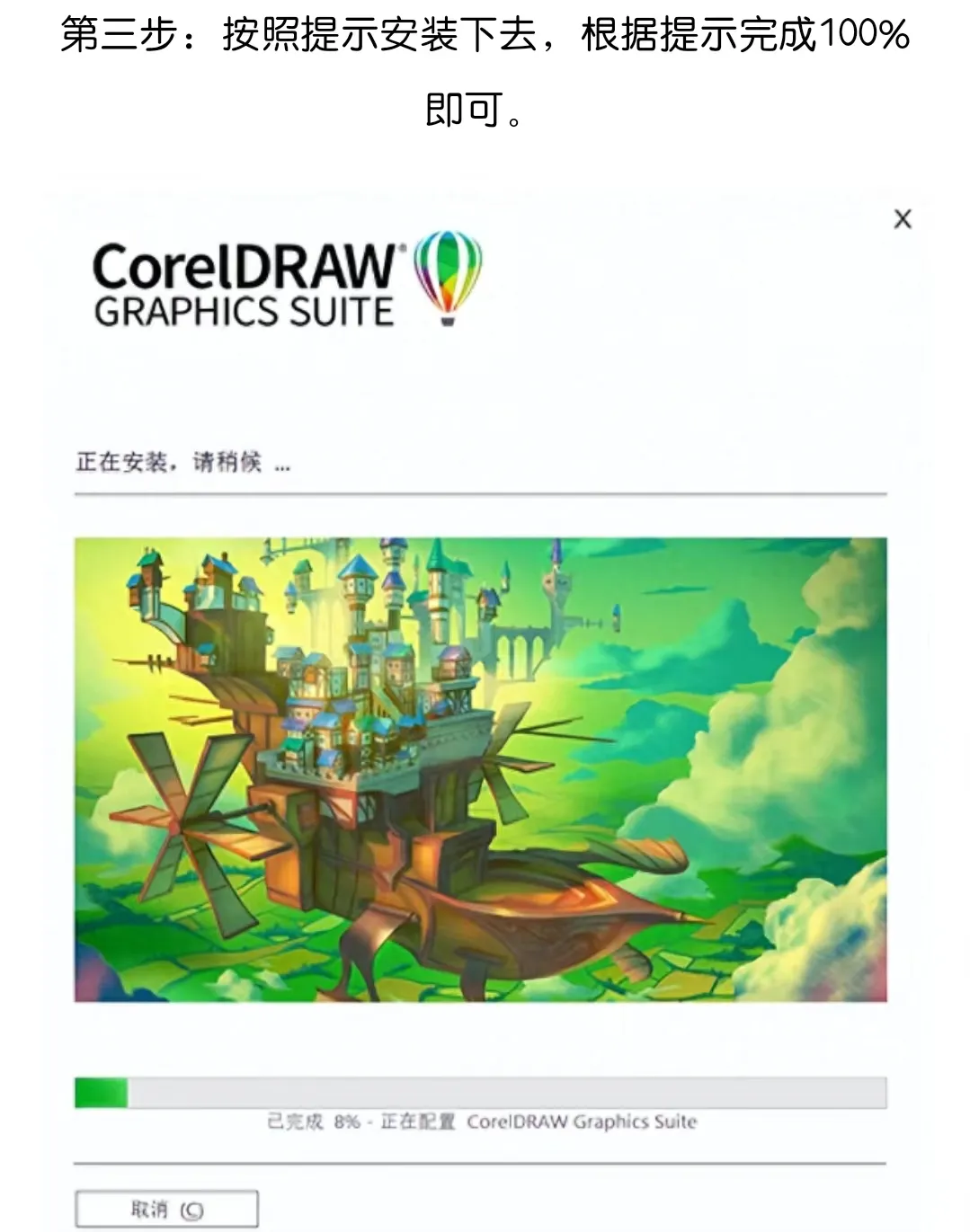
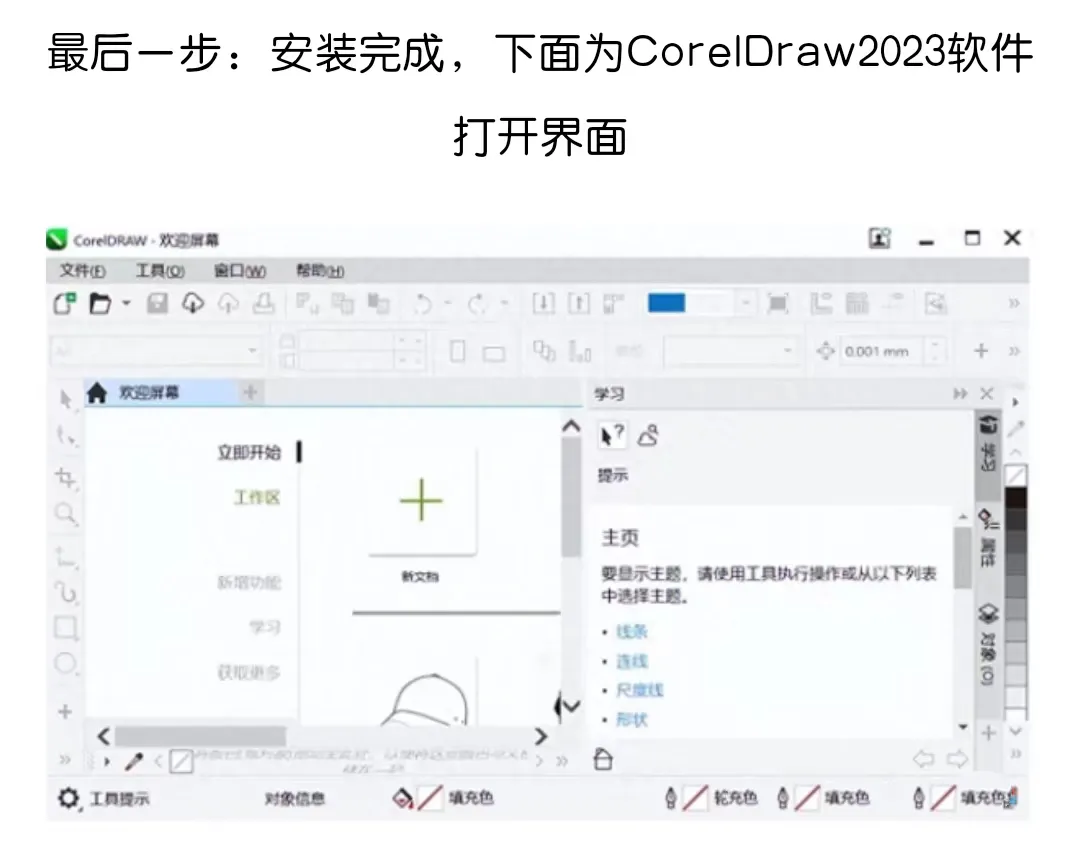
软件安装