夜雨聆风
夜雨聆风


不用装电脑端,告别微信传文件!手机开APP,浏览器直接管理文件+投屏
不知道你有没有这种烦恼:想把手机里的照片、视频传到电脑,要么用微信发被压缩,要么到处找数据线,折腾半天还特别麻烦。
现在不用这么费劲了。今天给大家分享一款最近很火的无线管理小工具——PlainApp,只需要在安卓手机上装一个应用,电脑不用装任何软件,打开浏览器就能直接管理手机,传文件、看相册、投屏演示都特别方便,而且全程无广告、免费好用,安全感也很足。
一、PlainApp 是什么?
PlainApp 是一款轻量又实用的局域网手机管理工具,界面干净、操作简单,最近在数码玩家圈子里人气很高。
它的工作方式很容易理解:
– 手机打开应用并启动服务,会自动生成一个本地网址
– 只要手机和电脑连在同一个WiFi里
– 电脑浏览器输入这个地址,就能直接访问、管理手机
不用插线、不用登录账号、不用开会员,所有内容只在自家网络里传输,不会上传到云端,隐私方面很让人放心。
二、安装与权限设置
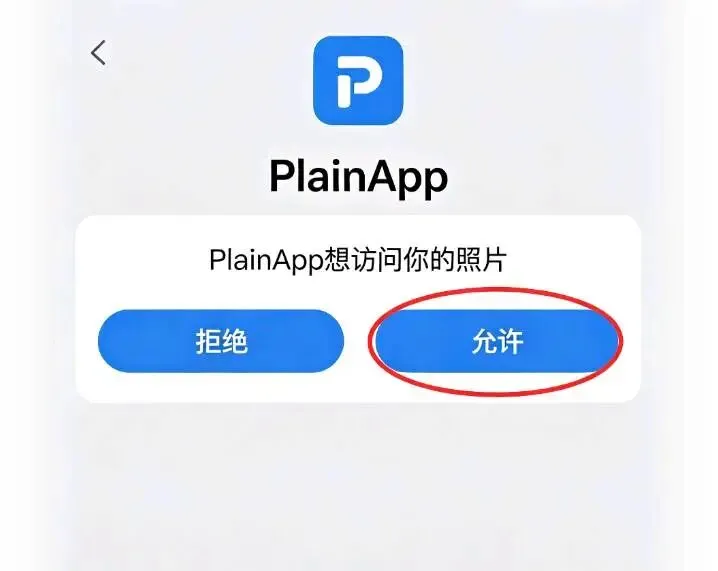
PlainApp 可以在 GitHub、F-Droid 等正规渠道下载安装。首次打开时,会申请文件存储、照片媒体、悬浮窗、后台运行等权限。
这些都是正常功能需要用到的,建议全部允许,不然可能出现读不到文件、连不上电脑等情况。
三、手机启动服务+电脑连接教程
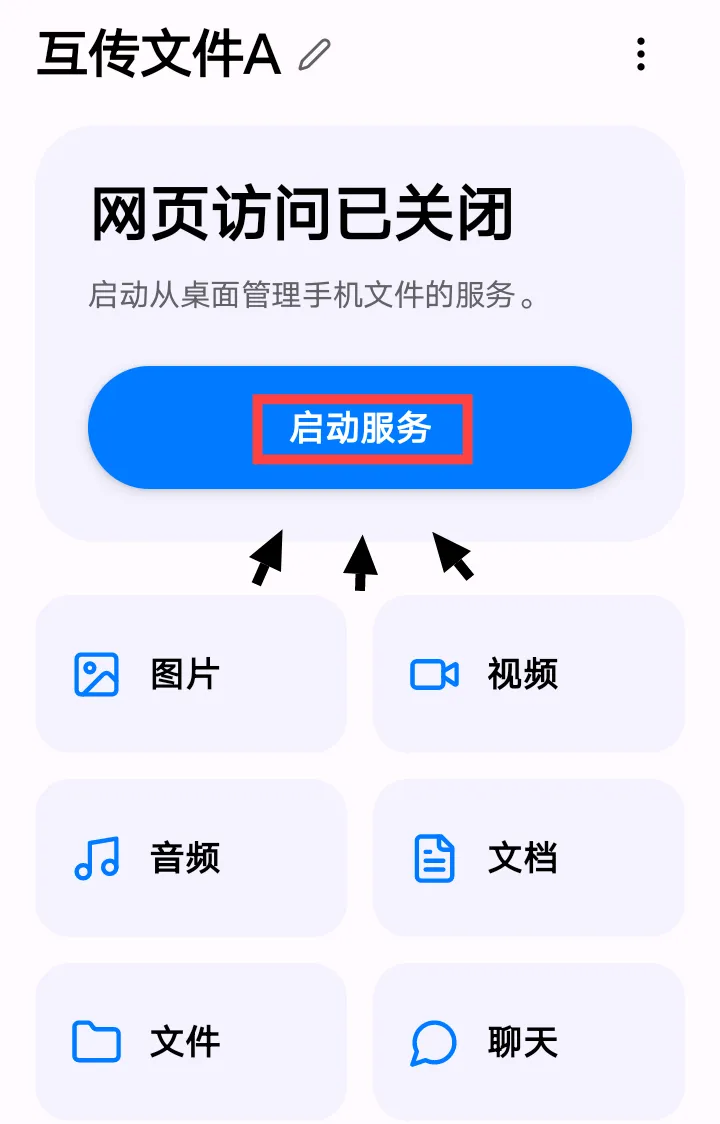
1. 启动服务
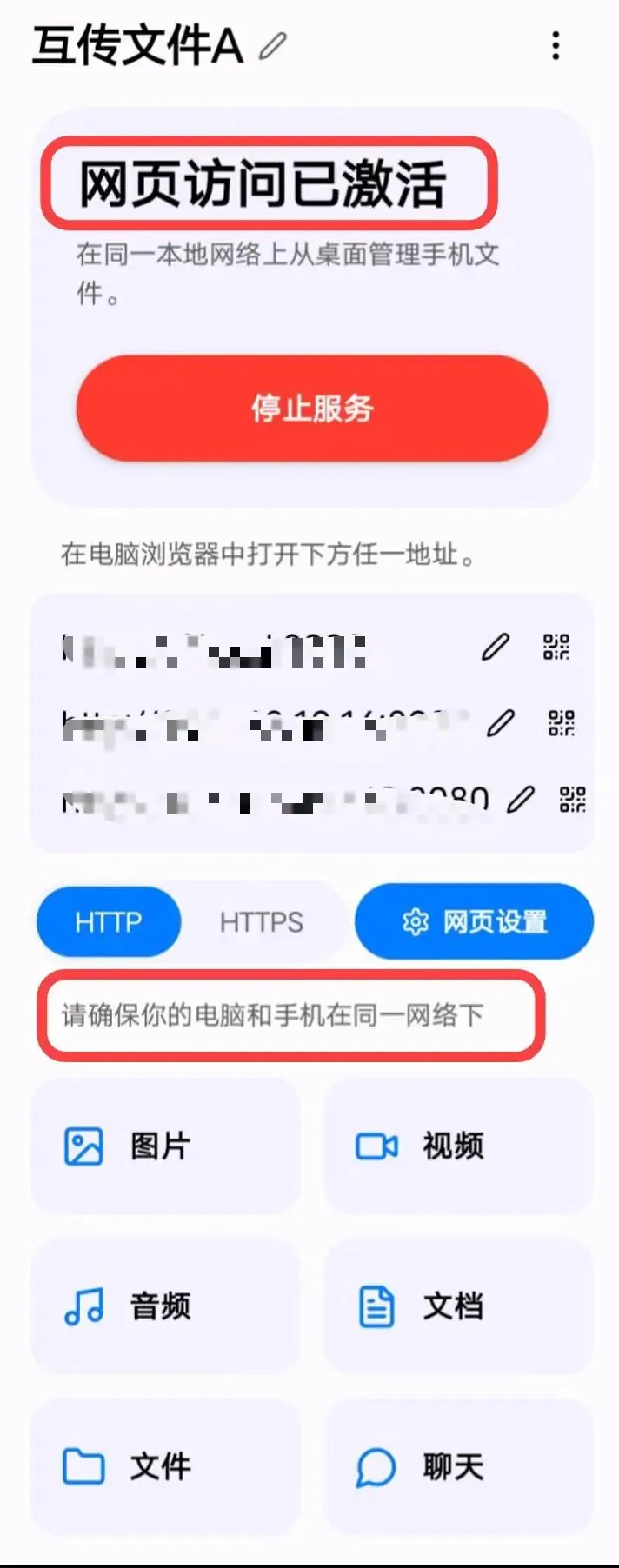
打开 PlainApp,点一下首页的「启动服务」,等几秒就会出现一个局域网地址,格式大概是这样:
http://192.168.1.XXX:8080
这串地址,就是电脑连接的入口。
2. 电脑访问
确保手机和电脑连同一个WiFi,然后在电脑任意浏览器里输入上面的地址,按回车就行。
3. 手机授权
第一次连接时,手机会弹出是否允许连接的提示,点确认,马上就能进入管理界面。
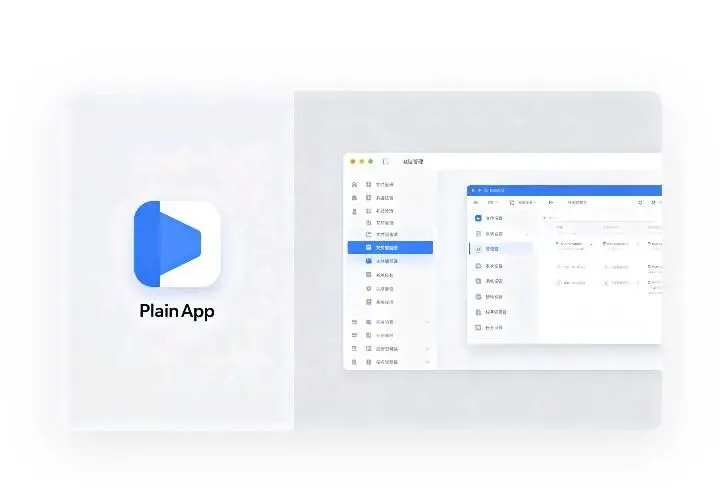
四、网页端核心功能详解
连接之后你会发现,界面虽然简单,但功能一点都不含糊。
1. 文件管理
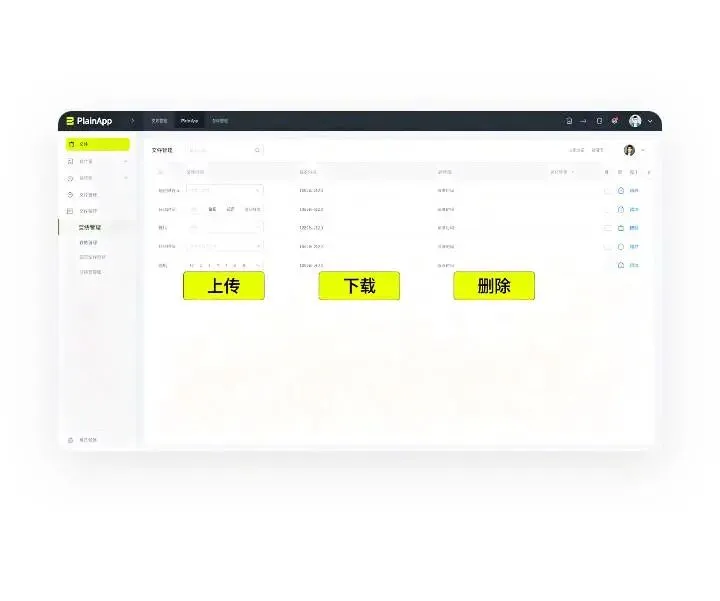
可以直接浏览手机里的所有文件夹,电脑和手机互相上传、下载文件都很方便,也能重命名、删除、新建文件夹。
电脑传到手机的文件,默认在:内部存储 → Download → PlainApp 文件夹里,很好找。
2. 相册与视频
按时间线展示照片和视频,可以批量下载到电脑,也能直接在电脑上播放手机里的视频,不用来回拷贝。
3. 应用管理
能看到手机里所有已装应用,可以提取 APK 安装包,也能快速卸载不常用的软件,管理起来更清爽。
4. 联系人、短信与通话记录
可以查看、导出信息,临时备份数据很方便,不用再依赖各种同步软件。
5. 屏幕投屏
支持把手机画面实时投到电脑上,平时演示、看剧、上网课都很实用,延迟也比较低。
五、安全设置必看
因为是局域网开放访问,为了防止同一网络下别人乱连,建议做两步设置:
1. 打开 PlainApp 右上角设置,开启访问密码
2. 不用的时候,在APP里点「停止服务」
设上密码之后,就算别人知道地址,没有密码也进不去,手机数据更安全。
六、常见问题解决
1. 电脑打不开网页?
– 检查手机和电脑是不是同一个WiFi
– 暂时关掉电脑防火墙、VPN、代理
– 重启 PlainApp,重新获取一次IP
2. 看不到手机文件?
回到手机APP,检查下文件存储权限有没有开,重新授权一般就能解决。
3. 投屏卡顿、延迟高?
尽量连5G WiFi,靠近路由器,关掉占网速的下载、云同步之类的程序,会流畅很多。
七、使用总结
PlainApp 最大的优点就是轻便、干净、不用折腾,在今年各种跨设备传输工具里,算是非常好用的一款。
不用数据线、不用装电脑客户端,浏览器打开即用,日常传文件、备份照片、临时投屏、提取安装包,基本都能一站式搞定。
如果你也烦透了复杂的传输方式,这款免费无广告的小工具,真的可以试试,用过一次就很容易习惯。