夜雨聆风
夜雨聆风


从零开始使用OpenClaw
OpenClaw
AI
OpenClaw部署
LYF
AI Learning for Everyone!
Mac、Windows系统从零本地部署
···
写在开头:什么是OpenClaw?
Clawdbot
Moltbot
OpenClaw
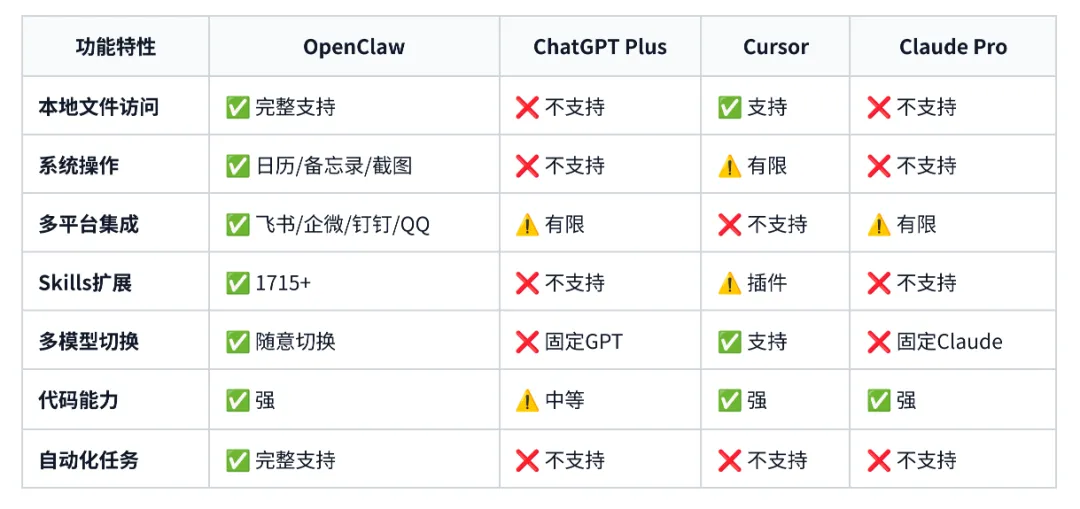
OpenClaw 是⼀个开源的 AI 智能体 Gateway 网关,让你可以在本地部署 AI 助手,访问本地文件,通过多个平台(飞书、企微、QQ等)随时使用。

主流AI工具功能对比
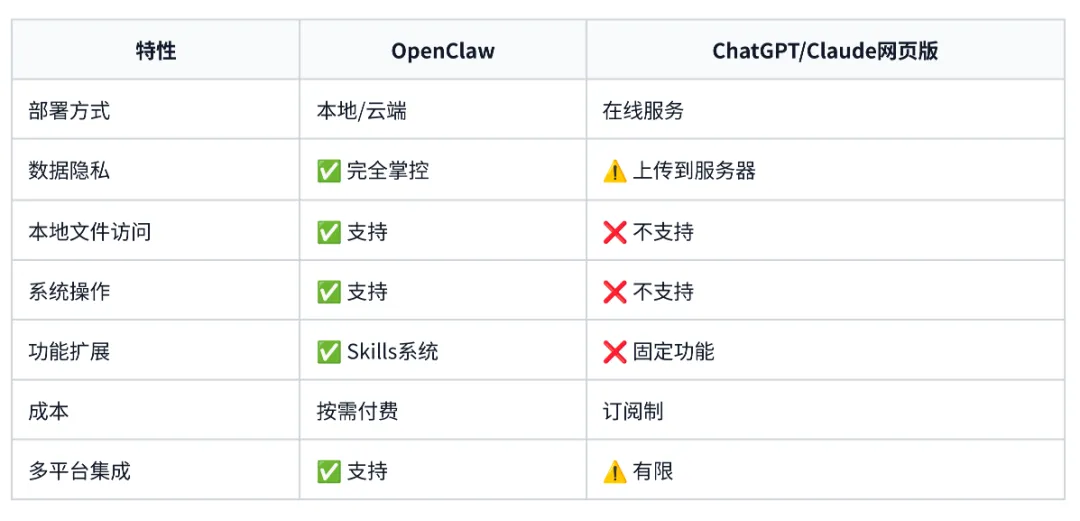
OpenClaw 与在线 AI 对比
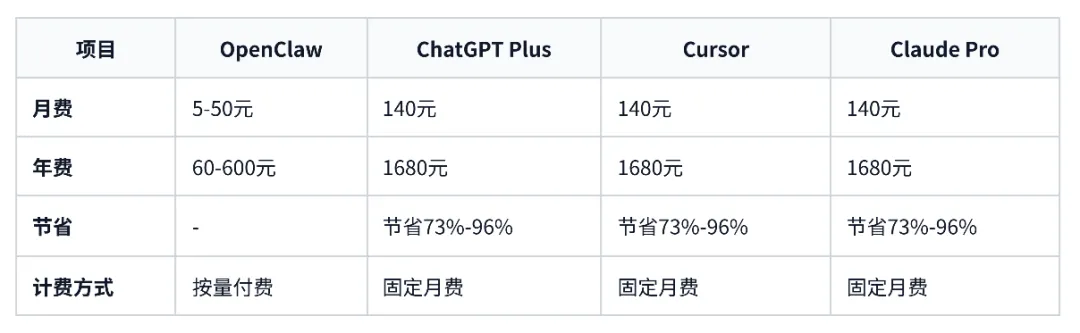
成本对比

#01
·· Windows 部署指南 ··
系统要求
硬件要求:
CPU:2核以上
内存:4GB以上(推荐8GB)
硬盘:10GB以上空闲空间
操作系统:
Windows 10 或 Windows 11
前置软件:
Node.js 22.0.0+
···
方式一:WSL2+Ubuntu部署(强烈推荐)
这是官方推荐的Windows部署方式,提供最完整的Linux环境支持。
第一步:
启用WSL2以管理员身份打开PowerShell,执行:
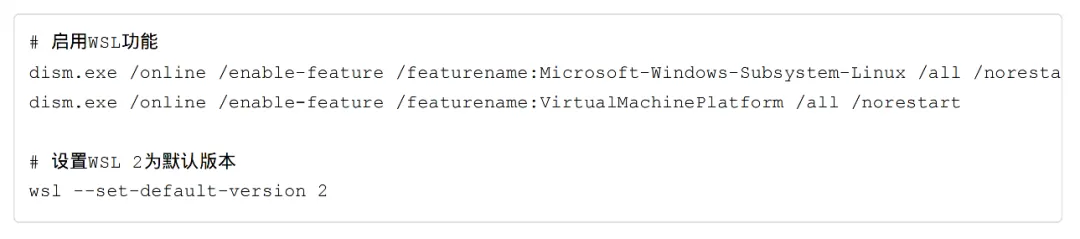
重启计算机
第二步:安装Ubuntu
Microsoft Store安装(推荐)
1.打开MicrosoftStore
2.搜索「Ubuntu22.04LTS」或「Ubuntu24.04LTS]
3.点击「获取」并安装
4.首次启动设置用户名和密码
安装完成后会自动打开Ubuntu终端,按提示设置用户名和密码。
第三步:更新Ubuntu系统
在Ubuntu终端中执行:

第四步:安装Node.js22+
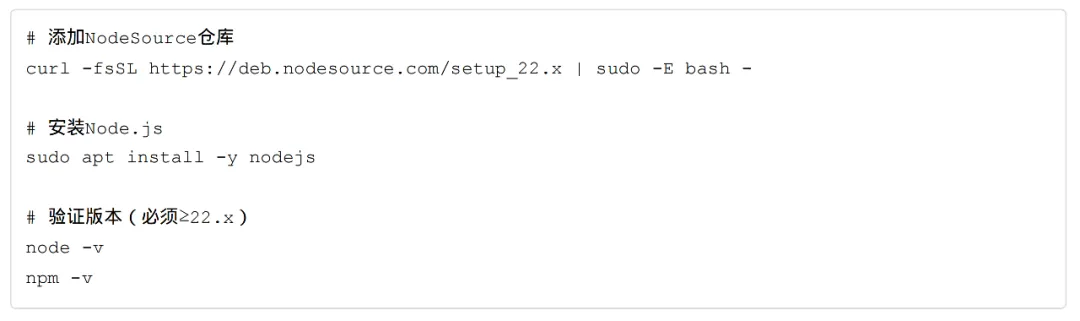
第五步:安装OpenClaw

第六步:验证安装
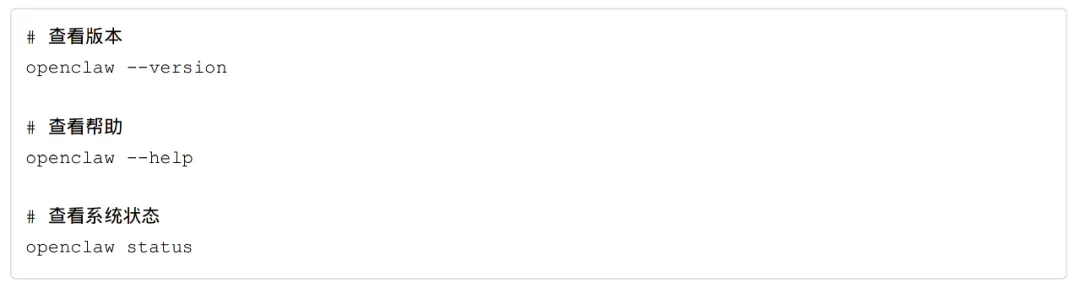
第七步:配置Windows访问WSL2服务
由于OpenClaw运行在WSL2中,需要配置端口转发以便Windows访问。创建启动脚本
start-openclaw.bat:

或直接在WSL2中启动

然后在Windows浏览器访问http://localhost:18789
方式二:PowerShell原生部署
适合不想使用WSL2的纯Windows用户。
第一步:安装Node.js22+
1.访问https://nodejs.org/zh-cn
2.下载Windows安装包(LTS版本22.x)
3.运行安装程序,勾选「自动安装必要的工具」
第二步:验证Node.js安装

第三步:以管理员身份安装OpenClaw
重要:必须以管理员身份运行PowerShell

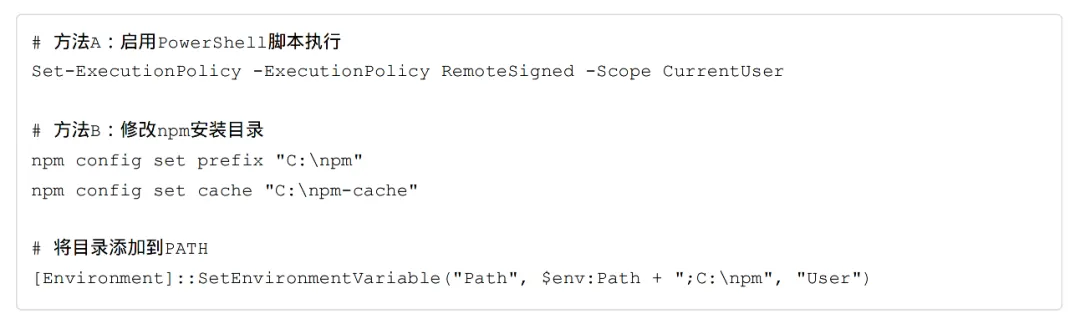
第四步:解决安装权限问题
如果遇到权限错误
第五步:验证安装

第六步:解决常见问题
问题:sharp模块加载失败

问题:WindowsDefender阻止
将OpenClaw安装目录添加到WindowsDefender排除项:


初始化配置
安装完成后,需要运行初始化向导。
启动初始化向导

配置AI模型提供商
OpenClaw需要对接AI模型才能工作。
以配置AnthropicClaude(推荐)为例


#02
·· Mac 部署指南 ··
系统要求
硬件要求:
CPU:M系列芯片或Inteli5以上
内存:8GB以上(推荐16GB)
硬盘:10GB以上空闲空间
操作系统:
macOS12Monterey或更高版本
推荐macOS14Sonoma或macOS15Sequoia
前置软件:
Node.js22.0.0+(会自动安装)
Homebrew(可选,用于安装依赖)
···
第一步:打开终端
1.按cormand+空格打开Spotlight
2.输入Terminal或终端
3.按回车打开终端
第二步:安装OpenClaw
在终端中执行以下命令:

安装过程会自动:
检测系统环境
安装Node.js(如果未安装)
下载OpenClaw
配置环境变量
预计时间:2-5分钟
第三步:验证安装
安装完成后,执行以下命令验证:

如果显示版本号(如2026.2.9),说明安装成功!
第四步:初始化配置
运行配置向导:

配置流程:
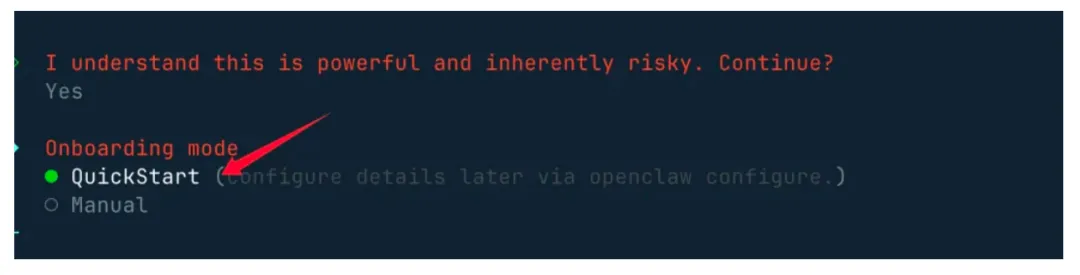
1.接受风险提示:
选择Yes继续
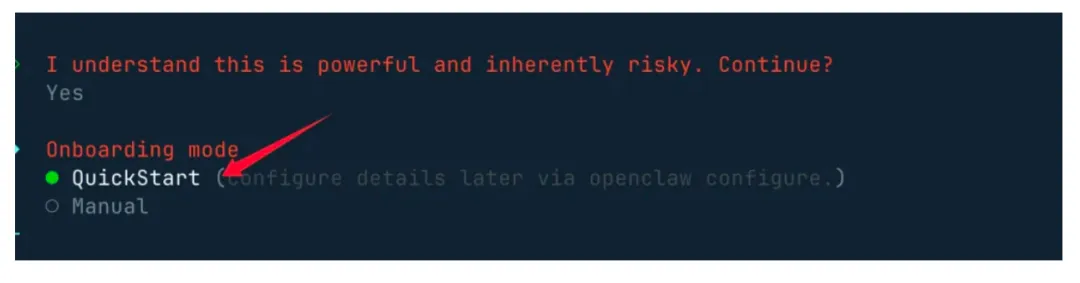
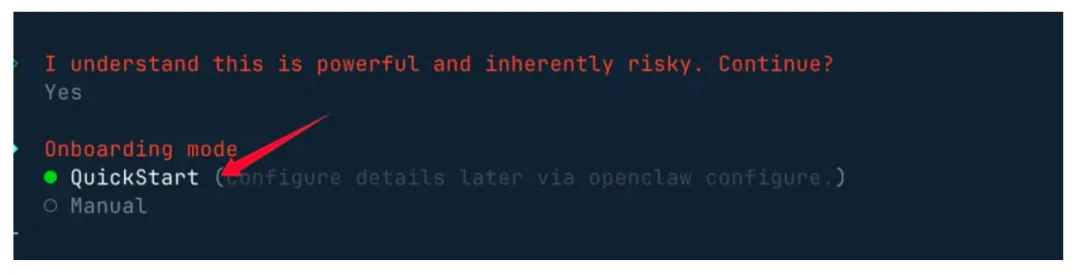
2.选择启动模式:
推荐选择Quickstart快速启动:
3.选择AI模型:
选择你的AI供应商(支持国内外主流模型):
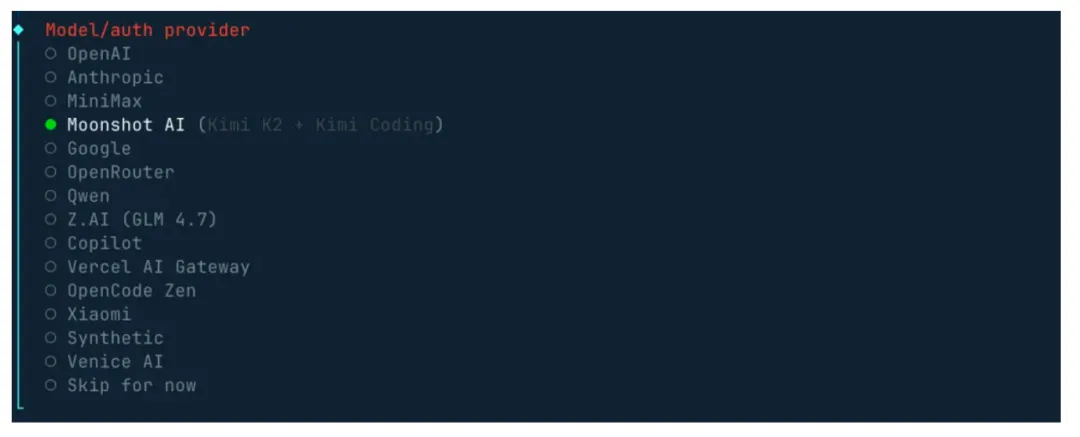
国内推荐:
Kimi(Moonshot AI):长文本专家,200万字上下文DeepSeek:性价比之王,推理能力强
智谱GLM:中文理解好,多模态支持
4.输入API Key:
根据选择的模型,输入对应的APIKey
5.选择聊天工具:
如果要接入飞书/Telegram,选择对应选项如果暂时不接入,选择None(后续可配置)
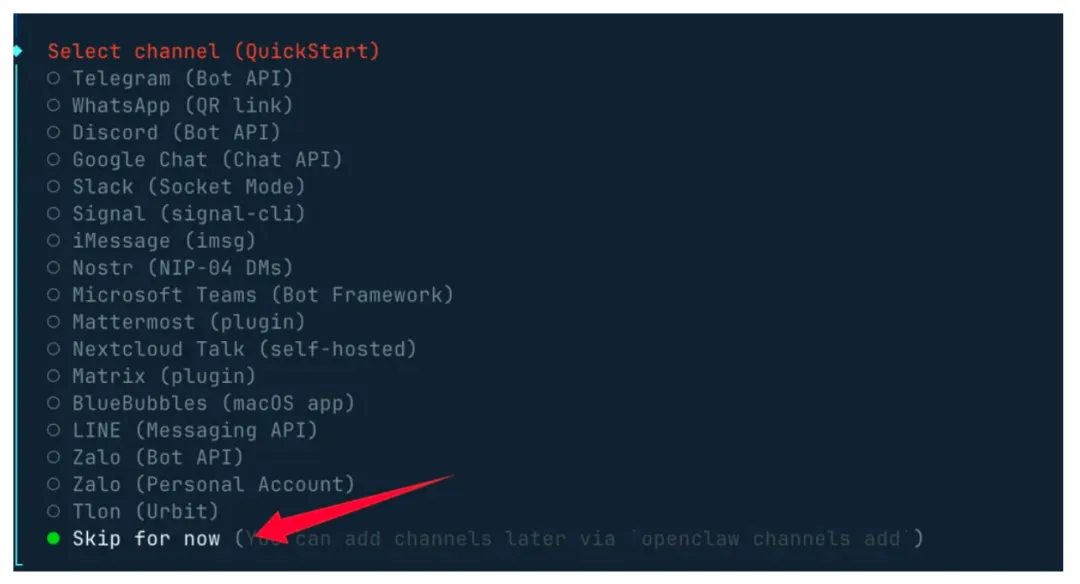
6.Gateway端口设置:
默认18789即可:
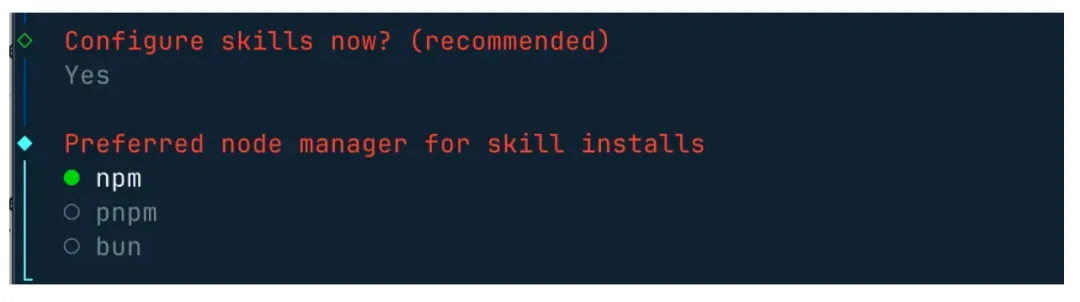
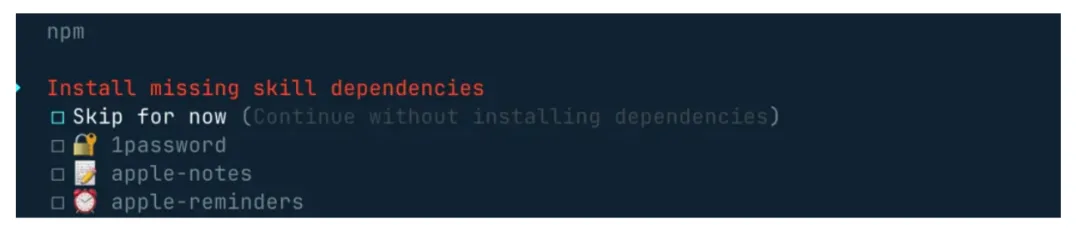
7.选择Skills:
使用空格键选择你需要的技能,也可以直接跳过:
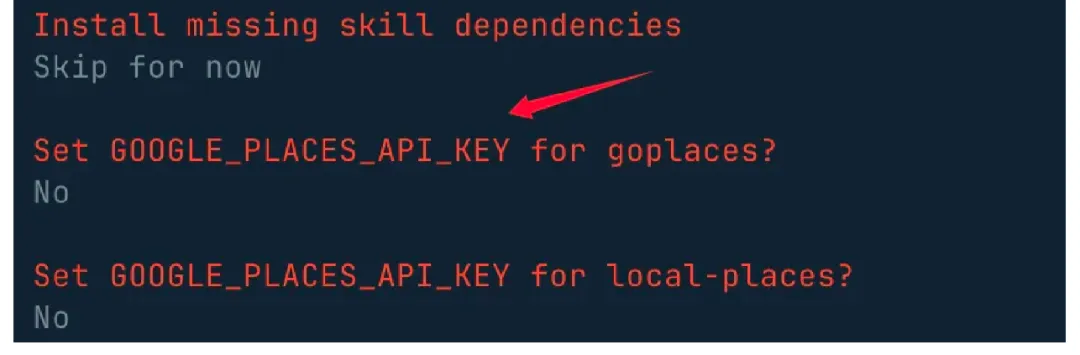
8.API Key配置:
没有的可以选择no跳过:
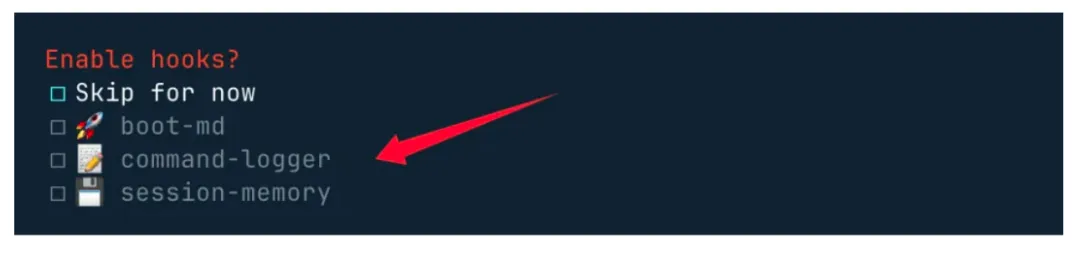
9.启用Hooks:
推荐启用这三个钩子(用于内容引导、日志和会话记录):
10.完成配置:
配置完成后,会自动启动Gateway服务并打开WebUI(http://127.0.0.1:18789/chat)
第五步:验证安装

日常使用
启动OpenClaw:

访问Web UI:
打开浏览器访问:http://127.0.0.1:18789/chat
停止服务:

常见问题
Q1:安装时提示权限不足?

Q2:如何更新OpenClaw?Q3:如何卸载?

Q3:如何卸载?

▼
-END-

更多精彩内容关注我哦~
文字丨米饭
图片丨源自网络