 夜雨聆风
夜雨聆风


【软件技巧】SOLIDWORKS装配体中零件无法着色?这样做快速解决!
专注于机械行业、专业、职业信息分享
服务于制造业百万工程师
今天为大家带来一个关于装配上色的小技巧!相信大家在用solidworks设计时,多多少少都会对装配体进行上色,以达到设备最真实的效果,但是有时候我们会发现当我们在装配体中编辑零件颜色时,零件颜色却一直无法改变!这是什么原因呢?
如下图:
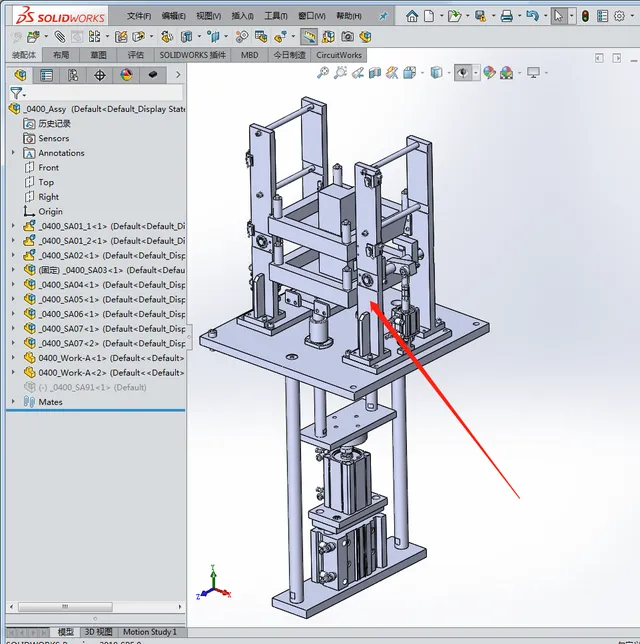
这是一个普通的举升码垛机构,我们想使“立柱 ”颜色变为黑色,
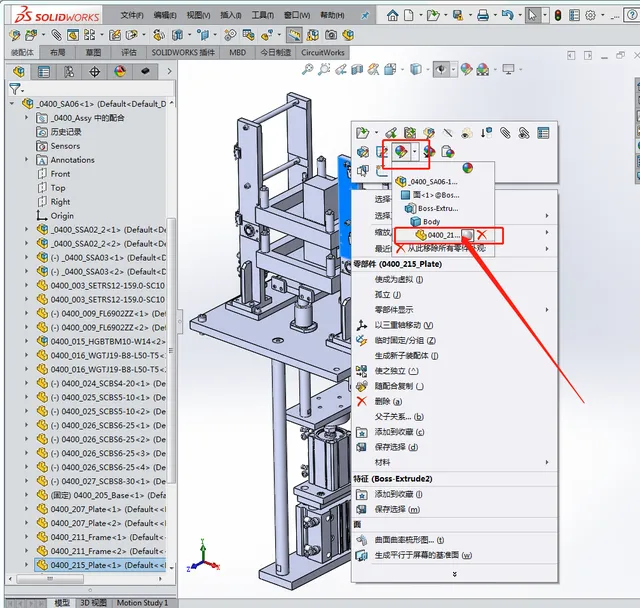
我们选择“立柱”–右键–点击着色按钮△—选择零件,如图:
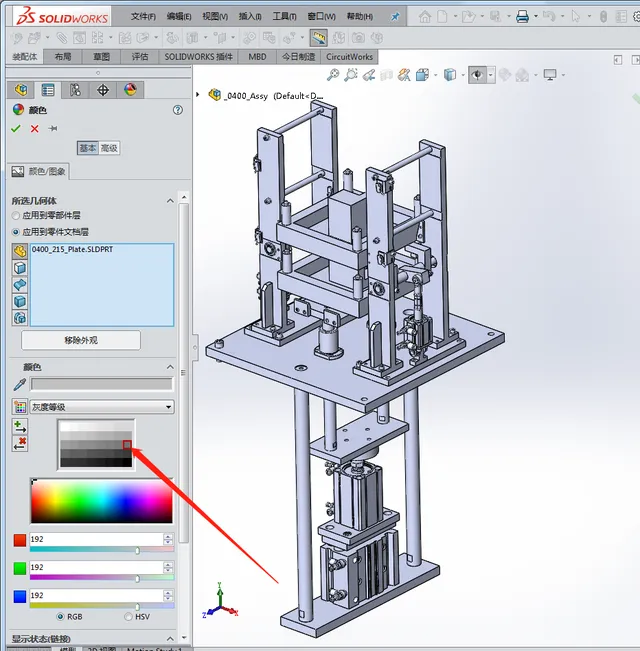
选择黑色,点击√,进行确定;
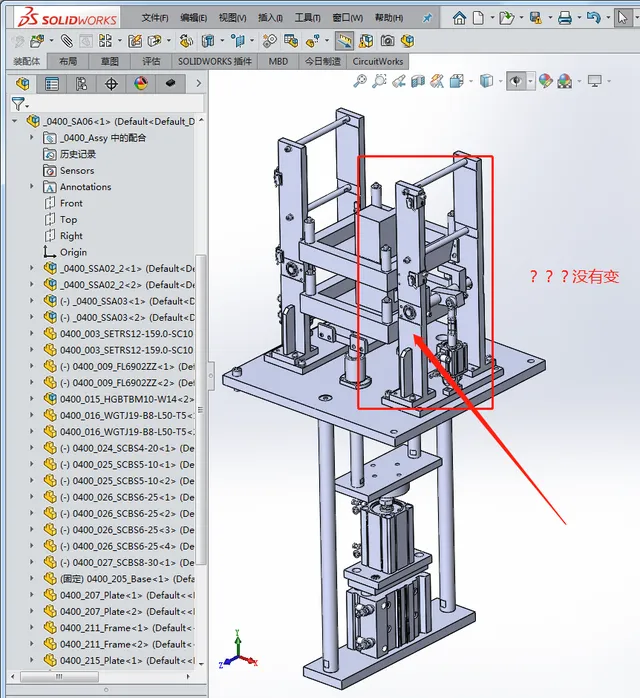
我们发现颜色并没有改变,这是怎么回事呢?往下看,我们打开设计树拓展按钮△,如下图:
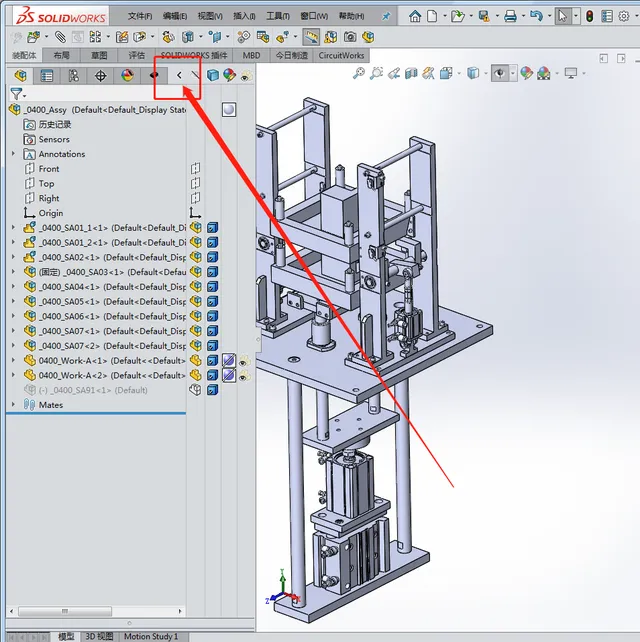
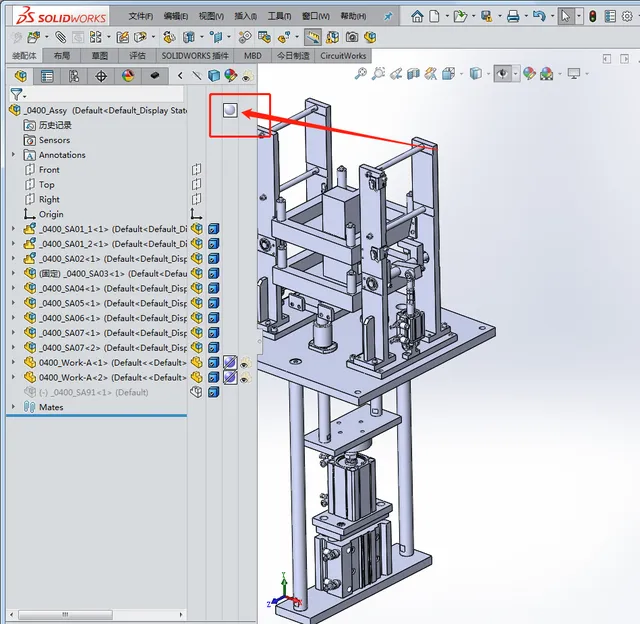
这时在展开的状态栏内我们发现总装0400_Assy颜色状态处已经被定义了一种颜色,如下图:
我们在设计树中,选中总装—右键–着色—删除已定义的总装颜色;
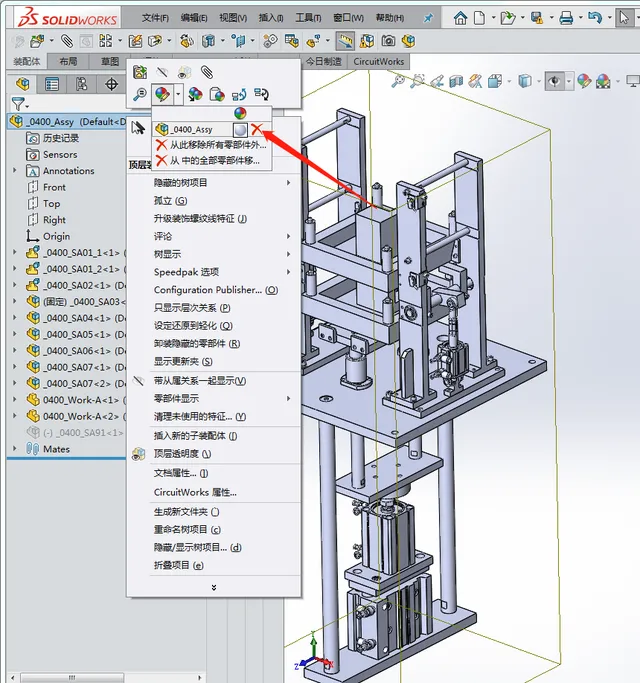
然后我们就可以自由定义自己想要的颜色了;同理如果子装配有定义颜色的话,也要删除之后才能改零件颜色的,否则就会被上层级的给覆盖;

怎么样,你明白了吗,赶快动手试试吧!
免责声明:本文系网络转载,版权归原作者所有。如涉及版权,请联系删除!文中内容仅代表作者个人观点,转载不同于本平台认同或者持有相同观点。

加微信:15311423147
申请加入机械工程师微信群!
商务合作加微信:695622910
点击下方“阅读原文”查看本公众号往期经典文章!