夜雨聆风
夜雨聆风


Word 自动生成目录,原来这么简单
写 Word 文档(报告和论文等),手动敲目录真的会疯,改一个标题、调一个格式,整个目录就得重新核对;手动修改,错一个序号、漏一个标题,返工半小时起步。其实 Word 早就自带 “自动生成目录” 功能,不用手动输一个字,改标题自动同步,新手也能一键搞定,省时又整齐!
下面分享「Word 自动生成目录 + 美化 + 修改」的全流程,拆成一步一步的细节,不管你用的是 2016、2019 还是 365 版本,跟着做都能会,再也不用为目录头疼~
一、先做准备:给标题 “标对等级”(关键一步!)
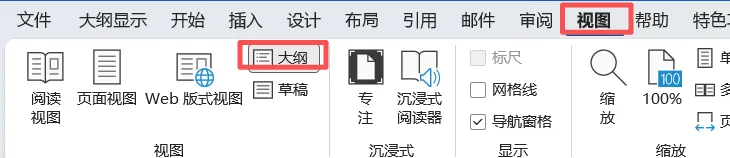
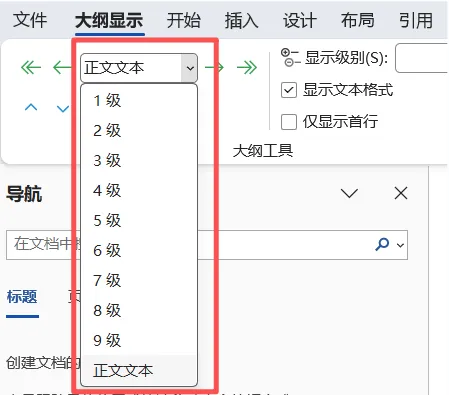
自动目录的核心,是让 Word 识别你的标题层级(一级标题、二级标题、三级标题……),所以第一步一定要先给所有标题 “分类”,这一步做对,后面生成目录只要 10 秒。操作超简单,不用复杂设置:
-
1、选中你要设为「一级标题」的文字(比如文章大标题、章节标题,像 “一、先做准备” 这种); -
2、找到 Word 顶部「开始」菜单栏,找到「样式」栏(一般在左上角,有 “标题 1、标题 2” 的字样); -
3、点击「标题 1」,选中的文字就会自动应用一级标题格式(字体、大小会自动调整,也可以手动修改,不影响目录生成)。 -

同理:
-
二级标题(比如 “1. 选中标题”):选中后点「标题 2」; -
三级标题(比如 “(1)找到样式栏”):选中后点「标题 3」; -
以此类推,标题 4、标题 5 根据自己的文档层级选择,层级越清晰,目录越整齐。
⚠️ 重点提醒:
-
正文内容不要误点 “标题 1/2”,否则会被自动纳入目录; -
同一层级的标题,一定要用同一个 “标题样式”(比如所有一级标题都用标题 1),不然目录会混乱; -
如果标题已经有自己的格式(比如加粗、居中),标完标题样式后,再手动调整格式即可,不影响目录识别。
二、一键生成目录:10 秒搞定,自动对齐
标题层级标完,接下来就是最爽的一步 —— 自动生成目录,全程不用手动输一个序号、一个标题。两种常用方法,按需选择,都很简单:
方法 1:快速生成(适合简单目录,新手首选)
-
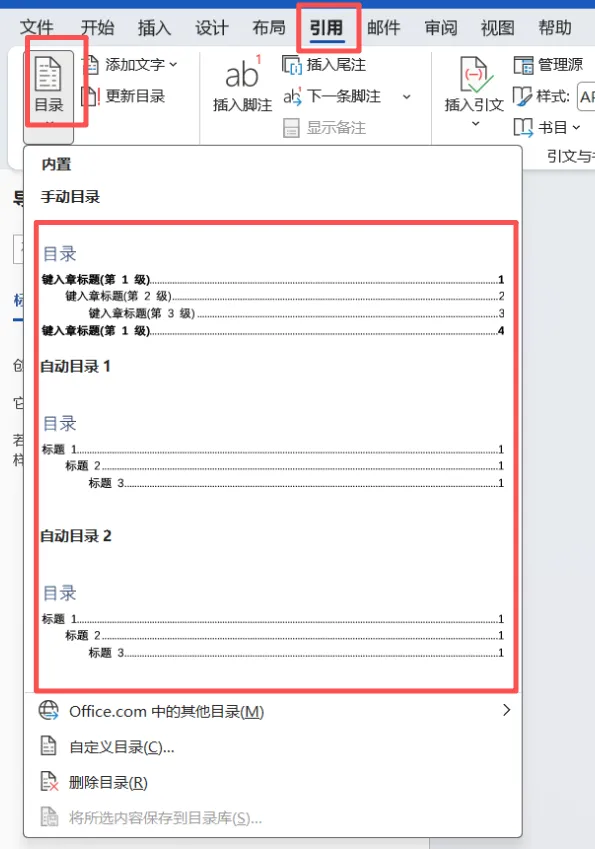
1、把光标放在你想插入目录的位置(一般在文档开头,标题之后); -
2、点击顶部「引用」菜单栏,找到「目录」按钮(一般在中间位置,图标是 “目录” 二字 + 横线); -
3、点击「目录」,会弹出预设的目录样式,选择「自动目录 1」或「自动目录 2」(两者区别不大,只是排版不同),点击一下,目录就自动生成了! -
方法 2:自定义目录(适合需要调整格式、层级的情况)
如果预设的目录样式不满意,或者想调整目录显示的层级(比如只显示 1-2 级标题),可以用自定义方法:
-
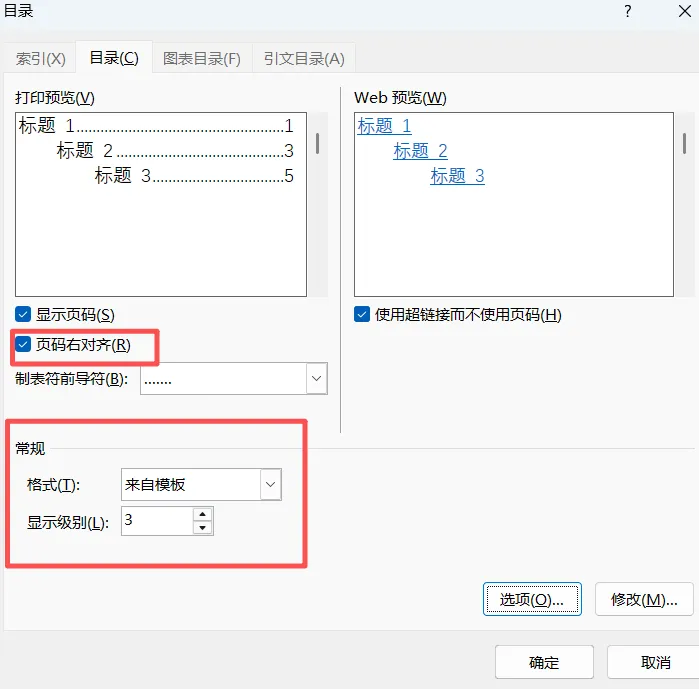
1、光标放在插入目录的位置,点击「引用」→「目录」→「自定义目录」; -
2、在弹出的窗口中,可调整 3 个关键设置: -
【显示级别】:比如想只显示 1-2 级标题,就把数字改成 2; -
【目录格式】:可以选择 “古典、现代、正式” 等预设样式,也可以点击「修改」,自定义目录的字体、大小、颜色; -
【页码右对齐】:勾选后,目录的页码会自动靠右对齐,更整齐(建议勾选); -
3、调整完后,点击「确定」,自定义格式的目录就生成啦。 -
三、最实用技巧:目录自动更新(再也不用手动改!)
很多人生成目录后,又修改了标题(比如改了标题文字、调整了标题层级、增删了标题),发现目录还是原来的样子,其实不用重新生成,一键更新就好:
-
1、点击生成的目录(任意位置,选中整个目录); -
2、目录会出现「更新目录」的按钮(一般在目录左上角,或点击右键出现); -
3、点击「更新目录」,弹出窗口,选择两种更新方式: -
【只更新页码】:如果只是改了标题位置、增删了内容(标题文字和层级没改),选这个,速度更快; -
【更新整个目录】:如果改了标题文字、调整了标题层级(比如把标题 2 改成标题 1),选这个,会同步更新所有内容; -
4、点击「确定」,目录就会自动同步最新的标题和页码,不用手动修改一个字!
四、避坑指南:新手常犯的 3 个错误(别踩雷!)
-
1、生成目录后,标题改了,目录不更新→ 别重新生成,按上面的方法 “更新目录” 即可,重新生成会重复或混乱; -
2、目录里没有某些标题→ 检查该标题是否标了 “标题 1/2/3” 样式,没标的话,标完后更新目录即可; -
3、目录排版混乱、层级不对→ 检查标题层级是否统一(比如一级标题都用标题 1),调整后更新目录,或重新自定义目录格式。
五、进阶美化:让目录更美观(适合正式报告)
如果你的 Word 文档是提交正式报告或其他正式用处,想让目录更美观,可以简单调整 3 个细节:
-
1、调整目录字体和颜色:选中目录,点击顶部「开始」,修改字体(比如公众号常用的微软雅黑)、字号(一级标题小四号,二级标题五号)、颜色(比如深灰色,更柔和); -
2、调整目录行距:选中目录,右键点击「段落」,把行距改成 “1.5 倍行距”,段落间距改成 “段前 0.5 行、段后 0.5 行”,目录会更清晰、不拥挤; -
3、去掉目录下划线:选中目录中的下划线,点击顶部「开始」→「下划线」按钮(图标是 U),即可取消,更简洁。
【最后总结】
其实 Word 自动生成目录,核心就 3 步:标标题层级→ 一键生成→ 按需更新,全程不用手动敲序号、不用反复核对。不管是写论文,或者工作报告,学会这个技巧,能节省不少的返工时间,让文档更整齐、更专业~
👇关注我,了解更多WORD常用技能,收藏起来,用到时直接翻,新手也能快速变身WORD高手~