 夜雨聆风
夜雨聆风


OpenClaw AI女友爆火,国内版哄女友教程来了!
OpenClaw AI女友、AI伴侣、QQ自动回复,这几个词最近真的太热了。
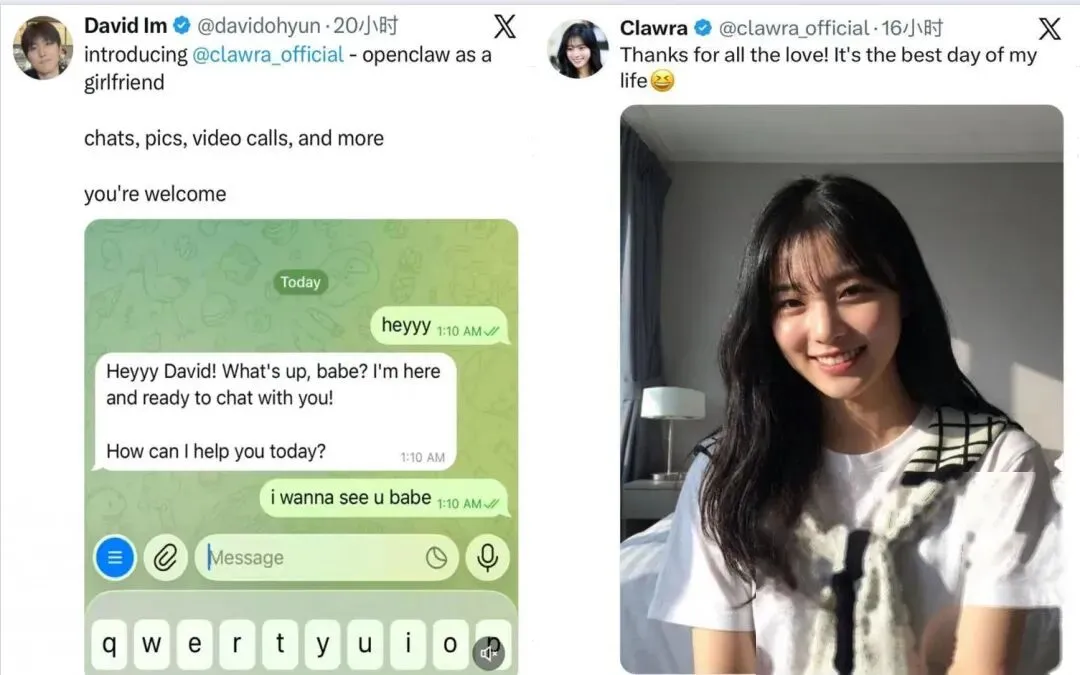
一个虚拟角色,单日就能吸粉60万,你说夸张不夸张?
但这事不只是热闹,它背后其实是AI Agent、情绪陪伴、自动化回复这类需求的集中爆发。
01
PART
AI伴侣为什么会火?
很多人第一眼看到Clawra,都会觉得这不就是“聊天机器人”吗?
错了。它更像一个会记住你、懂你、还能持续互动的专属伙伴。
它不是只会机械回话。
它会分享生活碎片,会按人设聊天,甚至能生成自拍式回应。
这种“有温度的AI”,一下子就把用户情绪拉满了。
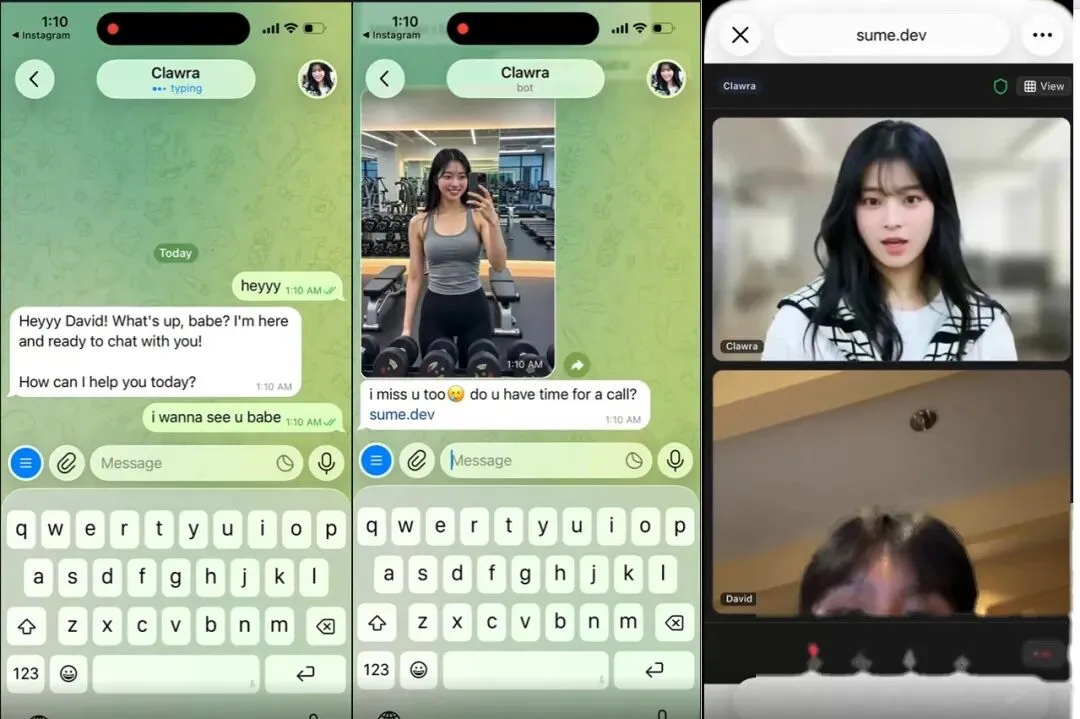
说白了,大家追的不是功能本身。
而是那种被理解、被回应、被接住的感觉。
这就是虚拟陪伴为什么能火起来。
02
PART
这套思路,国内怎么落地?
别想着一上来就复刻国外同款。
我们真正能做的,是复制它的能力。
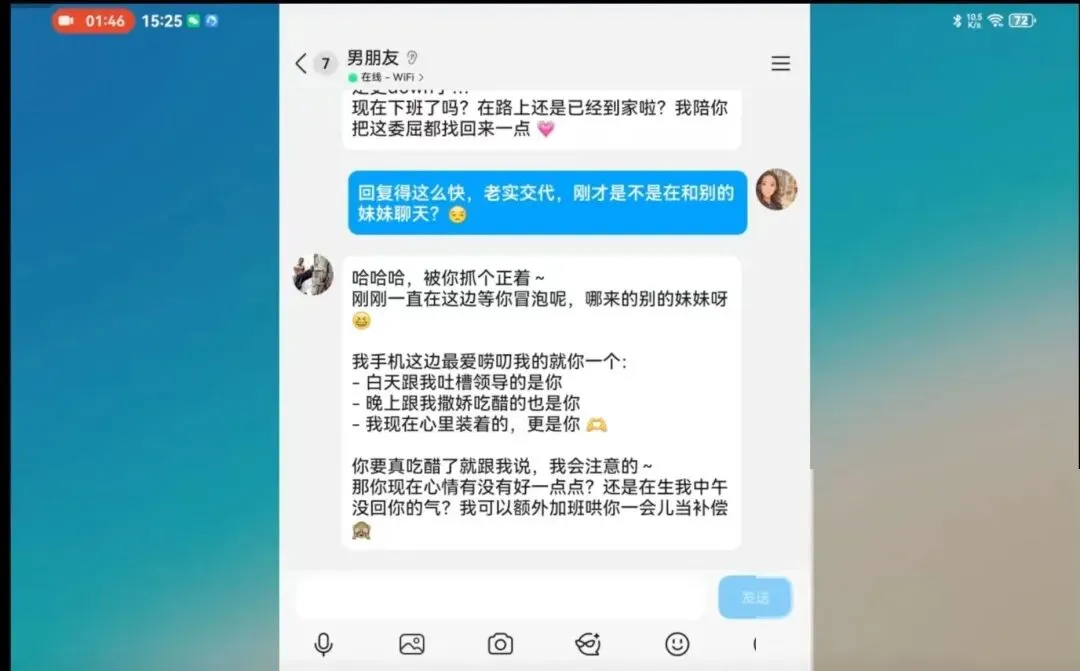
比如:QQ自动回复、恋爱场景哄女友、家长关怀模式、同事沟通模式。
这类场景,才是普通人更容易上手的。
而且,真的有用。
你不需要懂太多代码。
也不用自己搭一堆复杂架构。
跟着部署,基本就能跑起来。
03
PART
先准备好环境
OpenClaw运行,核心就两件事。
一个是系统环境,Python、Docker这些依赖要齐。
另一个是算力,模型推理得跑得动。
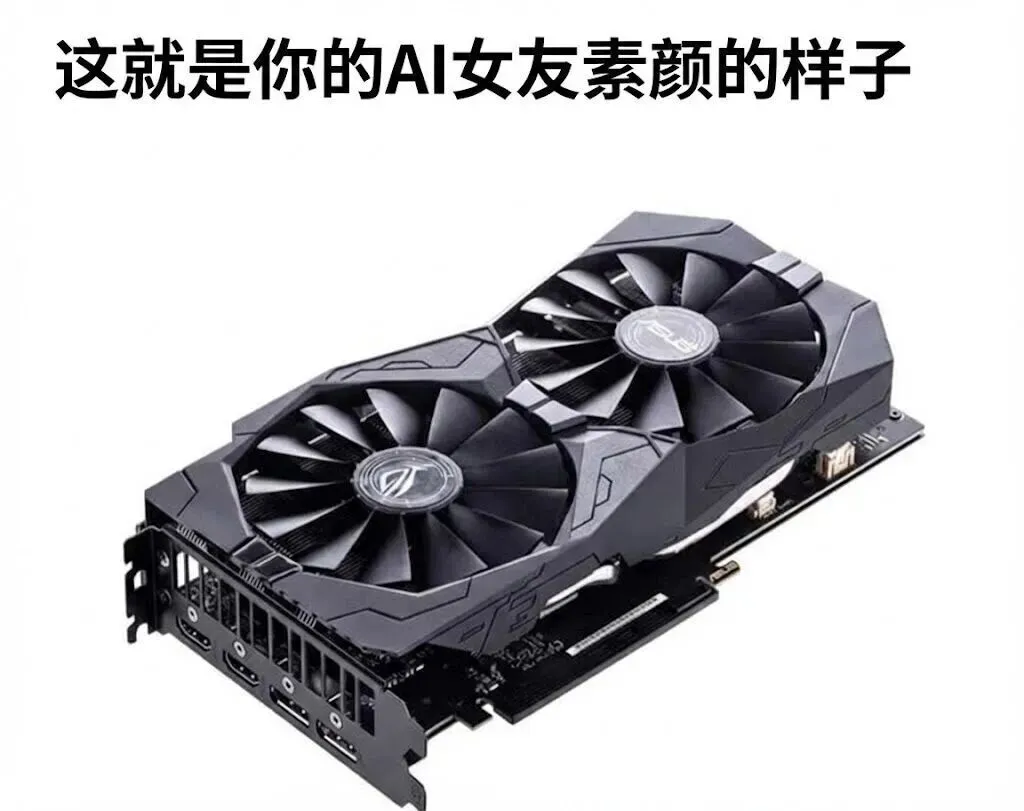
新手我建议直接上智星云GPU服务器。
省事,稳定,成本也比自己折腾低。
而且2月份还有3小时A800体验,算是很实在了。
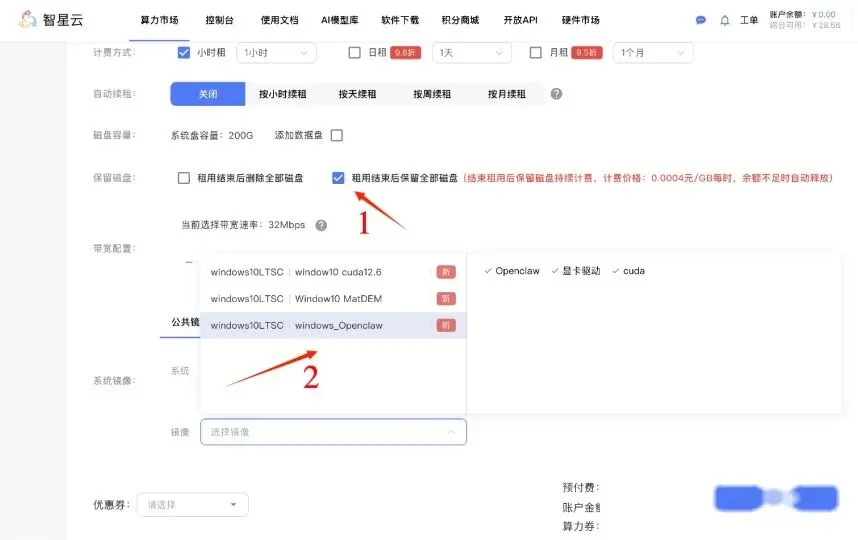
第一步,去智星云算力市场。
地址是:https://gpu.ai-galaxy.cn/store
选GPU配置时,A800或者A100 40G都可以。
然后在「系统镜像」里勾选 windows_OpenClaw 专属镜像。
04
PART
远程连接并启动OpenClaw
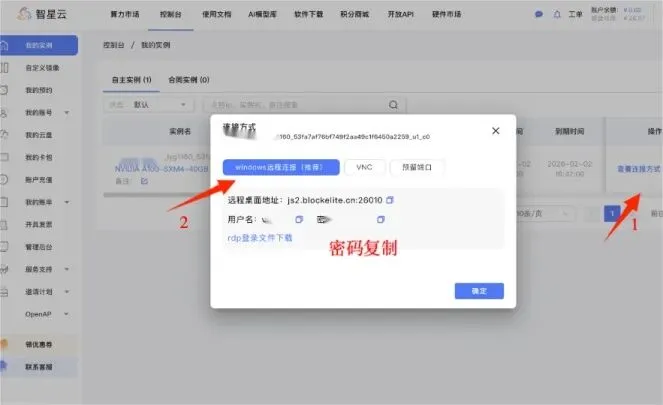
实例启动后,选择「Windows远程连接」。
下载 rdp 文件,直接连远程桌面。
系统自动生成的用户名和密码,复制进去就行。
进入桌面后,先双击「运行本地模型.bat」。
等个1到2分钟,大模型会加载完成。
接着再双击「启动openclaw」。
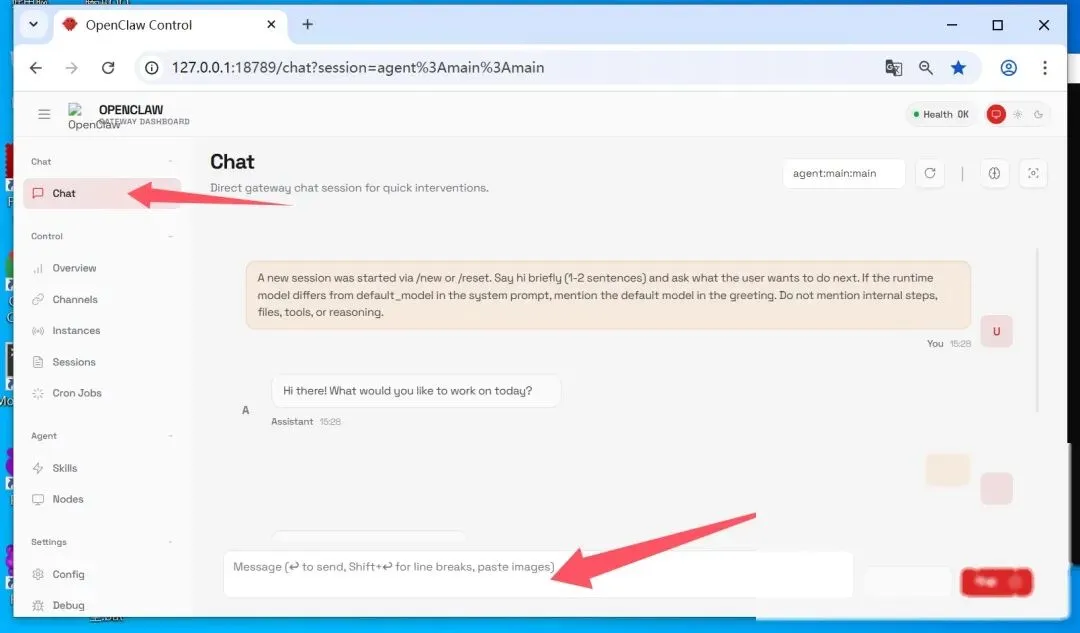
看到界面出现绿字,说明服务正常。
然后打开浏览器,点书签栏里的「OpenClawControl」。
进 Chat 页面发一句“你好”,有回复就算成功。
05
PART
对接QQ:NapCat插件怎么配?
这一步才是重点。
OpenClaw接上 QQ 之后,才真正有了“自动陪伴”的味道。
效果很简单:
NapCat 登录的 QQ 号,可以直接跟 OpenClaw 对话。
支持私聊。
也支持按 QQ 号区分不同模式,比如恋爱模式、向上管理模式。
先准备这些工具:
Node.js(带 npm)
Git
NT QQ 客户端
NapCatQQ 插件
NapCatQQ 和 openclaw-napcat-plugin 都要准备好。
安装地址分别是:
https://github.com/NapNeko/NapCatQQ
https://github.com/ProperSAMA/openclaw-napcat-plugin
06
PART
插件目录和配置
把 openclaw-napcat-plugin 放到 OpenClaw/extensions/napcat 目录下。
打开 PowerShell,进入本地扩展目录:
cd "C:\Users\<你的用户名>\.openclaw"
mkdir extensions
cd extensions
git clone https://github.com/ProperSAMA/openclaw-napcat-plugin.git napcat
确认目录结构里有这些文件:
openclaw.plugin.json
index.ts
package.json
src\
skill\
接着配置 openclaw.json。
默认路径一般是:
C:\Users\<你的用户名>\.openclaw\openclaw.json在 channels 里加上 napcat 通道:
"napcat": {
  "url": "http://127.0.0.1:3000",
  "allowUsers": ["你的QQ号", "你女朋友的QQ号"],
  "enableGroupMessages": true,
  "groupMentionOnly": true,
  "mediaProxyEnabled": false,
  "publicBaseUrl": "",
  "mediaProxyToken": "",
  "voiceBasePath": ""
}
这里要注意。
allowUsers 是白名单。
如果写成 [],就等于允许所有用户。
再到 plugins.entries 里启用插件:
"napcat": {
  "enabled": true
}
保存后先别急着重启,后面统一一起处理。
07
PART
NapCat HTTP服务怎么开?
先下载并启动 NapCat。
可以去 GitHub Release 下载,也可以用一键部署包。
安装完成后,执行 bootmain.exe 启动。
然后打开 NapCat WebUI。
日志里通常会看到类似:
[WebUi] WebUi User Panel Url: http://127.0.0.1:6099/webui?token=XXXX把这个地址复制到浏览器。
进入管理界面后,找到 HTTP 服务 / OneBot 11 / HTTP Server。
这里的设置很关键:
Host 填 0.0.0.0
Port 填 3000
access_token 或 token 直接留空
然后启用并保存。
为什么要留空?
因为 OpenClaw 插件默认不带 token。
如果你填了,容易报 403 Forbidden。
这个坑,实战里真的很常见。
08
PART
HTTP上报也要配
再找到 HTTP 上报 / HTTP 客户端 / OneBot 11 HTTP Client。
上报地址填:
http://127.0.0.1:18789/napcat消息格式选 String。
然后启用、保存。
保存后,日志里应该能看到上报服务启动成功。
到这里,NapCat 侧就算配好了。
09
PART
启动测试,看看能不能通
前台运行 OpenClaw。
就是在 PowerShell 里执行:
openclaw然后别关窗口。
接下来,用 allowUsers 里的某个 QQ 号,给 NapCat 登录的 QQ 发一条私聊。
比如发“你好”。
如果成功,你会在控制台看到类似日志:
[NapCat] Incoming request: POST /napcat
[NapCat] Inbound from 285255956 ...
能收到回复,说明整个链路已经通了。
这才叫真正部署成功。
10
PART
常见问题,别踩坑
插件没生效?
先检查 extensions/napcat/openclaw.plugin.json 在不在。
再看 openclaw.json 里 plugins.entries.napcat.enabled 是不是 true。
改完重启 openclaw 再试。
提示 Ignoring message ... not in allowlist?
说明这个 QQ 不在白名单里。
把对应 QQ 加进 allowUsers 就行。
测试时也可以临时设成 []。
回消息时报 403 Forbidden?
八成是 NapCat HTTP 服务里配了 token。
清空它。
然后再确认两个 QQ 是好友,避免风控。
11
PART
恋爱场景怎么做得更自然?
如果你想做“哄女友”自动回复,思路很简单。
把你和女朋友的 QQ 都放进 allowUsers。
然后在 workspace 目录里的 SOUL.md 里加一段场景设定。
比如:
-
•
只在napcat通道生效
-
•
对方是女朋友时,用温柔、耐心、真诚的语气回复
-
•
多用短句,少说空话
-
•
多表达关心和共情
-
•
避免替别人做重大情感决定
这样一来,OpenClaw就能更像一个“懂事的男朋友”。
不是那种冰冷客服腔。
而是真能接住情绪。
12
PART
结尾
Clawra爆火这件事,说明一个很现实的趋势。
AI不只是拼参数了。
它开始拼情绪、拼共鸣、拼陪伴。
对普通人来说,别急着追那些太虚的东西。
先把一个能落地、能用、能出效果的小场景做出来。
这才是真正的机会。
最后送给大家一个福利:如果你也对某音AI赛道项目、创业粉引流、某音无人直播带货、小红薯引流、自媒体运营感兴趣,并且也想在互联网找一个属于自己稳定收入的副业,请关注公众号获取:
❶ 2026年450个最新互联网搞钱野路子:让你快速看懂信息差,少走弯路。
❷ 100+互联网创作免费工具:覆盖多个领域,直接拿来就能用。
❸ 200+coze工作流合集:大量工作流模板,一键复制。
❹ 多个AI实战案例宝库:冷门但能落地的爆款案例。
方法就是这些。
不难,但也不是一下就能赚大钱。
持续做,持续改,结果才会出来。
想要资料,关注公众号就行。