夜雨聆风
夜雨聆风


好家伙!麒麟系统上的 WPS 老弹窗报错,原来只是少了这两个字体
大家好!我是甘师,一名职场计算机工作者,深耕AIGC和国产电脑应用,致力于用科技提升办公效率。今天是实用分享第【329天】。点关注,一起探索AI与国产电脑的无限可能!

相关文章:
最近接连有两位同事火急火燎地找我:“甘师,快上来我办公室帮我看看,电脑上的 WPS 一直报错,说什么缺失字体,有些符号和公式全变成方框了,根本没法干活!”,我上去一看,两台电脑装的都是麒麟系统 V10 SP1,一打开文档 WPS 就弹出提示:“系统缺失字体:Wingdings2、Wingdings3,WPS无法正确地显示某些符号(公式)!”
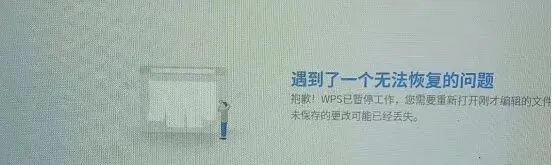
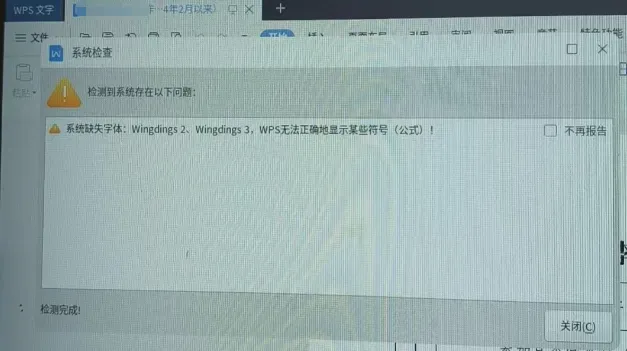
看着很烦人,其实解决办法简单到离谱。今天就把这个“三步急救法”分享出来,再遇到同样的问题,你也能几分钟搞定。
一、为啥会缺这两个字体?
打个比方,你的系统就像一个“大字典”,平时显示文字、符号都要从字典里翻对应的模样。Wingdings 2 和 Wingdings 3 是两套专门的符号字体,里面装满了箭头、星形、手势、几何图形这些特殊的“图形符号”。很多从 Windows 电脑发过来的文档,尤其是含有复杂公式、项目符号的,都默认用了它们。
麒麟系统本身并没有预装这两款字体,所以 WPS 打开文档时,发现“字典”里怎么也翻不出这些符号的样子,只能报错或者显示成方框乱码了。
所以,只要把这两套字体装进系统,问题就迎刃而解。
二、 三步搞定,告别弹窗
✅第一步:拿到字体文件
最安全、最省事的办法,就是从你身边的一台 Windows 电脑里直接复制出来。
打开 Windows 电脑,进入系统盘(通常是 C 盘),找到 C:\Windows\Fonts 这个文件夹,里面密密麻麻全是字体。在搜索框里分别输入 Wingdings 2 和Wingdings 3,就能看到它们乖乖躺在那里。把这两个文件复制到一个 U 盘里,或者通过微信、飞书发给自己。
如果实在找不到 Windows 电脑,也尽量去一些正规、可信的字体网站搜索下载。但更推荐用自己正版系统里的,干净又安全。
✅第二步:在麒麟系统上安装字体
把两个字体文件放到麒麟系统的电脑上之后,安装完全就是“点点鼠标”的事儿。
麒麟系统 V10 SP1 自带了一个很友好的字体管理器。打开方式很简单:点击左下角的开始菜单,直接输入“字体”,就会看到“字体管理器”的图标,点开它。
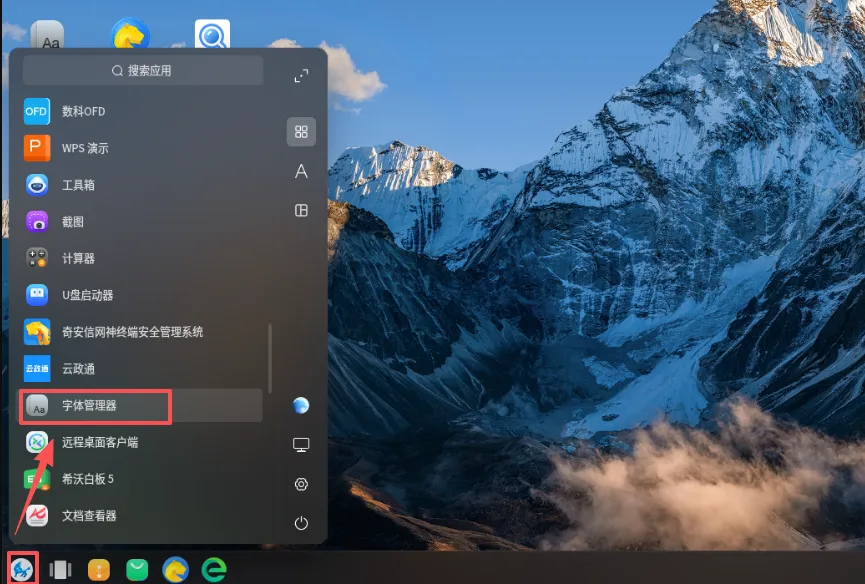
接着,点击安装:在字体管理器界面的右上角或菜单里,找到“安装”或“+”号按钮,手动选择你下载好的两个字体文件。
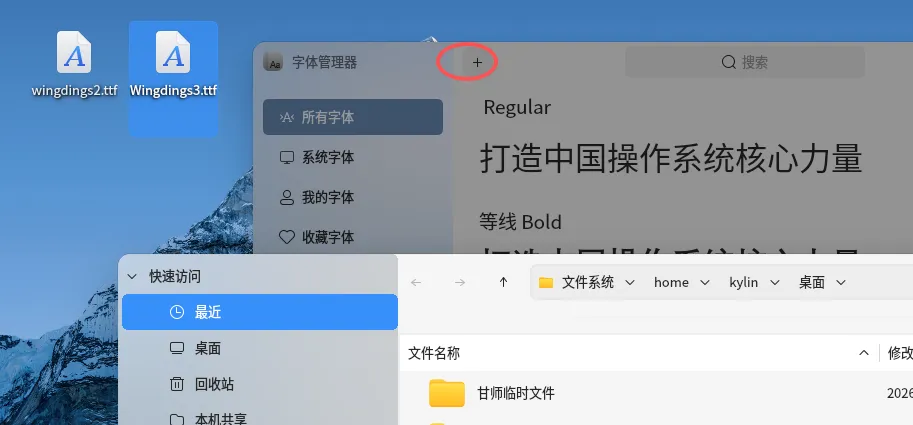
💡最省心的一招:直接双击字体文件,系统会自动用字体管理器打开预览,这时你会在右上角看到一个“安装”按钮,点一下,瞬间完成。
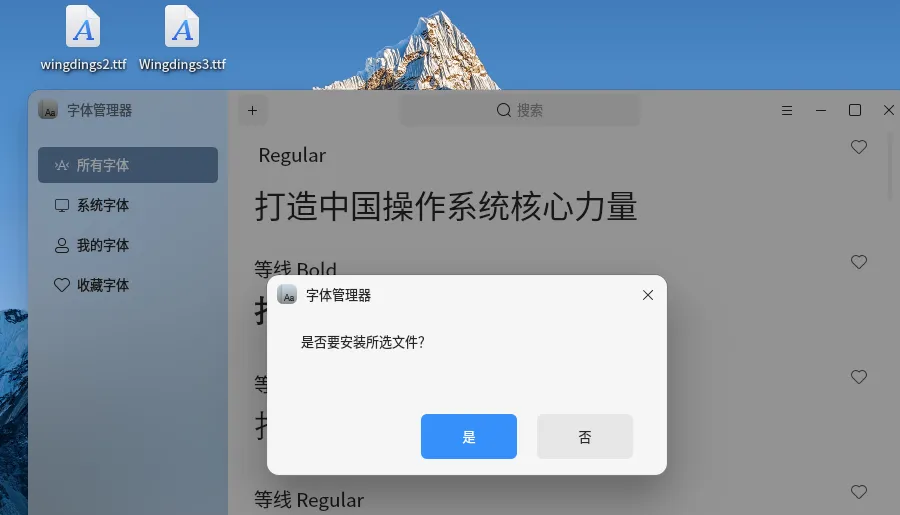
不出五秒钟,两个字体就稳稳地装进系统“大字典”里了。
✅第三步:重启 WPS,满血复活
字体装好以后,一定要记得把 WPS 完全关闭,再重新打开。这时候再打开之前报错的文档,你会发现——弹窗没了!那些乱跑的方框也变回了整齐的箭头、符号和公式,就像什么都没发生过一样。
如果手头还有其他文档也报缺失其他字体,完全可以用同样的思路补装,照方抓药就行。
写在最后:
这次的问题,说白了就是国产系统在生态迁移过程中一次小小的“水土不服”。两个不到 100KB 的字体文件,差点让同事以为电脑出了大毛病。好在解决方法一点都不复杂,完全不需要敲一行命令,对普通办公人非常友好。
这也提醒我们,上手国产系统办公,遇到小毛病先别急着否定,可能背后就是个一层窗户纸的小技巧。只要掌握了方法,麒麟系统加 WPS 的组合,日常办公已经相当流畅和靠谱了。
—END—
如果今天的分享对你有帮助,欢迎点「赞」、点 ,或者转发给需要的同事。关于AI工具、国产电脑使用难题和国产电脑工具都可以在评论区告诉我,下次为你安排!
学AI、玩转国产系统,欢迎添加甘师好友,进社群一起交流成长。