 夜雨聆风
夜雨聆风


用AI做一个图片转拼豆图案生成软件
最近看拼豆好像挺火的,了解了一下,果然是一代人有一代人发的十字绣要绣啊,看了下流程,萌生了可用AI做一个将图片转为拼豆图案的软件的想法。
– – –
它到底能干嘛
简单来说:你给它一张图,它还你一份可以直接照着拼的拼豆图纸。
不用手绘格子,不用数颜色,不用自己算用量。它全包了。
具体来说,它做了这几件事:
- 图片一键转拼豆图案
——丢进去一张图,自动识别颜色,匹配拼豆色板,生成像素网格 - 16色拼豆色板
——内置了白色、奶油色、黄色、橙色、红色、粉色、浅粉、淡紫、紫色、蓝色、天蓝、绿色、深绿、棕色、灰色、黑色,基本覆盖日常需求 - 颜色数量自由控制
——4色到32色可调,想简单就简单,想精细就精细 - 五种配色模式
——智能匹配、精确匹配、鲜艳优先、柔和优先、灰度模式,同一张图能玩出不同效果 - 自动统计材料用量
——每种颜色需要多少颗,占比多少,建议多买多少,全帮你算好了 - 一键导出完整图案包
——PNG图案、带色号标注的PNG、材料清单、PDF图纸,全部打包成一个ZIP下载
哦对了,它是一个桌面软件,不用联网,不用注册,下载就能用。
– – –
成品软件界面
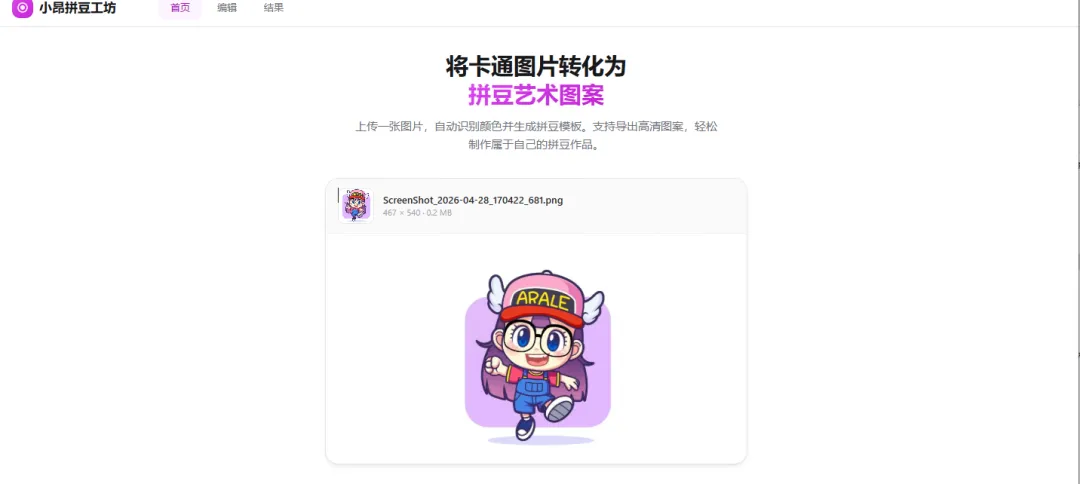
三步搞定一张拼豆图
用起来有多简单呢?三步。
第一步:上传图片
打开软件,首页有个大大的上传区域。支持拖拽,也支持点击选择。JPG、PNG 都行。
第二步:调参数,点生成
上传之后进入设置页面。你可以调整:
1图案尺寸
宽度和高度都可以拉,10格到80格,默认锁定了原始比例。29×29 适合钥匙扣小挂件,50×50 适合摆件,80×80 能做大幅装饰画。
2颜色数量和色板
颜色越多图案越精细,颜色越少越容易拼。如果有些颜色不想用,还可以在色板上手动关掉。
3颜色匹配模式
智能匹配最省心,系统自动帮你挑最接近的拼豆色。鲜艳优先适合卡通和动漫,柔和优先适合风景和人物肖像。
4边缘平滑度
拉高一点能让颜色过渡更自然,看起来不那么”马赛克”。拉到最低就是纯正的像素风。
5显示效果
可以开关中心孔位(让图案更逼真)、网格线、每5格加粗线(方便计数)。
调完之后,点那个粉色的”生成图案”按钮,等几秒钟,搞定。
第三步:预览和导出
生成完直接进入结果页面。左边是图案预览,右边是导出面板。
预览区顶部有几个实用的小按钮——显示色号(每颗豆子上标注颜色编号,照着拼的时候不用反复翻清单)、显示数量、全屏预览。
右边的材料清单会自动列出:每种颜色用了多少颗、占总数的百分比、建议买多少颗(自动多加10%作为损耗余量)。
一切确认无误,点”导出图案包”按钮。
导出的ZIP压缩包里包含:
-
拼豆图案 PNG —— 纯净版,适合打印 -
拼豆图案_带色号 PNG —— 每颗豆子标注了色号,拼的时候对照着用 -
材料清单 TXT —— 详细的颜色用量统计 -
拼豆图案 PDF —— 完整的三页打印版(图案页 + 带色号图案页 + 材料清单页),可以直接打印出来照着拼
– – –
几个我觉得很贴心的小细节
1. 材料清单自动算用量
以前做拼豆最烦的就是数”这个颜色要买多少颗”。这个软件直接帮你统计好了,还贴心地多加了10%的余量,毕竟拼着拼着掉了两颗或者掰坏一颗这种事,谁没经历过。
2. 每颗豆子上都能标注色号
这个功能是真的实用。导出的带色号PNG和PDF上,每个格子里都标着颜色编号,拼的时候放在旁边对照着,不用频繁抬头看清单。
3. 每5格一条粗线
拼过豆子的都知道,数格子数到眼花是常态。5格一条粗线,一下子就能定位到第几行第几列。
4. PDF直接打印
导出的PDF是A4尺寸的三页文档:第一页是图案总览,第二页是带色号的详细图案,第三页是材料清单。打印出来往桌上一铺,全程不用看手机和电脑。
5. 完全离线,不用联网
桌面软件的好处就是稳定、快速、不依赖网络。图片处理全部在本地完成,不用上传到任何服务器,也不需要注册登录。打开就能用,用完就关。
– – –
适合谁用
有娃家庭——学校手工课布置拼豆作业,再也不用手绘格子了。
拼豆爱好者——想把自己的照片、喜欢的动漫角色做成拼豆作品。
手工老师——给学生准备拼豆教案,批量生成不同难度的图案。
摆摊/卖手工的——快速设计拼豆图案,提高出图效率。
总之,只要你跟拼豆有一丁点关系,这个软件都值得试试。
– – –
最后说两句
做这个工具的初衷其实很简单——帮自己省时间。但做好了之后发现,它真的能帮到很多人。
所以决定把它免费分享出来。
如果你觉得好用,欢迎分享给身边同样被拼豆折磨的朋友们。
想试试的话,点击下复制下方的关键字到公众号聊天窗发送就会得到链接
关键字: LQONjP9A
— END —
如果觉得这篇文章还不错
点个赞和推荐就是对我最大的支持
关注「小昂成长馆」
偶尔做点有意思的小东西