 夜雨聆风
夜雨聆风


【Au2018】音频编辑软件下载,附简单获取步骤不踩坑
| 软件名称:Adobe Audition | |
| 软件语言:简体中文 | 音频编辑软件 |
| 系统要求:Windows10或更高, 32/64位操作系统 | |
| 硬件要求:CPU@2.5+GHz ,RAM@4G或更高 | |
|
https://pan.baidu.com/s/1gW7aDwj9_qNKTVLRPWnLLA?pwd=8888 |
|
|
『下载方法』将链接复制到浏览器网址栏,输入提取码,点击【下载】。 『解压密码』公众号菜单栏点击解压密码,获取软件密码后,如果遇到安装问题,我们会有专业人员免费解决安装问题,直到安装成功! 如果您觉得有用,可以推荐给自己的朋友、同学,或者给我们点个右下角的“在看”,您的支持是我们做下去的动力! |
安装步骤
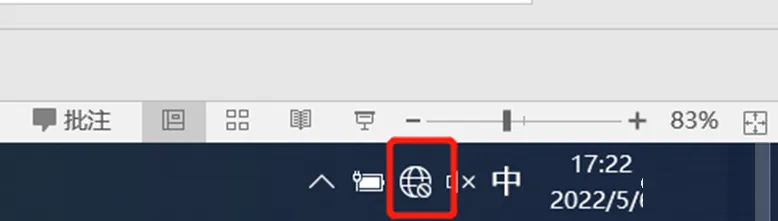
1.安装本软件前,先断开电脑网络(关闭WIFI、拔掉网线)
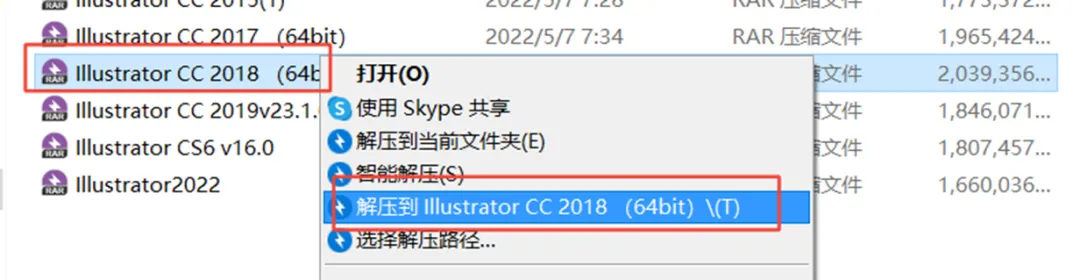
2.鼠标右击【Illustrator CC 2018】压缩包选择【解压到 Illustrator CC 2018】
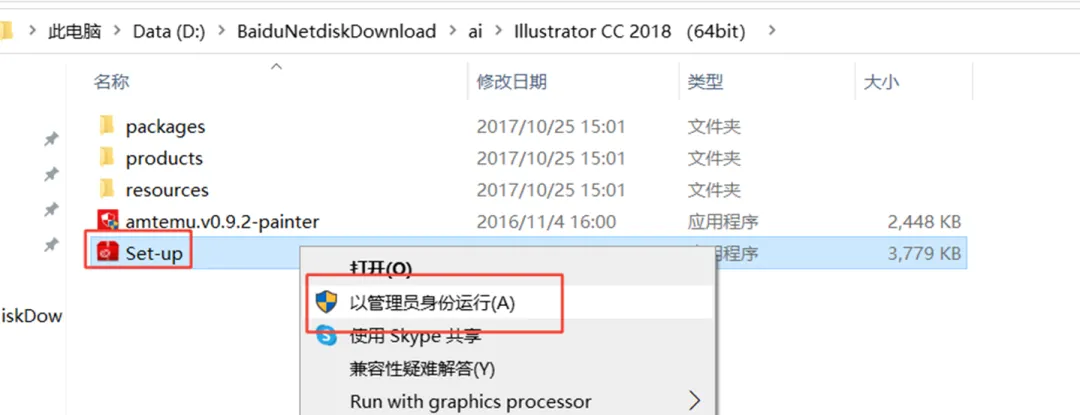
3.打开解压后的文件夹,鼠标右击【Set-up】选择【以管理员身份运行】
4.软件安装中(大约需要2分钟),请耐心等待
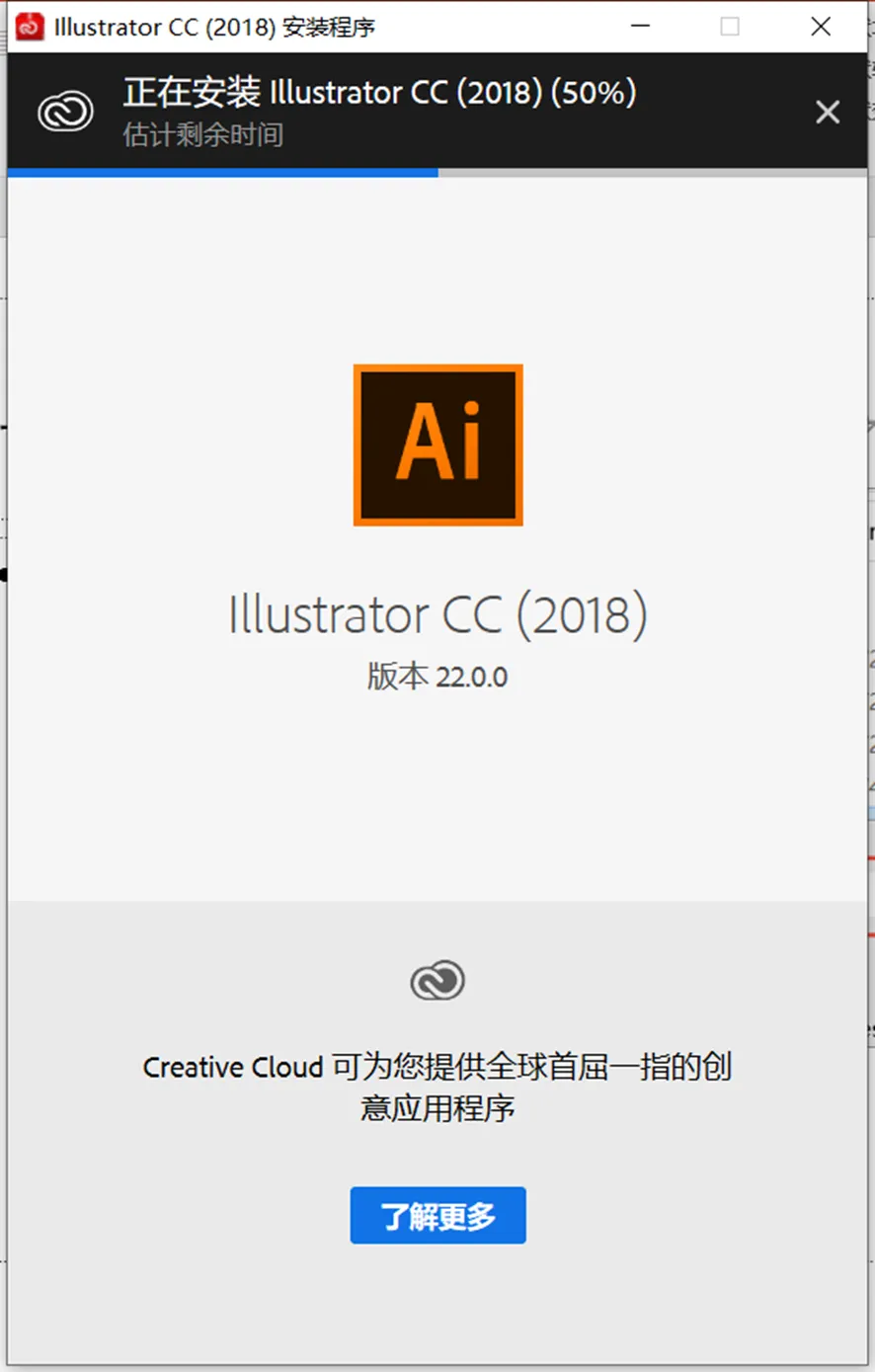
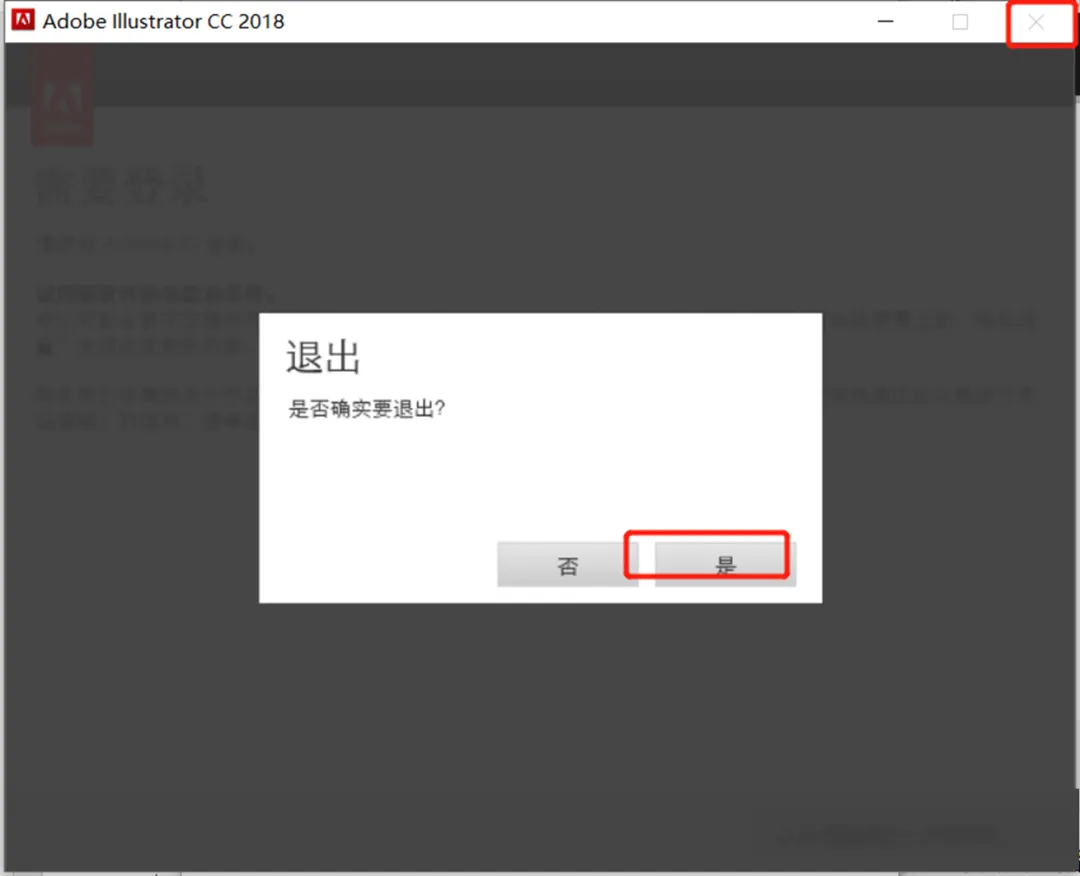
5.安装完成会自动退出,若没有自动退出,点击右上角【X】后点击【是】
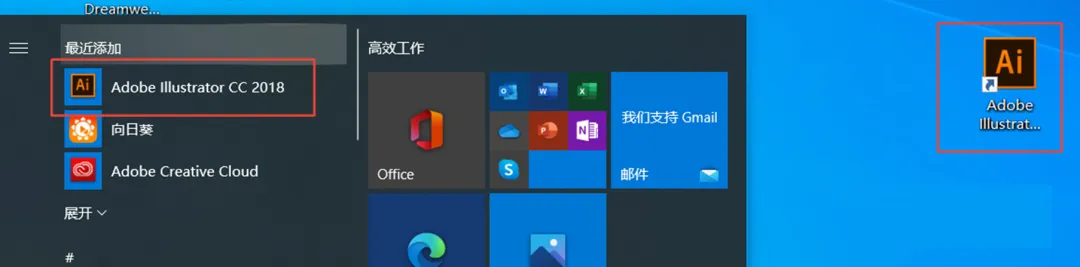
6.创建桌面启动快捷方式:点击桌面左下角【开始】图标,点击【所有应用】→找到并拖动【Adobe Illustrator CC 2018】图标到电脑桌面
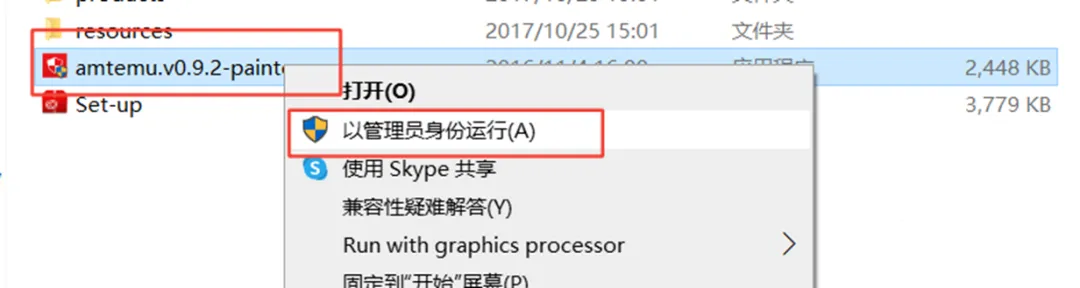
7.打开安装包解压后的【Illustrator CC 2018】文件夹,鼠标右击【amtemu.v0.9.2….】选择【以管理员身份运行】。运行【amtemu.v0.9.2】前:先关闭“所有杀毒软件(部分电脑自带的“迈克菲”也要关闭)、防火墙、Windows Defender”,否则可能会被杀毒软件误杀无法运行。若已经没有该文件,需重新解压安装包
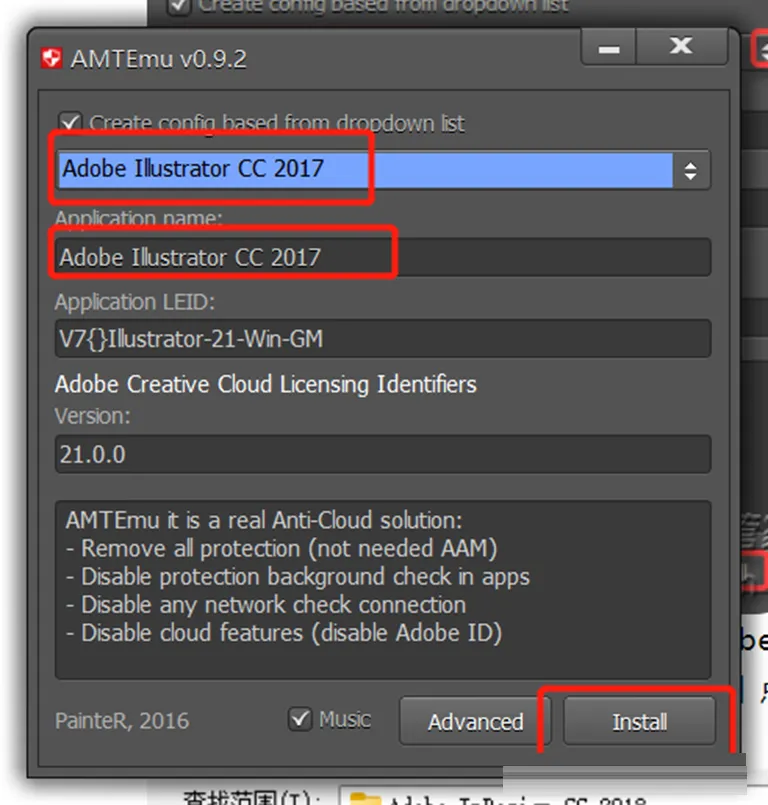
8.点击图中【红色框符号】选择【Adobe Illustrator CC 2017】,点击【Install】
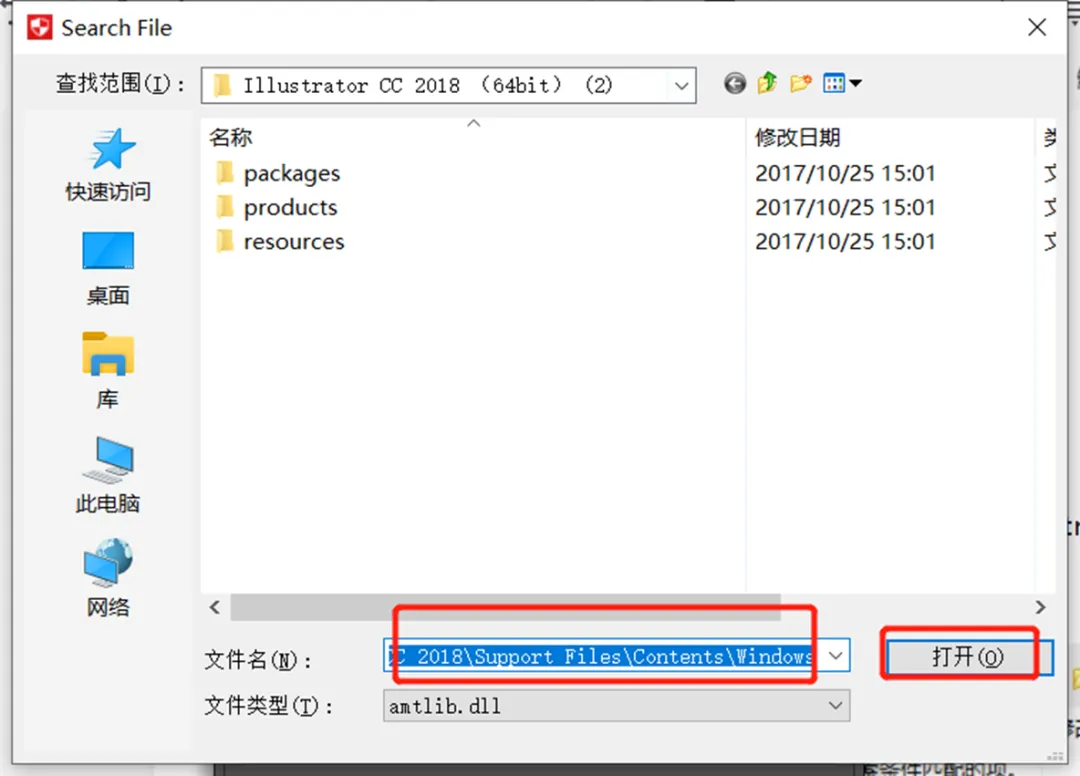
9.在文件名出输入【C:\Program Files\Adobe\Adobe Illustrator CC 2018\Support Files\Contents\Windows】点击【打开】
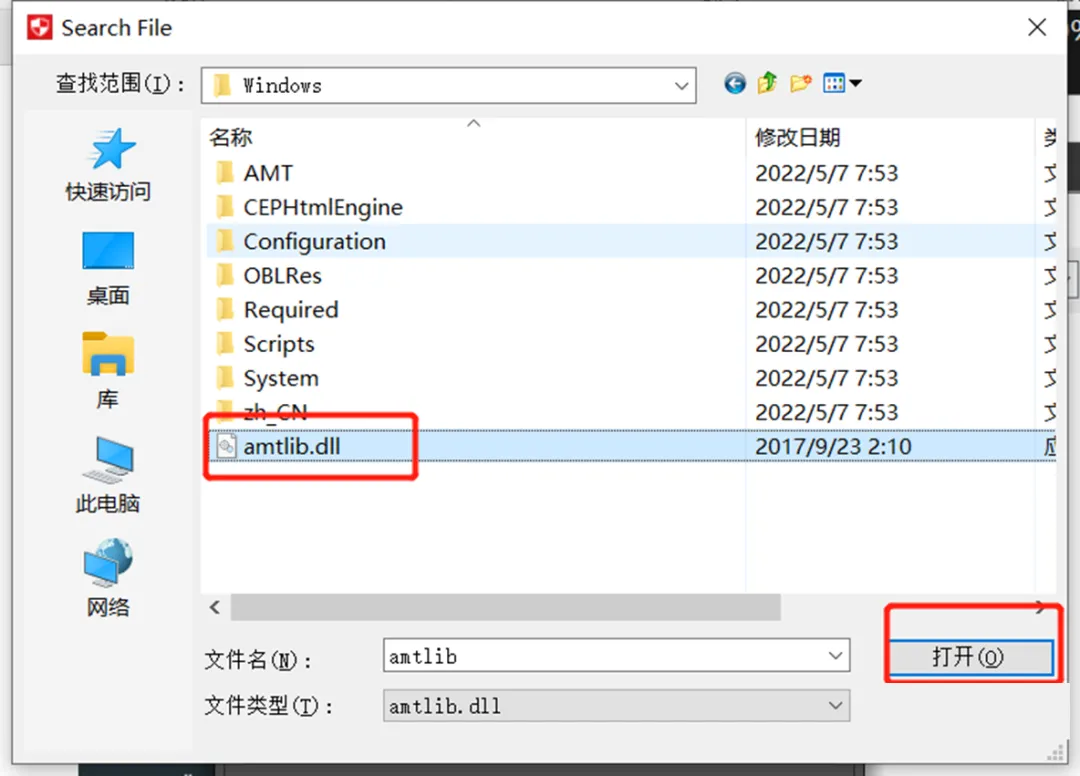
10.点击【amtlib.dll】点击【打开】
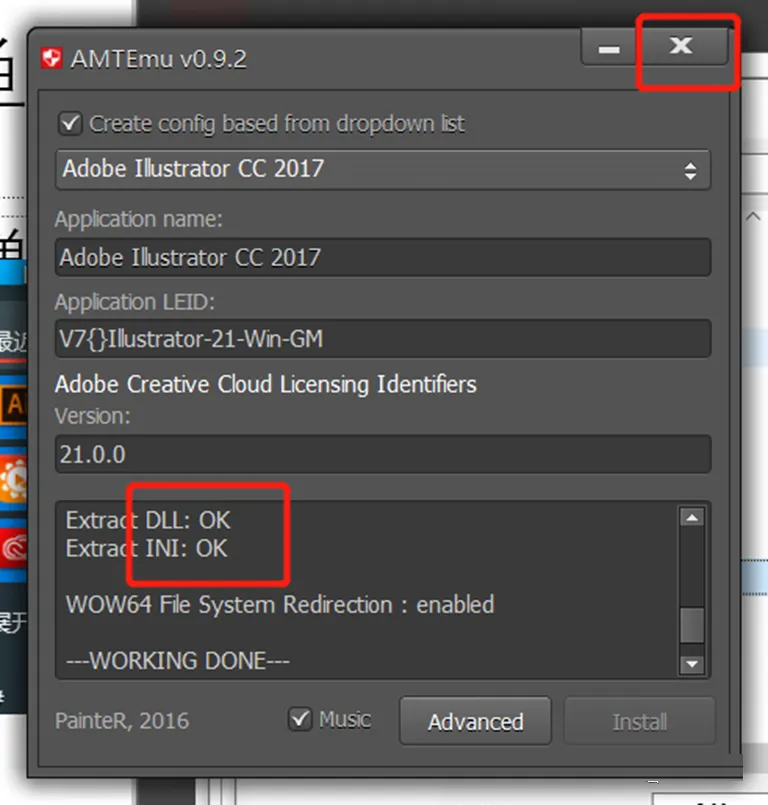
11.提示【OK】说明激活成功,点击右上角【X】退出
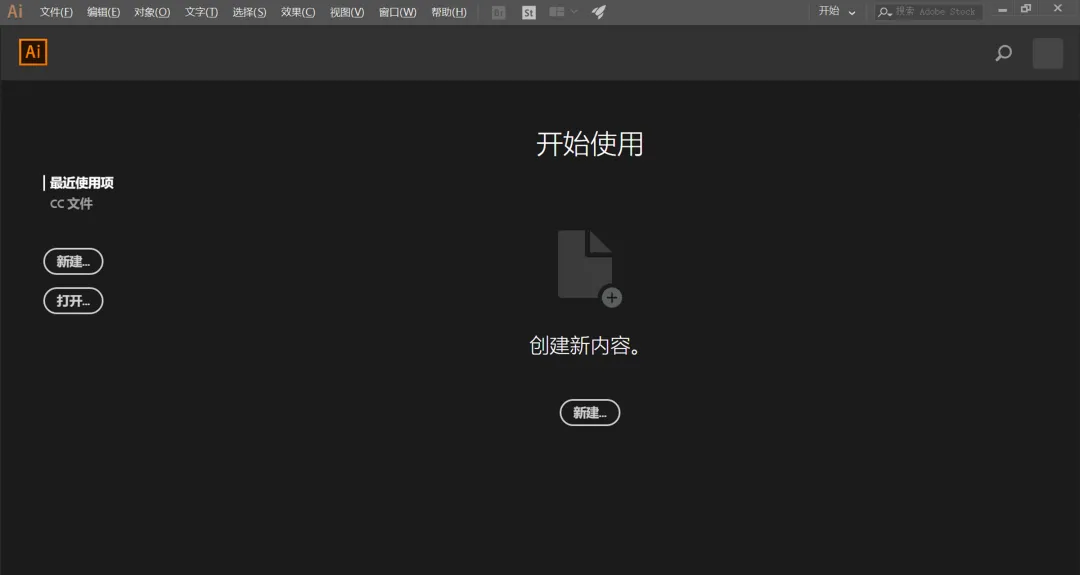
12.双击桌面【Adobe Illustrator CC 2018】图标启动软件

13.OK安装成功
跟大伙儿唠唠Au这个软件啊,可能有人听着陌生,其实它就是Adobe家的音频编辑工具,简称Au,平时咱们听的播客、短视频里的配音,好多都是用它弄的,我自己用挺久了,今天就随口说说,不搞那些专业术语,新手也能听懂。首先说下它能干啥,最基础的就是剪音频,比如你录了一段旁白,有多余的口水音、杂音,用它就能轻松删掉,操作也不复杂,跟剪视频差不多,拖拽一下、点几下就搞定,我刚开始用的时候,摸索十几分钟就会了。它还有个特别实用的功能,就是降噪,有时候咱们录音环境不好,有电脑电流声、窗外的风声,用它捕捉一下噪音样本,就能一键去掉,修完之后音质立马干净很多,这点真的特别省心,比其他普通音频软件好用不少。另外,要是你想做个简单的混音,比如给人声配背景音乐,Au也能搞定,它有多轨编辑功能,人声放一条轨,背景音乐放另一条轨,能单独调音量,还能加简单的音效,不用额外装插件,自带的效果就够用。还有啊,它支持好多音频格式,不管是MP3还是WAV,导入导出都很方便,平时发短视频、做播客,导出的时候选对应的格式就行,也不占太多内存。可能有人觉得它是专业软件,不好学,其实真不用怕,新手先把剪音频、降噪这两个基础功能学会,日常用就完全够了,我身边好多做自媒体的朋友,都是用它处理音频,简单好上手,真心推荐给需要处理音频的小伙伴。