 夜雨聆风
夜雨聆风


汇川AutoShop PLC编程软件安装操作指南|工控人实用操作教程
💻汇川AutoShop PLC编程软件安装操作指南|工控人实用操作教程

哈喽各位工控小伙伴们👋!这里是专注分享工控软件操作步骤的小天地~今天给大家带来的是AutoShop软件的安装操作记录,全程只分享通用安装流程,不涉及任何程序获取渠道,纯纯个人经验分享,帮大家理清安装操作的每一步,一起顺畅完成操作呀🌟!
📌软件基础功能介绍
AutoShop是汇川为小型PLC打造的专业编程调试一体化工具🎯,操作界面设计友好,上手门槛低,支持梯形图、指令表等多种主流编程方式🔧,通讯适配模式灵活多样,能适配不同的工控场景需求;调试功能直观便捷,能帮大家高效排查问题,让项目开发过程更顺畅哦💪!
📋安装前准备说明
本次操作演示以Windows 10系统环境下的AutoShop V4.8.1.0版本为例📊,不同系统环境与软件版本的操作逻辑基本一致,大家可参考通用步骤操作,相关程序请通过官方渠道获取,以下为基础环境要求:
-
软件适配系统:Win7及以上Windows系统🖥️ -
本次演示版本文件大小:591MB💾 -
界面语言:中文简体🇨🇳
🛠️分步安装操作流程
-
准备好对应版本的安装程序压缩包,使用常规解压工具完成文件解压操作🗂️。
-
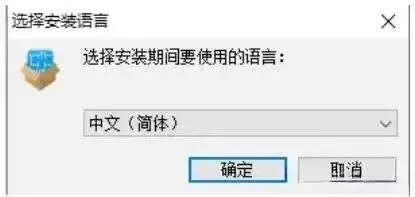
找到解压后的主程序文件,双击打开启动安装引导程序🎈,在弹出的语言选择窗口中,选中对应语言选项后点击“确定”按钮🆗。
-
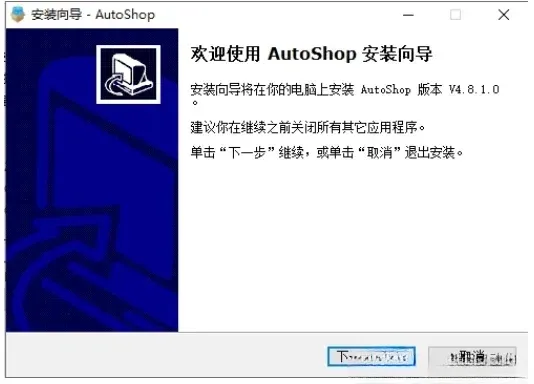
进入软件安装向导主页面后,点击“下一步”按钮,继续推进安装流程➡️。
-
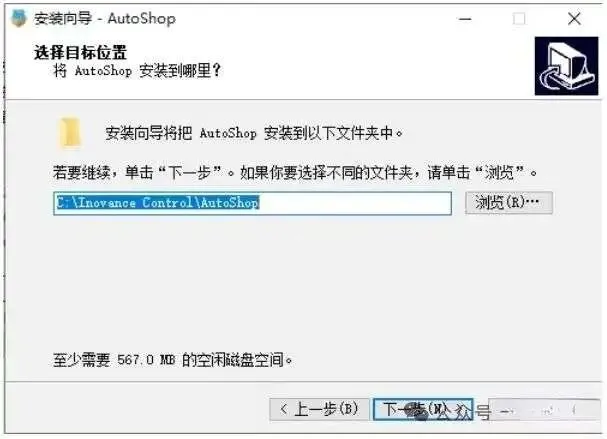
点击“浏览”按钮可自定义软件的安装路径🧭,日常使用默认路径即可满足常规需求,确认路径后点击“下一步”按钮🚀。
-
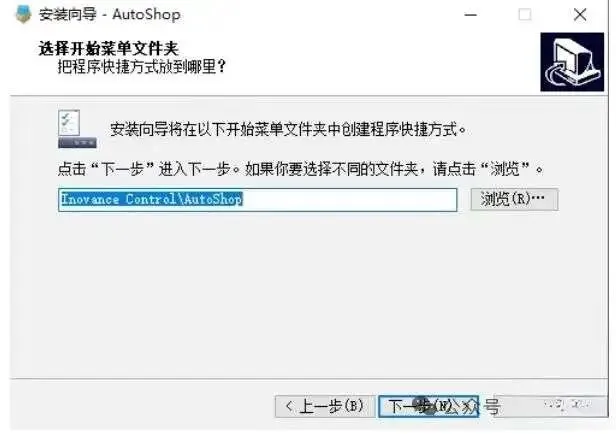
再次点击“浏览”按钮,设置程序快捷方式的存放位置📂,默认设置即可正常使用,确认后点击“下一步”按钮🔜。
-
核对好所有安装设置信息后,点击“下一步”按钮,进入下一安装环节📌。
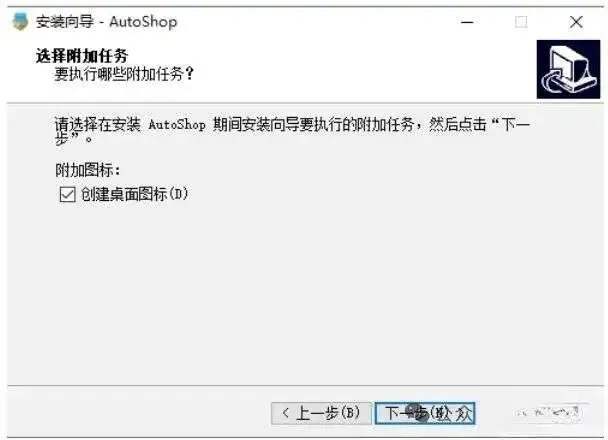
-
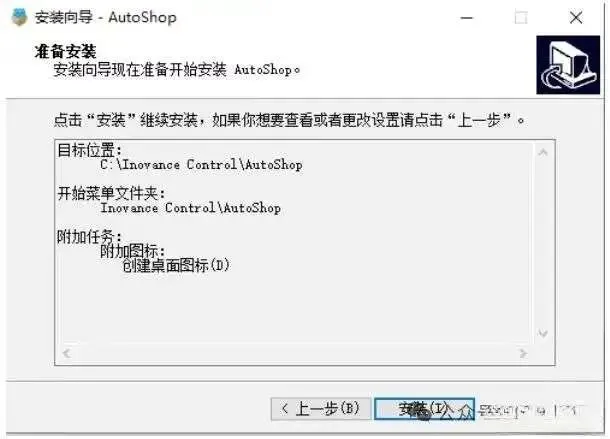
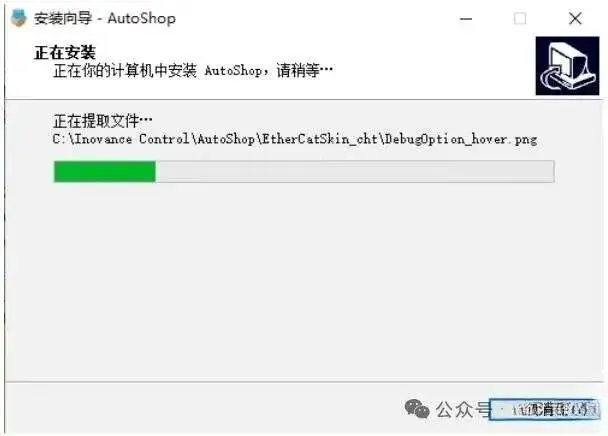
点击“安装”按钮,软件将自动启动安装流程⏳,等待文件提取与部署完成即可。
-
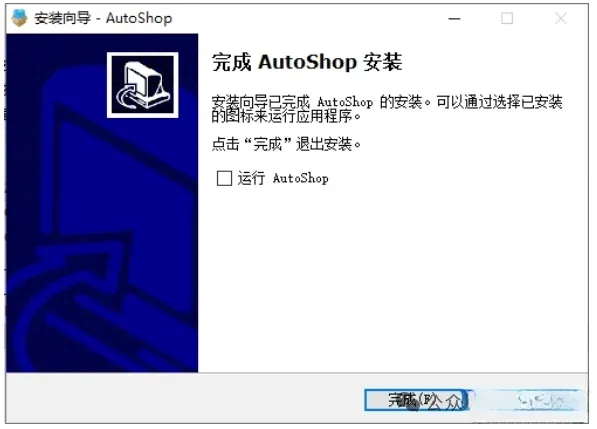
待安装进度完成后,点击“完成”按钮,整个安装操作流程就顺利收尾啦🎉!
如果操作过程中遇到疑问,欢迎在评论区一起交流探讨哦😊,大家一起分享经验,互相帮忙解决问题~
💡温馨提示:本文仅为个人基于公开操作流程的经验分享,仅作学习交流参考,所有软件相关权益归其所属主体所有,请通过官方渠道获取相关程序并遵守对应使用规范,请勿用于非合规场景。
临近五一假期,也祝愿各位工控伙伴们假期顺利,工作顺心,生活愉快,操作顺顺利利,项目进展无忧,万事皆得所愿✨!