 夜雨聆风
夜雨聆风


MCP 入门:给 AI 插上工具的翅膀
不知道你有没有遇到过这种情况:用豆包、Kimi 或 Trae 这类 AI 工具时,想让 AI 帮你查个天气、读个文件、或者查数据库,但它只能”纸上谈兵”,给你一堆建议,却无法真正动手去做。
MCP(Model Context Protocol)就是为了解决这个问题而生的。
开始之前
在动手之前,你需要确认以下几点:
•Python 3.10 或更高版本已安装•uv 已安装(Python 包管理工具,比 pip 更快更现代)——安装方式:curl -LsSf https://astral.sh/uv/install.sh | sh•Node.js 已安装(用于运行 MCP Inspector 调试工具)•基础的 Python 异步编程概念(async/await)•了解 LLM(大语言模型)的基本使用方式
MCP 是什么
MCP 是 Anthropic 在 2024 年 11 月推出的一个开放协议。简单来说,它像是一个”USB-C 接口”,让 AI 模型可以标准化地连接各种外部工具和数据源。
没有 MCP 之前,每个 AI 应用想连接外部工具,都得自己写一套对接代码。M 个应用 × N 个工具,就是 M×N 种对接方式,维护成本极高。
有了 MCP 之后,只要你的工具实现了 MCP 协议,任何支持 MCP 的 AI 应用都能直接调用它。一次开发,到处使用。
核心架构
MCP 的架构很简单,主要由三部分组成:
•Host(宿主):你使用的 AI 应用,比如 Trae、Cursor、OpenCode•Client(客户端):Host 内置的 MCP 客户端,负责和 Server 通信•Server(服务器):你开发的 MCP 服务,暴露工具、资源等功能
它们之间的关系是:你通过 Host 和 AI 对话,AI 需要调用外部工具时,Client 会转发请求给 Server,Server 执行完把结果返回来,AI 再整理成自然语言告诉你。
快速上手:用 Python 写一个 MCP Server
我们用 Python 来写一个简单的 MCP Server,实现一个查询天气的工具。
先用 uv 创建项目并安装依赖:
uv init mcp-weathercd mcp-weatheruv add "mcp[cli]" httpx
然后创建 weather_server.py:
import loggingfrom mcp.server.fastmcp import FastMCPimport httpxmcp = FastMCP("weather-server")API_BASE = "https://wttr.in"logger = logging.getLogger(__name__)@mcp.tool()async def get_weather(city: str) -> str:"""查询指定城市的天气"""async with httpx.AsyncClient() as client:resp = await client.get(f"{API_BASE}/{city}?format=3")return resp.textif __name__ == "__main__":logger.info("Weather server is running... transport=stdio, ctrl+c to stop.")mcp.run(transport="stdio")
就这么几行代码,一个 MCP Server 就完成了。@mcp.tool() 装饰器会自动把函数注册为可被 AI 调用的工具,Python 的类型提示和 docstring 会被自动转换成工具的描述和参数定义。
运行它:
uv run weather_server.py用 MCP Inspector 调试
Server 写好了,怎么验证它是否正常工作?MCP 官方提供了一个调试工具——MCP Inspector。
启动 Inspector 连接你的 Server:
npx @modelcontextprotocol/inspector uv run weather_server.py运行后会在浏览器中打开一个调试界面。你可以在里面:
•查看你的 Server 暴露了哪些工具•手动调用工具并查看返回结果•查看底层的 JSON-RPC 通信消息
调试时我发现 Inspector 特别有用:刚写好的工具,不确定参数对不对,直接在 Inspector 里试一下就能看到完整的输入输出,比盲猜效率高得多。
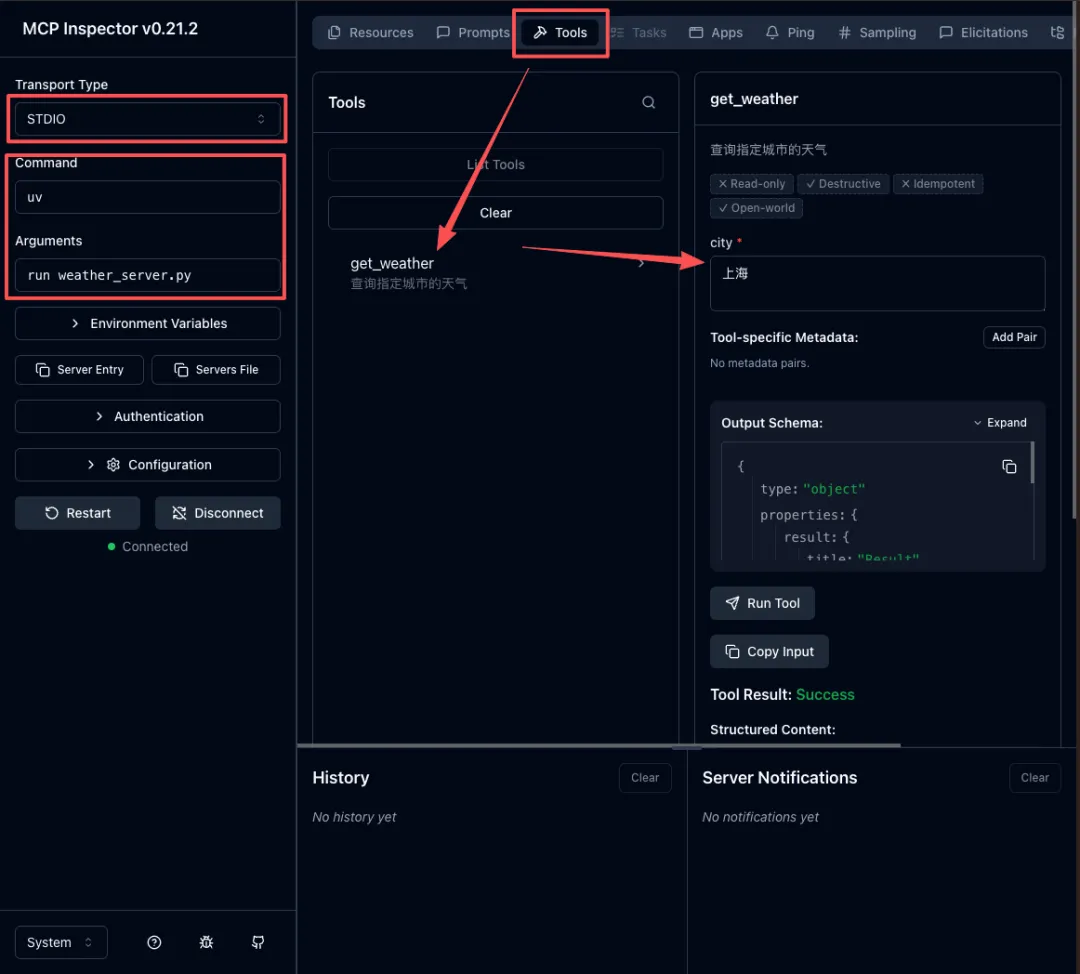
如果 get_weather 没有出现, 点一下 List Tools
传输模式
MCP 支持两种传输模式:
•stdio:本地模式,通过标准输入输出通信,适合本机使用•Streamable HTTP:远程模式,通过 HTTP + SSE 通信,适合部署到服务器
开发时用 stdio 最简单,需要远程访问时可以切换到 HTTP 模式:
if __name__ == "__main__":# mcp.run(transport="stdio") # transport="stdio"是默认值mcp.run(transport="streamable-http")
如果你的 Server 使用 HTTP 传输模式,如上边的代码, 运行
uv run weather_server.py然后在另一个终端运行下边的命令, 出现的Web调试界面如上边的差不多
npx @modelcontextprotocol/inspector --server-url http://127.0.0.1:8000/mcp三种核心能力
MCP Server 可以提供三种类型的能力:
1. Tools(工具)
工具是 AI 可以调用的函数,用于执行操作或获取数据。就像刚才的天气查询例子。
工具可以有参数,参数通过 Python 函数签名自动定义:
@mcp.tool()async def search_products(keyword: str, limit: int = 10) -> str:"""搜索商品Args:keyword: 搜索关键词limit: 返回数量限制"""# 你的搜索逻辑return f"找到 {limit} 个与 '{keyword}' 相关的商品"
2. Resources(资源)
资源是只读的数据,类似于 REST API 中的 GET 接口。AI 可以读取资源但不能修改它。
@mcp.resource("config://app")def get_config() -> str:"""获取应用配置"""return '{"theme": "dark", "language": "zh"}'@mcp.resource("file://docs/{name}")def read_doc(name: str) -> str:"""读取文档"""return f"文档 {name} 的内容..."
3. Prompts(提示词模板)
提示词模板是可复用的交互模式,帮助用户快速完成特定任务。
@mcp.prompt()def code_review(code: str) -> str:"""代码审查提示词"""return f"请审查以下代码,指出潜在问题和改进建议:\n\n{code}"
在 AI 应用中使用
开发完 Server 后,你需要把它配置到 AI 应用中。不同应用的配置方式类似,这里以 OpenCode 为例。
OpenCode(终端 AI 工具)
OpenCode 是一个开源的终端 AI 工具,也支持 MCP。编辑 OpenCode 的配置文件添加 MCP Server。
配置文件在~/.config/opencode/opencode.json (全局) 或你的本地项目根目录下的/opencode.json
{"$schema": "https://opencode.ai/config.json","mcp": {"weather-server": {"enabled": true,"type": "remote","url": "http://127.0.0.1:8000/mcp"},"weather-local": {"enabled": true,"type": "local","command": ["uv","--directory","/your/project/path/mcp-weather","run","weather_server.py"]}}}
mcp 下的weather-server与weather-local只要二选一就可以了, 如果选择weather-server, 记得要把http运行起来。 配置完成后,在 OpenCode 中直接对话,AI 就能调用你的天气查询工具了。配置一次,多个支持 MCP 的应用都能用。
常见的坑
刚接触 MCP 时,有几个容易踩的坑:
-
不要用 print() 调试 stdio 模式的 Server。stdio 模式下,stdout 用于 MCP 协议通信,print() 会破坏通信。用
print(..., file=sys.stderr)或 logging 模块代替。这也是为什么建议用 MCP Inspector 来调试。 -
工具永远返回字符串
-
参数必须加类型注解
-
不要抛异常,返回错误信息字符串
总结
MCP 让 AI 不再只是”会说话”,而是真正能”动手做事”。用 Python 开发 MCP Server 门槛很低,几行代码就能让 AI 调用你的工具。
写好 Server 后,先用 MCP Inspector 调试确认正常,再配置到 AI 应用中使用。这个流程走通一次,后面开发新的 Server 就很顺畅了。
如果你平时用 Trae、OpenCode 这类支持 MCP 的 AI 工具,不妨试试用 MCP 把自己常用的功能封装起来。一次开发,以后在任何支持 MCP 的应用里都能直接用,效率提升很明显。