 夜雨聆风
夜雨聆风


【Office2003】Office 办公软件,安装包资源 + 零基础安装教学
Office (全版本)安装包下载链接:
https://pan.baidu.com/s/1XiV2N-R4NMcy89CmKAXE9A?pwd=8888
提取码:8888
所有软件均为压缩文件,务必使用解压缩软件解压后再进行安装,不解压直接进行安装会导致安装失败。
360压缩下载地址:https://yasuo.360.cn/
7-zip下载地址:7-zip.org电脑如果没有解压工具的链接复制到浏览器下载即可
解压密码:公众号菜单栏点击 【解压密码】 根据提示获取密码
如遇链接失效,点击公众号菜单栏【最新链接】,即可获取最新的下载链接
安装步骤
Office (全版本)安装包下载链接:
https://pan.baidu.com/s/1XiV2N-R4NMcy89CmKAXE9A?pwd=8888
提取码:8888
所有软件均为压缩文件,务必使用解压缩软件解压后再进行安装,不解压直接进行安装会导致安装失败。
360压缩下载地址:https://yasuo.360.cn/
7-zip下载地址:7-zip.org电脑如果没有解压工具的链接复制到浏览器下载即可
解压密码:公众号菜单栏点击 【解压密码】 根据提示获取密码
如遇链接失效,点击公众号菜单栏【最新链接】,即可获取最新的下载链接
安装步骤
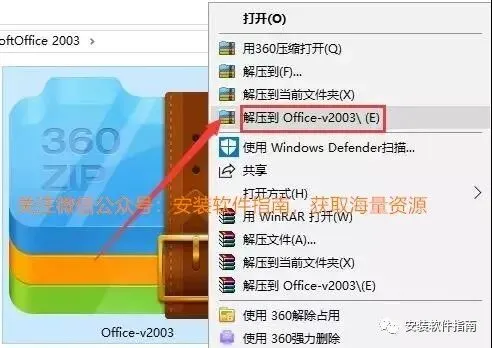
1、右键点击下载好的Office 2003压缩包,选择 解压到Office 2003,等待解压完成
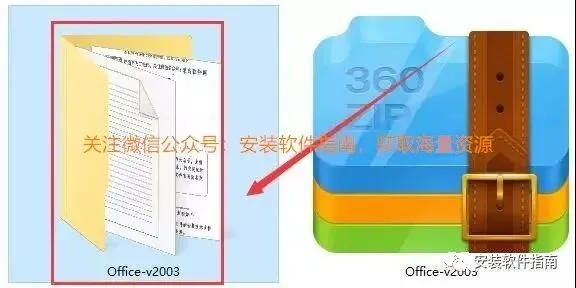
2、解压完成后,找到并双击打开【Office 2003】文件夹
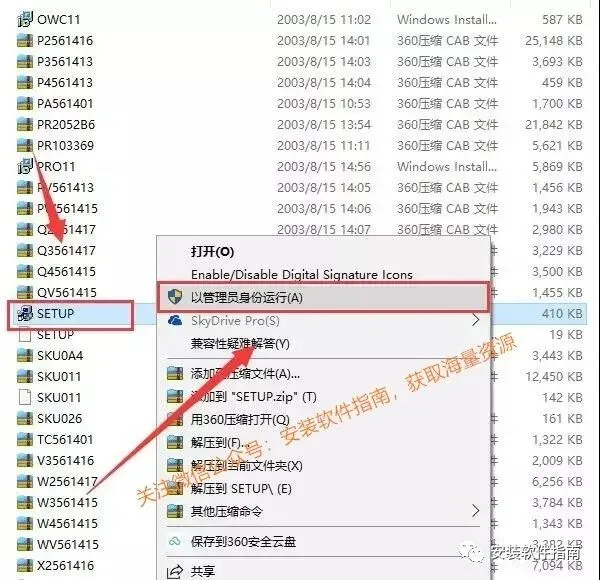
3、右键点击【SETUP】弹出框选择【以管理员身份运行】
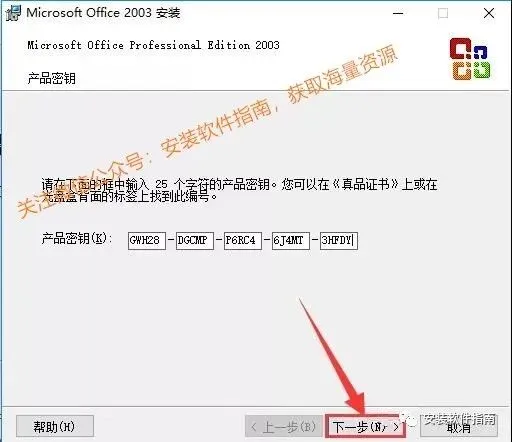
4、在产品秘钥处输入序列号,GWH28-DGCMP-P6RC4-6J4MT-3HFDY,然后点击选择【下一步】
5、填写你的个人信息,完成后点击【下一步】
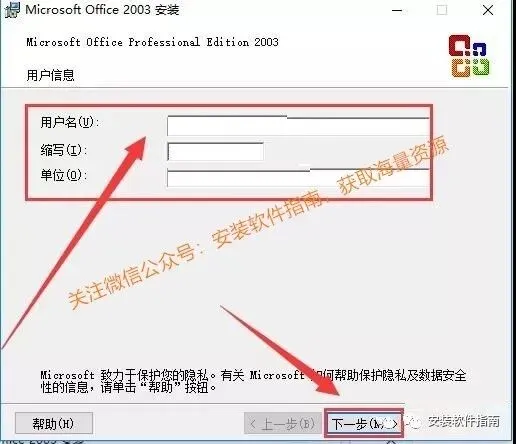
6、在【我接受《许可协议》中的条款】前打对勾,然后点击【下一步】
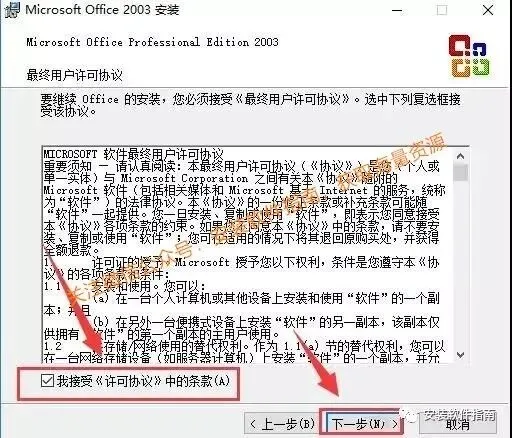
7、建议安装类型为【典型安装】,点击【浏览】修改安装路径,点击【下一步】
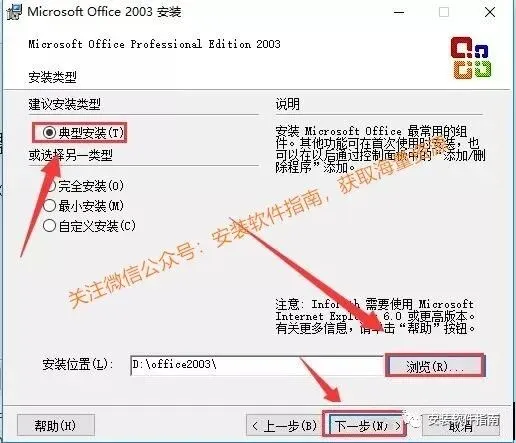
8、点击【安装】选项,进行安装
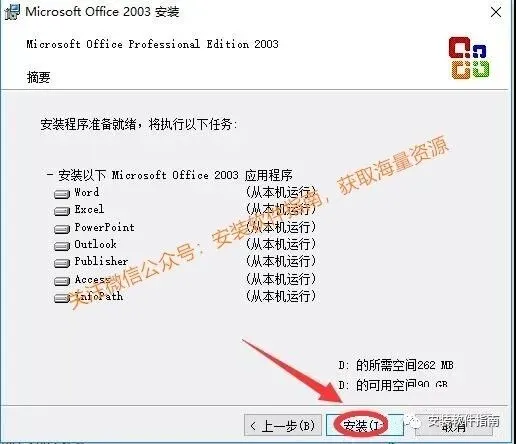
9、软件安装中,耐心等待软件安装的读条完成
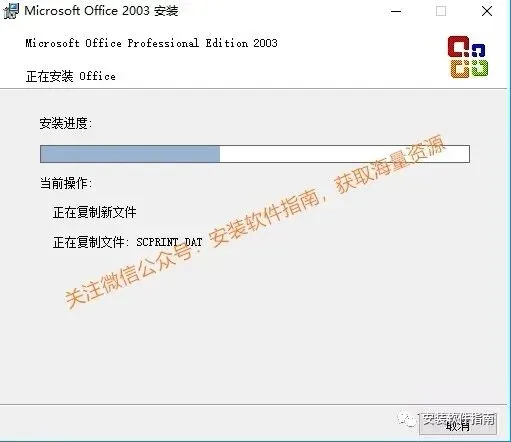
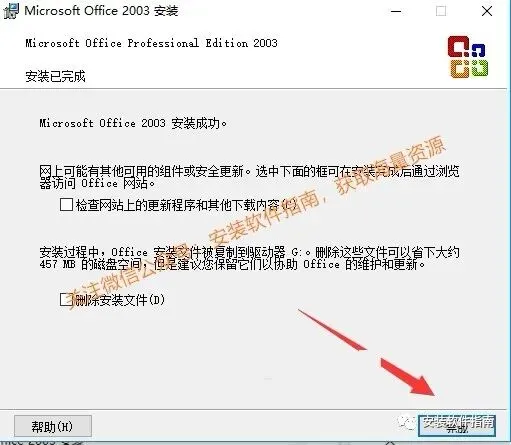
10、软件读条完成,点击【完成】
11、通过左下角的开始菜单打开自己所需的office软件,查看软件是否安装成功
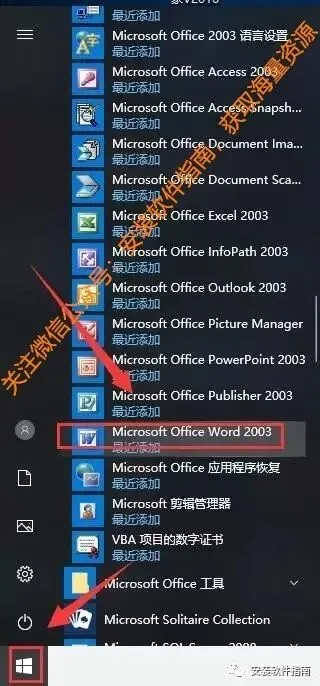
12、成功弹出软件操作界面,软件安装完成
跟大家说下我安装和使用Office的真实感受吧,真的踩了不少坑,希望能帮到刚开始用Office的朋友。首先说安装吧,我之前不懂,随便在网上找了个Office安装包,结果下下来全是捆绑软件,卸都卸不掉,后来才知道,正规的Office安装包要么去官网下,要么找靠谱的资源,不然真的很麻烦。安装的时候一定要注意,别一路点下一步,不然会默认装在C盘,时间长了电脑就会变卡,我第一次装就是这么干的,后来C盘满了才后毁,又重新卸载了重装,浪费了好多时间。还有就是激活的问题,很多人装完Office就直接用,结果用几天就提示未激活,编辑不了文件,我刚开始也遇到过,后来问了朋友才知道,要么买正版的Office激活码,要么用正规的激活工具,不过一定要关闭杀毒软件,不然会被误判成病毒,这点很重要,我之前就因为没关杀毒,激活工具直接被删了,白忙活一场。平时用Office的时候,我觉得最常用的就是Word和Excel,有时候做表格会不小心把公式输错,然后半天找不到问题在哪,还有Word里的格式,有时候复制粘贴过来就乱了,得一点点调整,真的很费劲儿。对了,安装Office的时候,最好先检查一下自己的电脑系统,有的旧系统不支持最新版的Office,装了也用不了,我之前帮我妈装的时候就遇到过,折腾了半天,才发现是系统版本太低了,后来升级了系统才装上。总的来说,Office虽然好用,但安装和使用的时候还是要多注意,不然真的会走很多弯路,我现在用熟了就好多了,希望大家别像我一样踩坑。