 夜雨聆风
夜雨聆风


【Adams】MSC Adams2024软件安装包下载Adams含激活安装
我跟你们说,Adams这软件,说白了就是个能让机械模型“动起来”的仿真工具,没那么多玄乎的道道。不用懂那些专业名词,你就记着,它跟之前说的HyperWorks不一样,不怎么算零件结不结实,主要是看零件动起来顺不顺、受力怎么样。
| 软件名称:Adams | |
| 软件语言:简体中文 | 动力学仿真软件 |
| 系统要求:Windows10或更高, 32/64位操作系统 | |
| 硬件要求:CPU@2.5+GHz ,RAM@4G或更高 | |
百度网盘链接https://pan.baidu.com/s/1pB60b0Rj0157yamrBIW18A?pwd=8888 夸克网盘链接https://pan.quark.cn/s/b8ba560466a9 123云盘链接https://www.123912.com/s/j5j1jv-KqvTH 备用网盘总链接(上面链接失效用这个)https://www.kdocs.cn/l/crQ0aQ7xud0q?from=docs |
|
|
『下载方法』将链接复制到浏览器网址栏,输入提取码,点击【下载】。 『解压密码』公众号菜单栏点击解压密码,获取软件密码后,如果遇到安装问题,我们会有专业人员免费解决安装问题,直到安装成功! 如果您觉得有用,可以推荐给自己的朋友、同学,或者给我们点个右下角的“在看”,您的支持是我们做下去的动力! |
安装步骤
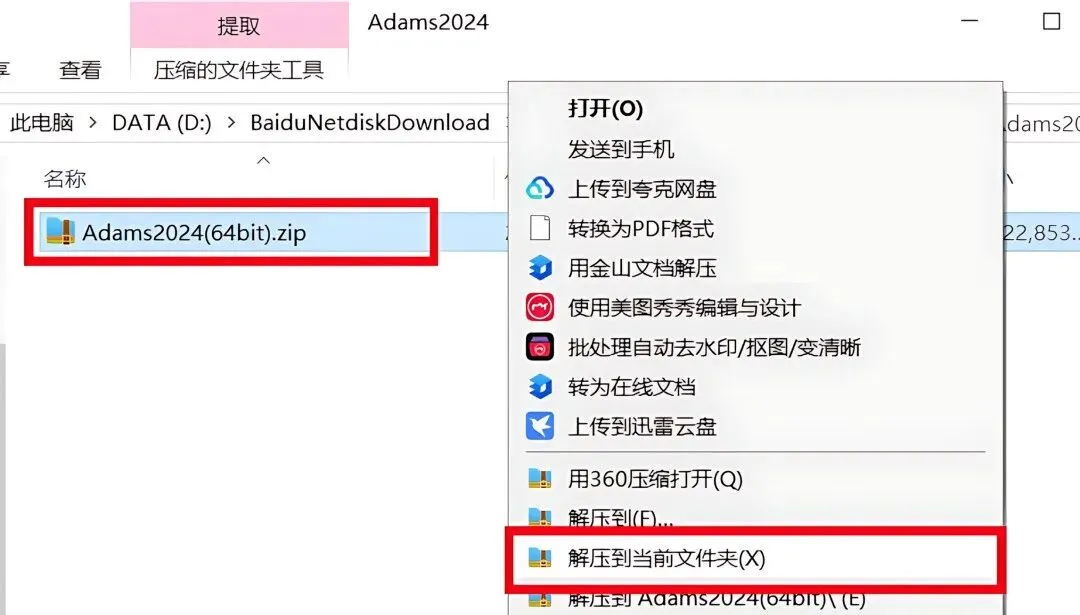
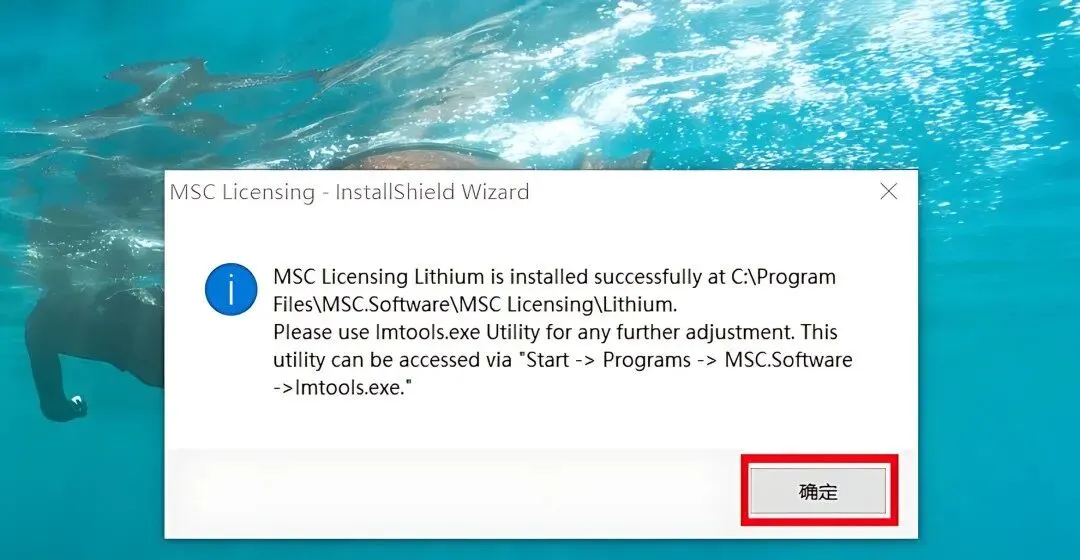
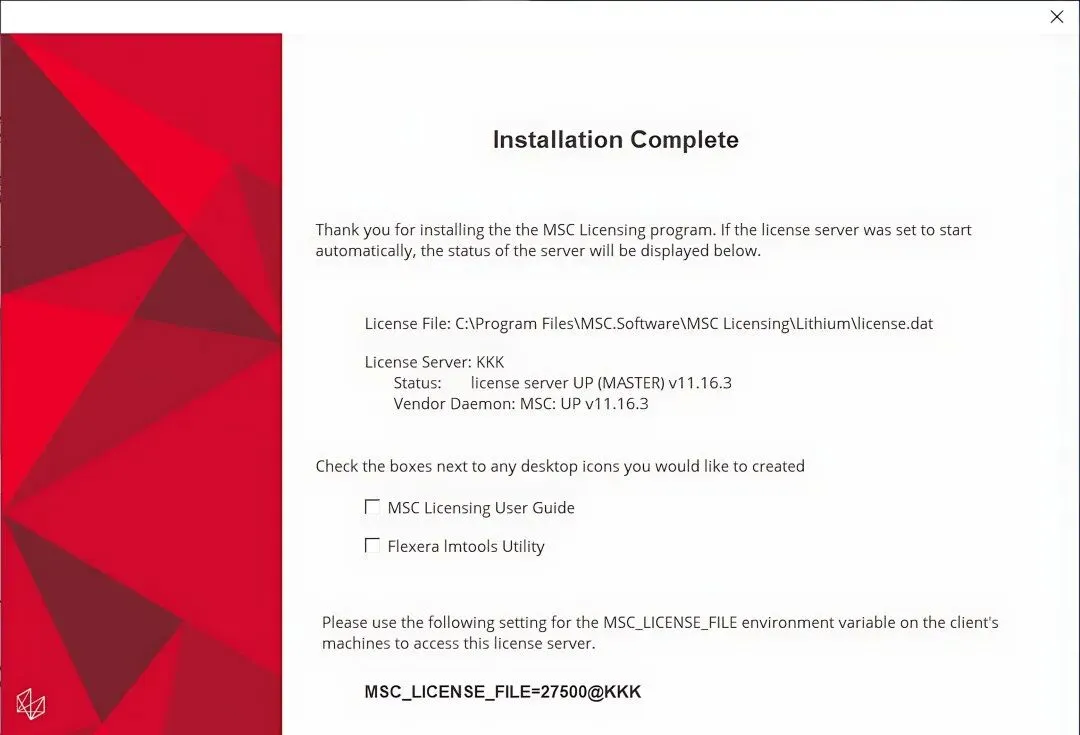
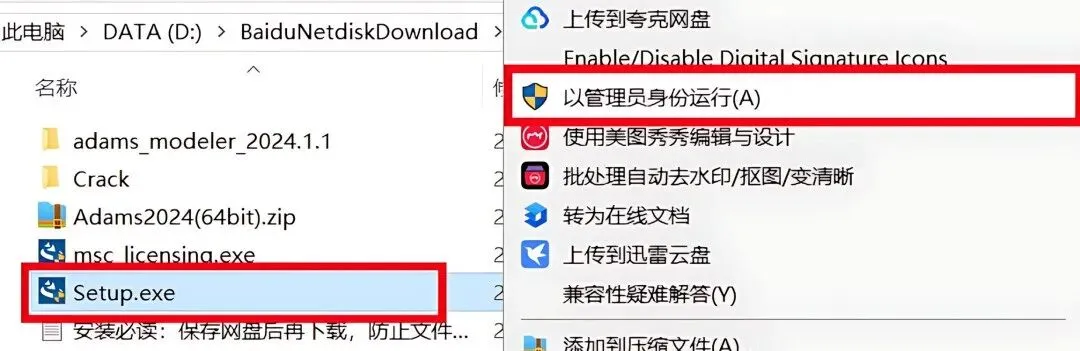
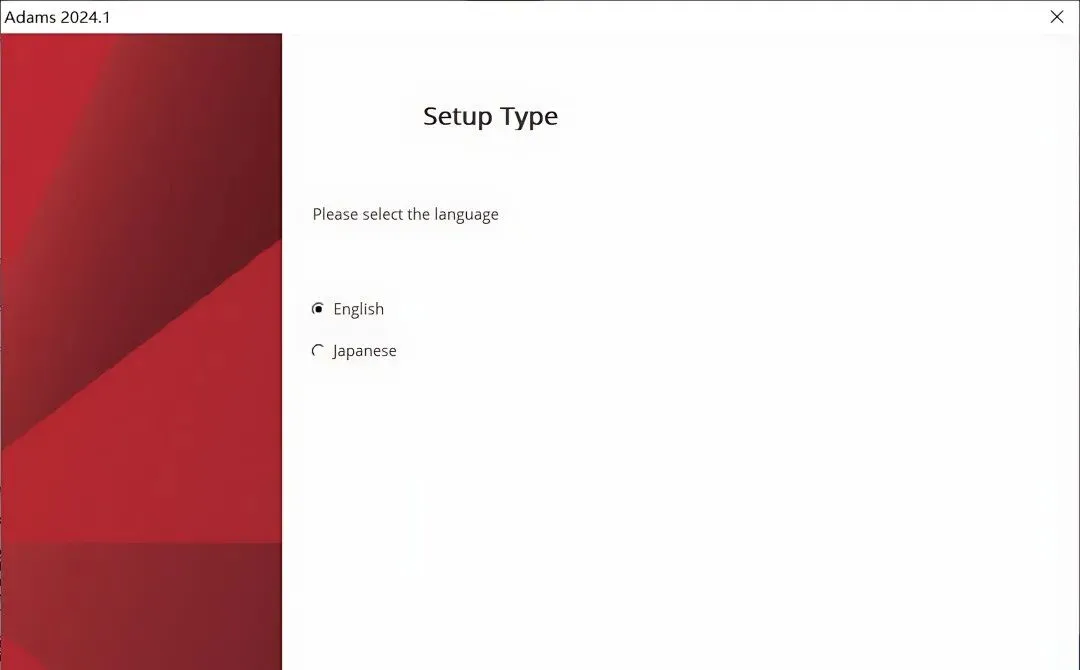
1.下载ADAMS2024软件安装包到电脑上,右键选择【解压到当前文件夹】。
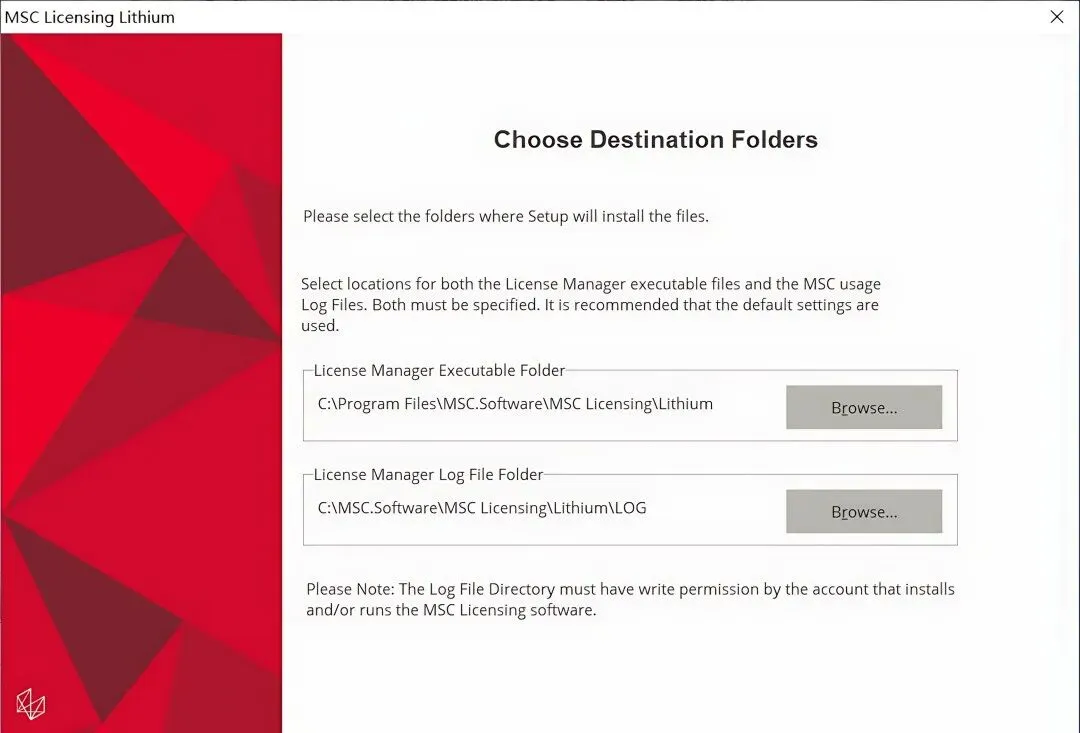
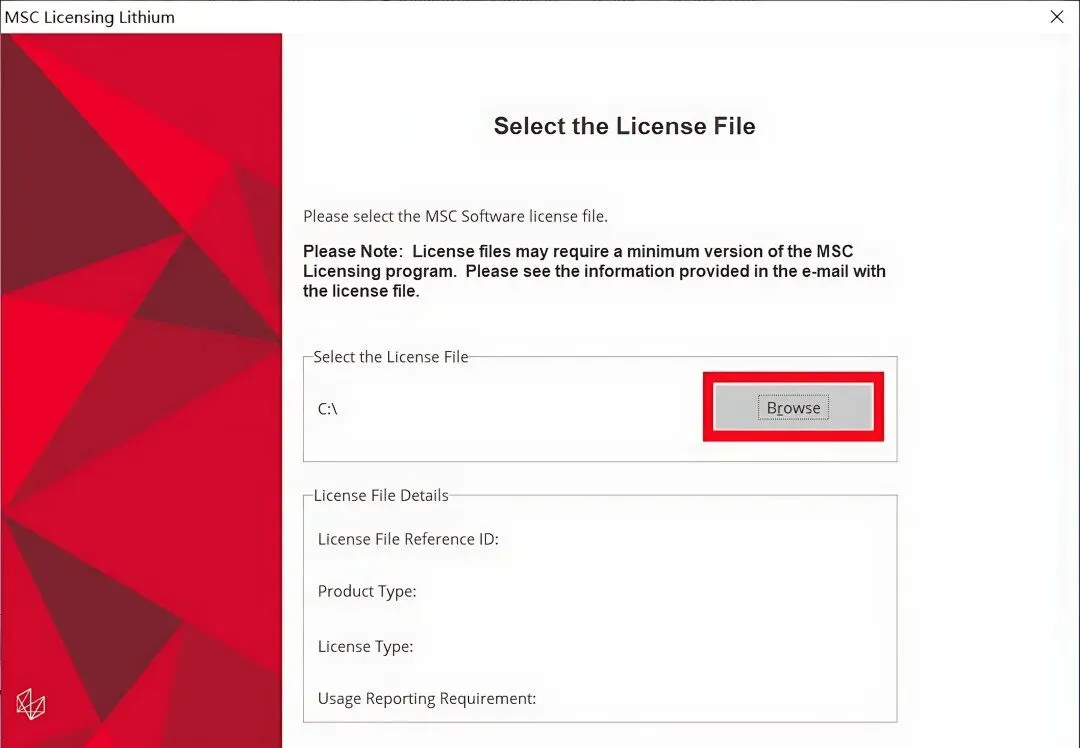
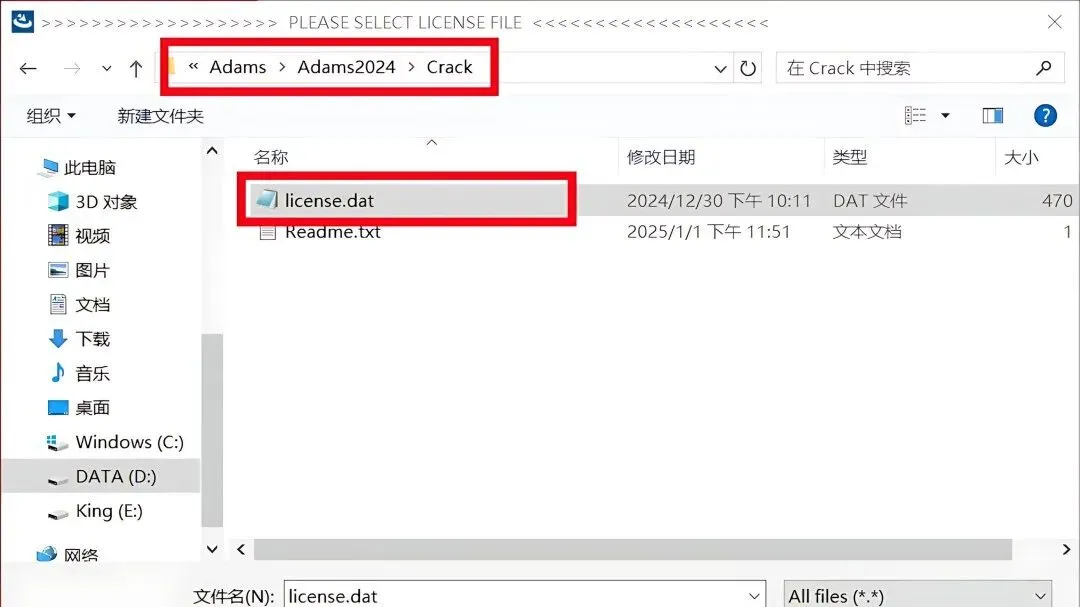
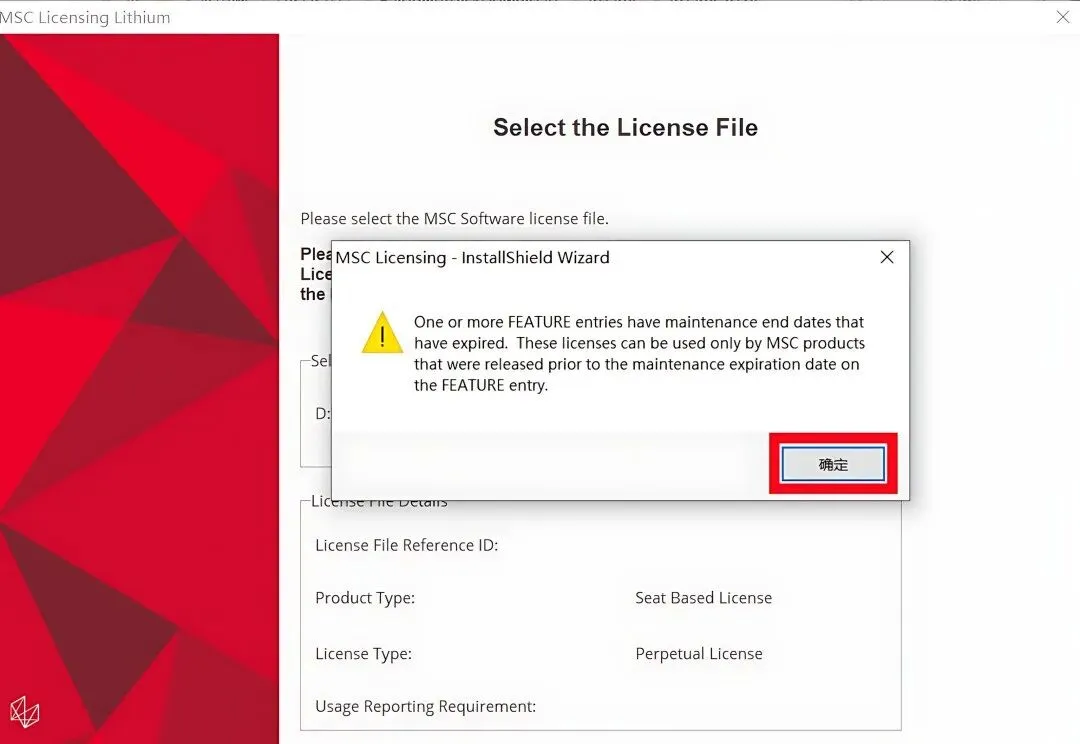
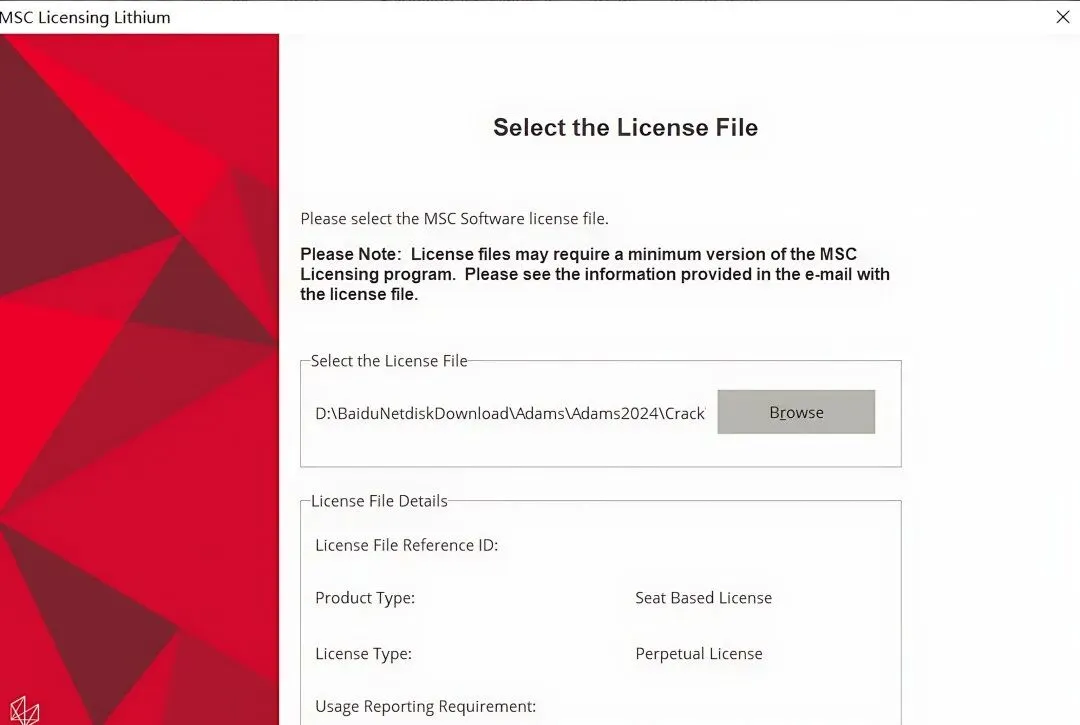
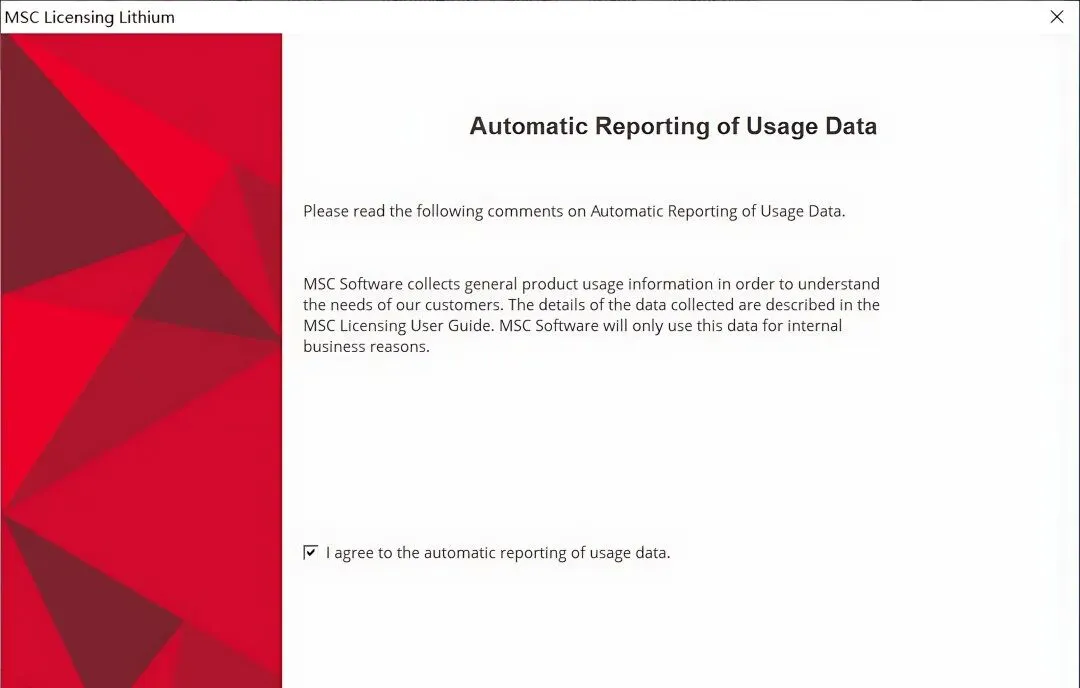
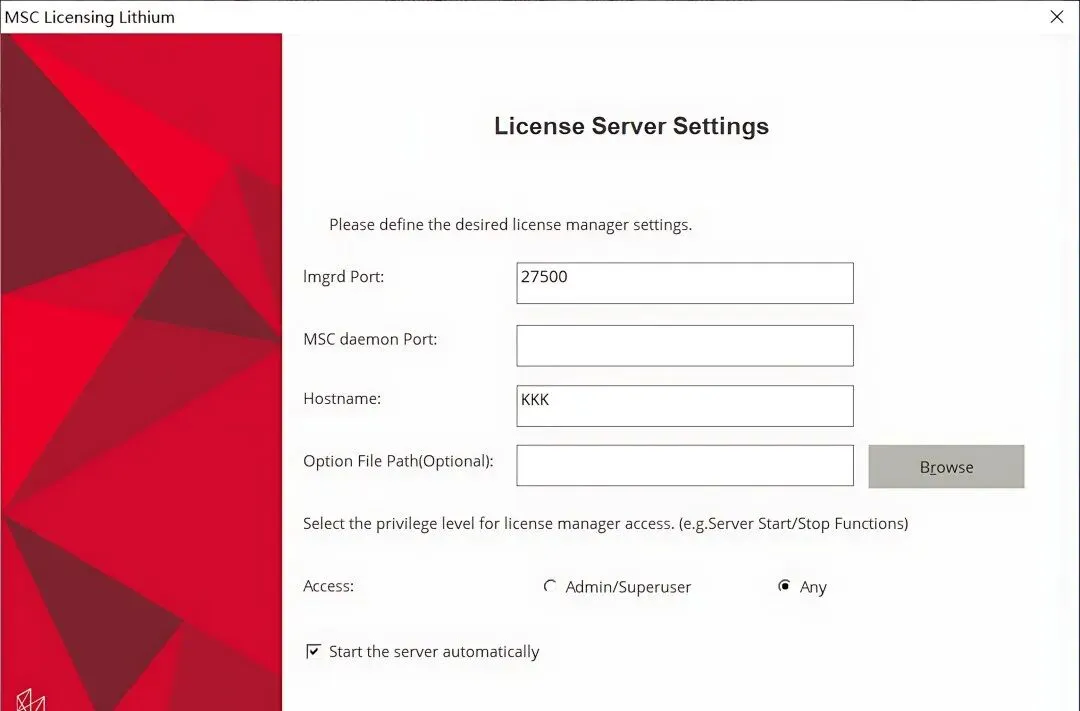
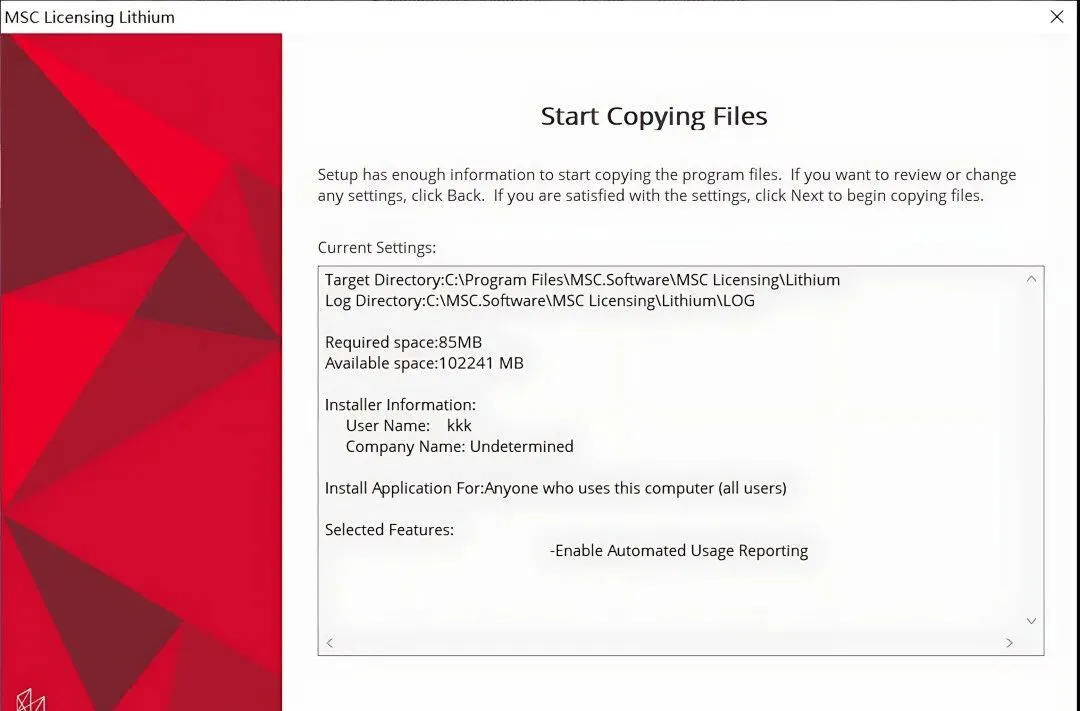
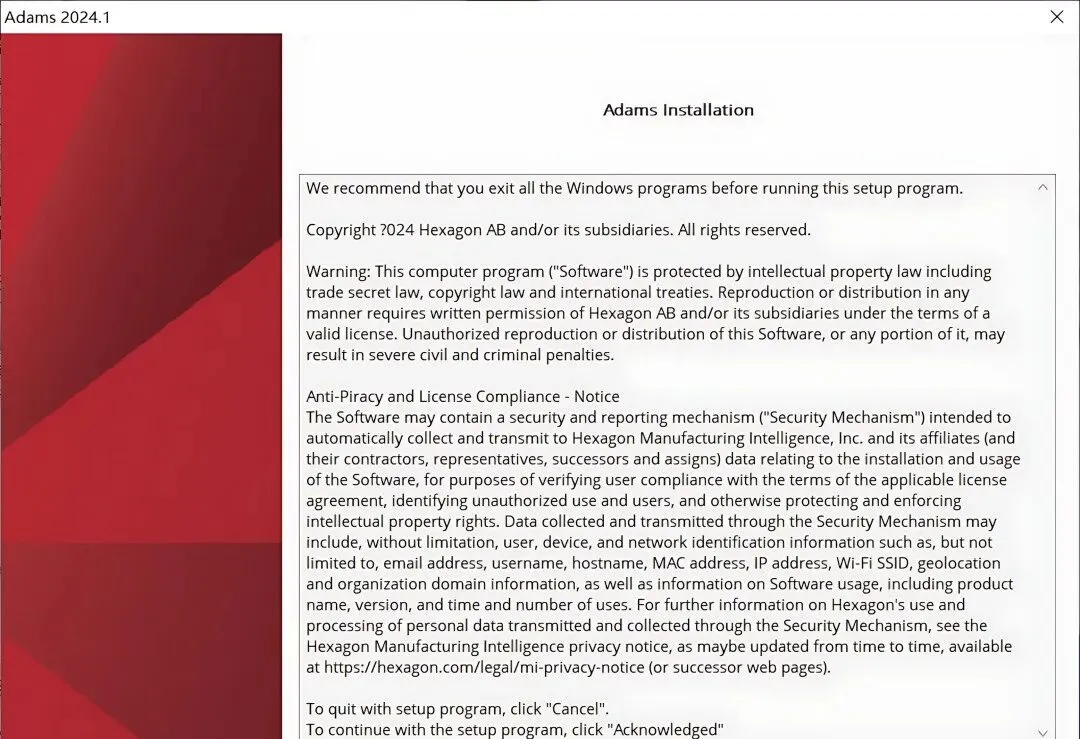
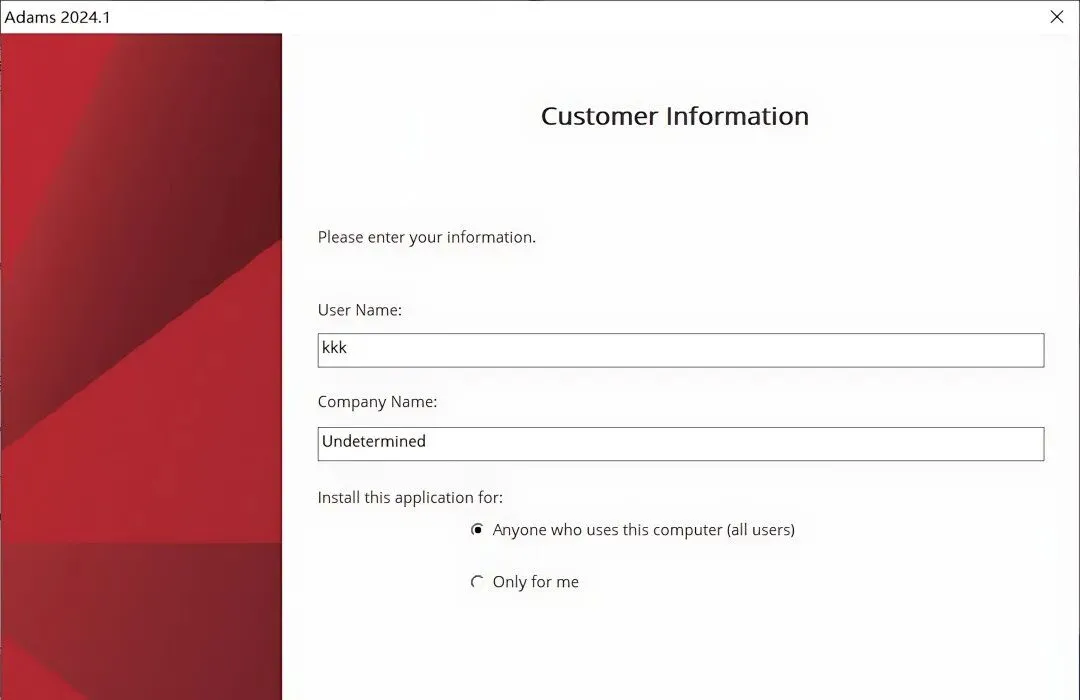
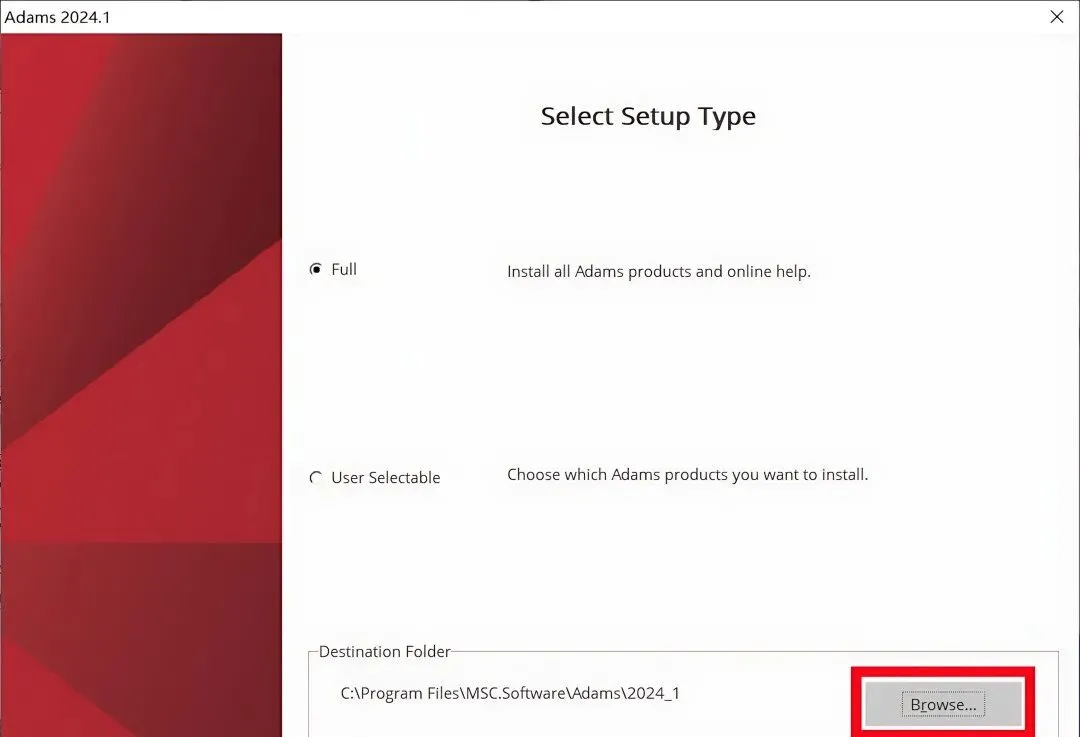
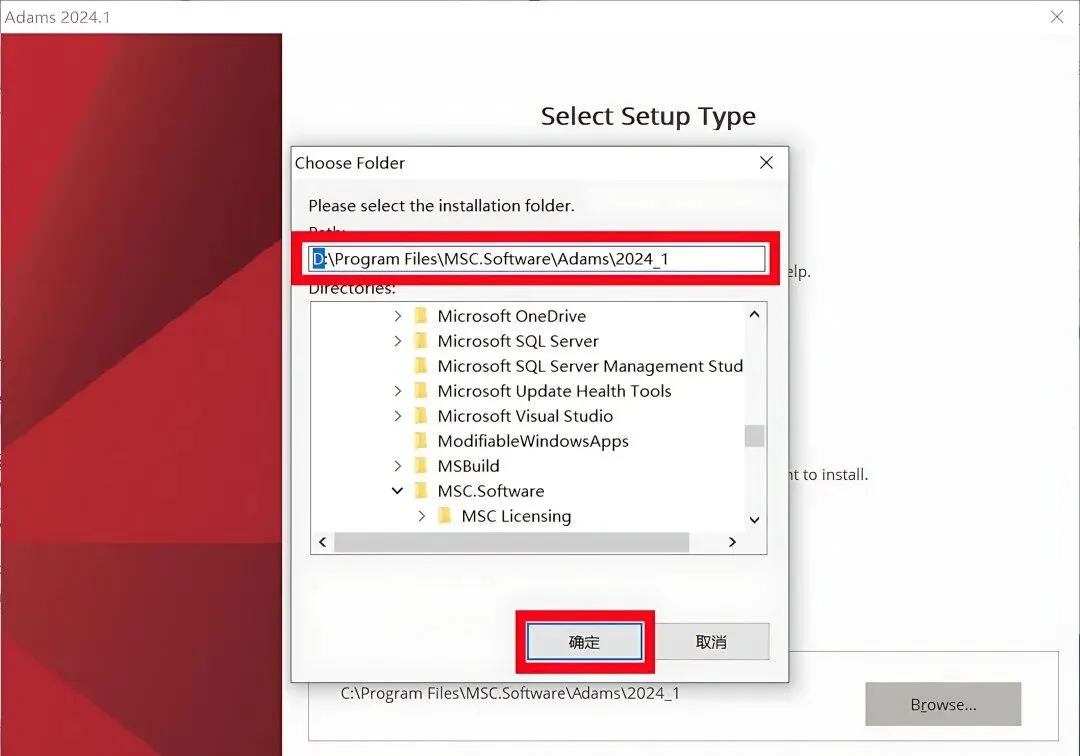
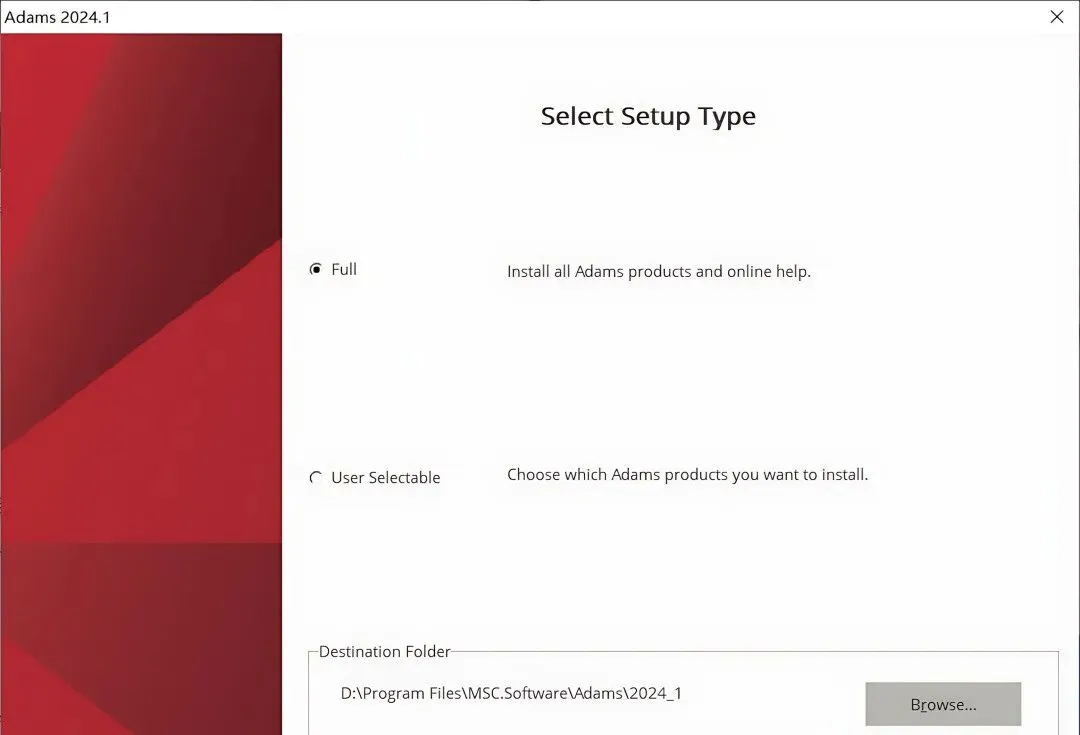
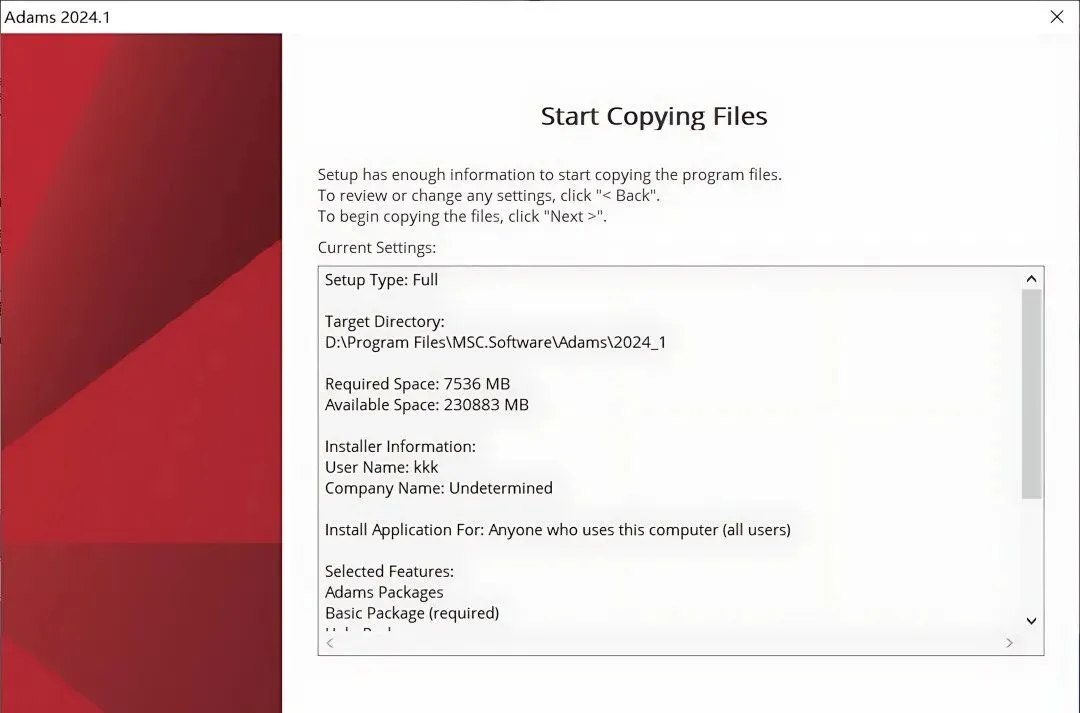
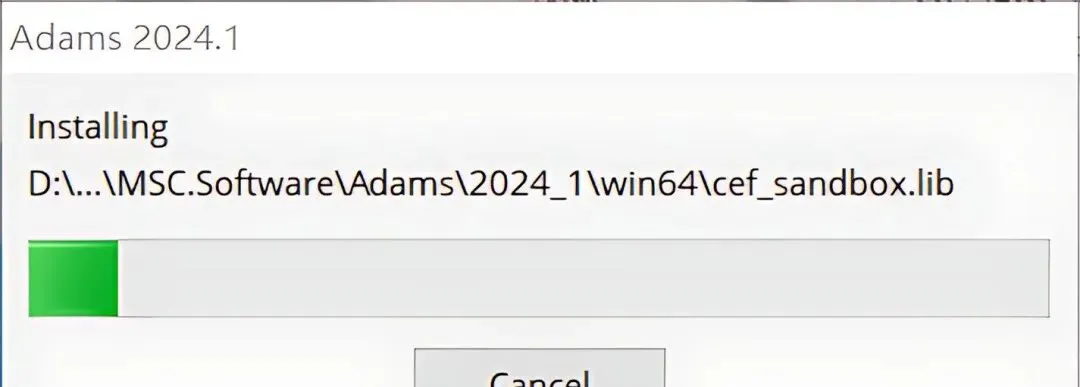
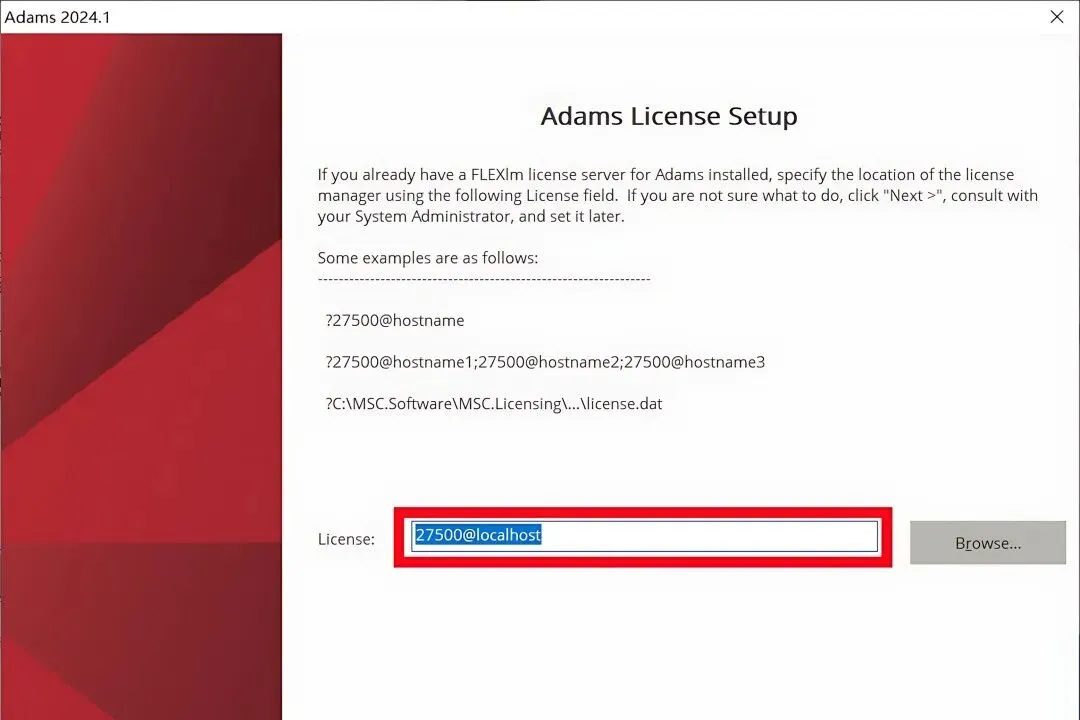
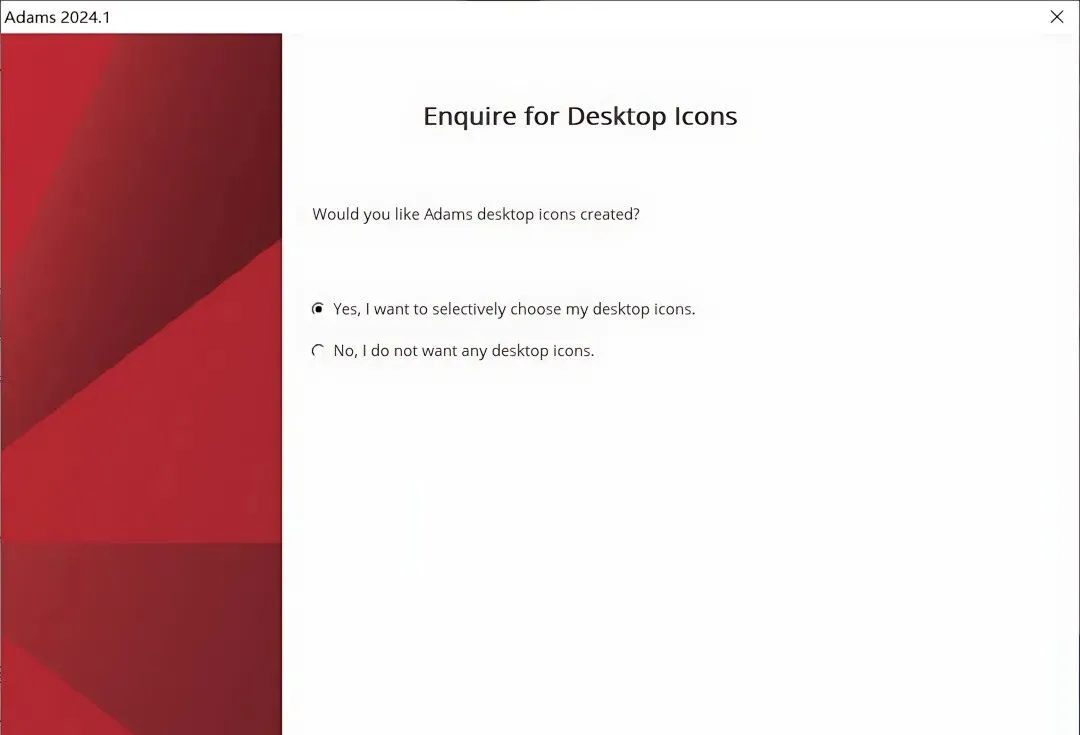
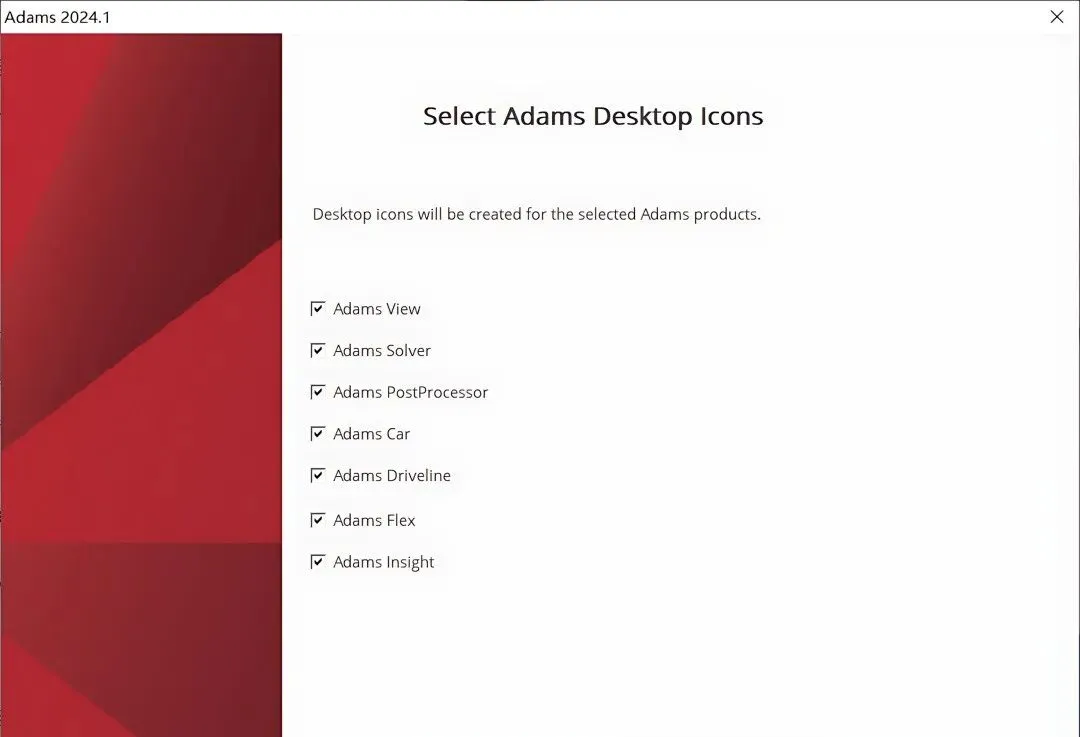
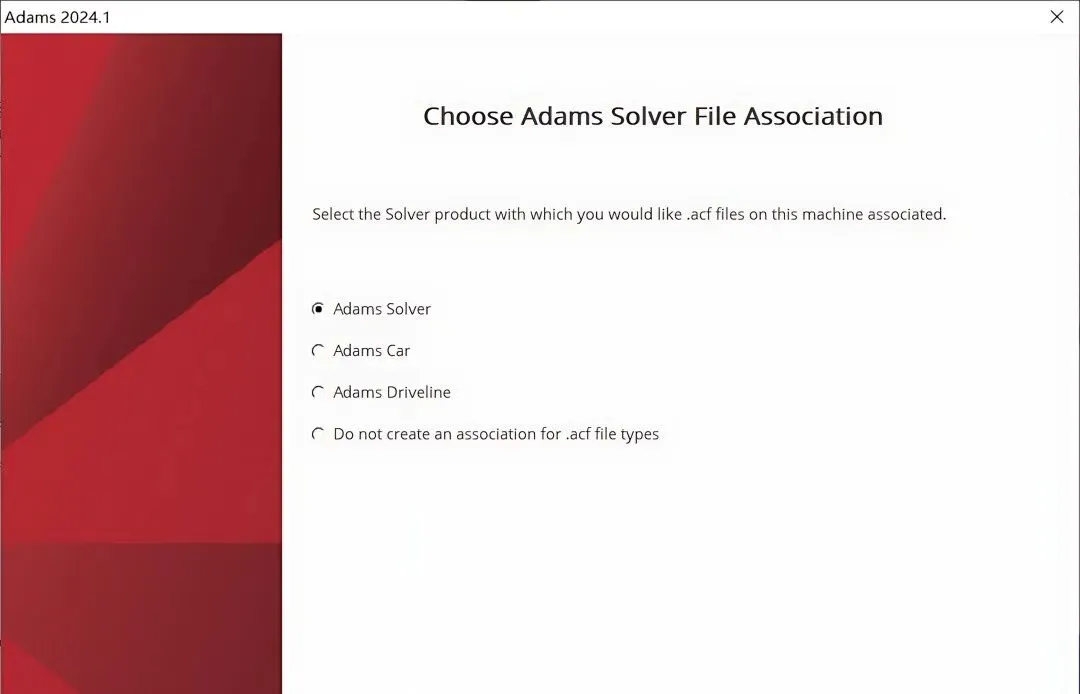
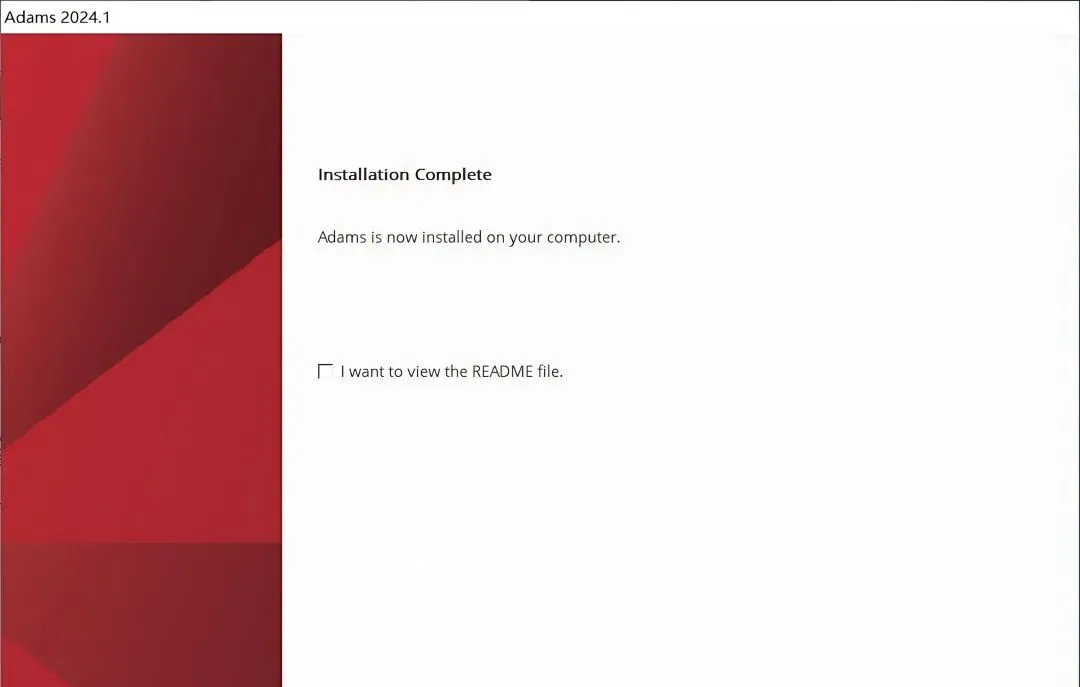
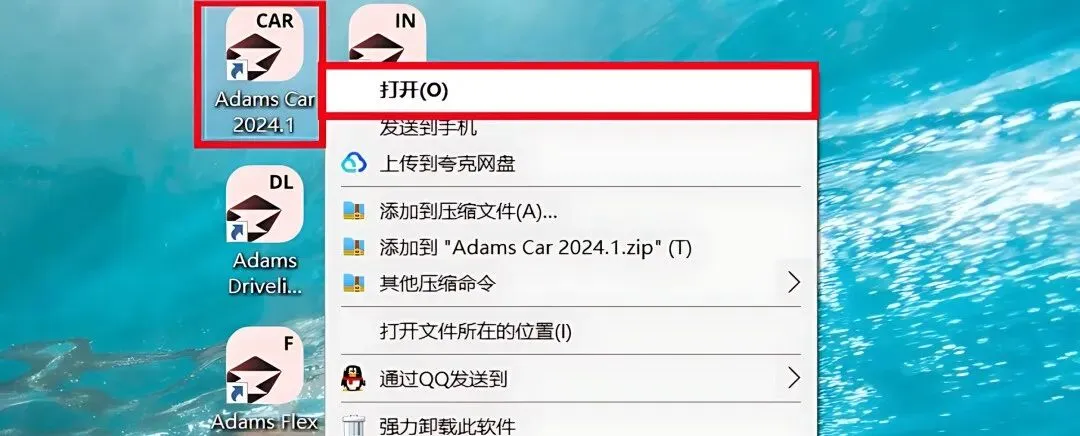
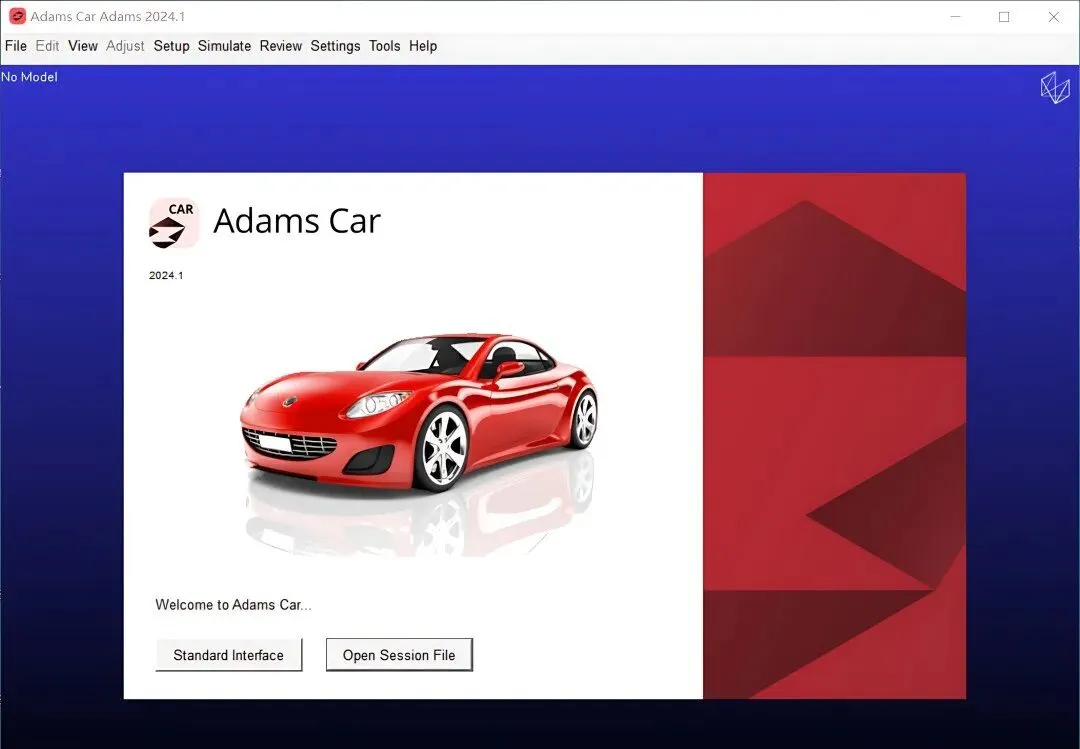
比如你设计个齿轮组、连杆,或者汽车的悬架,不用真的做出来装上去,用它就能在电脑上模拟,看这些零件转得顺不顺、会不会卡壳,运动的时候每个部位受力多大。不管是学生党做机械、车辆课设,还是打工人搞产品研发,只要涉及到机械运动,基本都得用它,核心就是帮你提前发现运动中的问题,省得做实物返工。
我第一次用Adams,真的懵圈到怀疑人生。打开界面,比HyperWorks还乱,左边是各种约束、力的图标,右边是模型树,还有一堆看不懂的设置,比如什么自由度、约束副,完全不知道从哪儿下手。
那时候是大学做机械课设,老师让我们做一个简单的曲柄连杆仿真,看它运动起来的轨迹和受力。我对着软件瞎琢磨了一整天,连怎么导入模型都没弄明白,好不容易导入了,又不知道怎么加约束,要么加少了,模型直接“飞了”,要么加多了,动都动不了,急得我差点放弃课设。
说实话,刚开始用的时候,真的特别笨拙,踩了好多坑。最开始我犯了个低级错误,导入模型的时候,单位没统一,CAD里用的毫米,Adams里默认是米,结果模型要么大得离谱,要么小得看不见,折腾了半天都没弄好,后来问了老师才知道,得先设置单位,优先用MMKS格式,这样才不会出错。
还有一次,我好不容易把模型弄好,加了约束,提交仿真,结果算到一半就报错,提示“仿真失败”,我对着报错信息看了半天,啥也看不懂。后来学长告诉我,大概率是约束加错了,要么过约束,要么欠约束,让我用软件里的模型验证工具检查,果然是约束重复了,删了一个就好了。
用久了之后就慢慢顺手了,发现这软件虽然入门难,但是真的好用。大学那会,毕设做的是汽车悬架的运动仿真,要模拟悬架上下跳动时的受力情况,要是没有Adams,我根本没法完成,总不能真的做个悬架装汽车上测试吧,既费钱又费力。
用Adams模拟,我只要把悬架的各个零件导入,加好旋转副、移动副这些约束,再施加一个驱动力,就能看到悬架运动的全过程,还能导出受力数据,直接用到毕设报告里,省了我好多事。那时候我还摸索出一个小技巧,加约束的时候,先少加几个,慢慢调试,别一次性加太多,不然很容易出错。
现在工作了,做机械设计相关的项目,还是天天用Adams。比如最近做一个输送机构的设计,要模拟链条的运动,看链条和齿轮啮合的时候会不会卡顿,受力是不是均匀。用Adams仿真之后,发现链条的张紧度不够,容易脱落,我提前调整了参数,避免了实物生产后的返工,客户也特别满意。
不过说实话,这软件缺点也很明显。第一就是对电脑配置要求特别高,稍微复杂一点的模型,普通笔记本根本带不动,一仿真就卡顿、闪退,我上班用的台式机,配置不算低,有时候跑大模型,也得等好几个小时。
第二就是入门太难了,比SolidWorks、HyperWorks难多了,新手没人带的话,光靠自己摸索,最少得一两个月才能上手,而且很容易半途而废。我刚开始学的时候,天天看教程,做简单的案例,练了快一个月,才勉强能独立完成课设的仿真。
我跟你们说,新手用Adams,这几个坑千万别踩,都是我亲身经历过的。第一个坑,就是一上来就搞复杂模型,连基础的约束、驱动力都没弄明白,就想做悬架、机器人这些复杂仿真,结果越做越懵,最后直接放弃。
第二个坑,不重视模型修复,从CAD导入模型后,不检查有没有破面、缝隙,直接就加约束、做仿真,结果要么导入失败,要么仿真报错。其实导入之前,最好在CAD里把多余的圆角、小孔去掉,简化模型,再用STEP或者X_T格式导入,这样成功率高很多。
第三个坑,仿真的时候不保存,这软件有时候特别不稳定,尤其是跑大模型,很容易闪退,我有一次跑了三个小时的仿真,没保存,软件突然崩了,之前的努力全白费,从那以后,我每做一步就保存一次,还会多备份几个版本。
我还有个小经验,新手别贪多,先把最基础的约束、驱动力、简单仿真练熟就行,比如先练曲柄连杆、齿轮这些简单的模型,把步骤摸透,再慢慢尝试复杂的。还有,遇到报错别慌,大部分都是约束或者参数的问题,用模型验证工具检查,基本都能找到问题。
说实话,Adams这软件,就是个“入门难、用着香”的工具,虽然刚开始懵圈、踩坑,但只要坚持练,熟练之后,真的能帮你省好多事。不管是学生党为了完成课设毕设,还是打工人提升工作效率,学会它绝对加分。
总的来说,它没什么花里胡哨的,就是实用、刚需。不用怕难,谁刚开始学都一样,多练多总结,慢慢就熟练了。虽然它对电脑要求高、入门难,但架不住它行业认可度高,学会了真的很有用。