racknerd vps 安装 openclaw
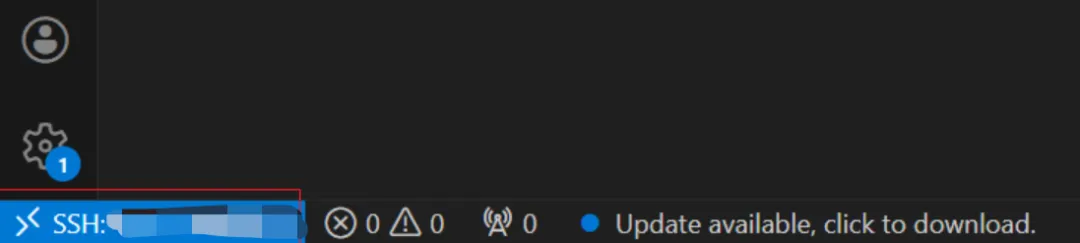
使用 ssh 远程连接工具连接上 vps,安装过程有点久慢慢等就好了(我的 vps 内存比较低安装的时候比较耗内存),可以使用 vscode 连接我们的 vps 方便后面的端口转发(安装 remote-ssh 插件);不过其实直接在 vps 上执行命令也是一样的,后面直接使用 cmd 运行端口转发命令也可以访问 openclaw 的网页端了。vscode 左下方看到对应的 ip 地址说明连接成功了:
输入密码就可以使用 vscode 连接到 vps 了:
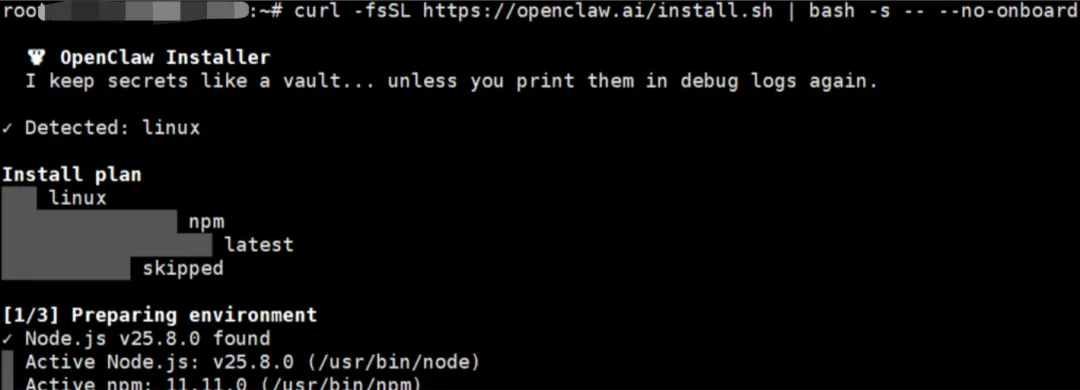
在命令行窗口执行下面的命令,下面的命令参数 --no-onboard 跳过了龙虾的初始化设置:
# 如果上面的命令运行之后内存占用太大那么我们可以增加虚拟内存
curl -fsSL https://openclaw.ai/install.sh | bash -s — –no-onboard
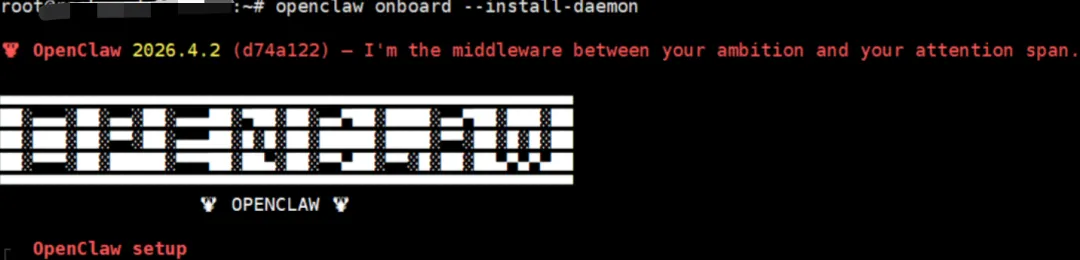
openclaw onboard –install-daemon
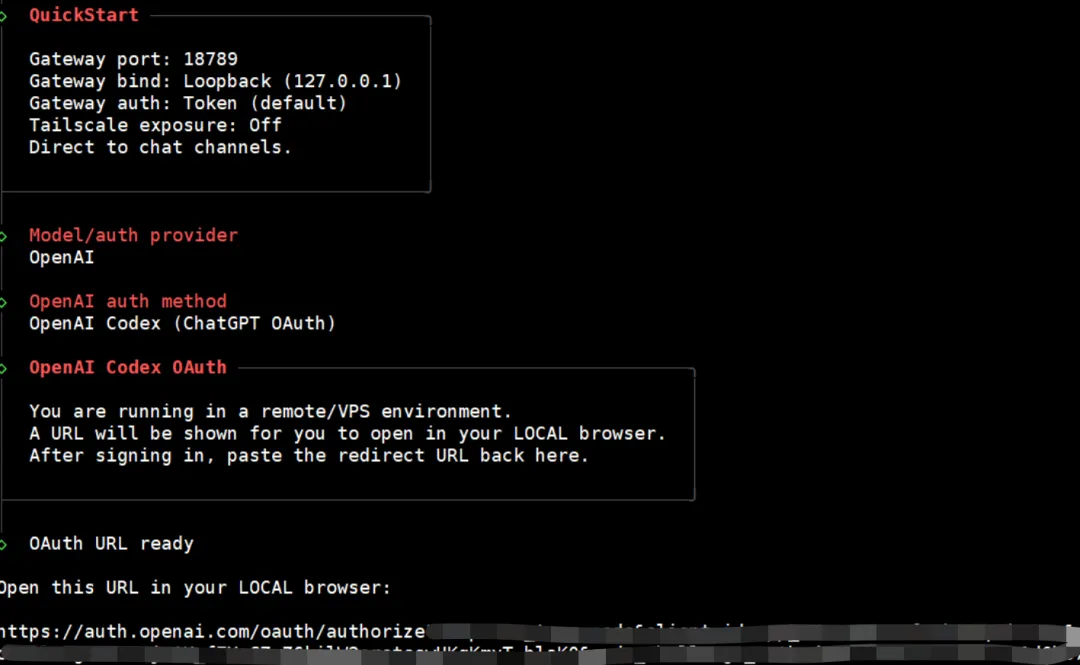
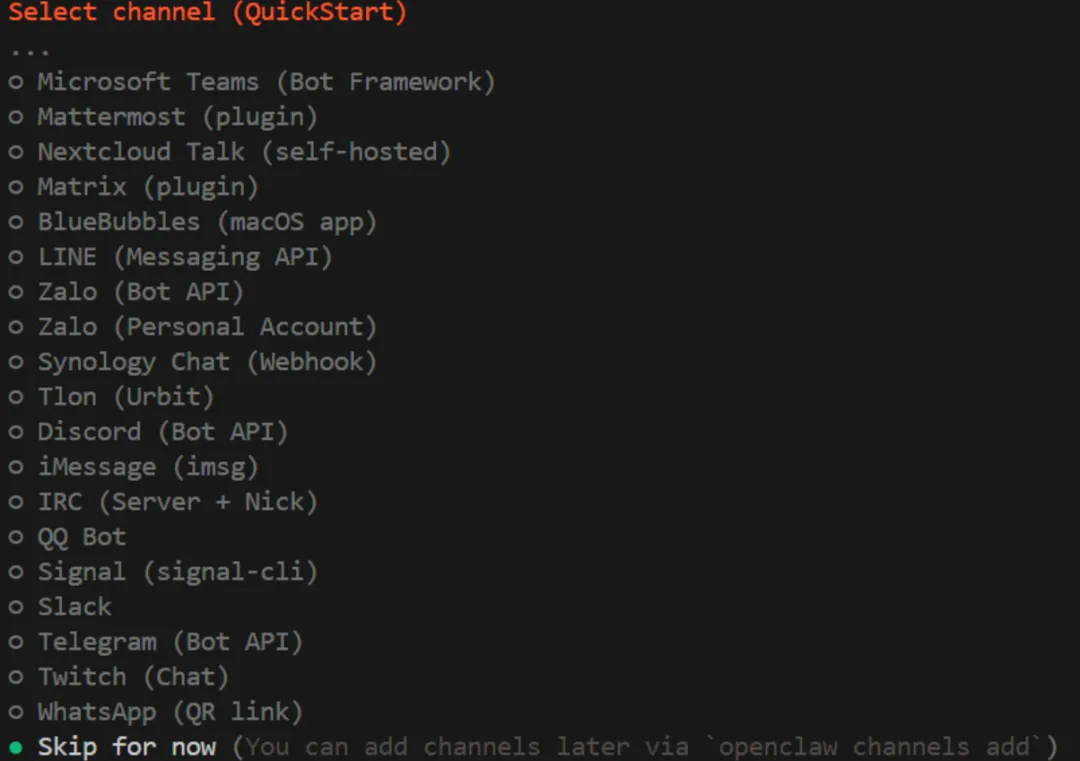
选择 QuickStart,使用 codex 鉴权登录:
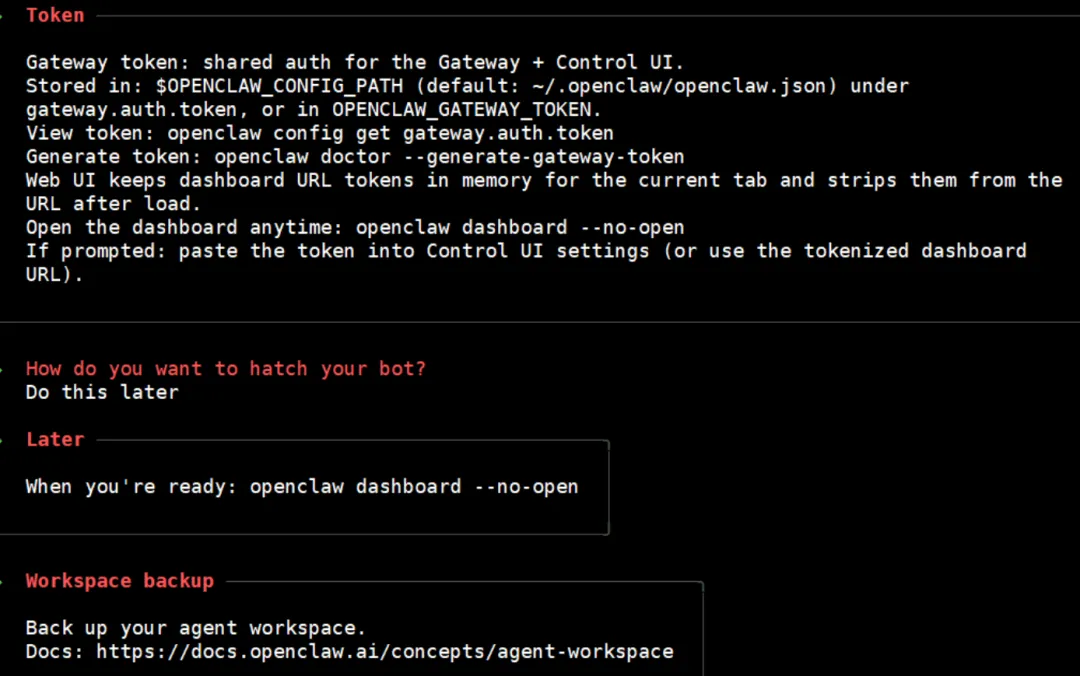
下面有一个控制机器人方式的选择,可以选择 Later 然后后面使用对应的命令设置即可:
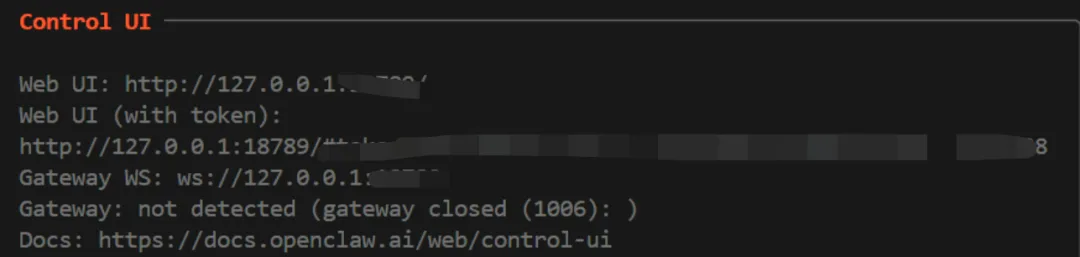
安装完成之后 vscode 会有一个端口,这是 vscode 自带的端口转发,其实使用 cmd 命令执行 ssh 端口转发命令也是可以的:
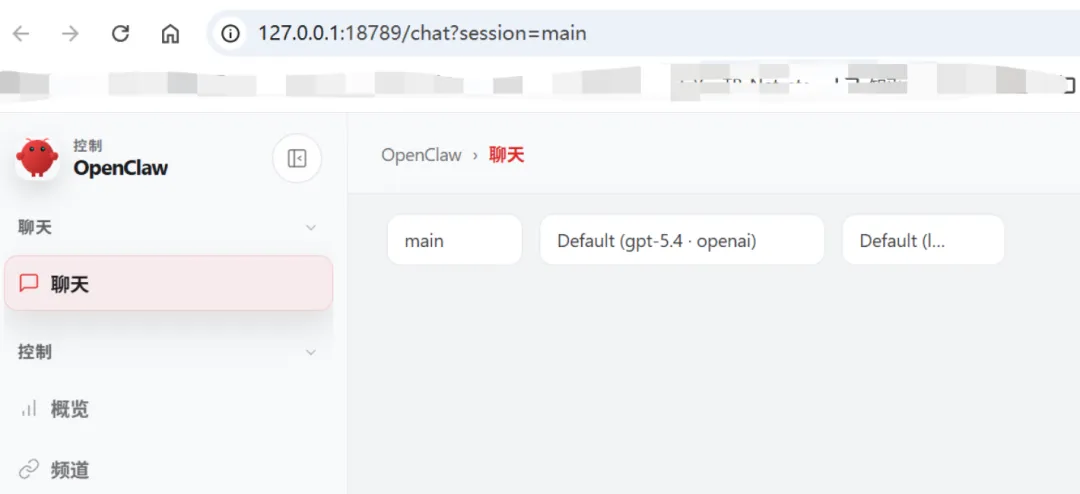
需要使用控制台的安装信息中对应的链接打开才行,并且需要带上 token 值才行:
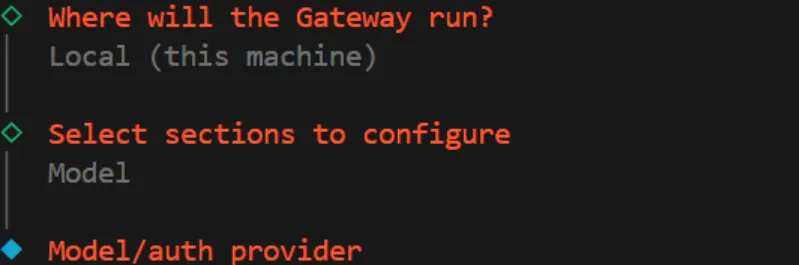
这个时候我们还不可以在网页进行聊天,因为我们刚才没有配置模型,可以在命令行中输入配置模型:
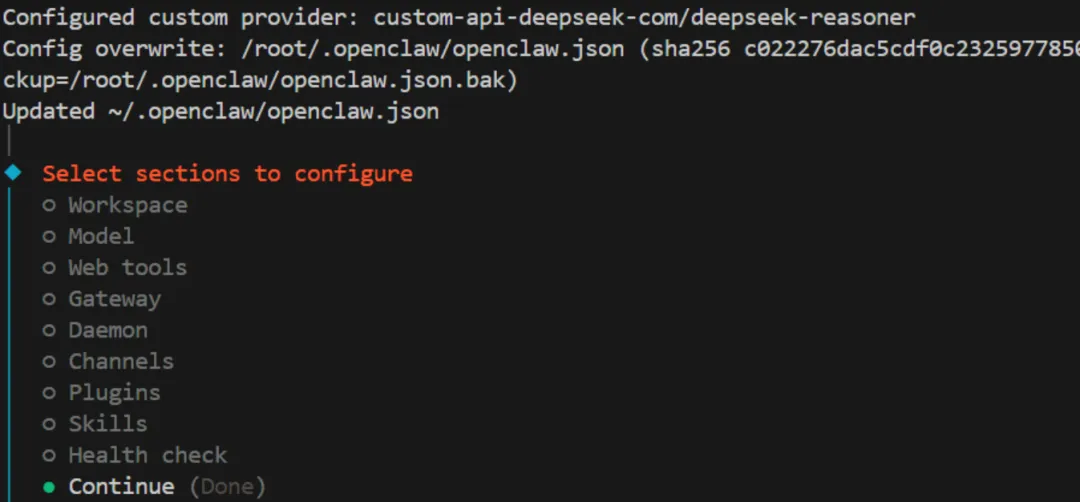
openclaw configure
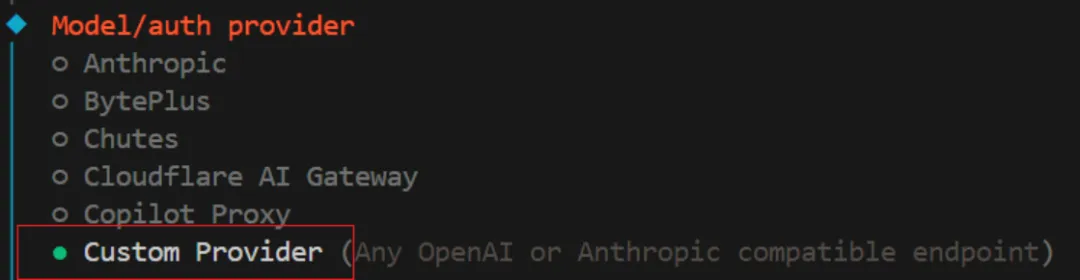
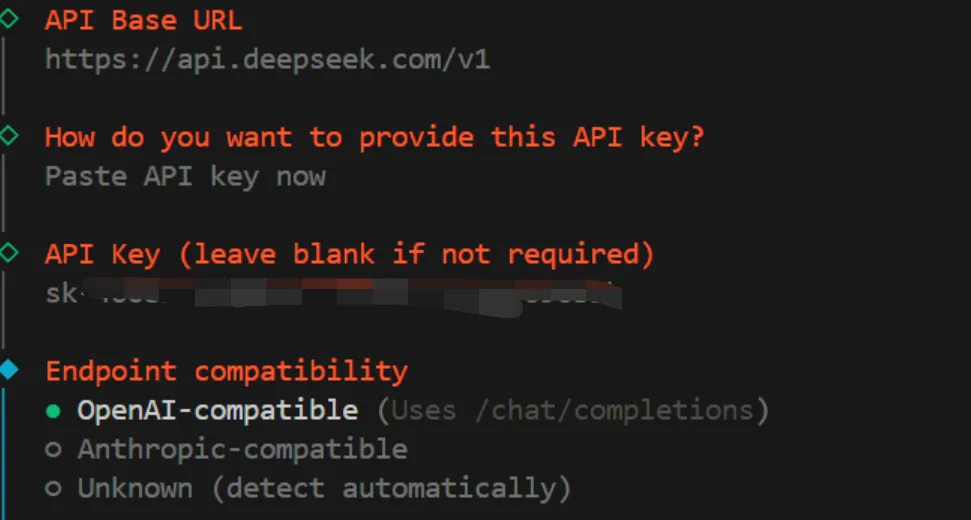
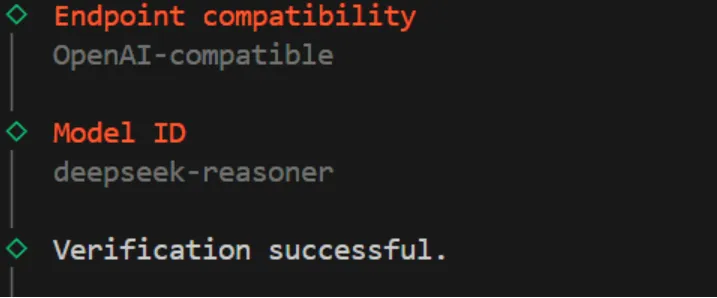
我们可以设置自定义模型这样其他模型也是一样的,这样其他厂商的模型也是一样配置的:
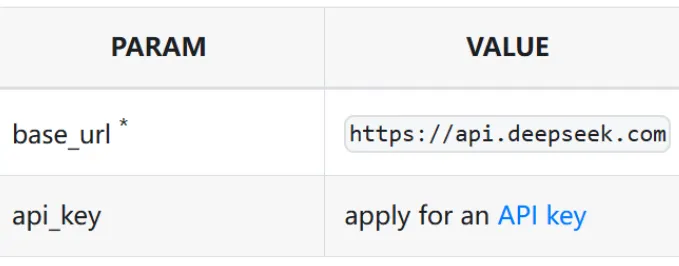
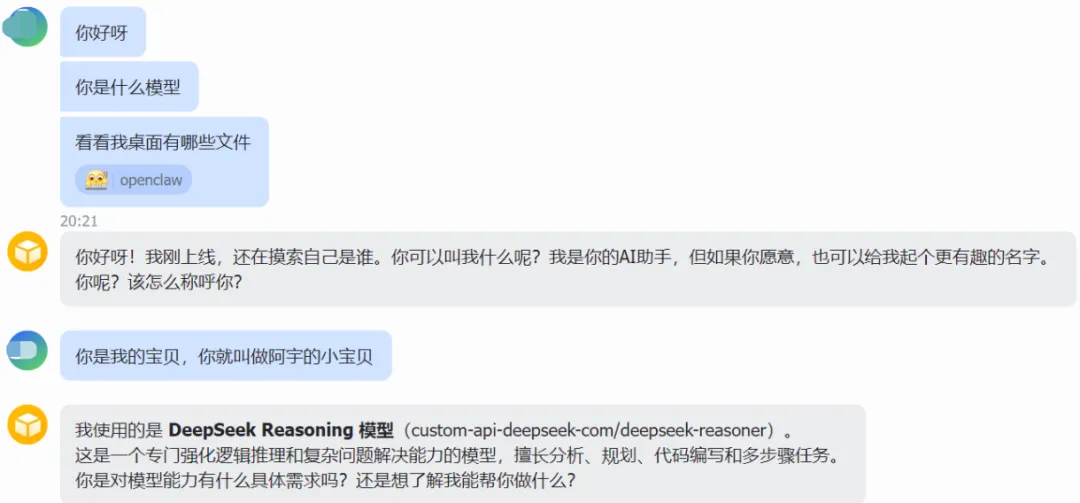
我自己购买的是 deepseek,所以使用 deepseek 进行配置:
https://api.deepseek.com/v1
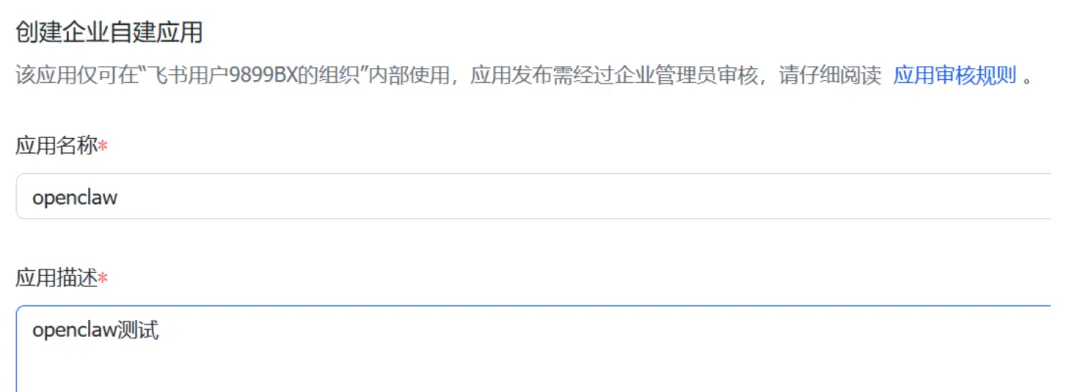
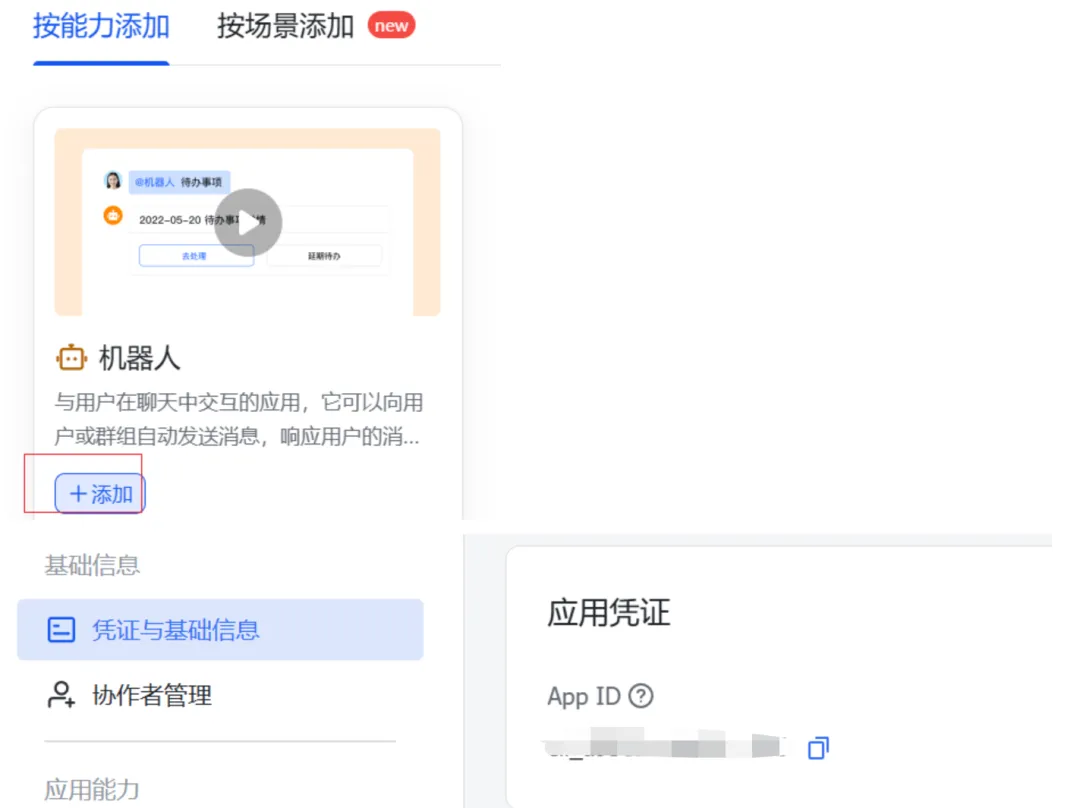
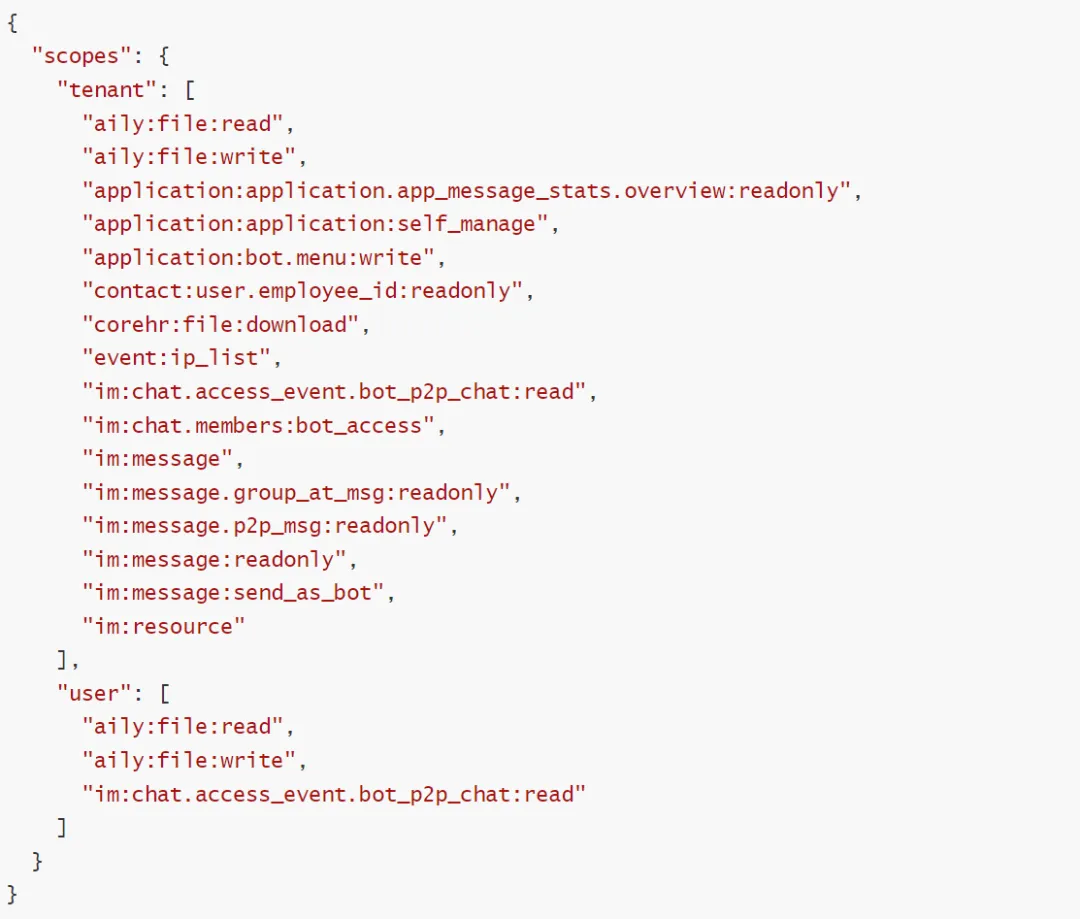
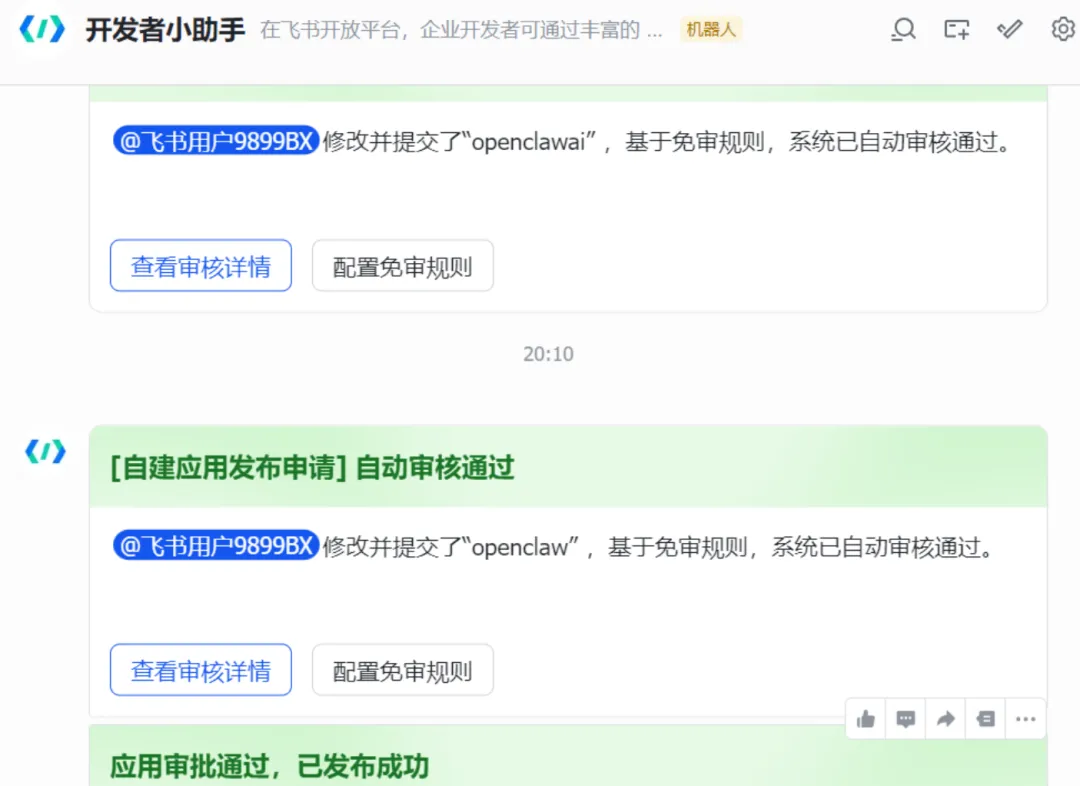
接入飞书:我们接入飞书之后就可以在飞书上通过机器人发送指令,飞书开发者平台:
https://open.feishu.cn/app?lang=zh-CN
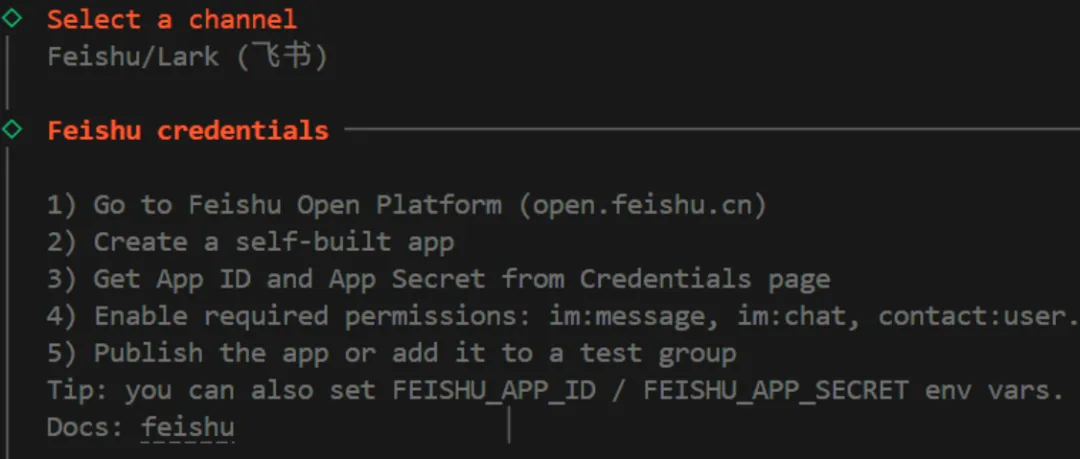
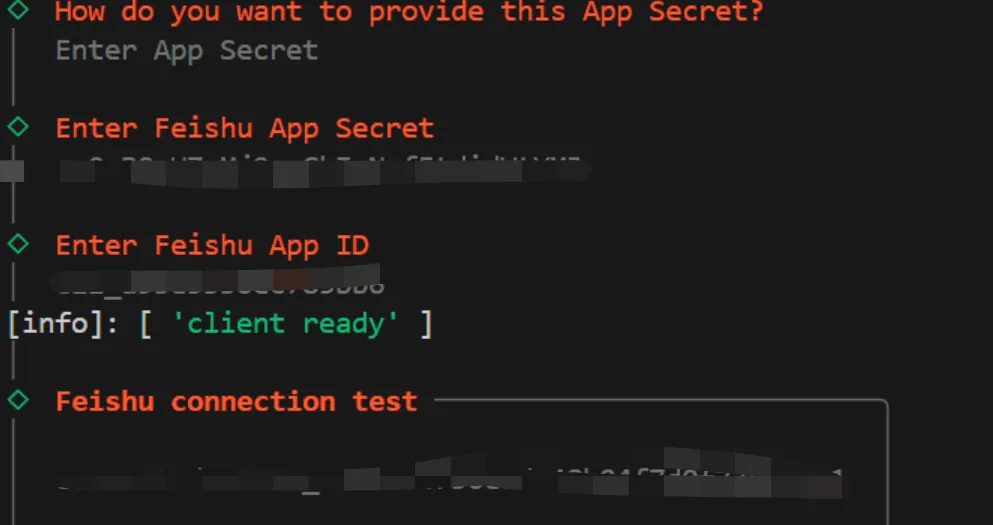
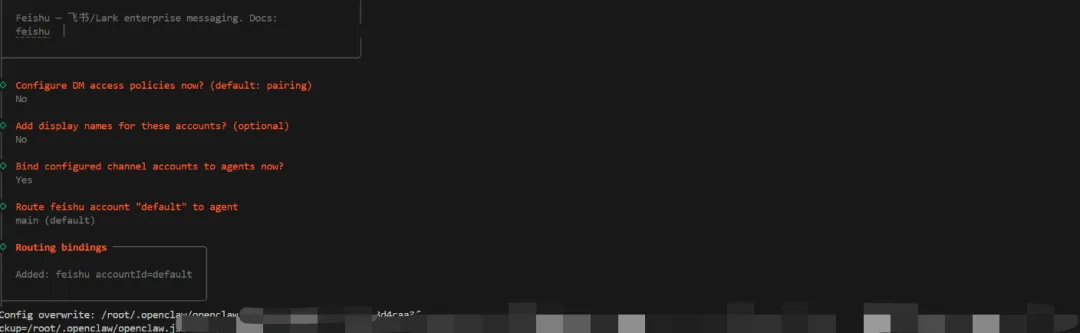
输入下面的命令用来添加频道,添加电报机器人也是这样操作,可以添加多个机器人:
openclaw channels add
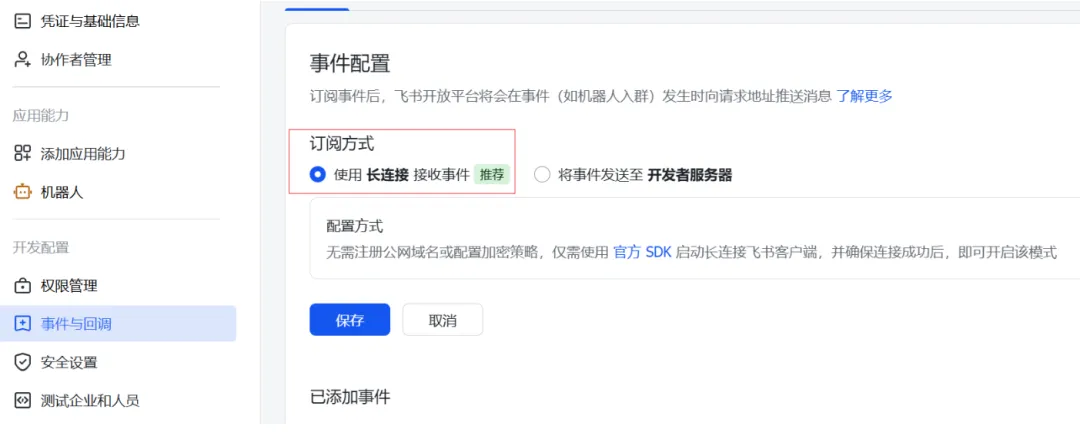
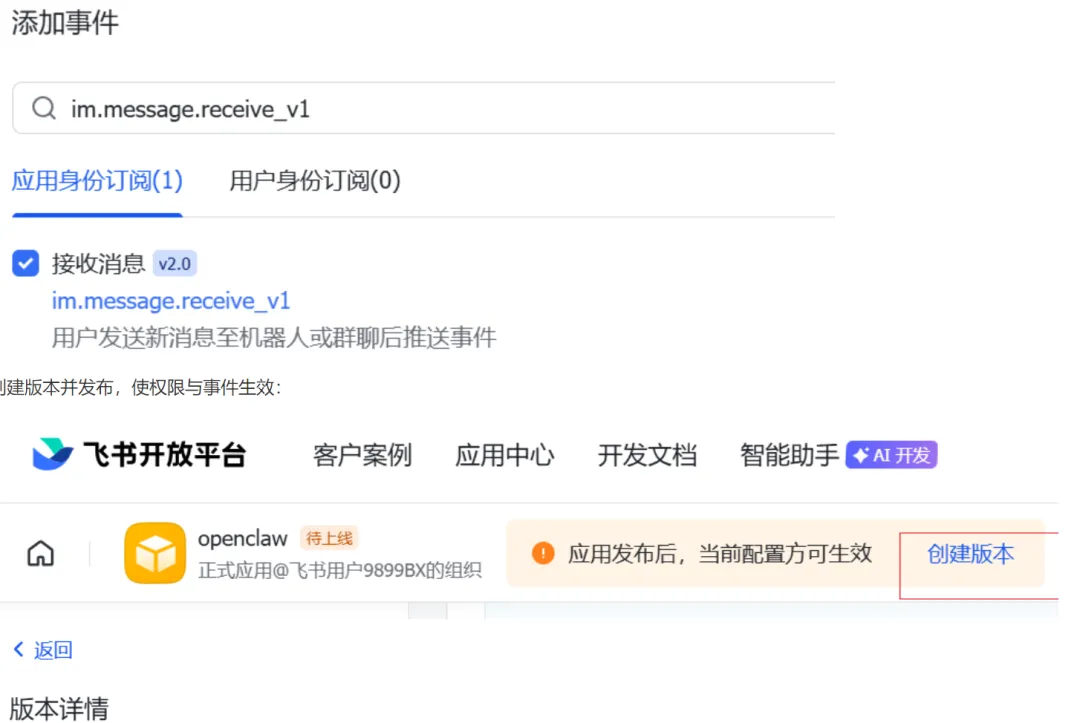
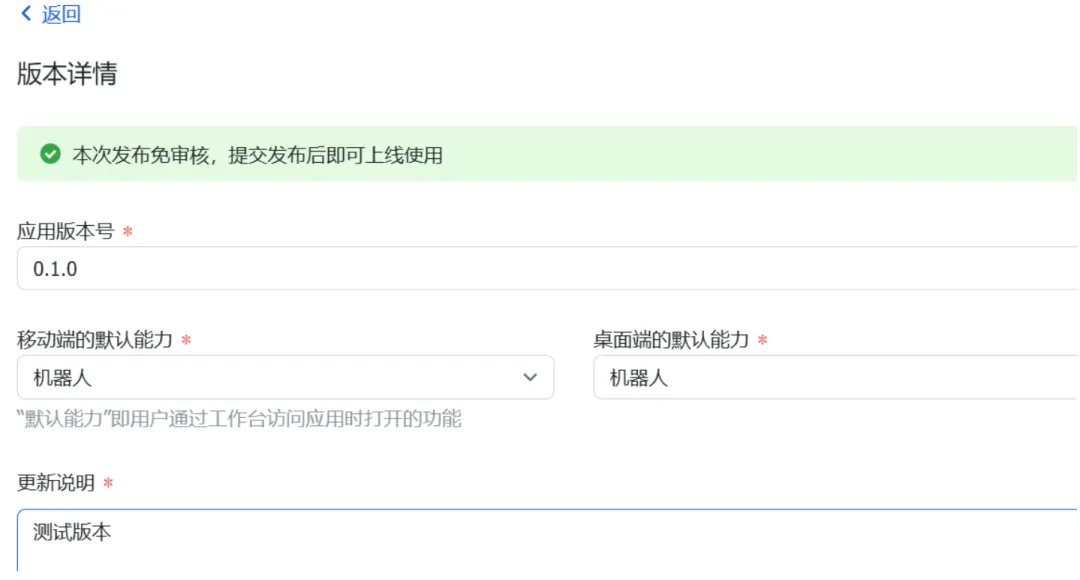
在事件与回调中选择使用长连接接收事件,添加 im.message.receive_v1 事件。
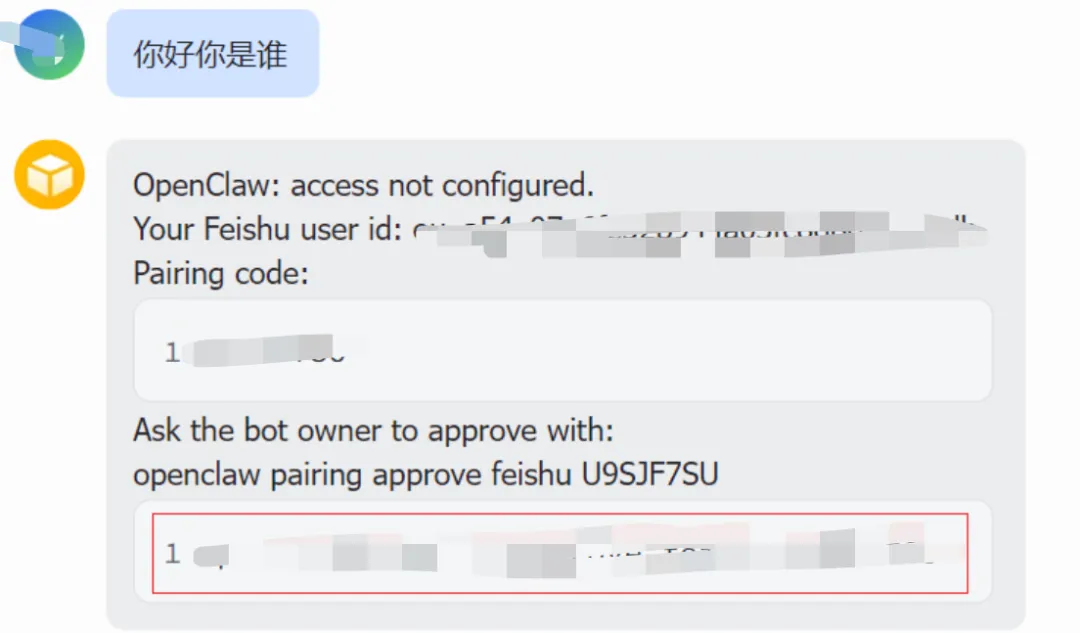
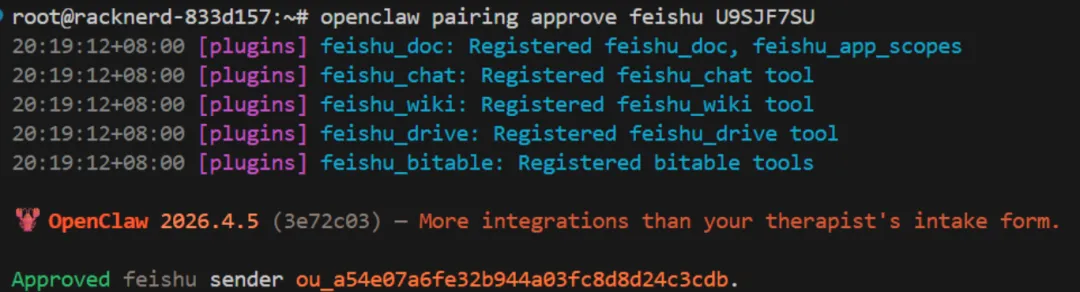
openclaw pairing approve feishu xxx
 夜雨聆风
夜雨聆风