 夜雨聆风
夜雨聆风


Openclaw 详细部署指南,一篇教会你!
1. 系统与硬件要求
-
系统:Windows 10+/macOS 12+/Ubuntu 22.04+(支持 WSL2)
-
内存:最低 2 核 4G,推荐 4 核 8G
-
权限:Linux/macOS 需 sudo 权限,Windows 需管理员身份
2. 依赖安装(Node.js 22.x)
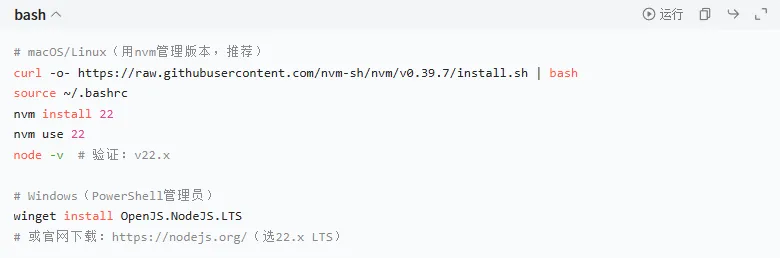
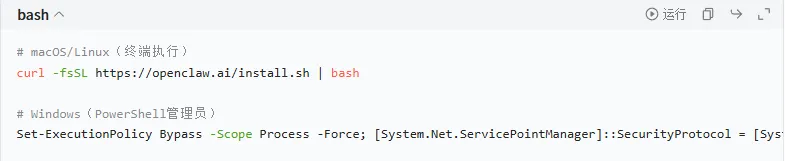
方式 1:一键脚本部署(推荐,5 分钟完成) 自动安装 Node.js、OpenClaw 核心,配置环境变量。
-
验证安装:
openclaw --version(输出版本即成功)
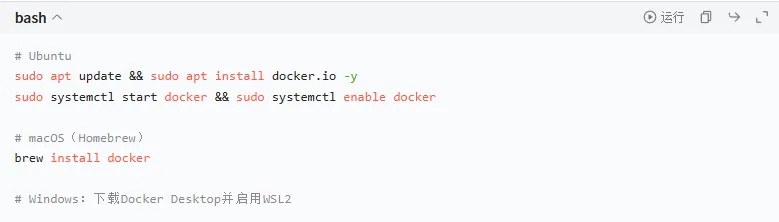
方式 2:Docker 容器部署(生产首选,隔离性强)
-
1.安装 Docker(20.10+)
-
-
2.启动容器(数据持久化 + 端口映射)
-
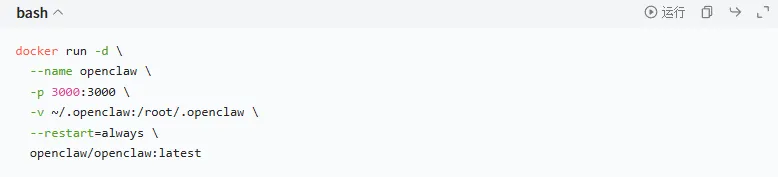
- ⭐参数说明:
-
-p 3000:3000:WebUI 端口(访问:http://localhost:3000) -
-v ~/.openclaw:/root/.openclaw:配置目录持久化(防止数据丢失) -
--restart=always:开机自启
-
方式 3:源码部署(开发 / 自定义)
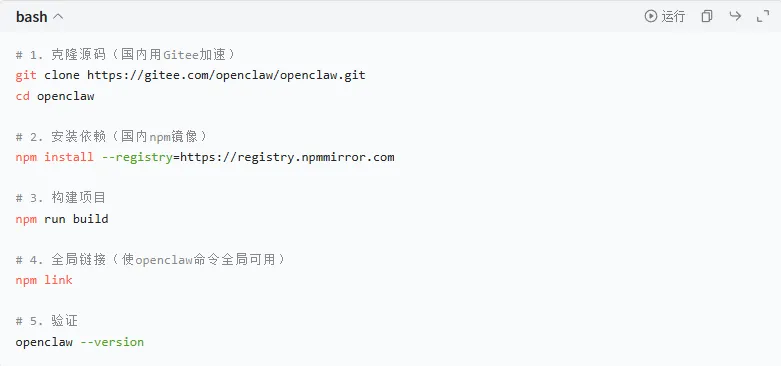
1. 执行配置向导
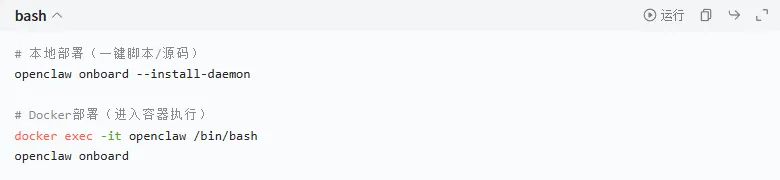
-
向导配置项(逐项填写):
-
1.网关类型:选本地网关(默认)
-
2.AI 模型认证:选API Key(推荐,如 OpenAI / 通义千问)
-
3.聊天平台:按需选(WhatsApp/Telegram/ 企业微信,可选跳过)
-
4.守护进程:安装(Linux/systemd、macOS/launchd,开机自启)
2. 关键配置文件路径(备份 / 修改用)
-
主配置目录:
~/.openclaw/ -
模型认证:
~/.openclaw/agents/<agentId>/agent/auth-profiles.json -
日志目录:
~/.openclaw/logs/
1. 通义千问(国内推荐,免费额度)
1.获取 API Key:https://dashscope.console.aliyun.com/
2.配置模型:

2. OpenAI(GPT-4o)
-
1.获取 API Key:https://platform.openai.com/
-
2.配置模型:
-

-
3. 验证模型连通性

五、WebUI 访问与基础设置
1.访问地址:
-
本地:http://localhost:3000
-
服务器:http:// 公网 IP:3000(放行 3000 端口)
2.首次登录:无需密码,直接进入配置中心
3.基础设置:
-
安全:设置管理员密码(System → Security)
-
沙箱:启用本地沙箱(允许 AI 执行命令 / 文件操作)
-
权限:配置私聊 / 群聊策略(如企业微信白名单)
六、运维与排错(高频问题解决)
1. 常用命令
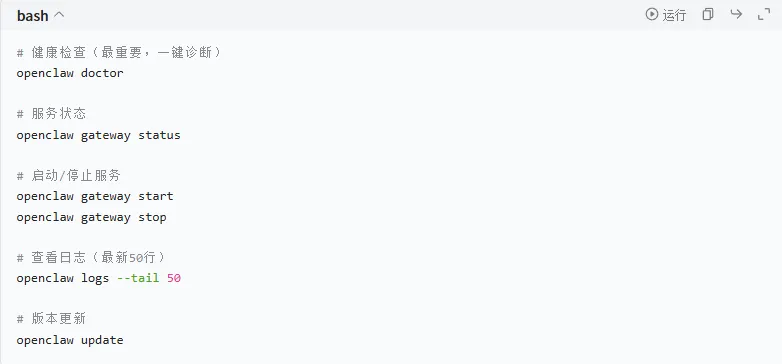
2. 高频问题解决
-
问题 1:Node.js 版本错误(提示需 22.x)
-
-
解决:用 nvm 切换到 22.x,nvm use 22
-
问题 2:Docker 容器启动失败(端口占用)
-
-
解决:换端口(如-p 8080:3000)或停止占用进程
-
问题 3:模型调用失败(API Key 错误 / 网络不通)
-
-
解决:检查 Key 是否正确、是否开通模型权限、服务器是否能访问模型域名
-
问题 4:WebUI 无法访问(防火墙拦截)
-
-
解决:放行 3000 端口(Linux:sudo ufw allow 3000)
七、生产环境最佳实践
1.用 Docker 部署(隔离性强、易扩容)
2.配置反向代理(Nginx+HTTPS,域名访问)
3.启用监控(openclaw monitor,查看资源占用)
4.定期备份配置(~/.openclaw/目录)
5.限制沙箱权限(仅允许必要的文件 / 命令操作)
1.访问地址:
-
本地:http://localhost:3000
-
服务器:http:// 公网 IP:3000(放行 3000 端口)
2.首次登录:无需密码,直接进入配置中心
3.基础设置:
-
安全:设置管理员密码(System → Security)
-
沙箱:启用本地沙箱(允许 AI 执行命令 / 文件操作)
-
权限:配置私聊 / 群聊策略(如企业微信白名单)
1. 常用命令
2. 高频问题解决
-
问题 1:Node.js 版本错误(提示需 22.x)
-
-
解决:用 nvm 切换到 22.x,
nvm use 22
-
-
问题 2:Docker 容器启动失败(端口占用)
-
-
解决:换端口(如
-p 8080:3000)或停止占用进程
-
-
问题 3:模型调用失败(API Key 错误 / 网络不通)
-
-
解决:检查 Key 是否正确、是否开通模型权限、服务器是否能访问模型域名
-
-
问题 4:WebUI 无法访问(防火墙拦截)
-
-
解决:放行 3000 端口(Linux:
sudo ufw allow 3000)
-
1.用 Docker 部署(隔离性强、易扩容)
2.配置反向代理(Nginx+HTTPS,域名访问)
3.启用监控(openclaw monitor,查看资源占用)
4.定期备份配置(~/.openclaw/目录)
5.限制沙箱权限(仅允许必要的文件 / 命令操作)