夜雨聆风
夜雨聆风


【OBS软件第四期】OBS来源特效新手教程,一篇教你搞定








在上期推文中,我们学习了OBS Studio的录屏直播功能,接下来我们详细讲解OBS来源特效的具体用法和功能。
OBS 的 “来源特效”,本质是给单个来源(摄像头、游戏、文本、图片等)加的实时滤镜 / 动画,只影响当前来源,不影响整个场景;常用来美化、抠像、遮挡、动画、调色。

来源特效是什么

OBS来源特效 = 给单独某个素材加的专属效果
素材就是:摄像头、游戏窗口、图片、文字、视频、桌面捕捉这些,OBS 里都叫来源。
核心关键点
1.作用范围独立
仅对当前选中的单个来源生效,不会影响同场景内其他来源元素。
2.功能属性
可实现画面调色、抠像去背景、模糊遮挡、画面裁切、形状蒙版、清晰度优化、文字滚动、动态缩放等画面修饰处理。
3.设置入口
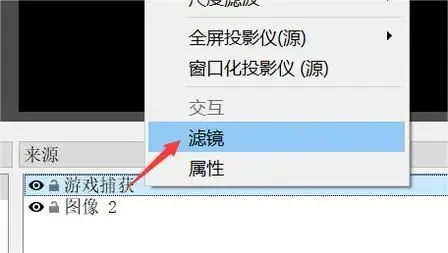
在任意来源上右键,选择滤镜,添加的滤镜即为来源特效。
4.和场景特效区别
来源特效:只改单个东西(比如只改摄像头)。
场景特效:整个页面所有东西一起。

来源特效基础操作

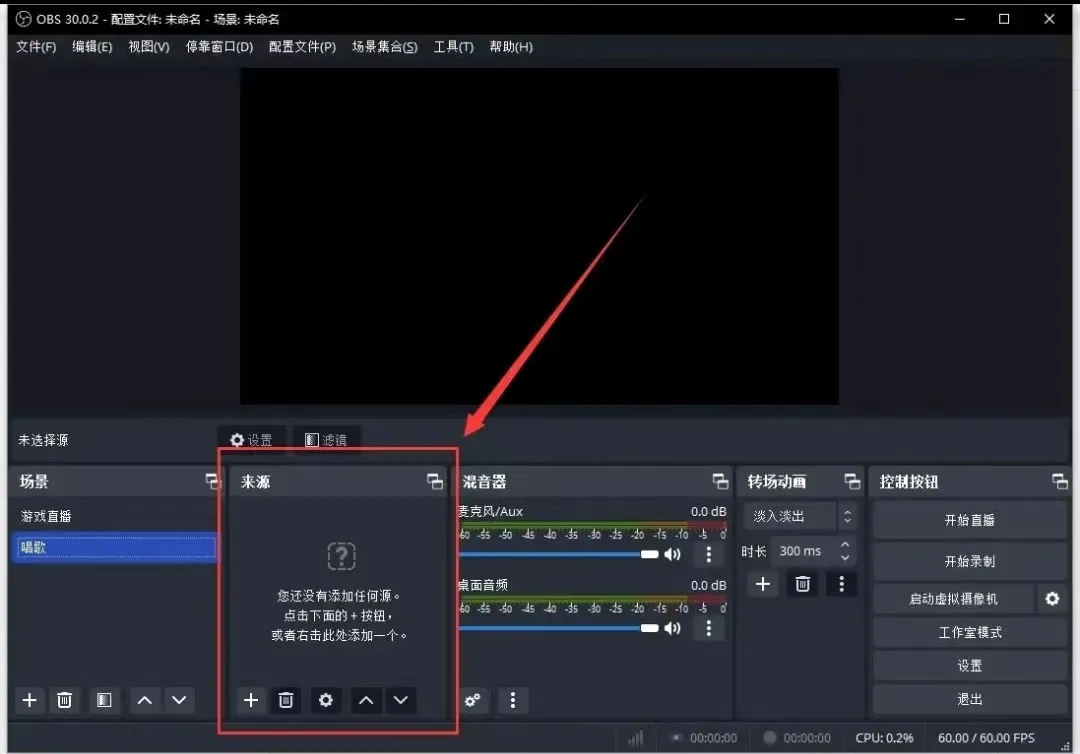
打开 OBS,在下方来源面板,选中要加特效的素材(摄像头 / 视频 / 图片 / 文字)。
右键素材,点击滤镜 / 筛选,打开特效设置窗口。
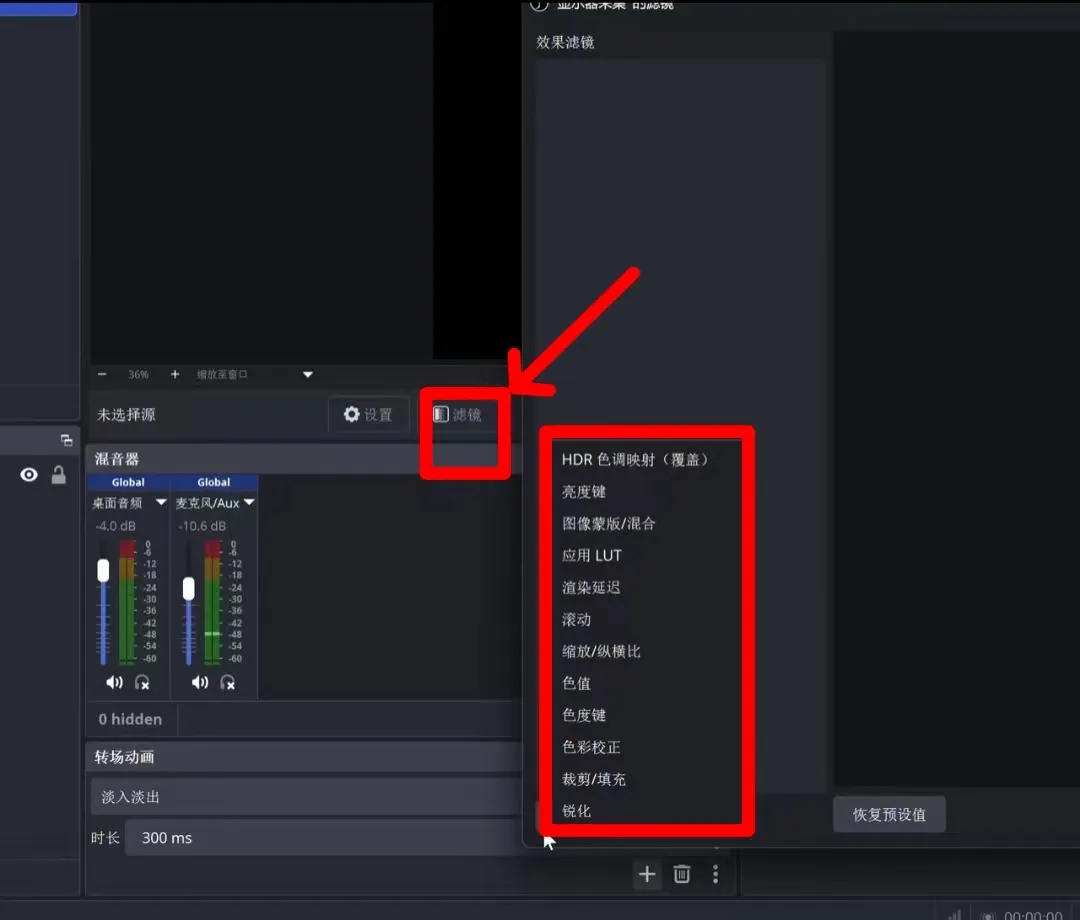
点击左下角「+」,挑选想要的特效滤镜,实时调节参数预览效果。

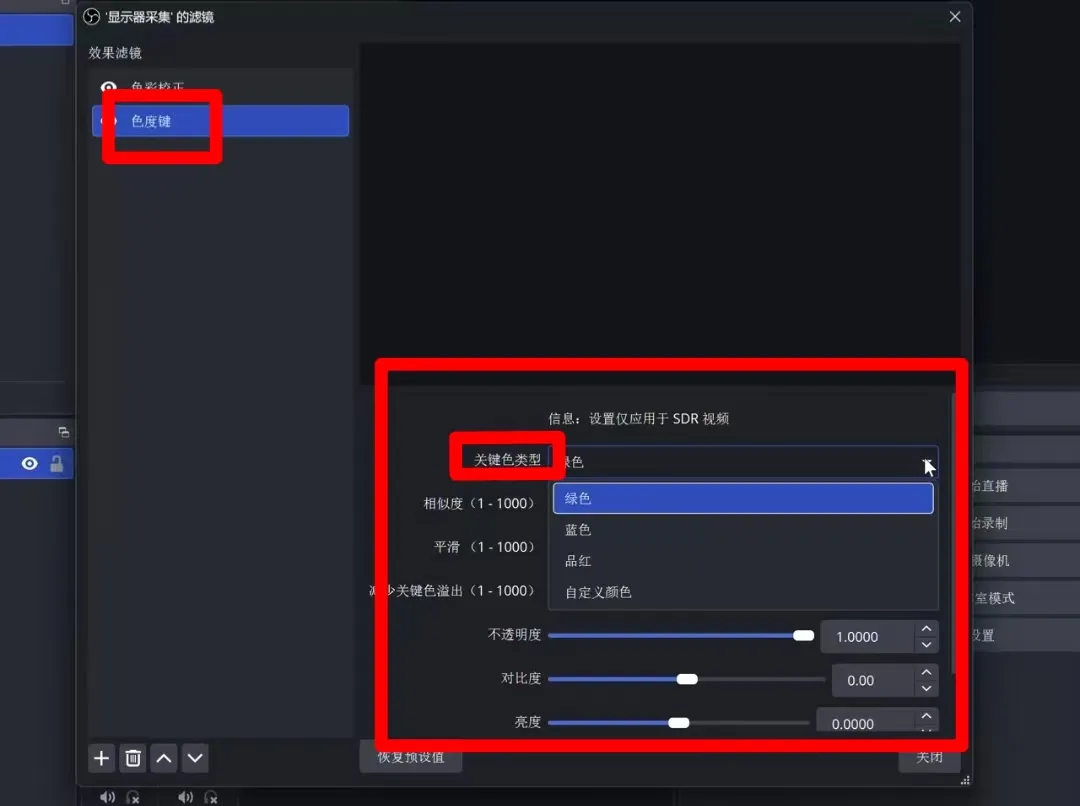
绿幕抠像一键换背景

添加摄像头来源,点击滤镜。
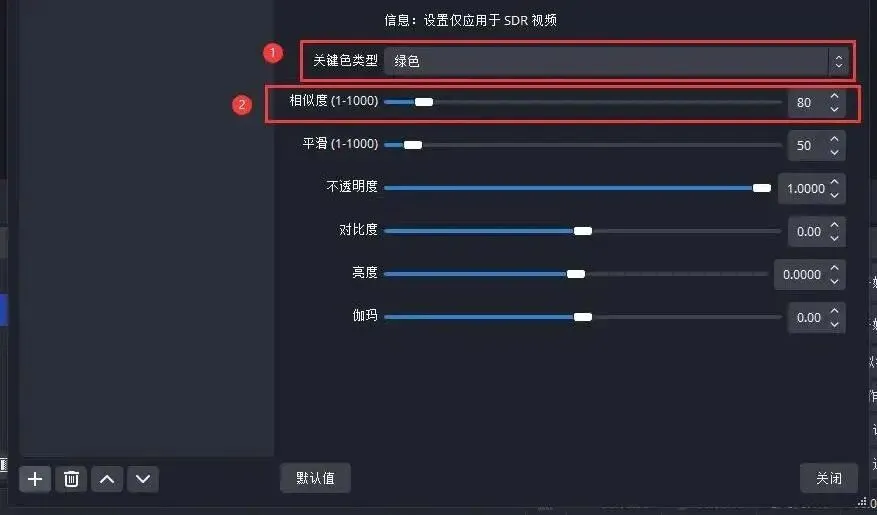
新增色度键,关键色选择绿色。
微调相似度、平滑度,完美去除绿幕,换上专属背景。

常用内置特效(滤镜)用法

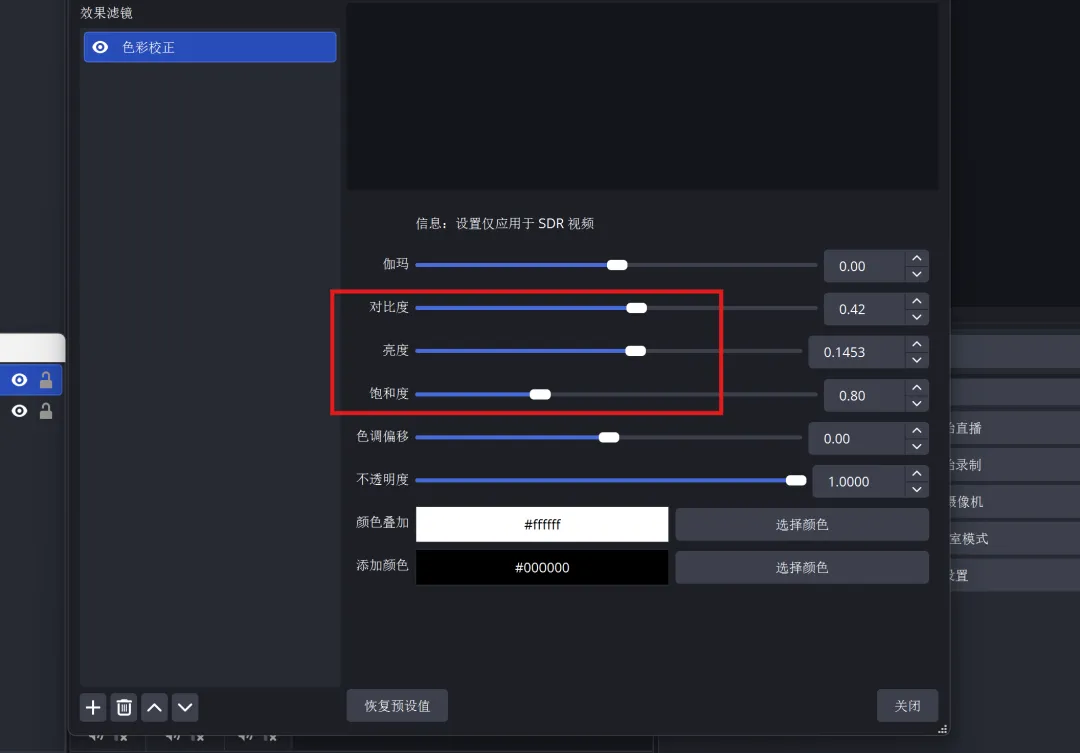
1. 色彩校正(调色)
作用:调亮度、对比度、饱和度、色温,改善画面发灰 / 偏暗。
常用参数:亮度 + 0.1~0.3、对比度 + 0.15~0.35、饱和度 + 0.5~0.2。
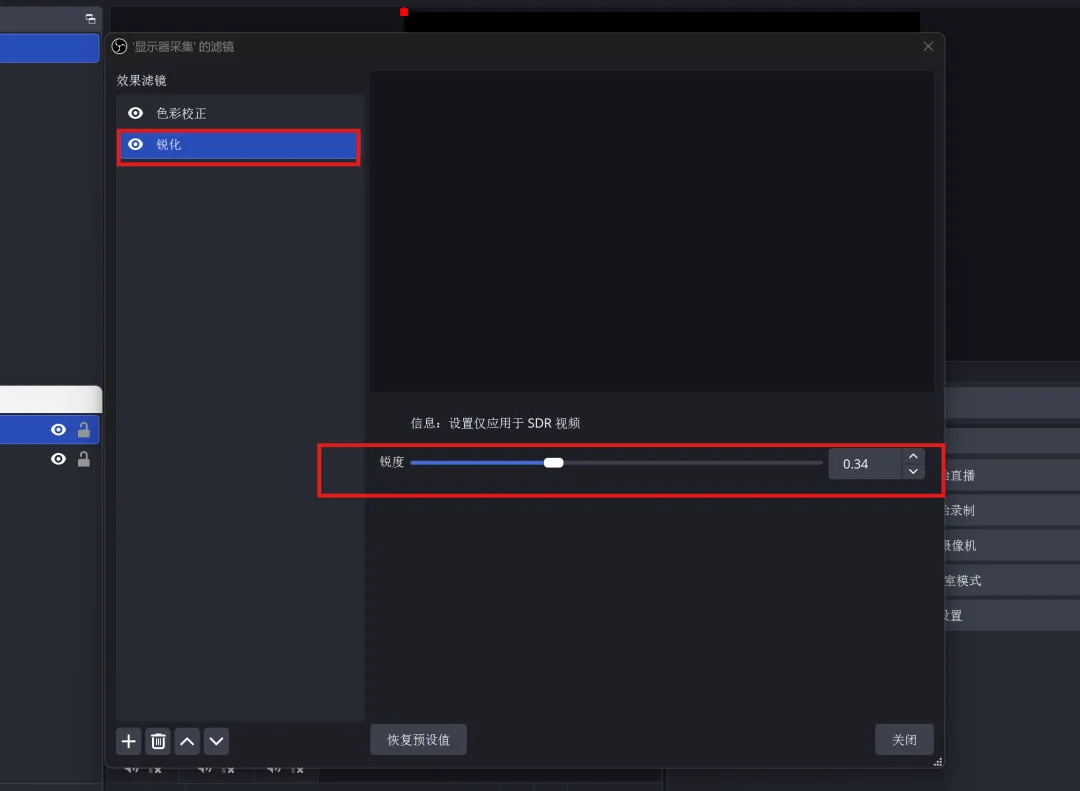
2. 锐化(变清晰)
作用:让文字、画面边缘更锐利,适合摄像头 / 游戏画面。
建议:数量 0.3~0.8,过高会有白边。
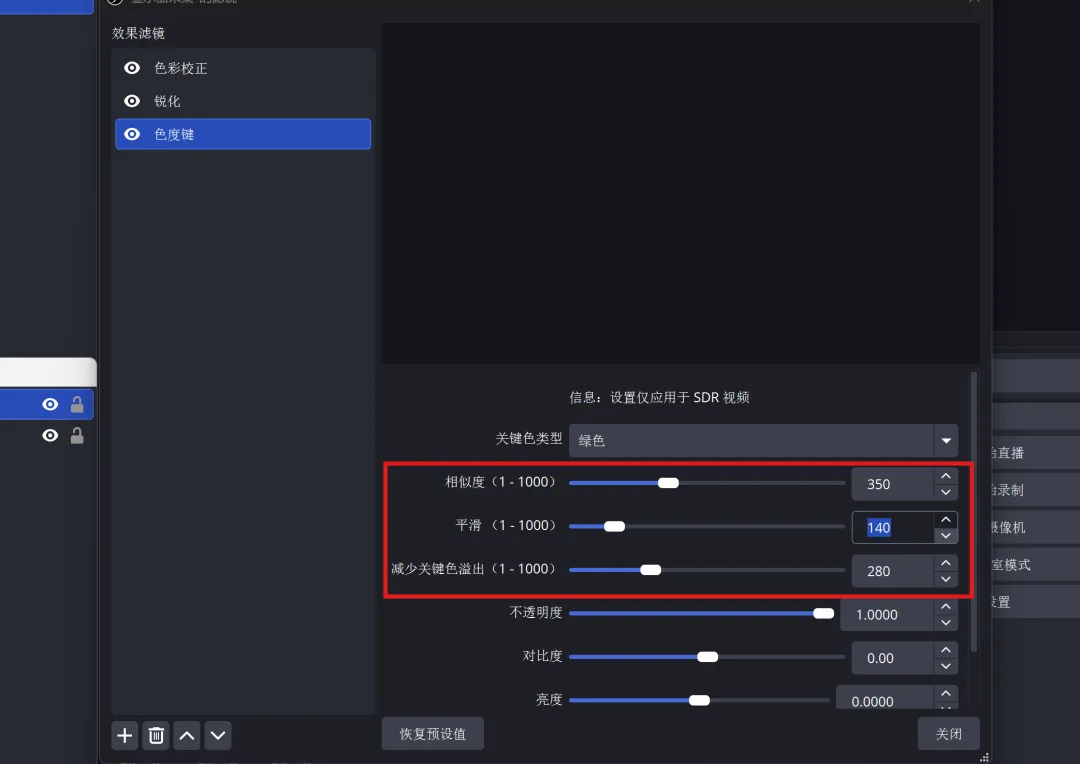
3. 色度键(绿幕抠像)
作用:去除绿色 / 蓝色背景,换虚拟背景。
关键参数:
相似度:300~450(越高抠得越干净,太高会丢主体)。
平滑度:100~150(边缘柔和)。
溢出抑制:200~300(消除绿反光)。

常见问题

1.加特效后卡顿:减少高斯模糊 / 复杂滤镜,降低特效分辨率,优先用性能友好的普通模糊。
2.绿幕抠不干净:打光均匀,背景无褶皱,相似度逐步微调,配合溢出抑制。
3.特效没生效:确认加在「来源」而非「场景」,滤镜顺序正确,参数没拉到0。
本期内容就到这里
想要了解更多
请关注宁大科院图书馆
我们下期再会!
— END —
编辑 | 王慧濨
一审 | 封玉琪
二审 | 徐汉青
终审 | 冯砚艳