夜雨聆风
夜雨聆风


Word 封面文字对齐 + 下划线,别再手动敲空格!10 秒搞定高效排版

想把文字对齐,敲半天空格还是歪的;想加下划线,自己手动画,长短不一还老是调不齐。费了老半天,打印出来自己都不太想看。
我原来也这么干,后来学了一招,特别简单,熟练了10秒都用不了。整个操作其实就三步。
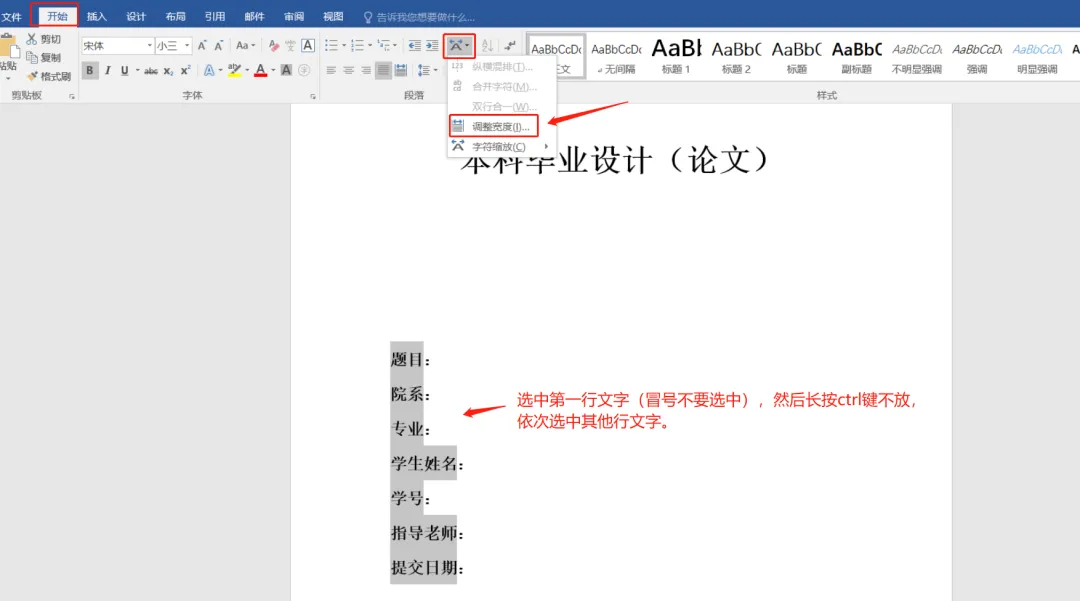
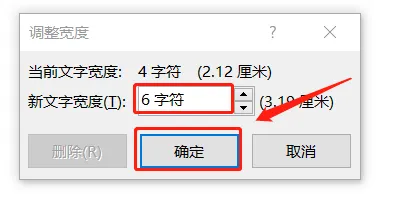
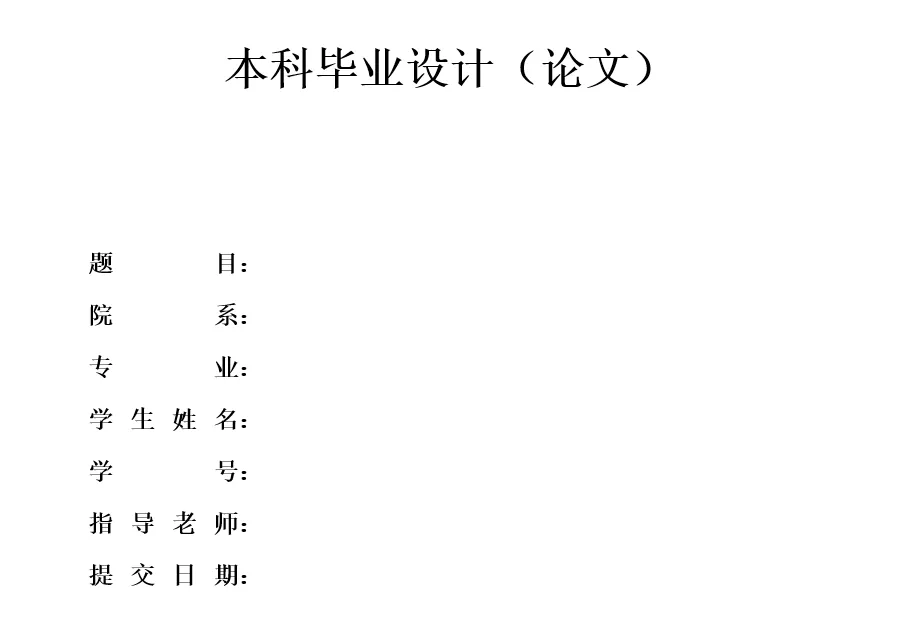
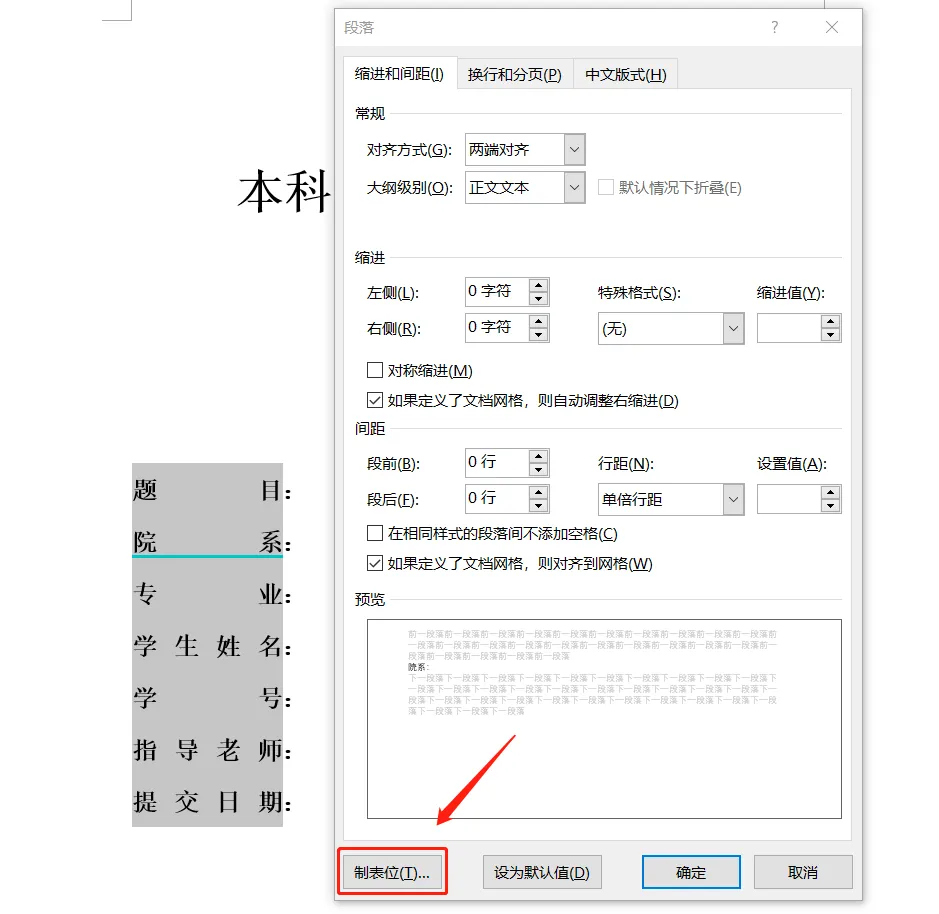
还是在文字选中的状态下,鼠标右键,选“段落”。左下角“制表位”,点进去。
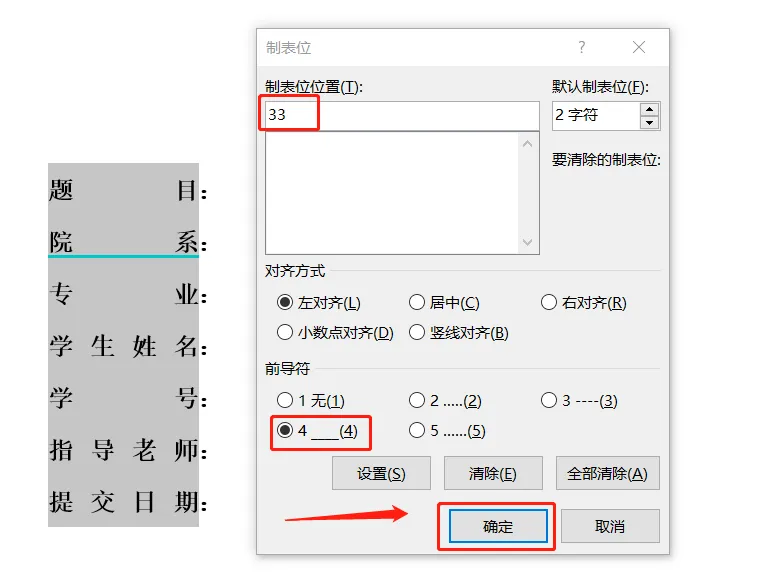
制表位位置输33(宽了输大、窄了输小)。关键是下面那个“前导符”,里边有几个选项,你选带横线的那种,点确定就完了。
你把光标点到每一行文字冒号的后面,按一下键盘上的Tab键。看见没?下划线自己就跑出来了,而且所有行下划线的长度一模一样,整整齐齐。不像以前你手动打出来的,有的长有的短,看着就难受。
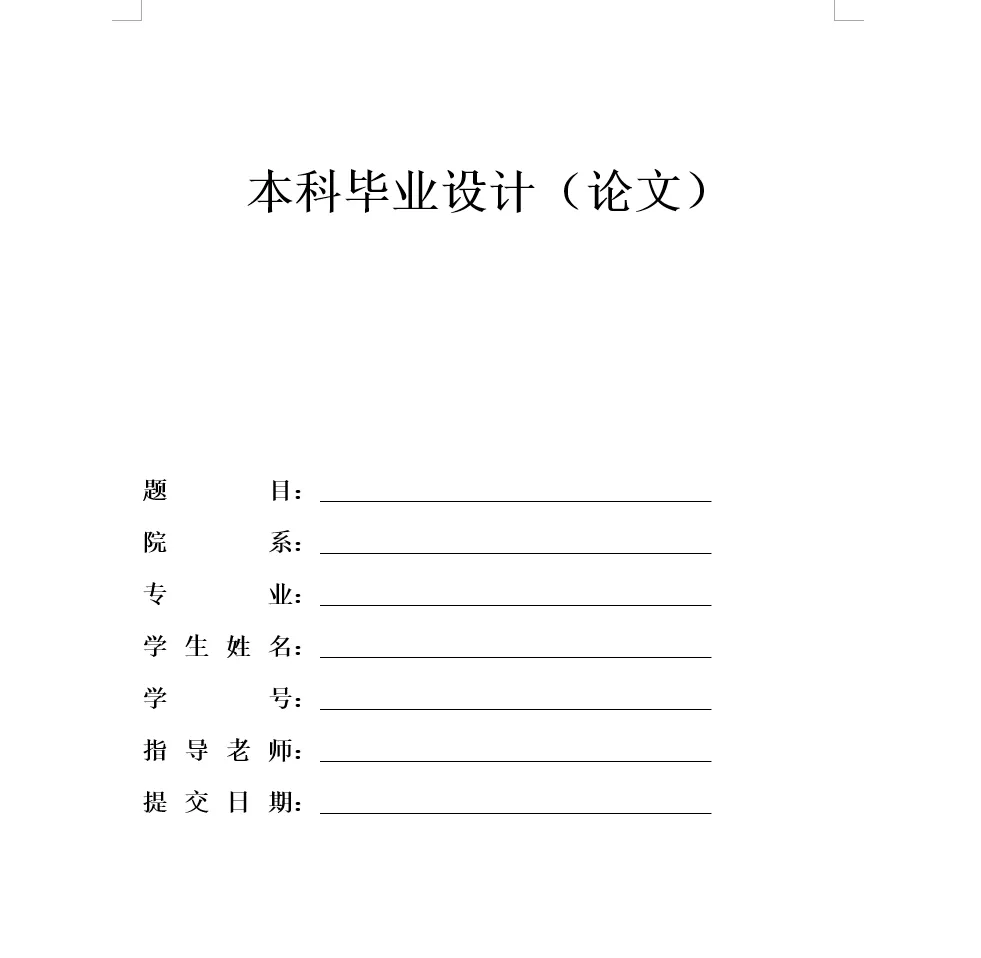
这个方法我最常用在Word封面的信息栏,比如姓名、电话、地址那种;还有做简历的时候,个人信息那几行;包括合同上需要填空的地方,用这个办法排出来很干净。
它的好处:第一,再也不用自己敲空格、打一堆下划线了,省时间;第二,排出来真的好看,对齐非常准;第三,过两天你改几个字,格式也不会乱掉。
反正我现在只要遇到这种排版需求,第一反应就是这么做。你要是经常跟Word打交道,建议你收藏,花一两分钟上手,以后每次都能少折腾半个小时。