 夜雨聆风
夜雨聆风


022-Word 批量查找替换工具 v1.7.0
🔧 Word 批量查找替换工具 v1.7.0
完全免费 · 无需网络 · 一键批量替换
📢 打怪升级补给站 出品让你的工作效率提升 720 倍!
❓ 你是不是经常遇到这些情况?
手上有100 份 Word 合同,要把“甲方”改成“客户”,“乙方”改成“供应商”……
收了50 份简历,需要把所有“张三”、“李四”统一换成“候选人”
写了一套报告模板,里面有{姓名}、{日期}等占位符,要批量替换成真实内容
领导突然要求公司全称换一个新名称,几十个文档要改……
如果一个个打开、按 Ctrl+H、替换、保存……
📉 2 小时起步,还容易漏掉几个文件。
🚀 现在,用这个工具 10 秒搞定!
Word 批量查找替换工具能让你:
✅ 一次性处理整个文件夹(包括子文件夹)里的所有.docx文档
✅ 同时定义多条替换规则(例如:张三、王五、李四 → 赵六;嘻嘻、哈哈 → 开心)
✅ 支持区分大小写、递归子文件夹、自动备份
✅完全免费,无需网络,纯本地运行,保护隐私
✨ 特色功能一览
|
|
|
|---|---|
|
|
|
|
|
|
|
|
|
|
|
|
|
|
|
|
|
|
|
|
|
|
|
|
🖼️ 界面预览
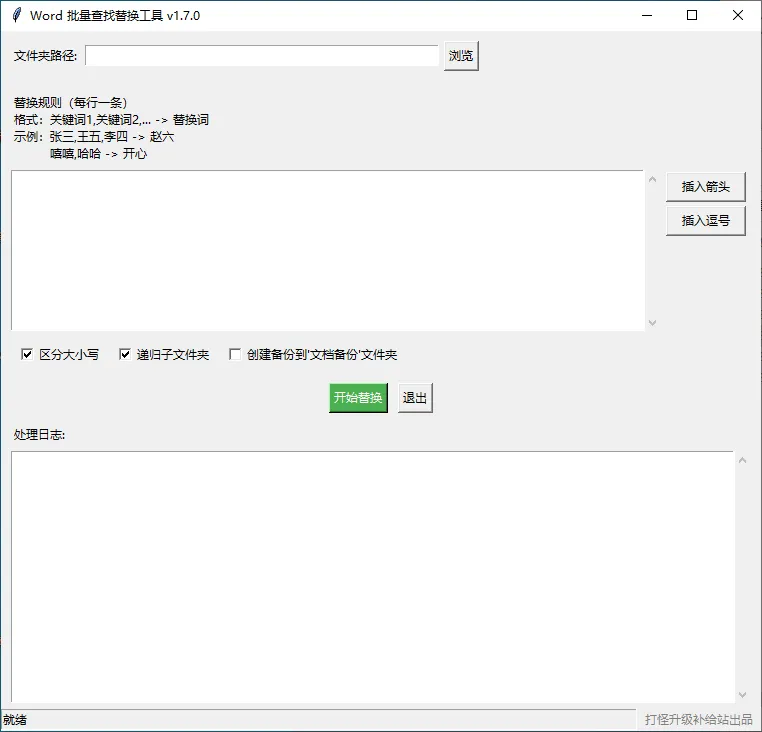
顶部:选择文件夹
中间:输入替换规则(每行一条)
右侧:两个小按钮「插入箭头」「插入逗号」
下方:选项勾选 + 开始替换按钮
底部:处理日志 + 出品方信息
📝 三步学会使用
第 1 步:选择文件夹
点击「浏览」,选中存放 Word 文档的文件夹。
第 2 步:填写替换规则
每行一条,格式:
关键词1,关键词2,… -> 替换词
示例:
张三,王五,李四 -> 赵六嘻嘻,哈哈 -> 开心
💡 小技巧:
关键词之间可以用英文逗号
,或中文逗号,箭头可以用
->、=>或→觉得输入麻烦?点击右侧「插入箭头」「插入逗号」一键搞定!
第 3 步:执行替换
根据需要勾选「区分大小写」「递归子文件夹」「创建备份」
点击「开始替换」
等待日志显示「处理完成」
就是这么简单!
⏱️ 能节省多少时间?
|
|
|
|
|
|---|---|---|---|
|
|
|
|
|
|
|
|
|
|
|
|
|
|
|
数字仅为保守估算,实际文档越多,节省时间越惊人!
🔒 安全可靠
✅不联网:所有操作都在你自己的电脑上进行,文档不会上传到任何服务器
✅可备份:强烈建议勾选「创建备份」,替换后原文档会保存在「文档备份」文件夹里
✅无广告、无弹窗:干干净净,只做一件事
📥 如何获取?
关注微信公众号【打怪升级补给站】
在对话框发送关键词:word批量替换
即可获得最新版下载地址(包含.exe绿色单文件版 + 测试文件)。
❓ 常见问题
Q:支持 .doc 格式吗?
A:只支持.docx(Word 2007 及以后版本)。旧版.doc可以先另存为.docx再用本工具。
Q:替换后会改变原文格式吗?
A:段落内的文字替换会保留原有字体、颜色、字号。但不会改变表格结构或样式,适合纯内容替换。
Q:备份文件夹在哪里?
A:在每个 Word 文档所在的同一个文件夹下,会生成一个文档备份子文件夹,里面就是替换前的原文件。
Q:如果多条规则有重叠怎么办?
A:程序会从上到下依次执行。例如规则1:A→B,规则2:B→C,那么最终A会变成C。你可以根据需要调整规则顺序。
Q:我能删除某些词(替换为空)吗?
A:可以。在「替换为」框中什么都不填,就能把关键词删掉。
📢 写在最后
这个工具是打怪升级补给站为奋战在文档处理一线的你完全免费开发的。
如果你觉得好用,欢迎分享给身边的朋友、同事。
关注我们,还会持续发布更多 免费、实用、离线可用 的效率工具。
打怪升级补给站
让你的工作更轻松,更有趣。
👇 长按识别二维码关注(此处可放公众号二维码图片)
版本:v1.7.0 | 更新日期:2026年5月