夜雨聆风
夜雨聆风


生栋课堂|天翼云电脑OpenClaw飞书配置(下)
OpenClaw中配置飞书Channels
Part.3
先回到飞书应用详情,在左侧菜单选择【凭证与基础信息】,在应用凭证页面,复制APP ID和APP Secret,用于下面OpenClaw配置。
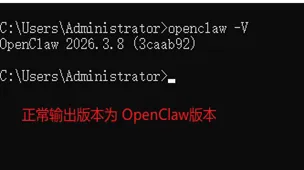
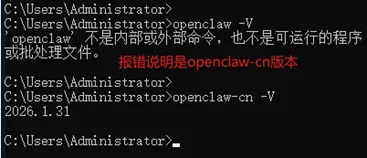
注意:云电脑当前有openclaw-cn和 openclaw2个版本, 确认云电脑版本按照对应指引镜像操作。 命令行执行 openclaw -V。
正常输出表示openclaw版本。
输出错误为openclaw-cn版本
openclaw与openclaw-cn版本指引
Part.4
1
openclaw 版本指引
1. 执行命令进入配置并选择Feishu。 openclaw channels add

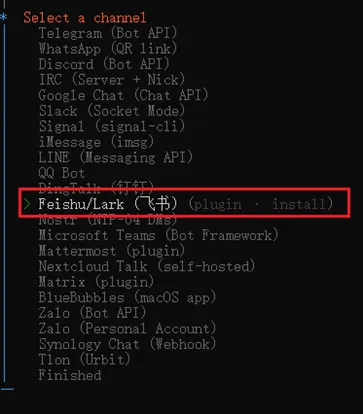
2. 选择中间使用本地插件,选中后等一会出现输入框
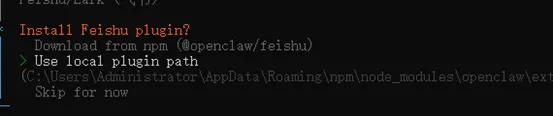
3.按提示输入上一步获取到的飞书APP Secret 和APP Id, 其他选项参照截图选择。
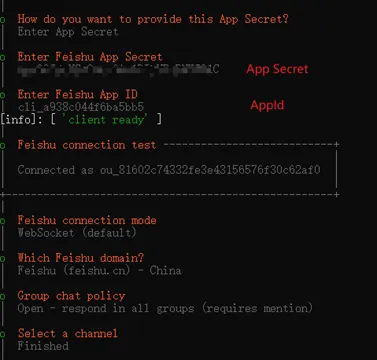
4.配置飞书信息继续配置策略信息,可按照截图操作
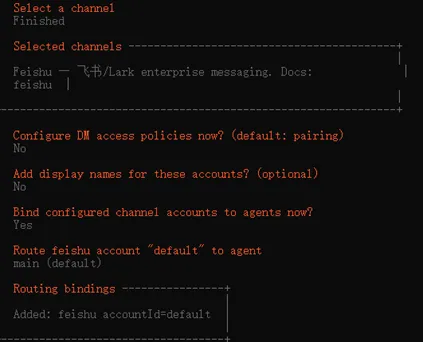
2
openclaw-cn 版本指引
1.在命令提示符执行以下命令添加飞书渠道
openclaw-cn channels add
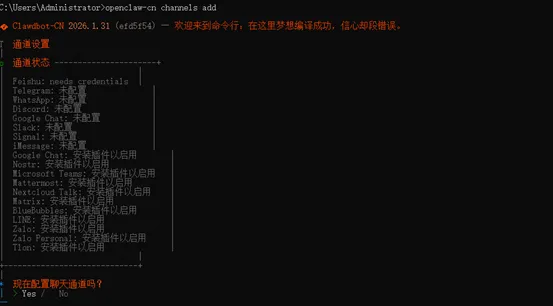
2.选择Feishu然后根据交互式提示依次输入以下信息 account(标识符,可以任意填写) AppId(飞书id) AppSecret(飞书secret)
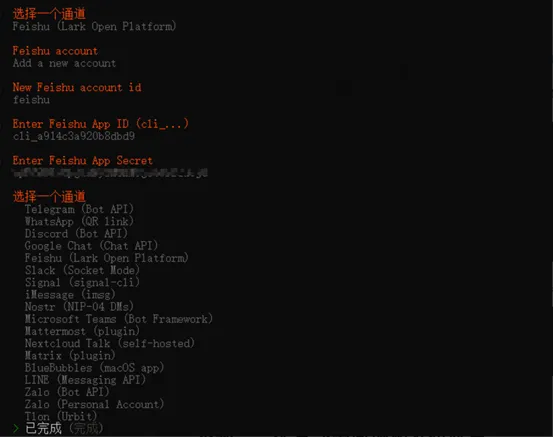
配置飞书回调
Part.5
点击左侧菜单中的事件与回调,在回调配置订阅方式选择“长连接”。如果这一步提示错误,说明第3步在OpenClaw中配置有问题。
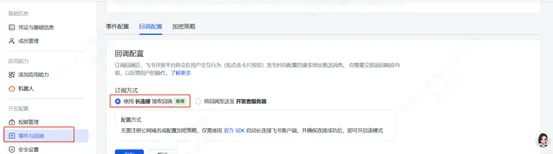
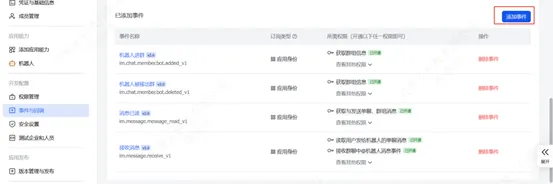
在事件配置添加事件订阅如下。
发布飞书应用
Part.6
在应用详情页,左侧菜单选择版本管理与发布,点击右上角创建版本,新建版本并发布。
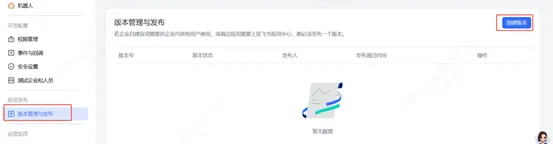
如果应用需要审批按照指引完成审批流程,保证当前应用为“已发布”状态。
科学与技术
Part.7
进入飞书应用,找到创建的飞书机器人进入聊天界面。当前默认策略对于陌生用户需要进行批准配对,收到信息如下。
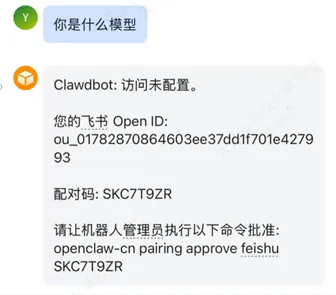
根据返回的信息,返回云电脑打开PowerShell执行同意配对的命令。

调用结果检查
Part.8
再次进入到对话界面进行验证,此时可以在飞书正常对话。