 夜雨聆风
夜雨聆风


Pycharm 2026软件下载及安装教程

软件下载
软件名称:Pycharm 2026
软件大小:1.1G
系统环境:Windows10/Windows11等
下载链接:在公众号内回复:Pycharm
安装教程
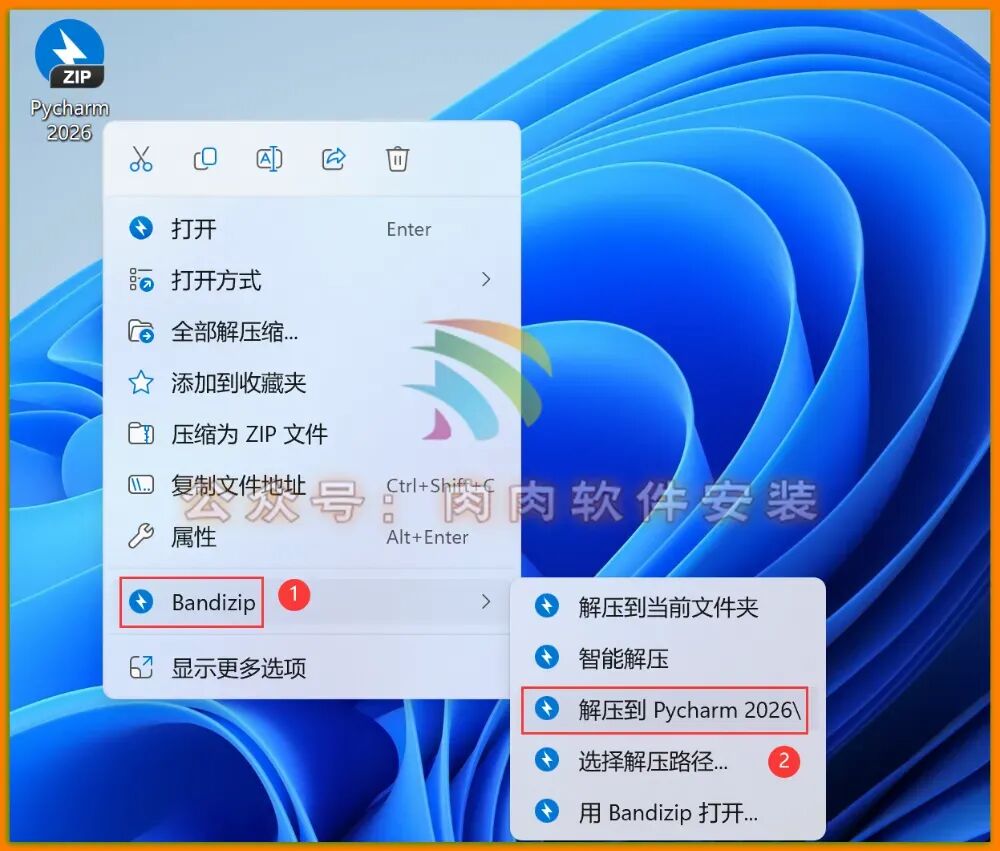
1、获取Pycharm 2026程序压缩包并保存至本地设备,右键点击选择【解压至Pycharm 2026\】
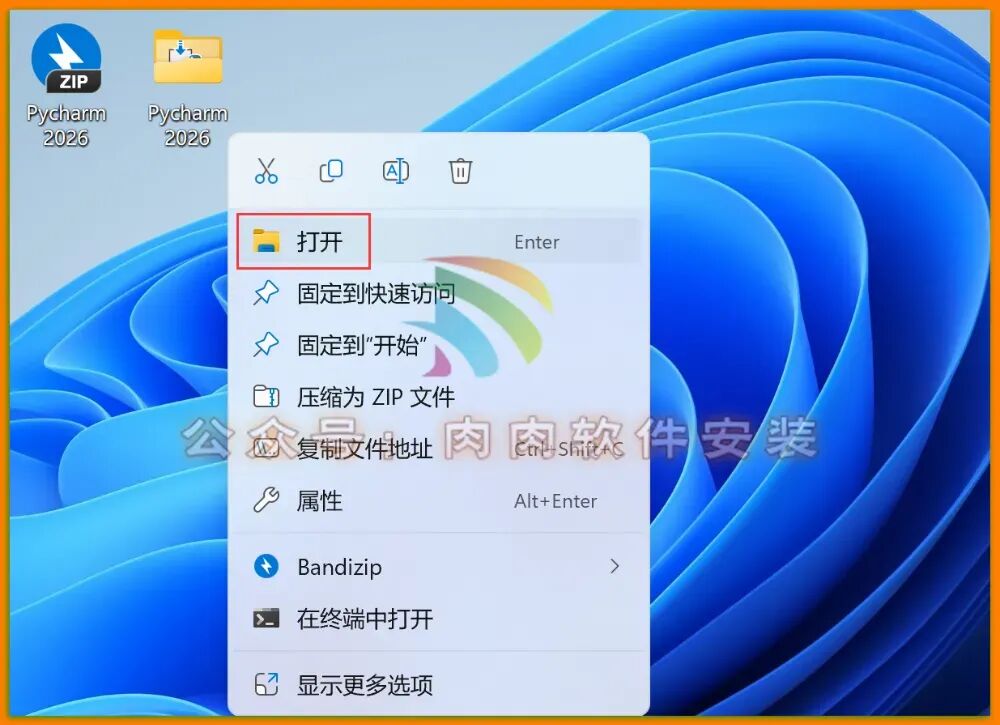
2、右键点击【打开】已解压的文件夹目录
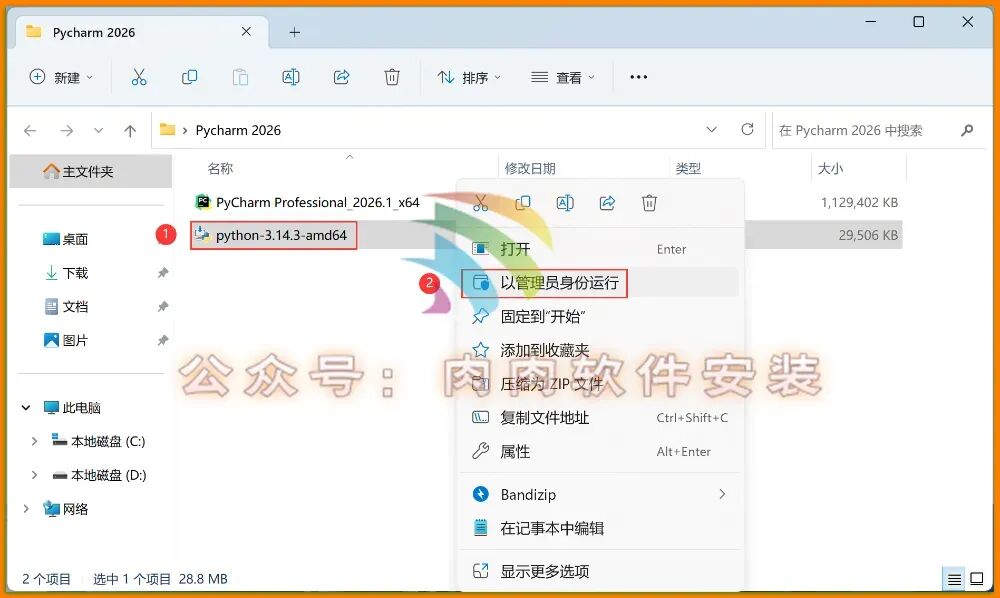
3、定位【python-3.14.3-amd64】程序文件,右键点击选择【以管理员权限运行】该程序
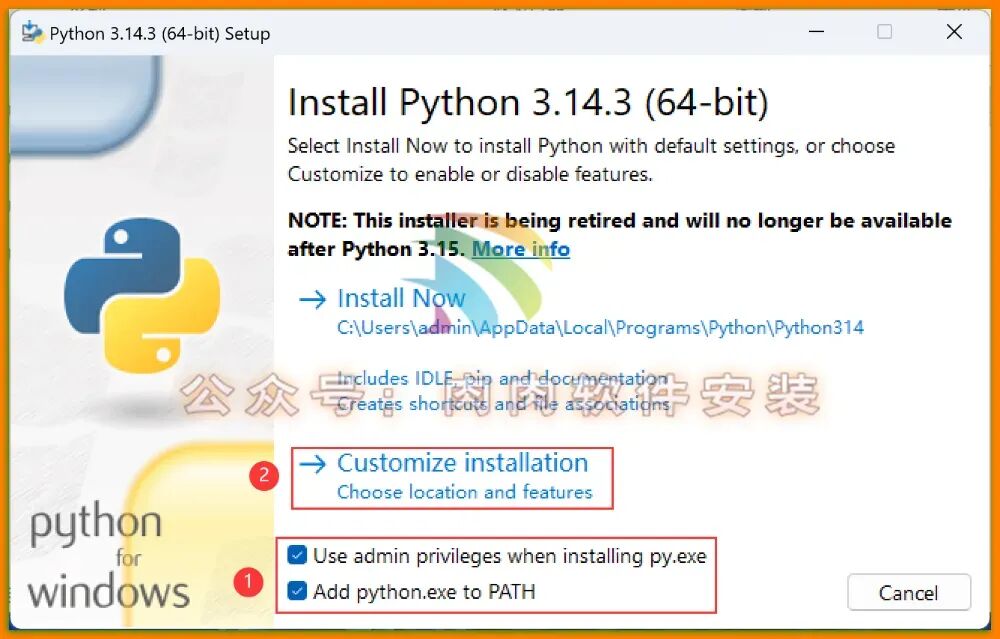
4、全选安装选项,随后点击【Customize installation】
5、点击【Next】
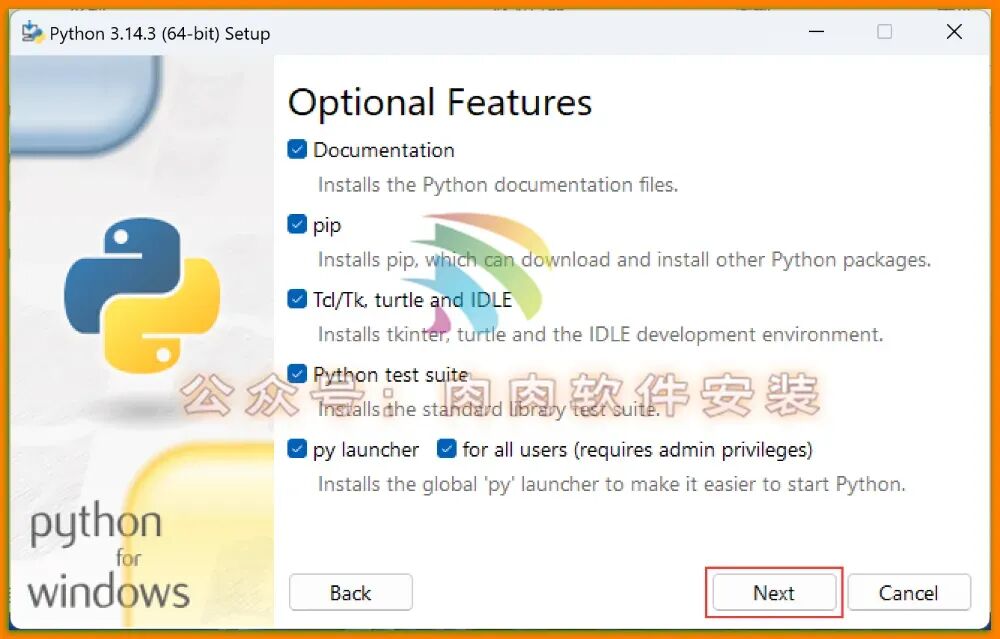
6、默认安装路径位于C盘,支持自定义调整,此处选择D盘作为安装目录;勾选【Install Python 3.14…】,然后点击【Install】
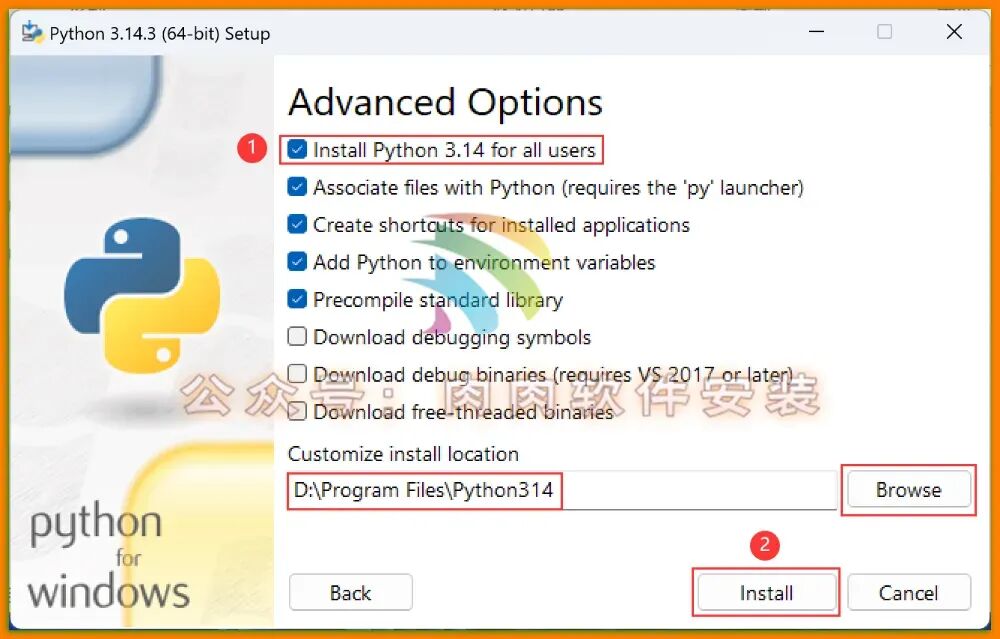
7、安装进程正在执行,请稍候片刻
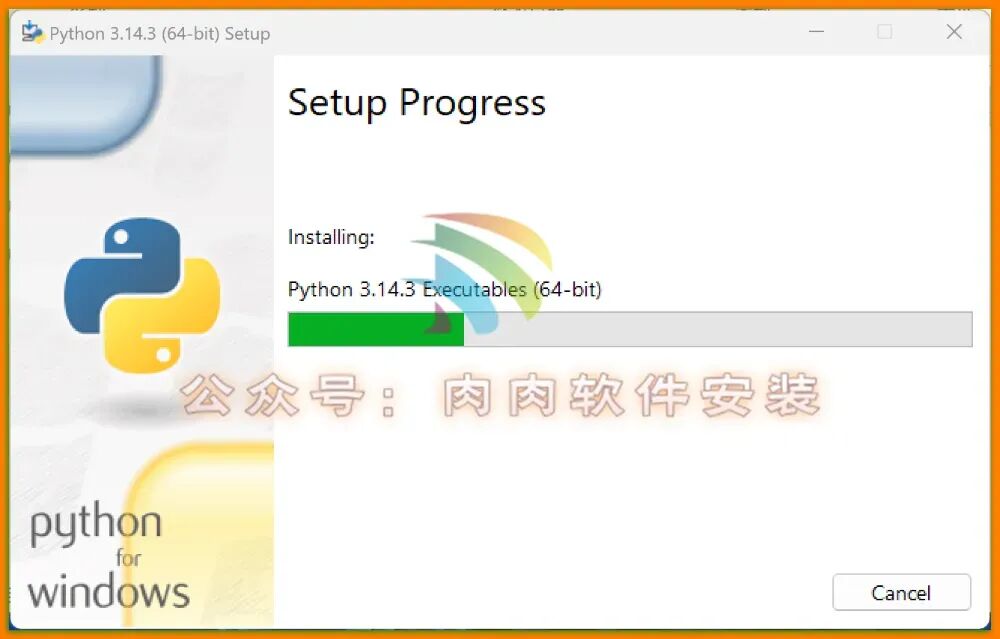
8、点击【Close】
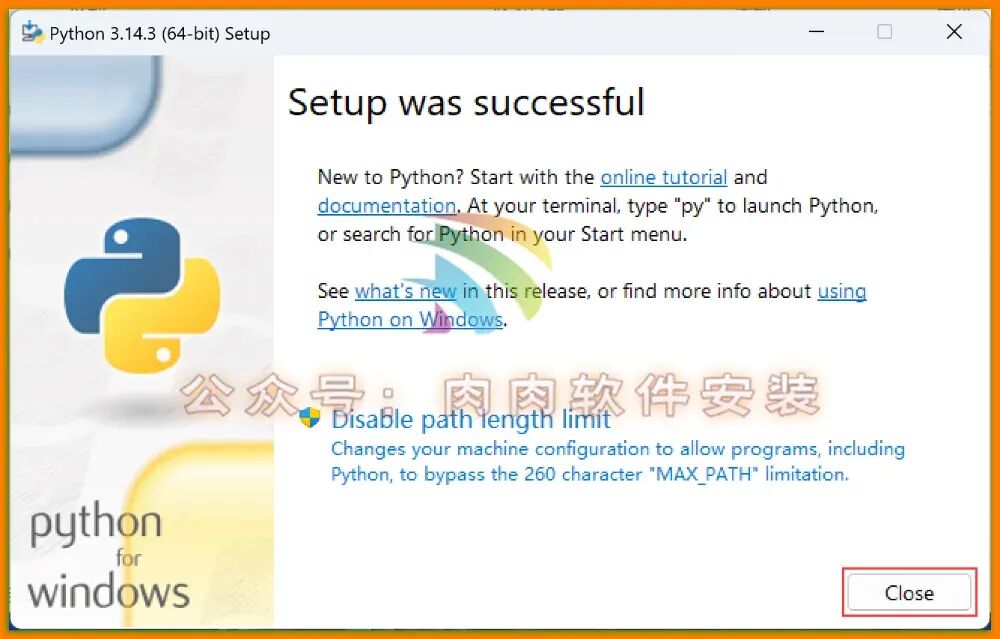
9、返回至Pycharm 2025文件夹,定位【Pycharm-2026.1】程序文件,右键点击选择【以管理员权限运行】该程序
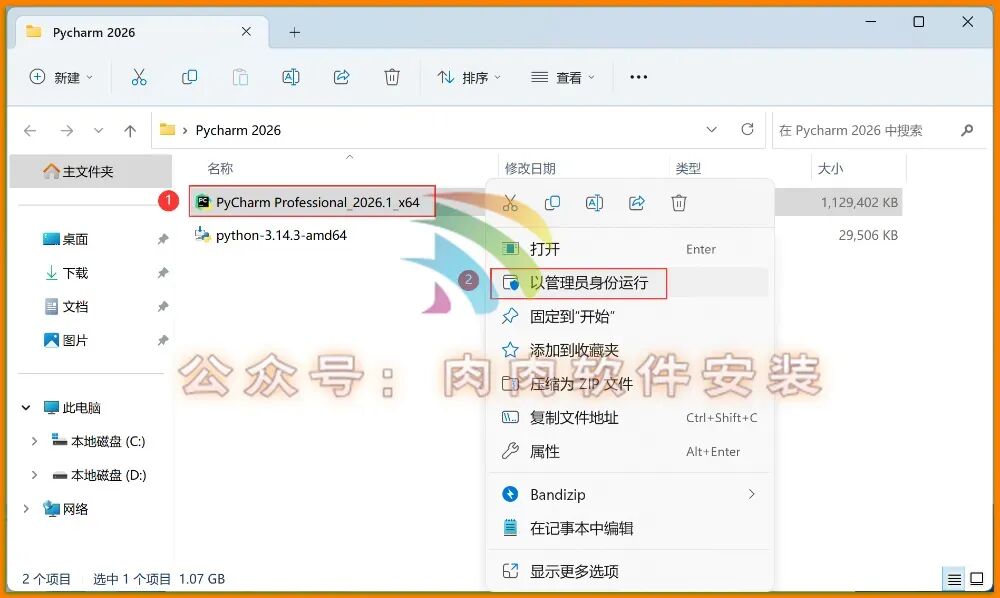
10、点击【下一步】
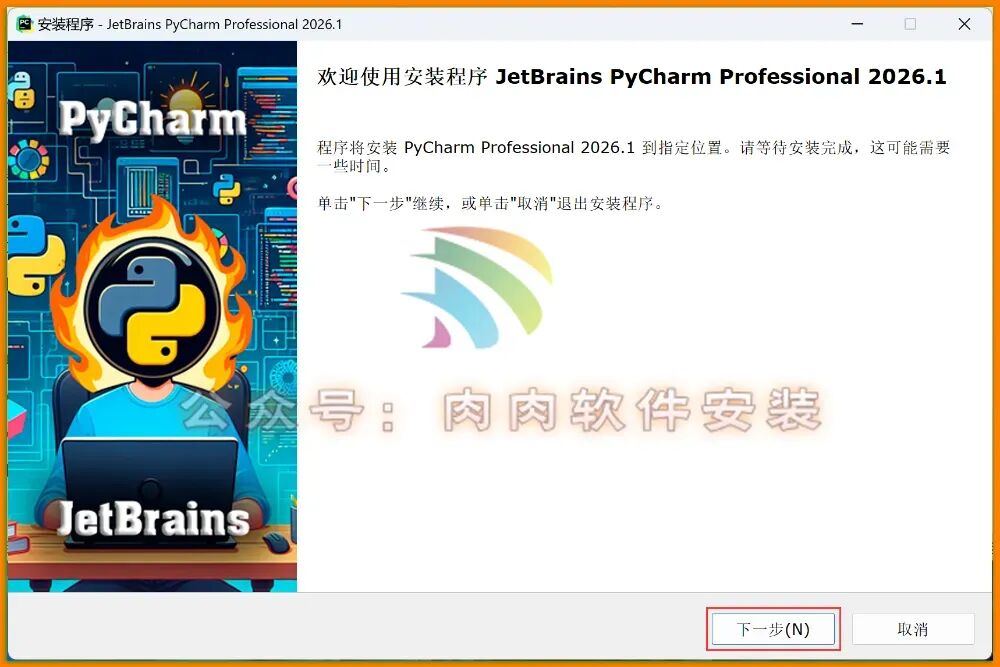
11、默认安装路径位于C盘,支持自定义调整,此处选择D盘作为安装目录;点击【下一步】
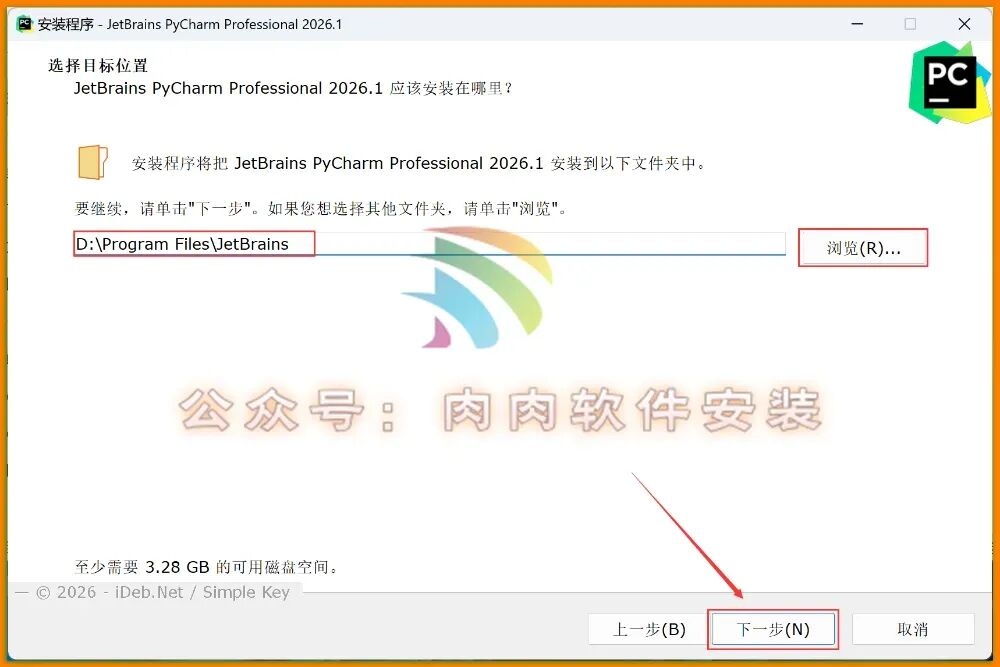
12、点击【下一步】
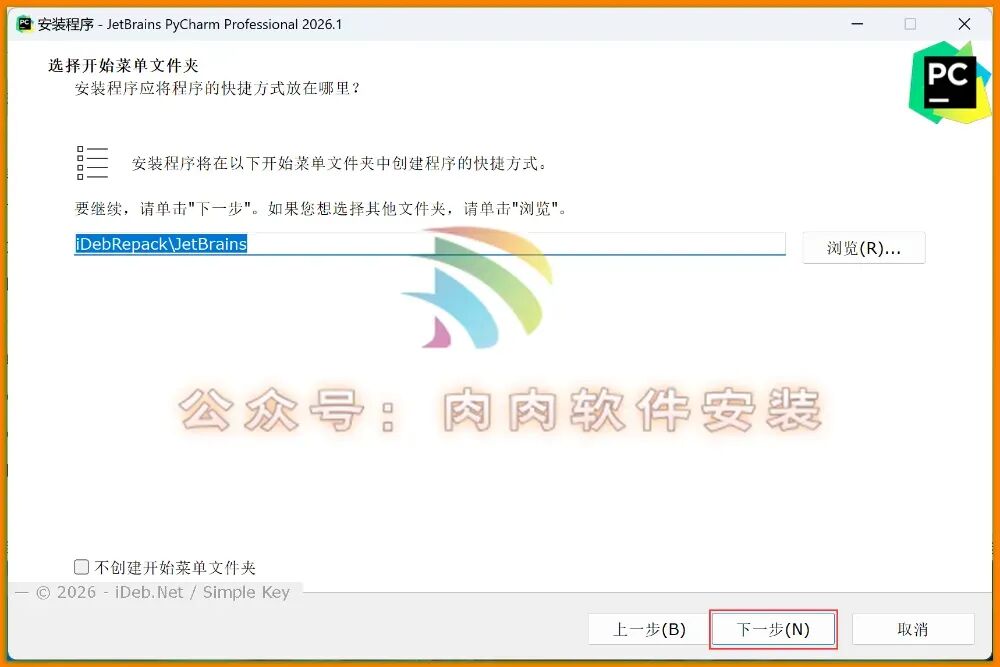
13、全选安装选项,再点击【下一步】
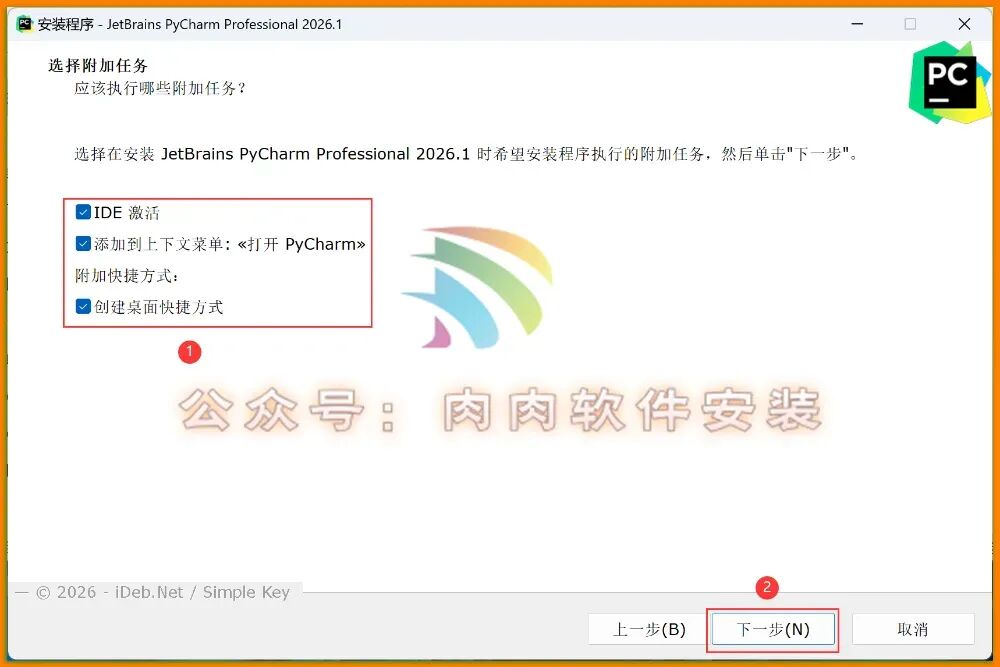
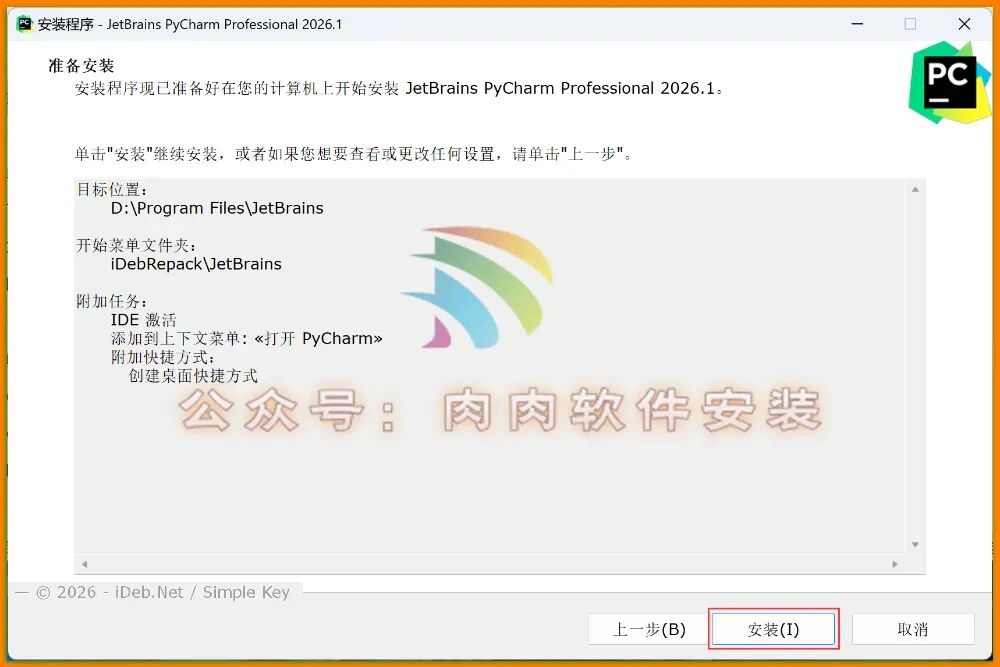
14、点击【Install】
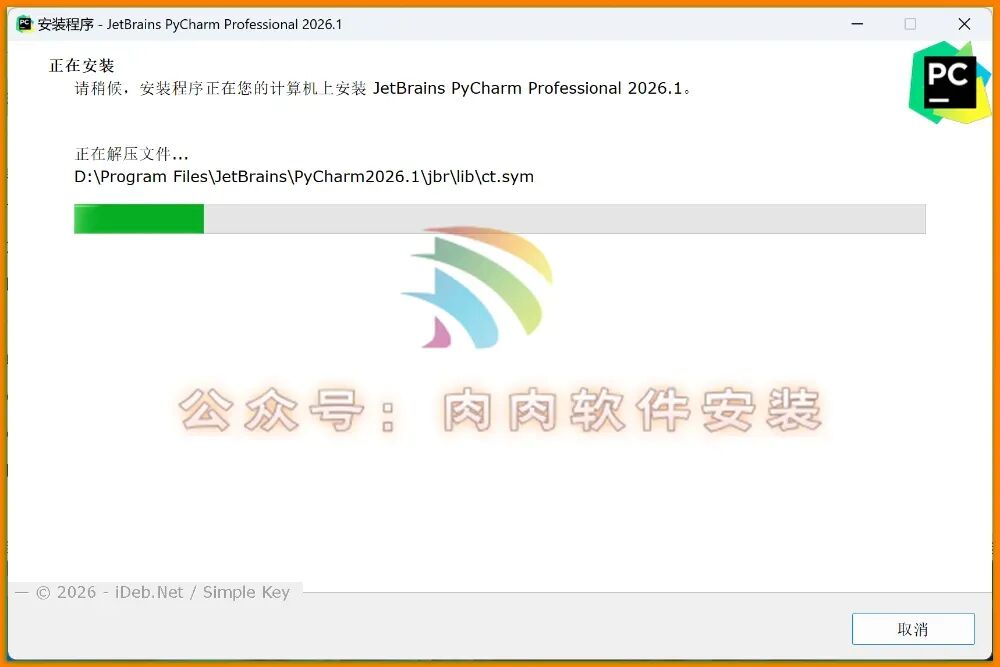
15、安装过程正在运行,请稍候片刻
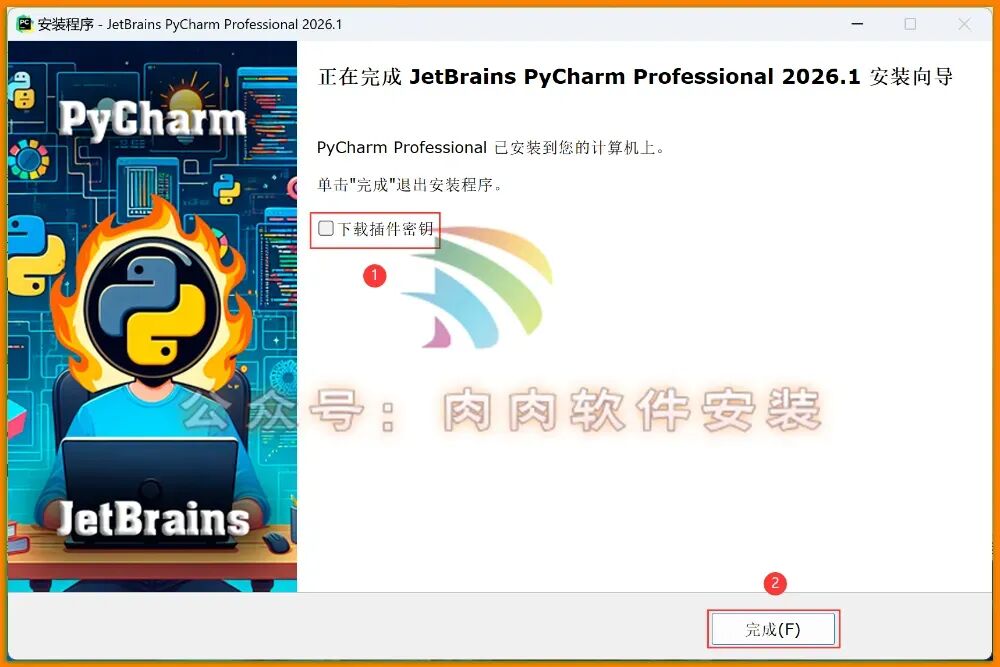
16、取消勾选【下载插件密钥】选项,再点击【完成】
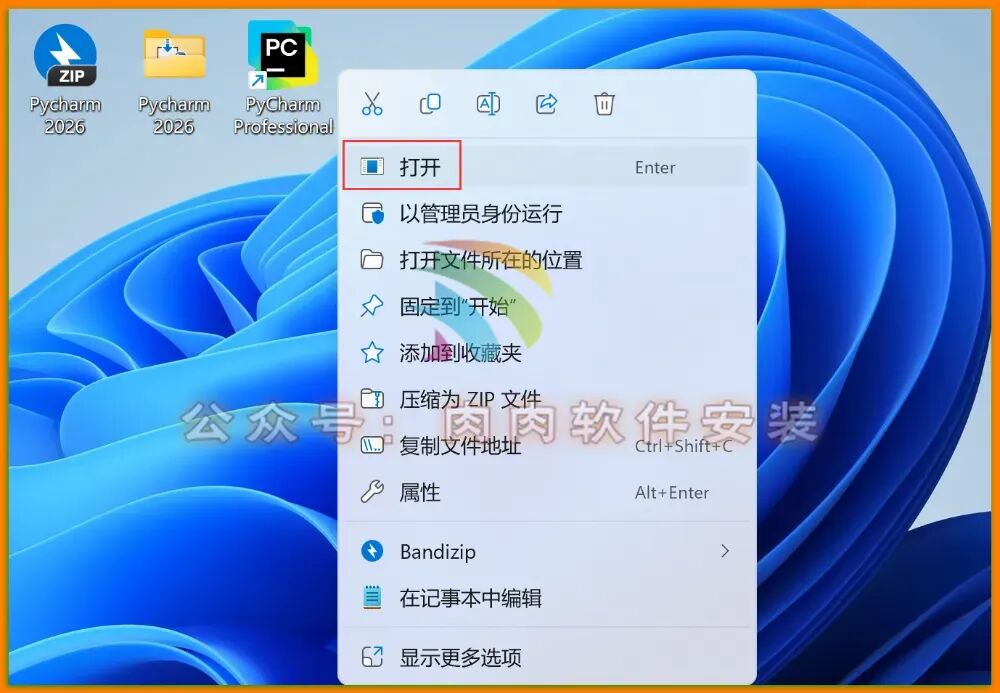
17、返回桌面,右键点击桌面上的【Pycharm 2026软件图标】,选择【打开】
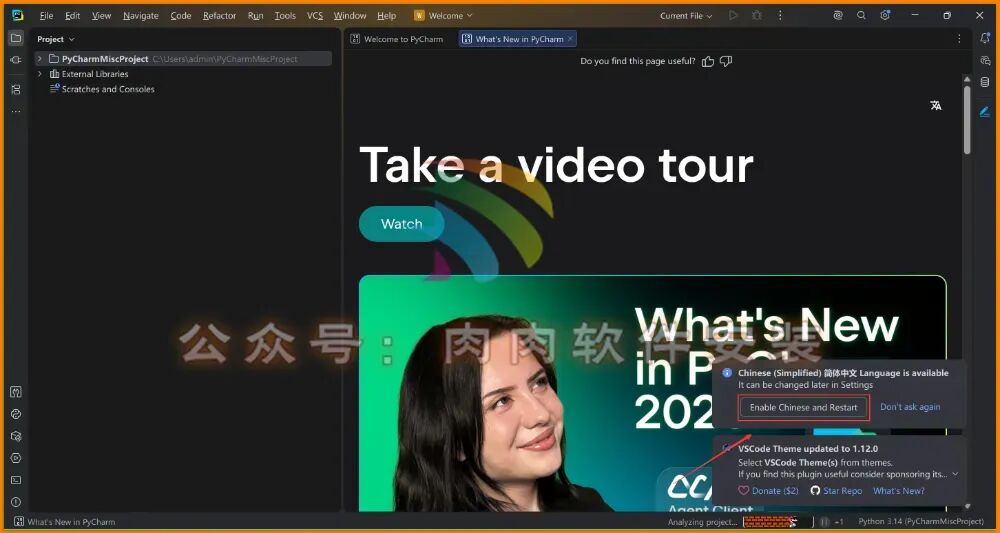
18、程序正在启动,初始界面如下所示:

19、点击【Enable Chinese and Restart】
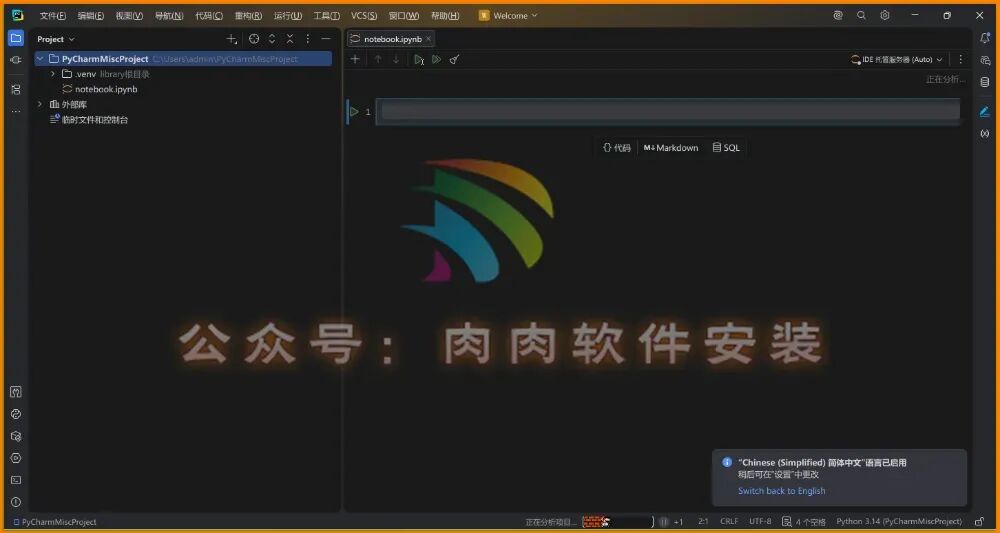
20、重启程序。软件启动成功,中文操作界面如下:
21、以上即为Pycharm 2026软件安装的完整步骤,如对你有所帮助,请为小编点赞!
免责声明
1、本微信公众号仅为资源的整理平台,所涉资源均来源于互联网。我们尊重原作者及相关企业的版权,明确所有资源的版权归原权利方所有。
2、本公众号所提供的所有软件、素材资料均来自网络共享或网友推荐发布。这些资源仅供学习交流及个人研究之目的,严禁用于任何商业用途。请在下载后24小时内自行删除,若需长期使用,请支持正版。
3、本公众号一贯高度重视知识产权保护。若因使用本公众号提供的资源而侵犯了他人的知识产权或其他合法权利,责任由使用者自行承担,本公众号及运营者对此不承担任何责任。
4、如果您认为本公众号发布的软件、素材资料和相关信息侵犯了您的信息网络传播权或者修改了您的权利管理电子信息,请及时编辑邮件详细说明情况,并发送至邮箱。我们将在收到消息后的2个工作日内进行妥善处理,积极回应您的合理诉求,特此声明