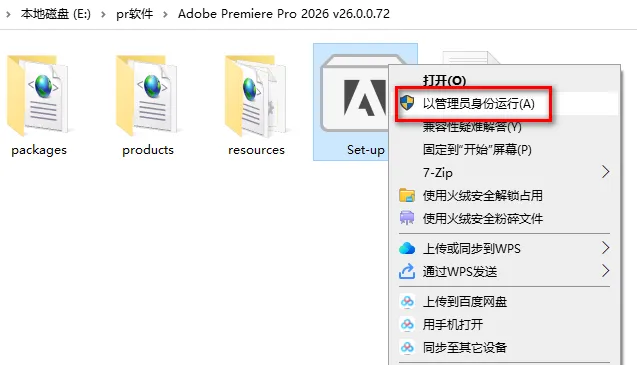
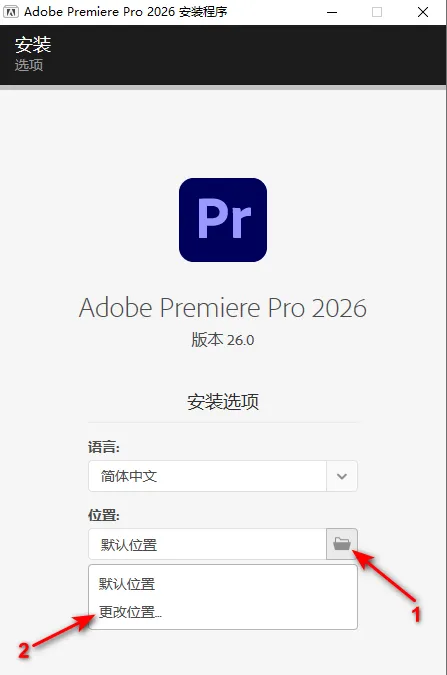
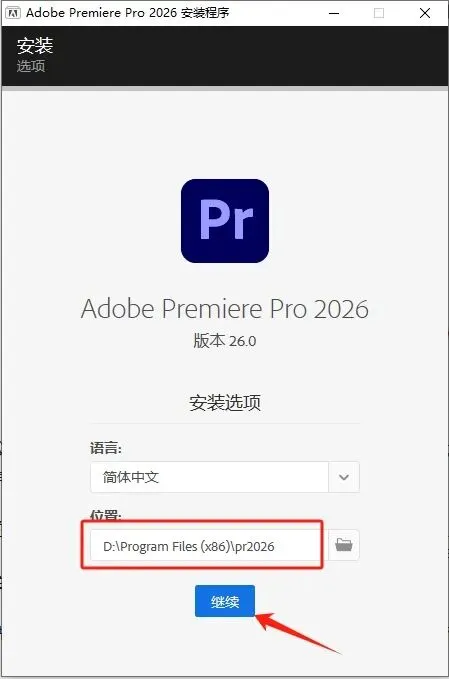
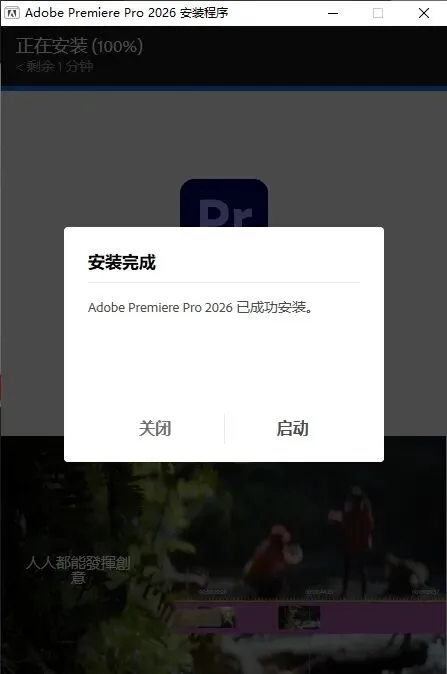
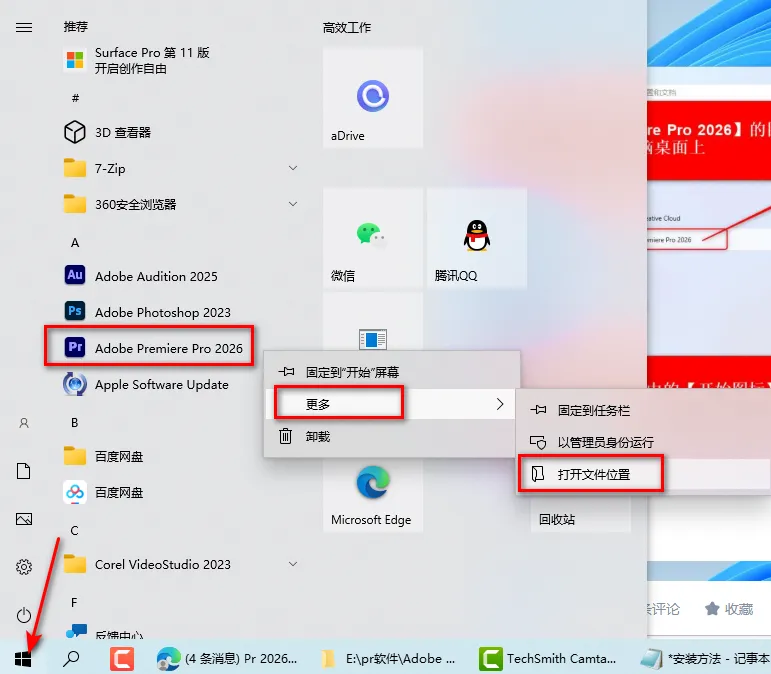
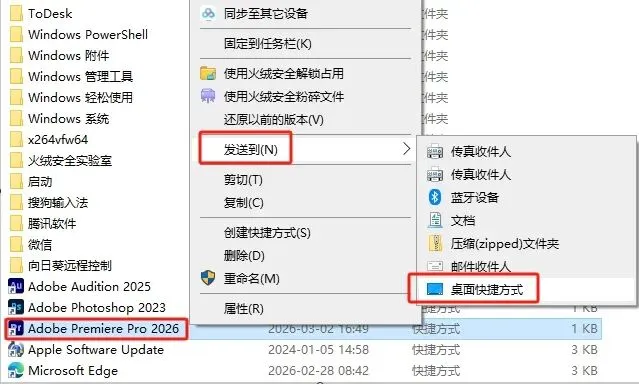
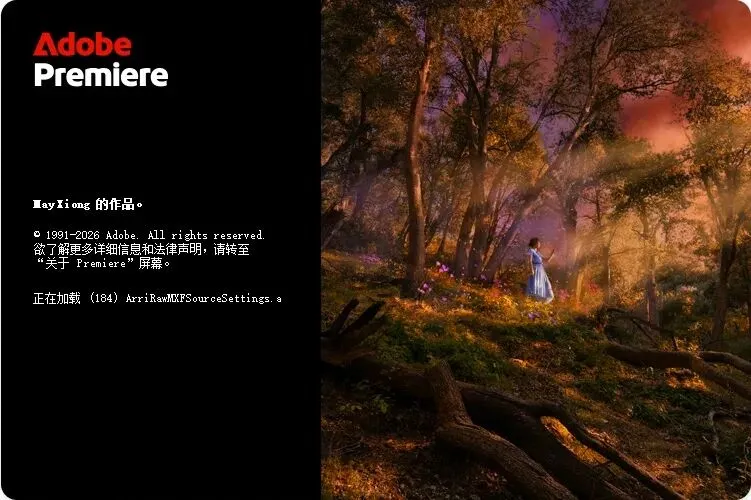
步骤二,解压缩之后,双击打开解压后的文件夹;步骤三,鼠标移动到【Setup】上,并右击,在打开的快捷菜单中单击【以管理员身份运行】,如下图所示;步骤四,更改安装位置,如下图所示;建议大家一开始把pr安装到除C盘以外的其它盘,比如D盘或E盘!因为pr非常占用空间及内存!等你学会操作pr之后,你可能会安装一些插件,有些插件就只能安装在C盘,而pr安装在D盘或E盘的话,有些插件就没有办法使用,所以就需要把pr安装在C盘,这时你可以卸载pr,重新安装就可以了!事先在D盘或E盘新建一个文件夹,而且文件夹的名称尽量不要用中文命名,使用数字、汉语拼音或者英文都可以!步骤五,更改安装位置之后,点【继续】,如下图所示;步骤六,等待安装,大约2、3分钟左右,安装的速度快慢取决于电脑的配置。安装完成后如下图所示,可以单击【关闭】,也可以单击【启动】;单击【启动】就会打开pr2026!安装完成之后,在电脑桌面上并没有显示premiere2026的快捷图标,所以需要把pr图标添加到桌面,方便打开使用!步骤七,点【开始图标】,接着在【Adobe Premiere Pro 2026】上右击,然后在单击【更多】中的【打开文件位置】,如下图所示;步骤八,在【Adobe Premiere Pro 2026】上右击,然后单击【发送到】中的【桌面快捷方式】如下图所示;再次双击桌面上的【Adobe Premiere Pro 2026】快捷图标,就可以打开pr2026了!以上就是三郎老师给大家分享的premiere2026安装的相关知识,希望对你学习pr有所帮助!
 夜雨聆风
夜雨聆风