 夜雨聆风
夜雨聆风


让Obsidian编辑像Word一样顺手!告别Markdown语法记忆
平时经常给朋友推荐obsidian,朋友就吐槽平时使用word习惯了,突然使用obsidian特别难受!写错了发现也没有撤回工具栏,也不知道如何加粗等等一些。
我也曾经为此苦恼,直到我发现了这个插件——Editing Toolbar。它就像是给Obsidian装上了Word一样顺手的工具栏,把那些复杂的语法符号全都变成了鼠标点点就能搞定的直观
📱 三分钟搞定安装,瞬间拥有Word级体验
安装过程简单到不行:
-
点开Obsidian左下角的小齿轮(设置) -
进入社区插件市场 -
搜索”Editing Toolbar” -
点击安装,然后启用
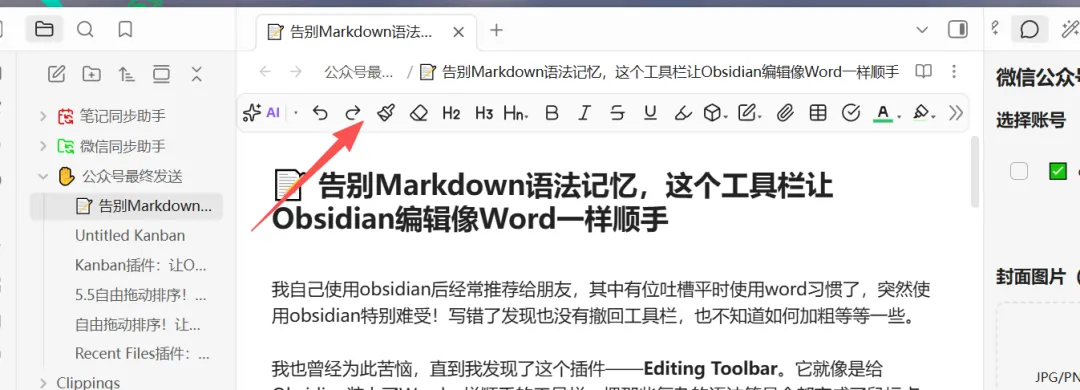
装好之后,编辑窗口上方就会出现一个熟悉的工具栏。加粗、斜体、标题、列表、分割线,撤回。全都有了直观的按钮。跟用Word完全一样的感觉:选中文字,点下按钮,格式立即生效。
🎯 三种摆放模式,总有一种适合你的习惯
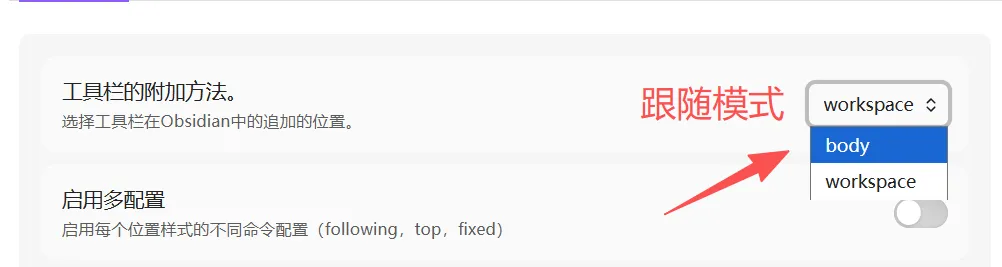
插件贴心地提供了三种工具栏位置:
|
|
|
|---|---|
| 顶部固定 |
|
| 跟随光标 |
|
在设置里随时切换,找到最顺手的那一款。
🖌️ 格式刷:一键复制样式,效率翻倍
这是我最爱用的功能之一,真的超级方便:
插件内置两种格式刷:字体颜色和背景颜色。
三步搞定格式同步:
-
选中已设定好样式的文字 -
点击工具栏上的格式刷按钮 -
用带格式刷的光标选中目标文字,样式瞬间复制过去
取消格式刷状态?鼠标中键或右键点一下就行
配置随时打包带走
辛苦调好的个性化设置,做好备份和同步:
-
导出完整设置 -
只导出命令集合 -
仅导出自定义命令 -
导出单个配置
导入还能选合并或覆盖,方便在多设备间同步。
👁️ 内置AI:可执行AI辅助编辑
最新版的Editing Toolba里面内置AI,登录你的账号即可使用AI辅助编辑!
🆚 超需要的撤回、重做
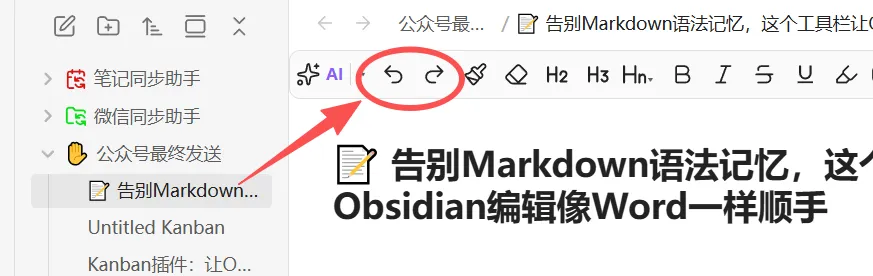
虽然obsidian也有自己撤回快捷键,但因为插件快捷键实在太多,小宅年纪也大了!真的记不住。看到这两个撤回、重做健就感到亲切!平时使用过程中可太重要了!
趁着热乎劲赶紧来试试吧,写作本该是一件愉快的事,别再像小宅朋友一样因为这点问题阻碍你的灵感流淌了。
我是小宅,这里是「obsidian指南」,持续分享Obsidian实用技巧,让你的数字笔记体验变得更顺手。