 夜雨聆风
夜雨聆风


WPS这个隐藏的AI神器,90%的人还不知道!做PPT、写文案、画导图全免费,真香!
嗨,朋友你好!
今天想和你认真聊聊的,是WPS里面的灵犀AI。
很多朋友日常工作都离不开WPS,对这款软件已经很熟悉了。现在它升级出来的AI功能,上手门槛特别低,几乎没什么学习成本。平时常用WPS的朋友,强烈建议你去体验一下。
一、从哪里找到它?
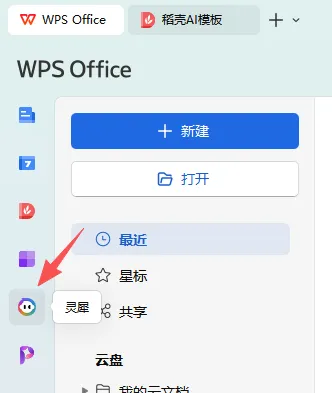
有两个入口很方便:
-
网页版直接访问:https://lingxi.wps.cn/
-
软件版:打开WPS,左上角的WPS logo图标里就能找到
二、核心功能实测
2.1 AI生成PPT——我的第一个体验项目
这是我最早尝试的功能。之前测了五款AI做PPT的工具,当时想用AI做一份《走进魔法店》的PPT。那次没轮到测灵犀,这次我用一模一样的提示词重新测了一遍,结果非常满意。不同工具做出来的东西,侧重点确实不太一样。
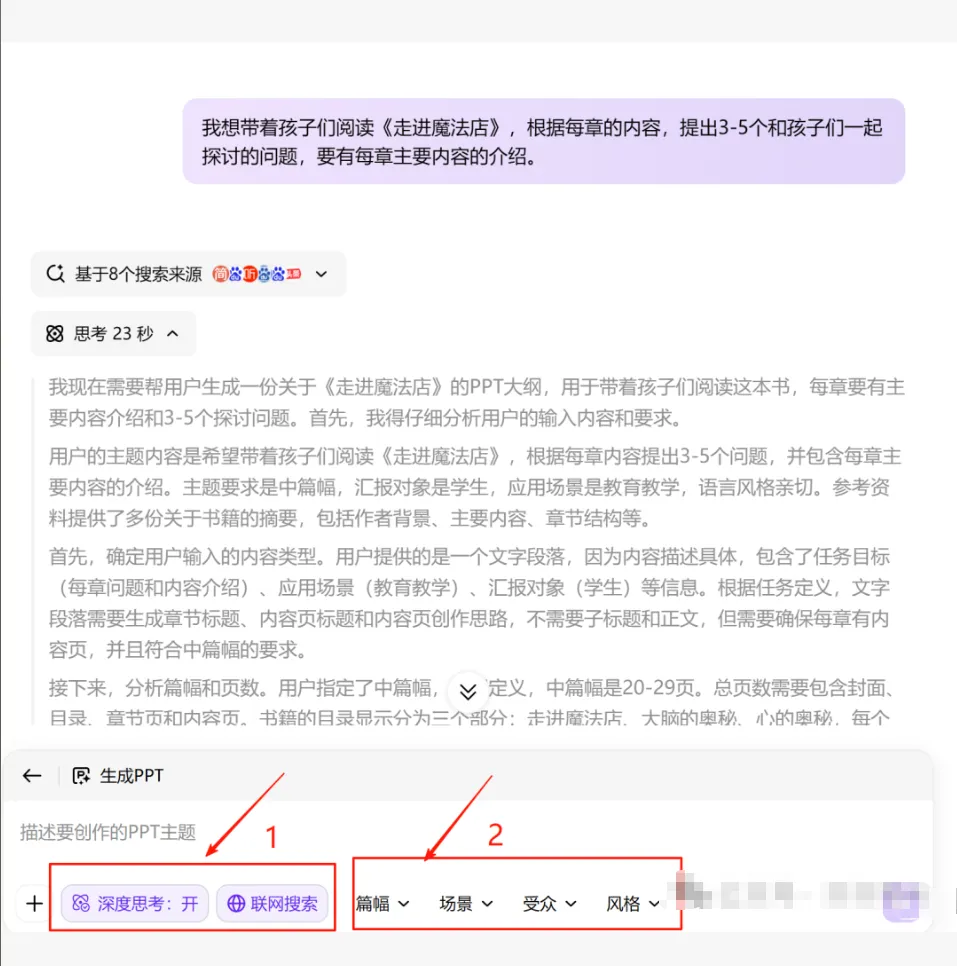
操作上有几个关键点要注意:
第一步,一定记得打开“深度思考”和“联网搜索”两个开关。然后根据自己的需要,选好页数篇幅、使用场景、目标受众和设计风格。
接下来,AI会先给你一个完整的大纲。这个环节很重要——如果不满意,你可以直接上手改,改到符合想法为止。
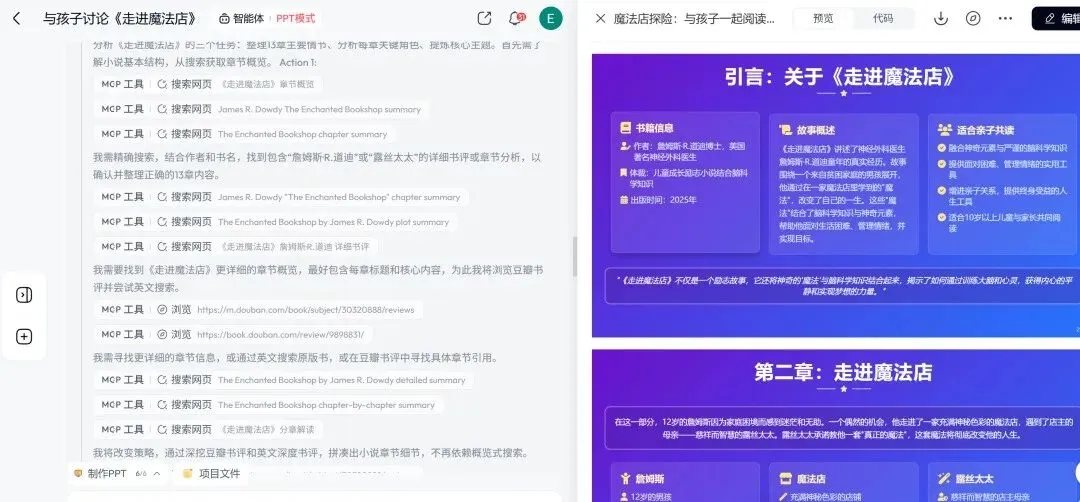
从生成的大纲能看出来,每个AI工具都有自己的“脾气”和“偏好”,就像人一样。灵犀让我惊喜的地方在于,它生成的PPT不仅把《走进魔法店》里那些特别打动人心的故事情节都保留了下来,还能把知识讲解和故事趣味融合得很自然。
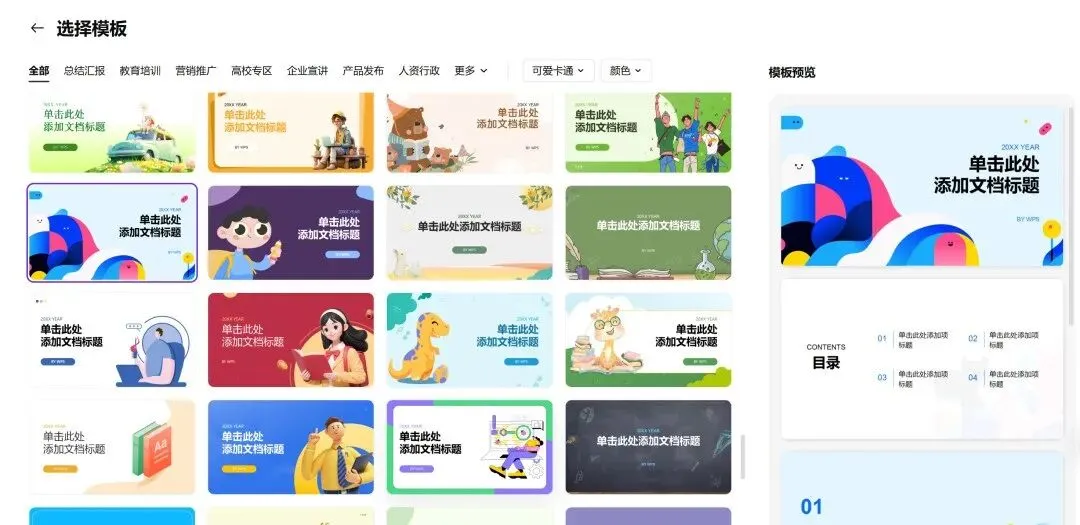
大纲确认没问题后,就可以选PPT模板来生成了。WPS这么多年积累下来的模板资源确实很丰富,可选性特别强。
生成之后如果哪里看着不顺眼,直接让AI帮你改就行。另外,这个功能也支持你上传本地文件或者WPS里的已有文档,AI会根据你给的材料来自动生成PPT。
2.2 AI写作
这个板块分三块:短文、长文以及思维导图。
2.2.1 短文创作
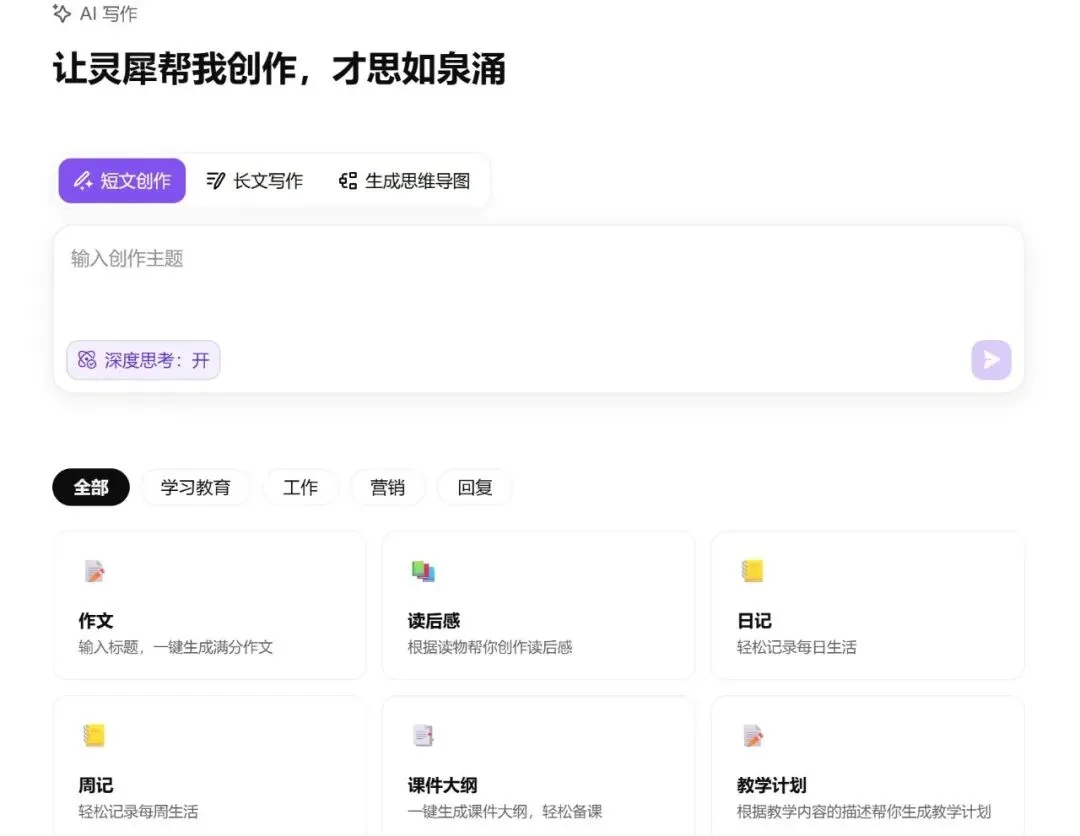
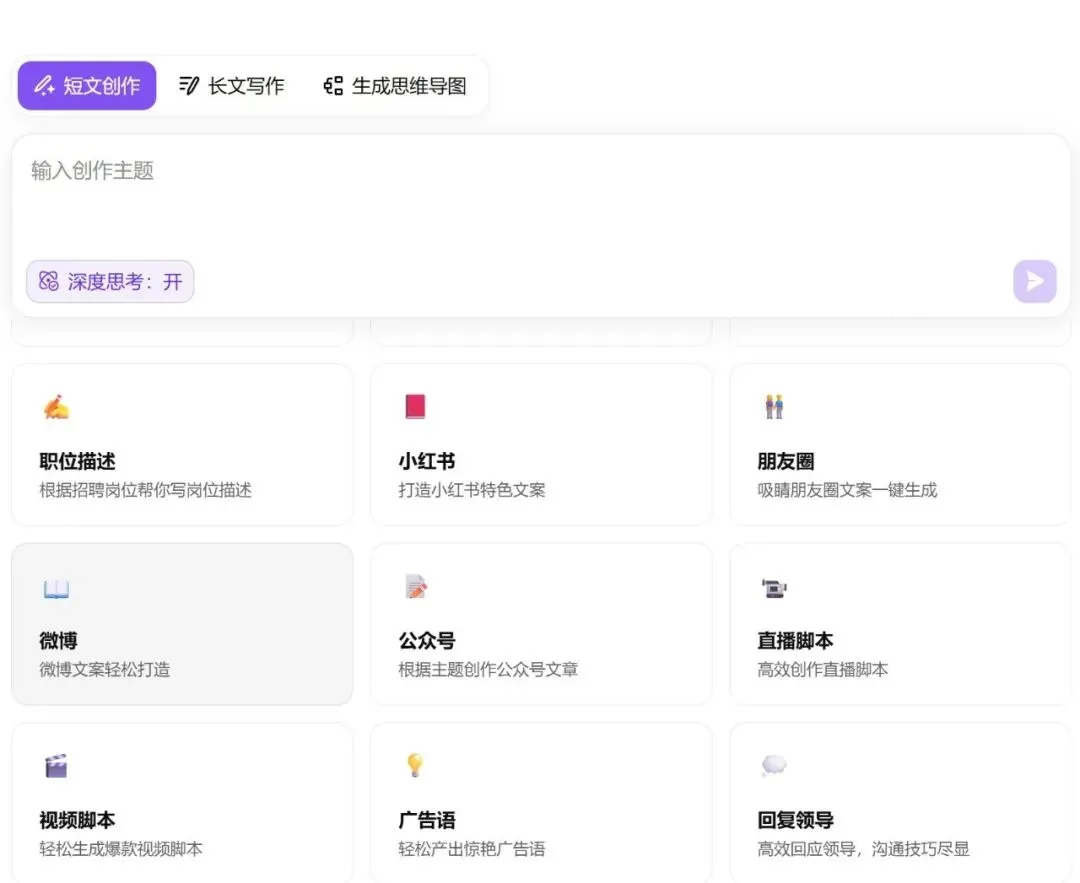
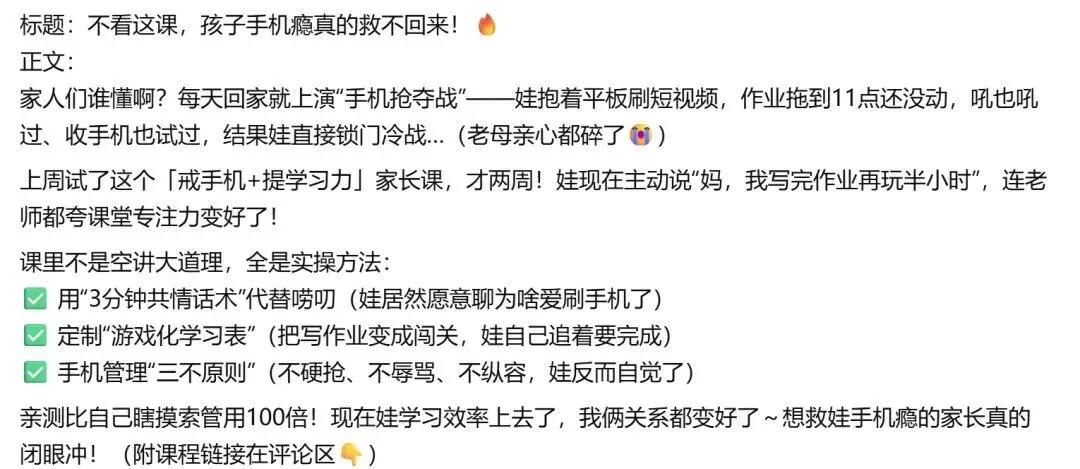
支持的文体类型挺全的。比如你想写小红书笔记、朋友圈文案、活动通知等都能搞定。我试着让它写了一条小红书内容,效果不错。
2.2.2 长文创作
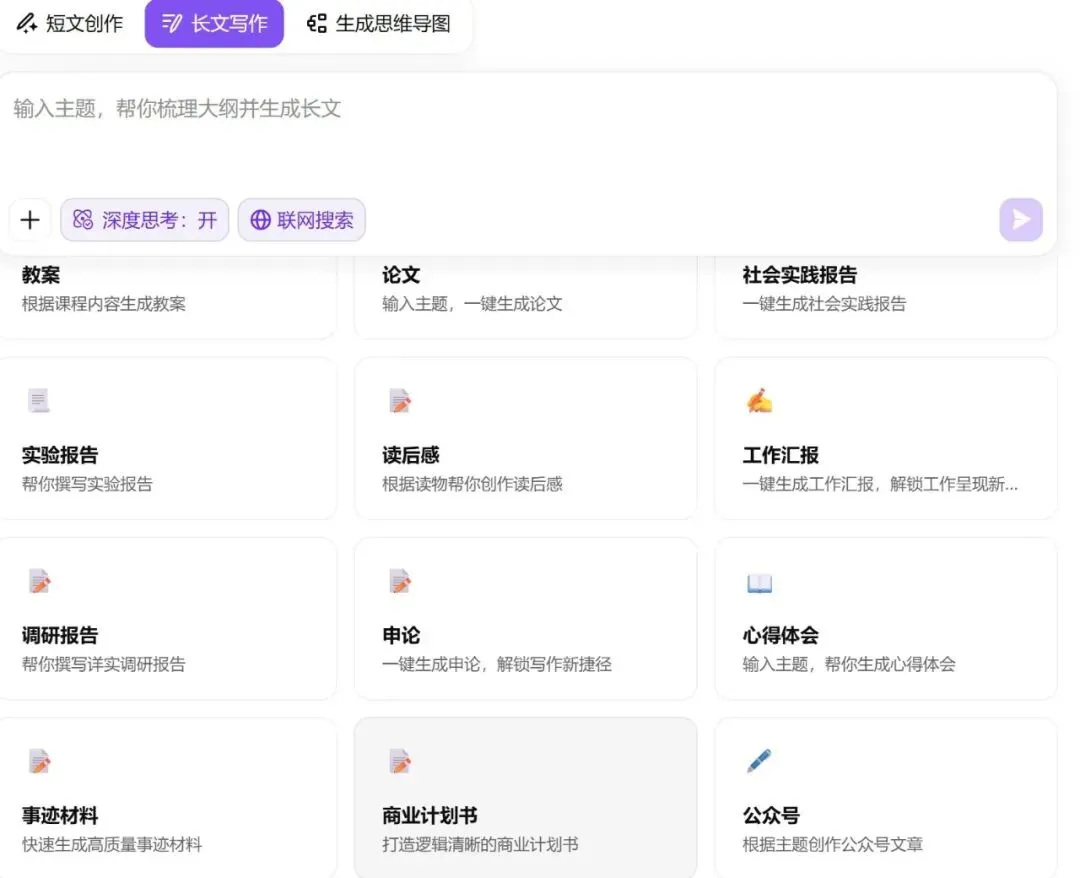
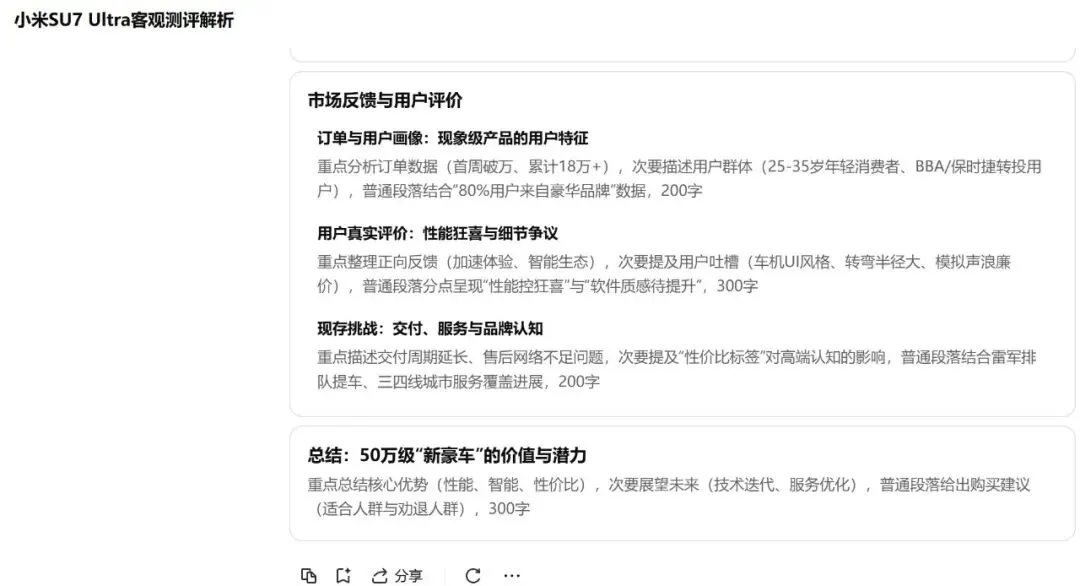
长文写作支持的类型也不少,我专门测了一下“产品测评”这个功能。它会先去网上搜相关产品的信息,然后自己列一个大纲,等你确认大纲没问题了,才开始动笔写正文。这个流程设计得挺合理的,不会一上来就乱写一通。
2.2.3 思维导图
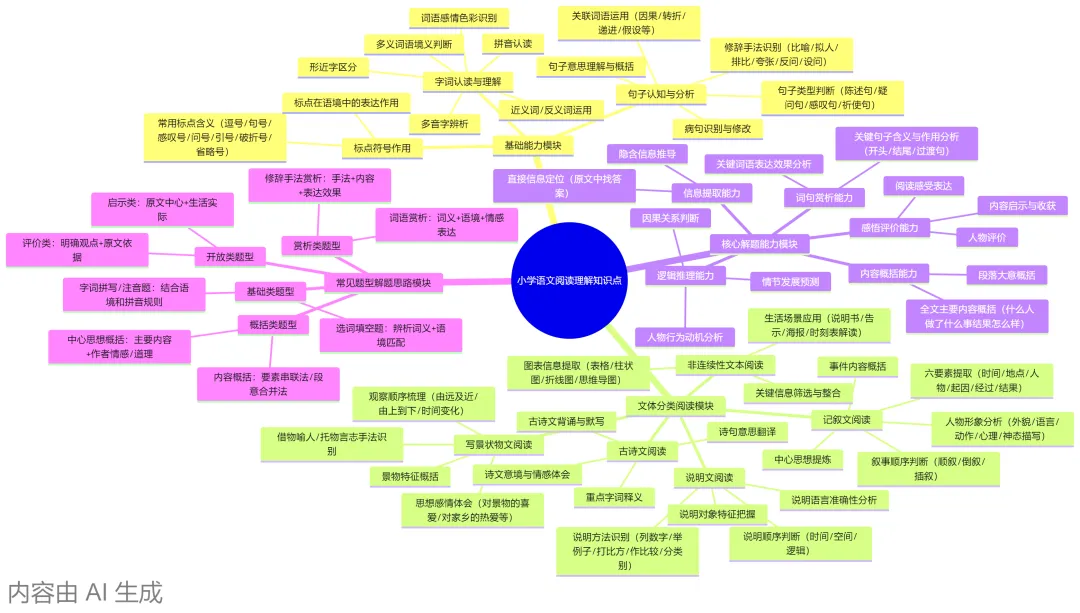
思维导图这个功能很实用。你直接告诉它想做什么主题,它就会去查资料,然后自动生成一张导图。我试了一个例子:让它生成“小学语文阅读理解知识点”的思维导图,出来的结果逻辑很清晰。
3. AI文书
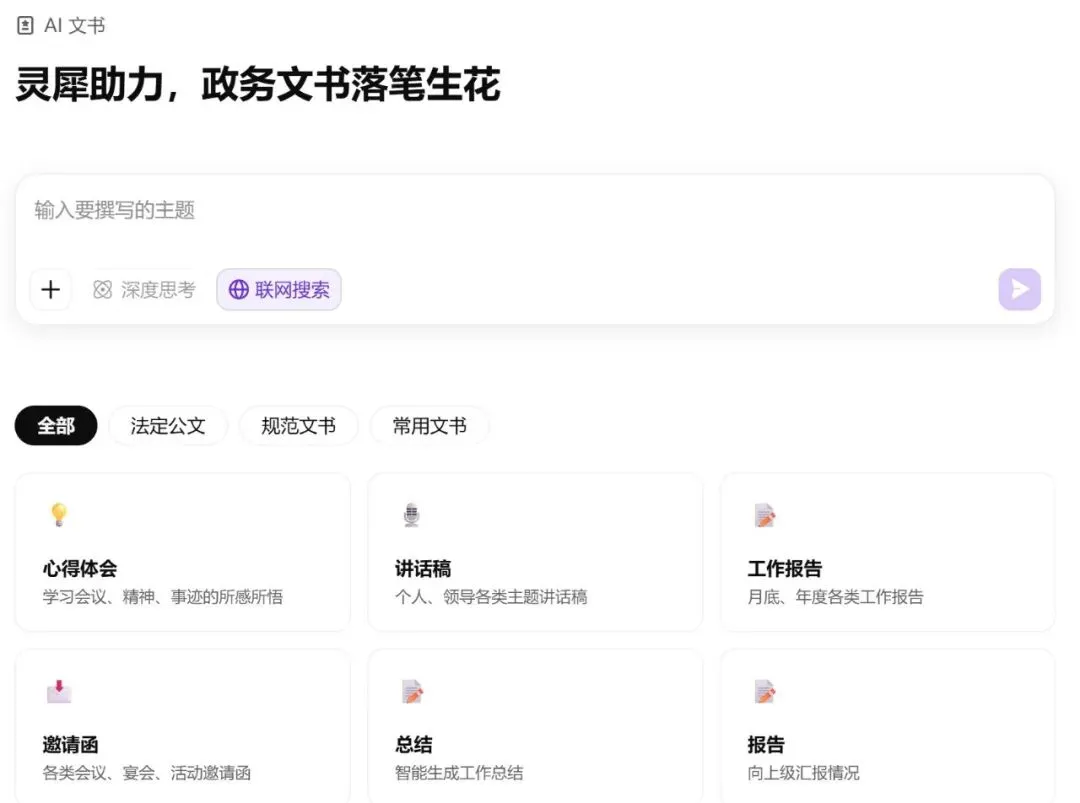
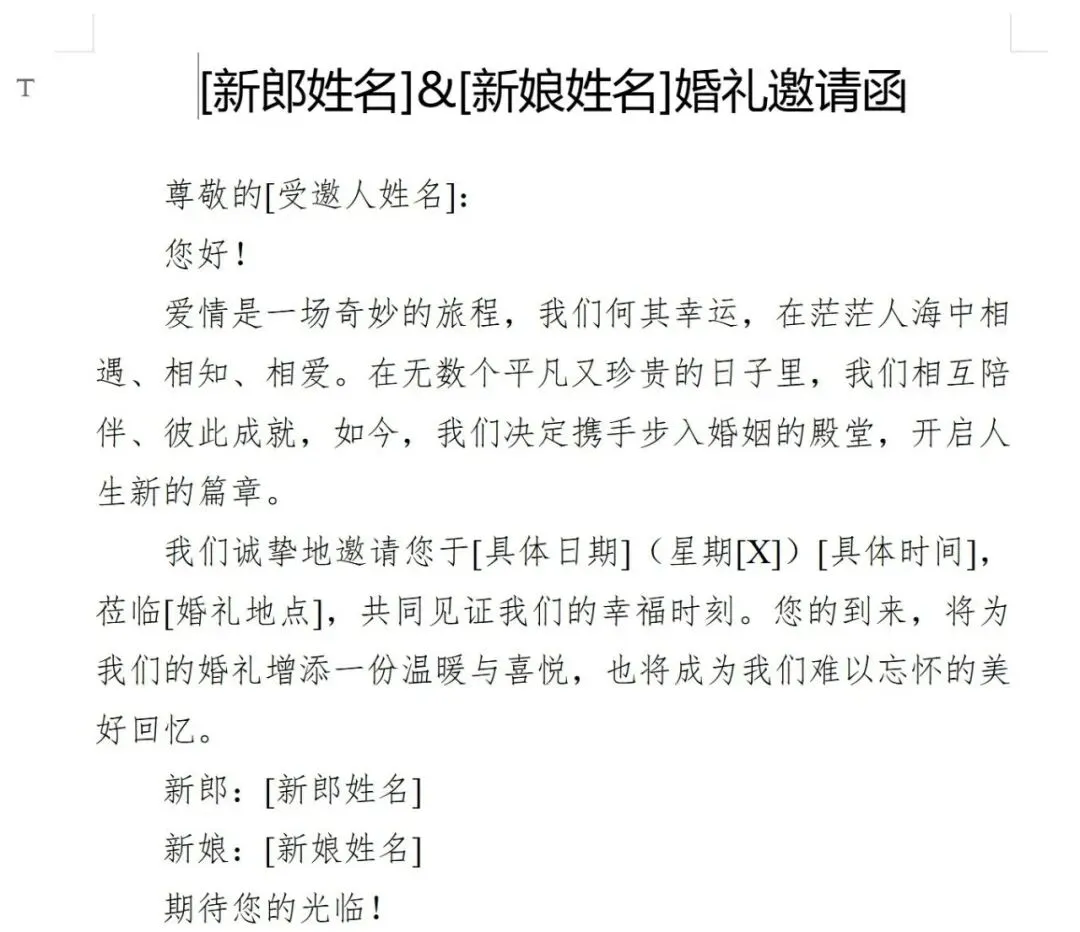
主要测试了“生成邀请函”这个功能。我让它帮忙写一份婚礼邀请函。比起自己对着空白文档发愁,确实省了不少力气。
4. AI搜索
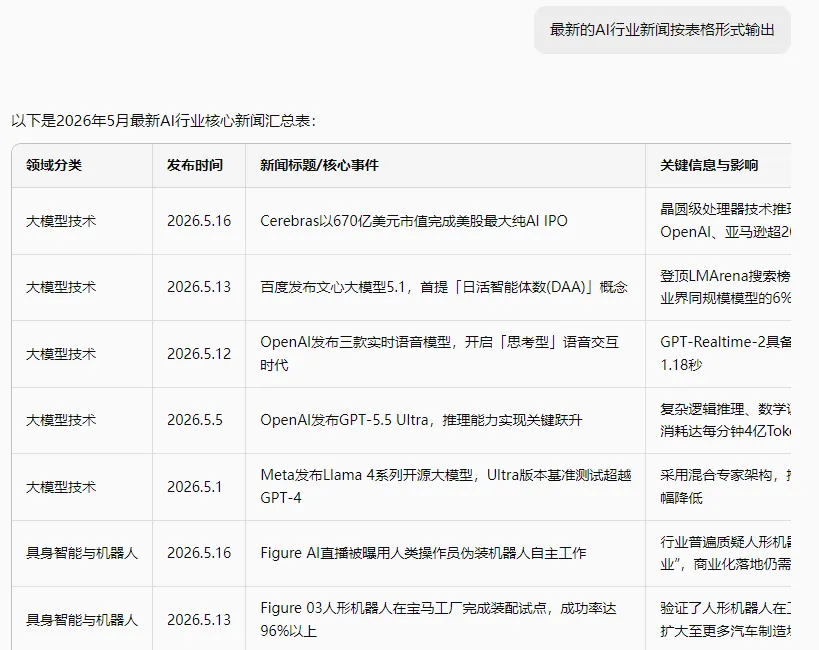
我试着让它搜一下“最新的AI行业新闻”。
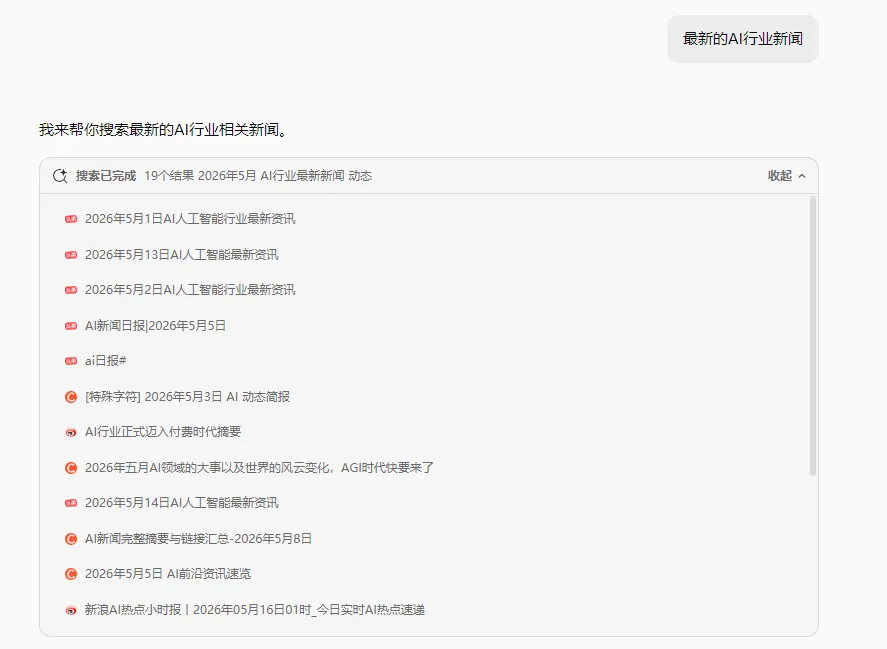
第一次出来的结果,读起来有点生硬,可读性一般。后来我改了一下提示词,明确要求它“按表格形式输出”,效果好多了。所以用这个功能的时候,最好把输出格式说清楚。
5. AI阅读
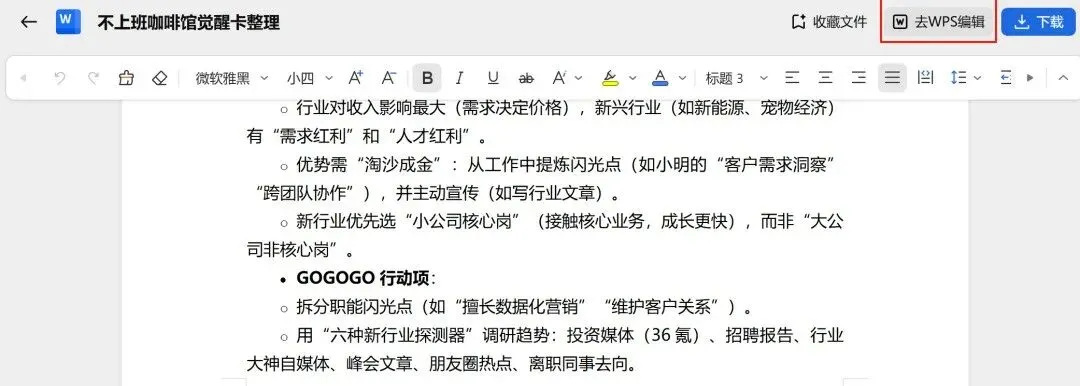
你可以上传文档,让AI帮你总结核心内容。说实话,这个功能很多AI产品都能做,WPS在这方面也没有特别出彩的地方。但它最大的优势是——顺手。我们的文档本来就存在WPS里,不用专门复制粘贴到别的软件,直接就能解读,省掉了来回切换的麻烦。而且它可以把解读结果直接生成一份新文档,在WPS里继续编辑,非常方便。
最后说几句心里话
现在的AI工具真是层出不穷,一天一个样。我们没必要每个都追着用,关键是要找到那个真正适合自己的。
WPS灵犀AI的价值,不只是它功能多,更在于它和我们日常的工作习惯是无缝衔接的。当技术不再是一个需要刻意学习的“障碍”,而是像顺手拿起一支笔那样自然,我们才能真正把注意力放在创造本身。
对普通用户来说,最好的AI工具,未必是功能最强的那一个,而是能真正融入你的生活、帮你实实在在提升效率的那一个。
觉得有用,欢迎点赞、在看、转发给身边的朋友! 🌟