夜雨聆风
夜雨聆风





无需魔法,Codex下载安装与使用教程:零基础也能上手的AI编程工具 无需魔法
Codex 下载配置教程
从下载 Codex 到配置中转环境、API 密钥和 cc-switch,一篇照着做的完整教程。
一:codex下载
(1):windows 下载教程
1:打开微软商店
在电脑左下方的搜索框,搜索Microsoft Store,然后打开
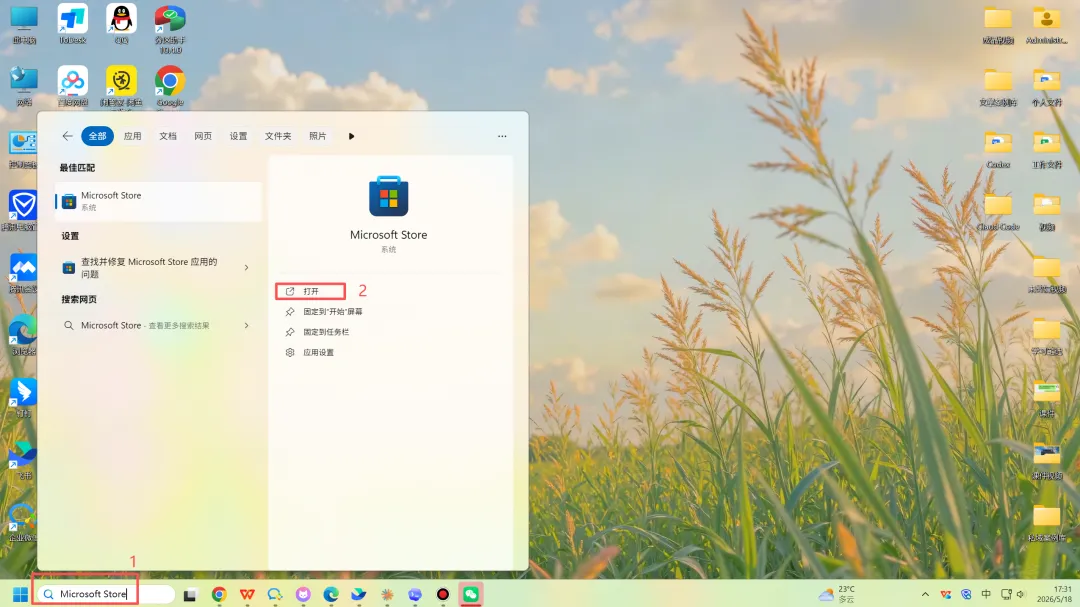
2:搜索codex ,点击安装即可
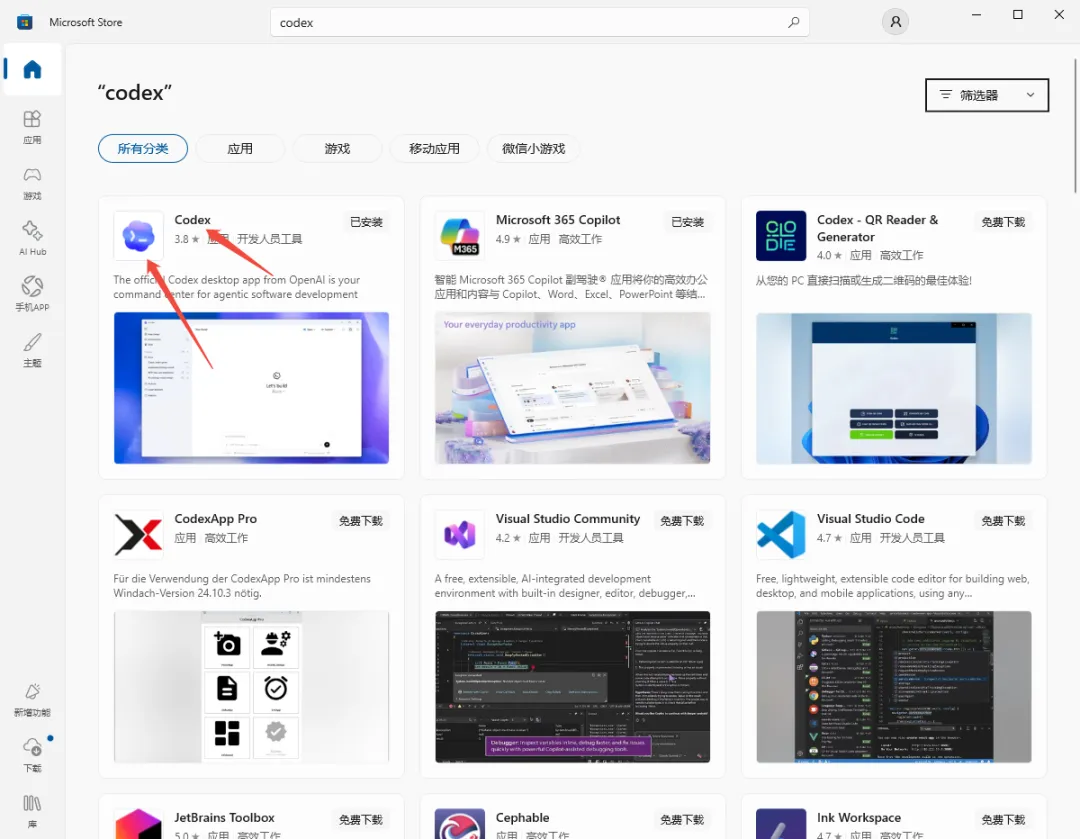 |
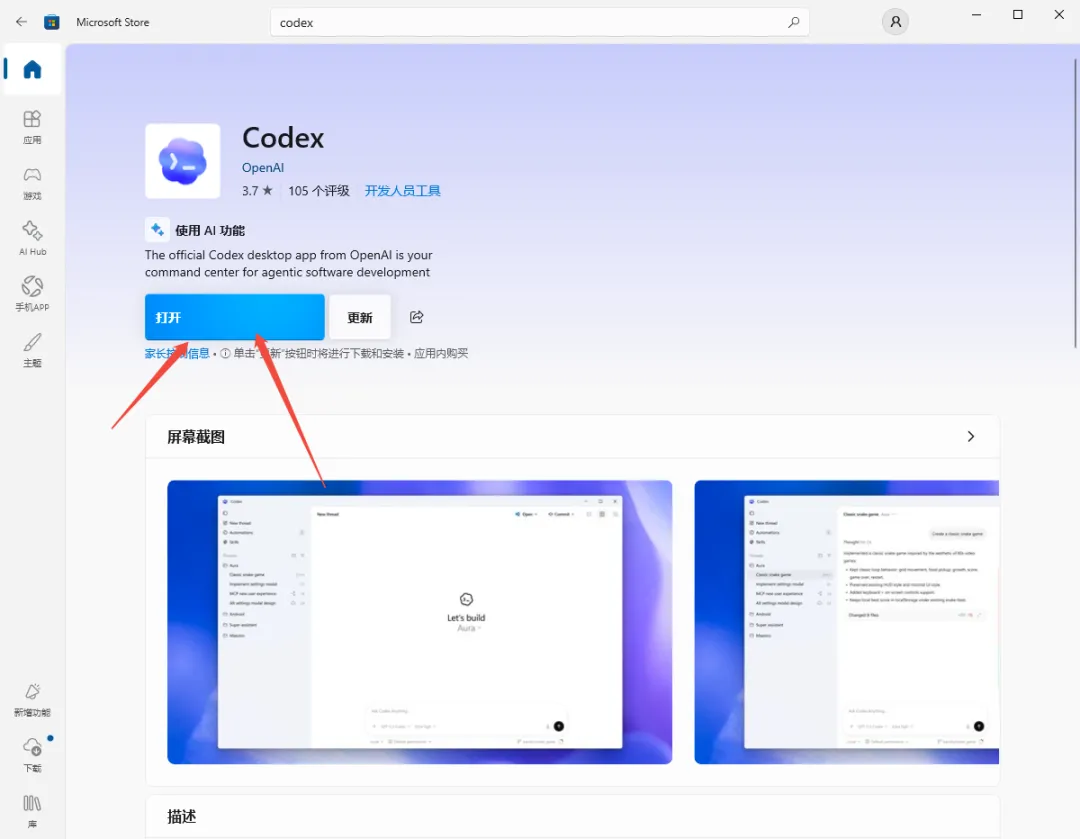 |
3:如果遇到了Microsoft Store打开白屏的情况,看下面的解决方法,使用Vscode间接下载
关于vscode有两个下载方式,安装包下载和官网下载
1:官网下载(需要自己配置魔法):https://code.visualstudio.com/Download
2:安装包下载(推荐):
VSCodeUserSetup-x64-1.118.1.exe
下载打开后第一次打开会让你配置各种文件 按照他的操作引导操作即可 看不懂英文的,使用微信截图翻译看
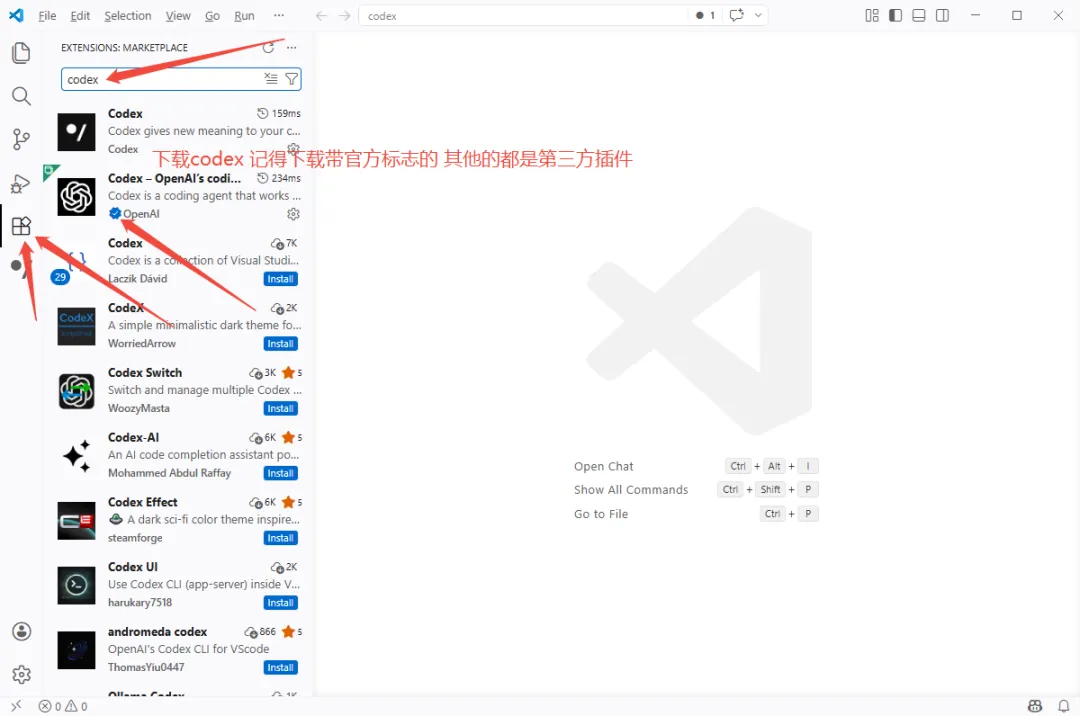
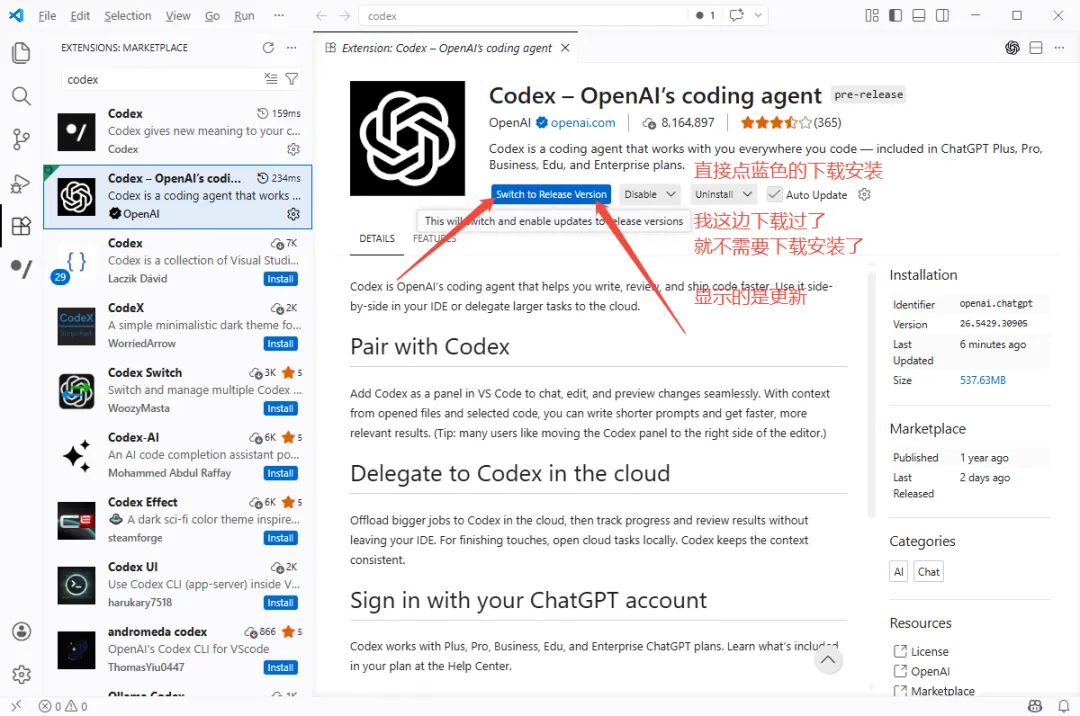
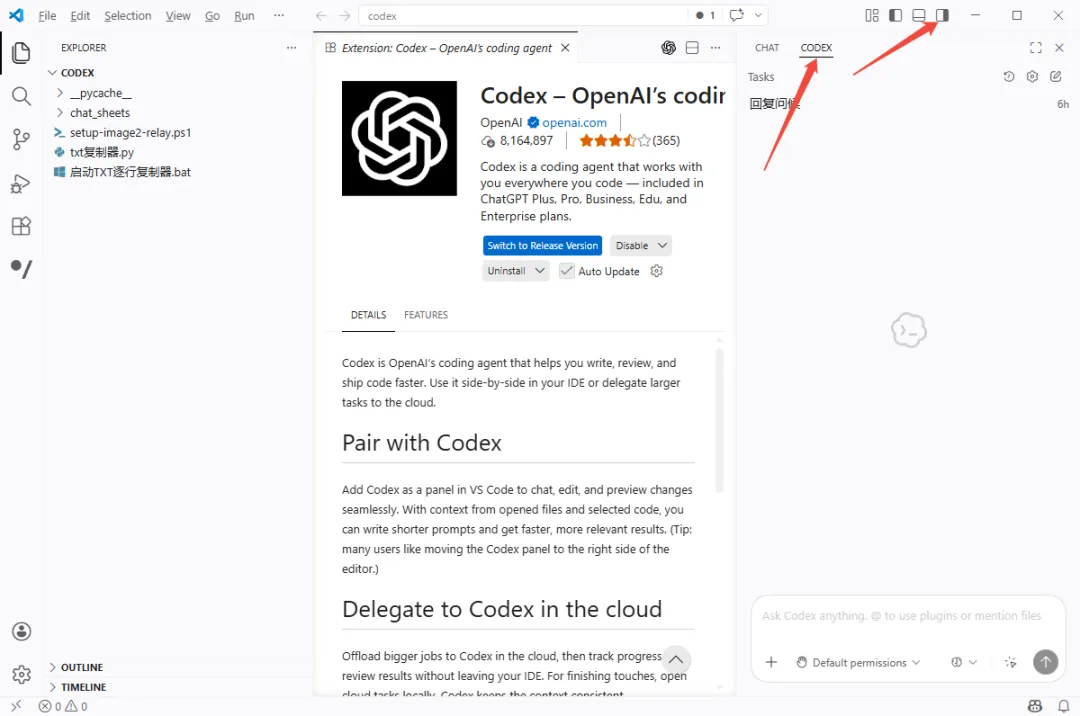
下载好安装好codex 扩展组件后 看图片操作打开
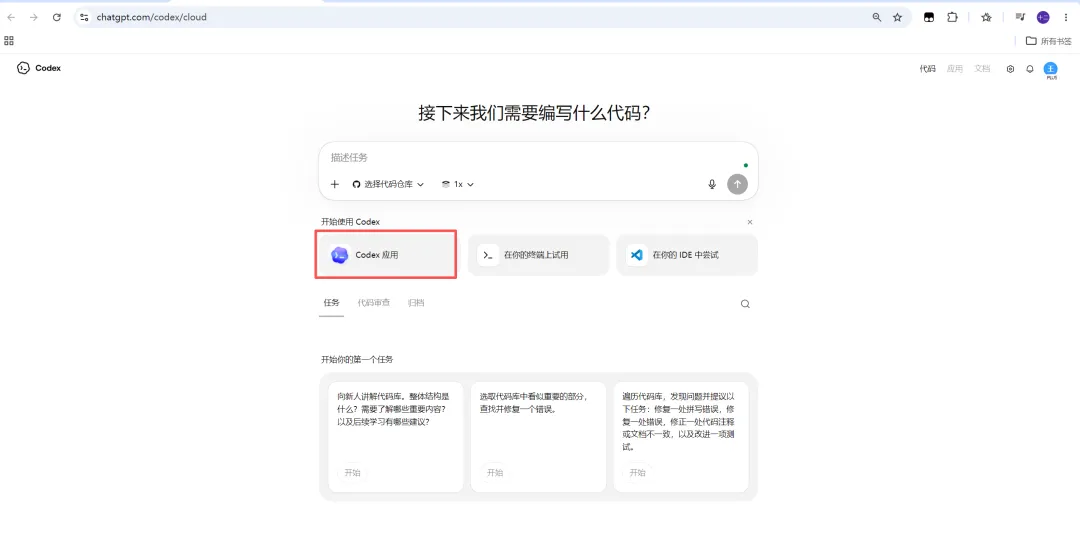
4:在官方网址搜索codex安装(需要自己配置魔法)
1:打开谷歌浏览器搜索以下网址:https://chatgpt.com/codex/cloud
点击codex应用
下载windows版本
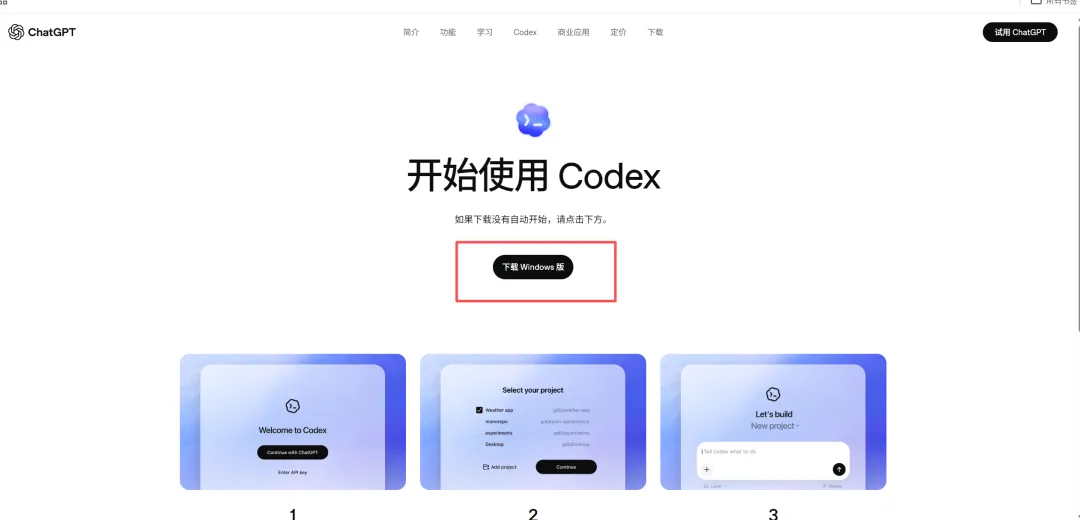
在浏览器下载地址,找到下载好的软件
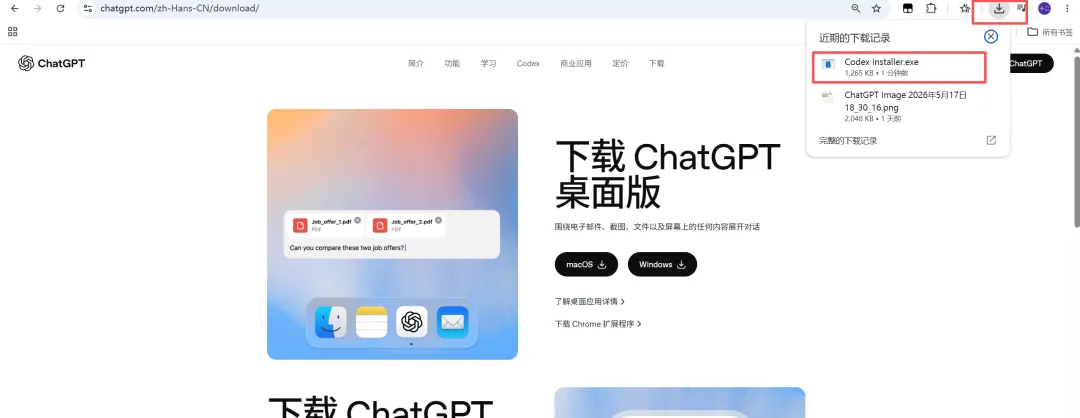
双击安装即可
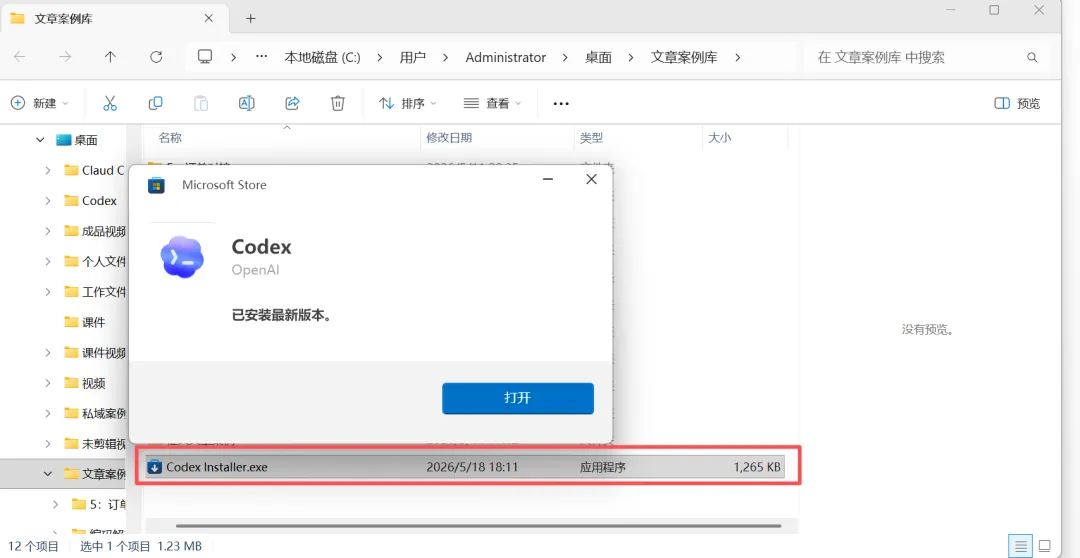
5:安装包安装,部分用户可以使用,不能使用的看上面其他安装方式即可
Codex Installer.exe
(2):Mac 下载教程
官方下载地址(需要自己配置魔法)
Apple Silicon 芯片 Mac:
https://persistent.oaistatic.com/codex-app-prod/Codex.dmg
Intel 芯片 Mac:
https://persistent.oaistatic.com/codex-app-prod/Codex-latest-x64.dmg
官方页面在这里:
https://developers.openai.com/codex/app
二、中转环境配置(注意是中转环境,不是网络环境)
(1):windows版本
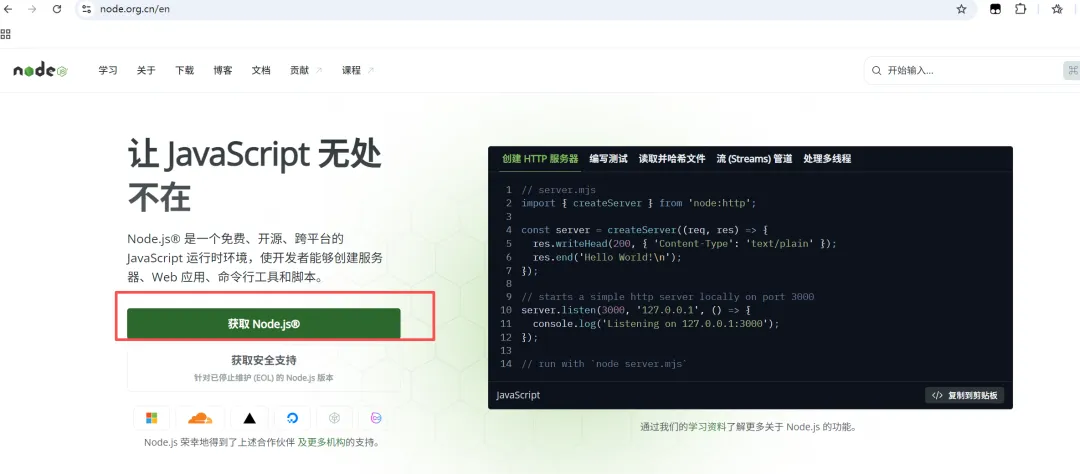
1:官网下载node js
下载网址:https://node.org.cn/en
点击获取node js
下载windows版本即可
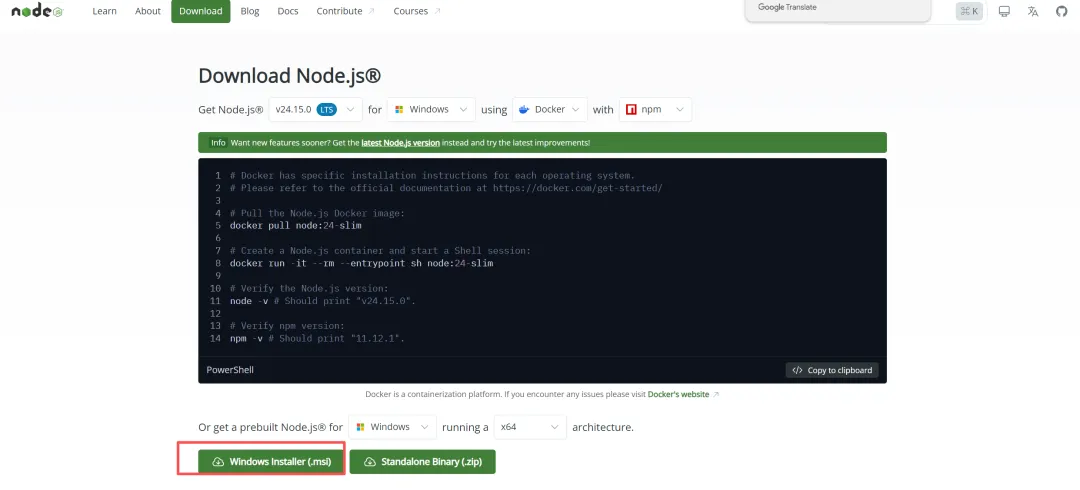
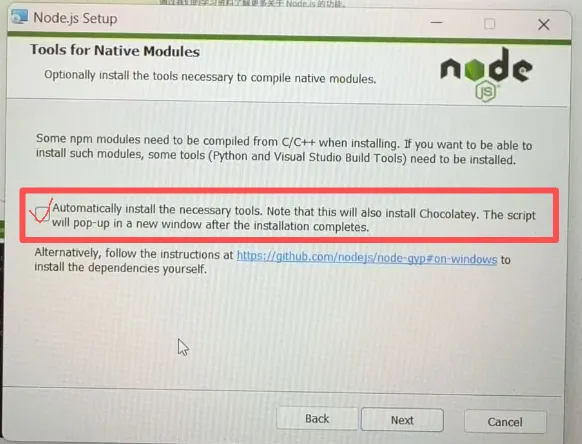
安装的过程一直点击next即可,注意到这一步,一定要勾选这个Automatically install
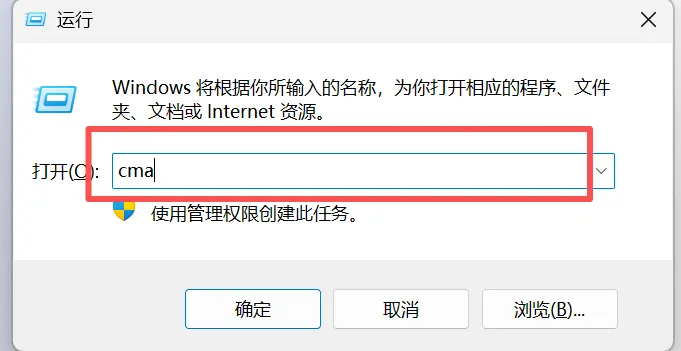
2:WIN+R键呼出运行窗口 输入 cmd
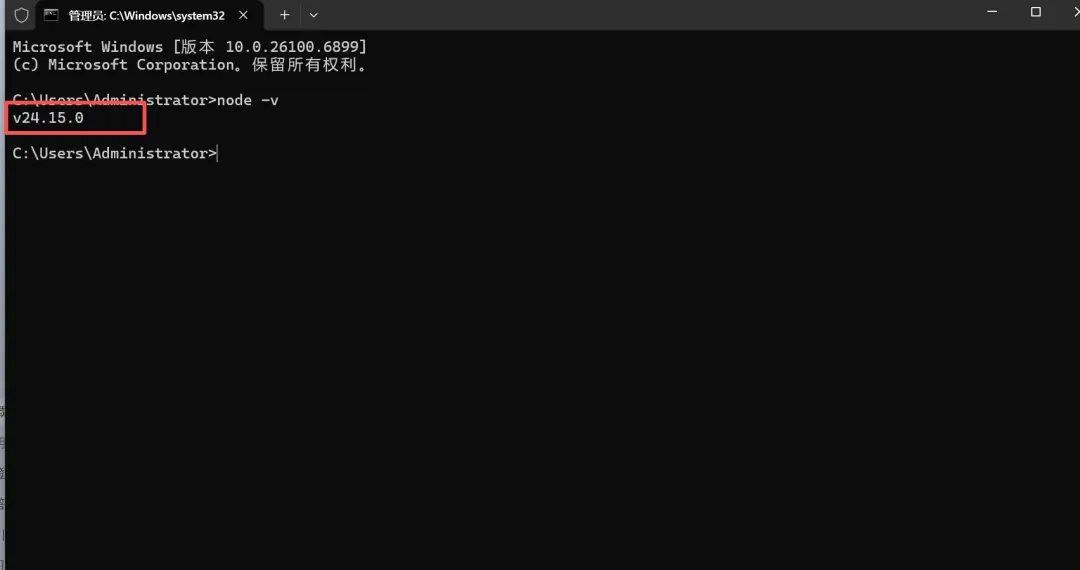
3:cmd内输入 node -v 检查是否 安装 node js
在这里弹出版本号,即证明安装完成
部分版本的电脑可能会出现这个界面,也代表安装完成
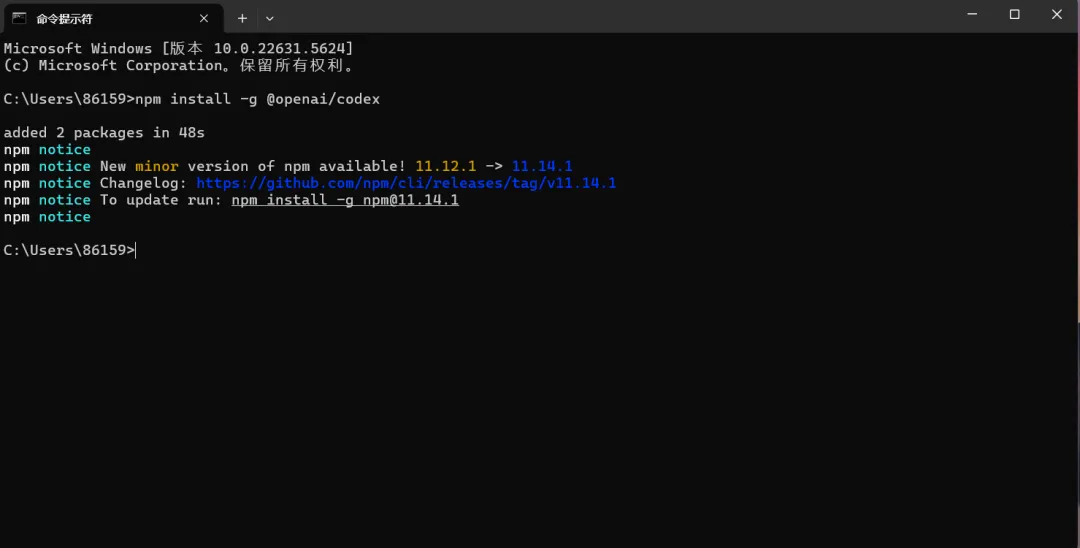
4:确保 node js安装完后,来安装codex cli npm install -g @openai/codex 复制命令,点击回车安装
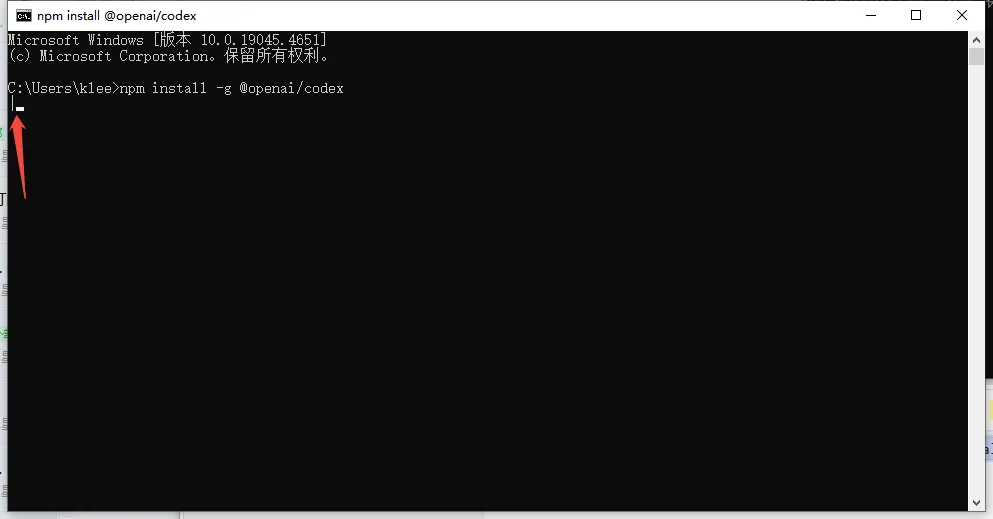
这样就是在安装中 一般安装都是很快的 如果你 五六分钟还没安装下来可以试试以下命令
npm config set registry https://registry.npmmirror.com 换国内下载节点
npm install -g @openai/codex 安装codex cli版
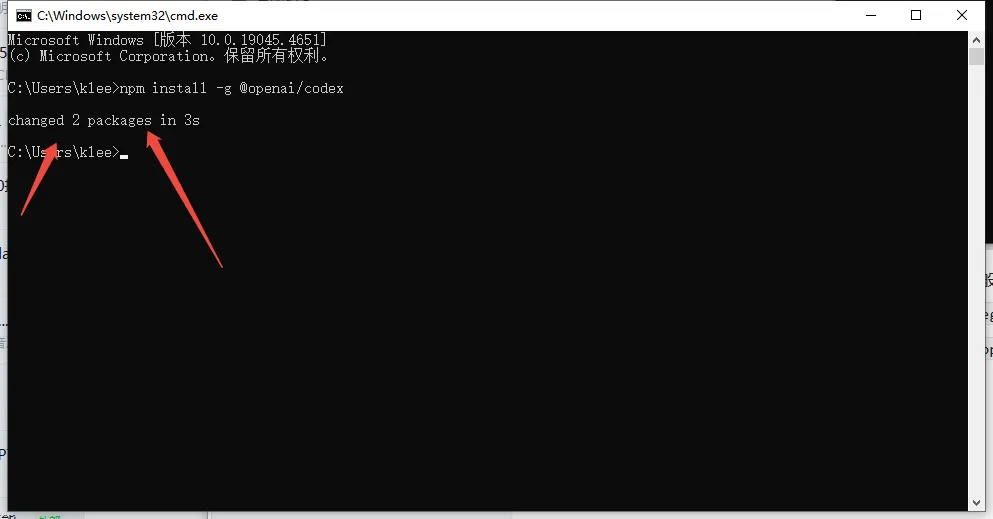
出现以上就是安装成功了 这时候如何验证自己有没有安装 成功 很简单 直接输入 codex
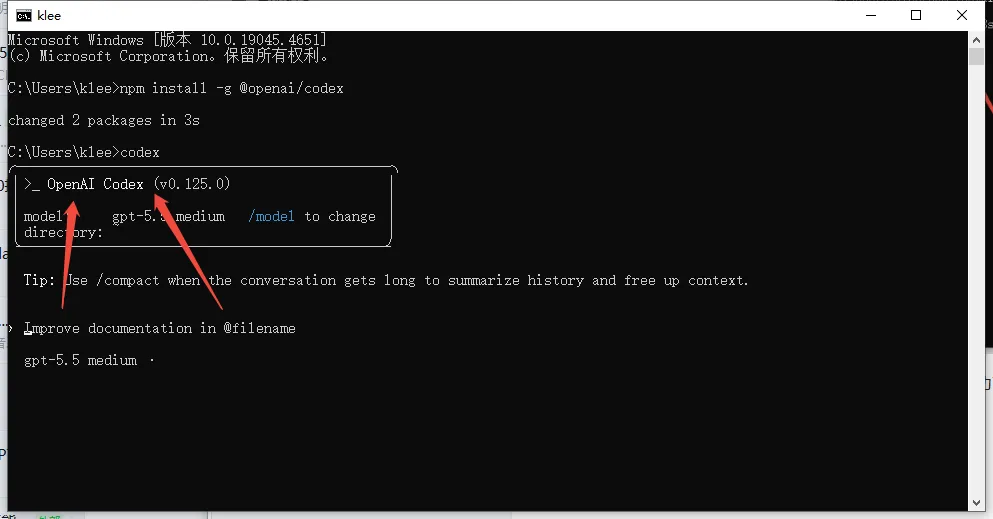
Windows环境搭建到此结束,可以使用cc-switch来进行API的配置了
(2):Mac版本
1:官网下载node js
下载地址:https://node.org.cn/en
2:右上角搜索 搜索 终端 打开终端
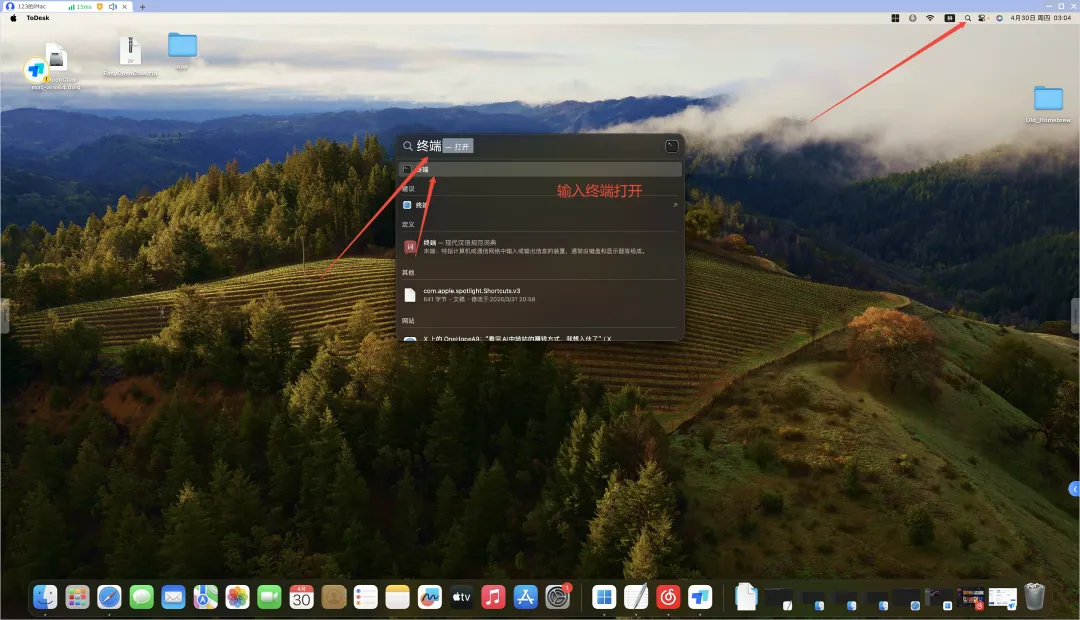
3:终端内输入 node -v 检查是否 安装 node js
出现提示版本号就是安装好了 node js 接下来 下一步操作
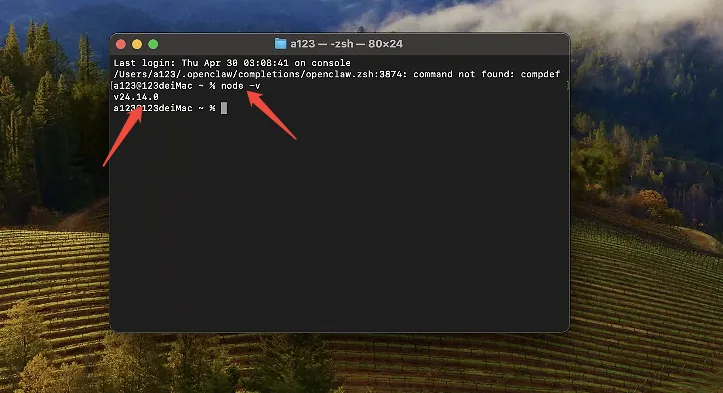
4:确保 node js安装完后,安装codex cli npm install -g @openai/codex
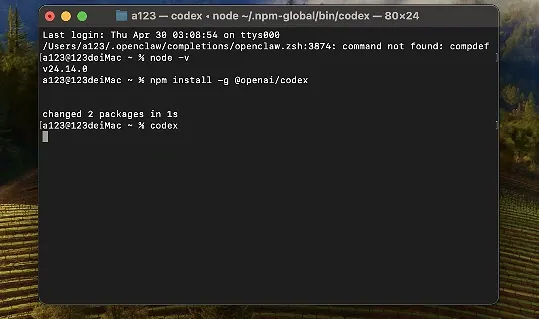
输入好后 没有报错 就是安装好了 安装好了 我们直接输入 codex 运行codex
出现常见报错
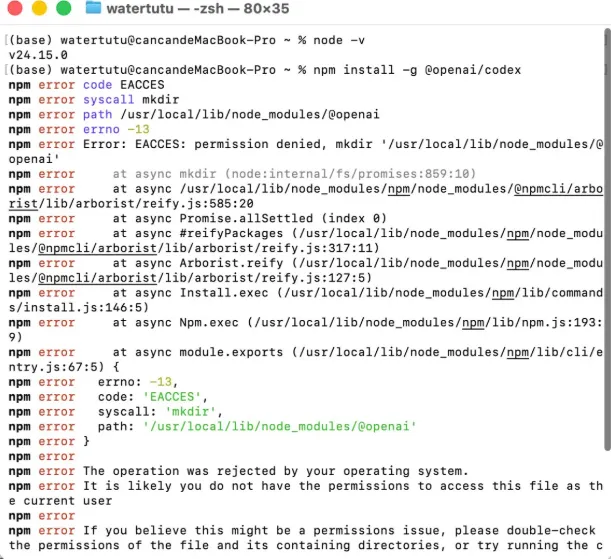
mkdir -p ~/.npm-global
npm config set prefix ~/.npm-global
echo 'export PATH=~/.npm-global/bin:$PATH' >> ~/.zshrc
source ~/.zshrc
npm install -g @openai/codex
不用一行一行复制 直接全部复制 丢进去就行了
复制以上代码到终端 回车安装 ,如果系统显示需要输入密码的话,点击输入即可
Mac环境搭建到此结束,可以使用cc-switch来进行API的配置了
三:配置好自己的API密钥(如果已经购买了密钥的忽略这一步即可)
(1):注册一个中转站的账号:https://api.shqbb.com/register?aff=sw0f
1:点击注册网址
自定义一个用户名和密码记住,然后登录即可
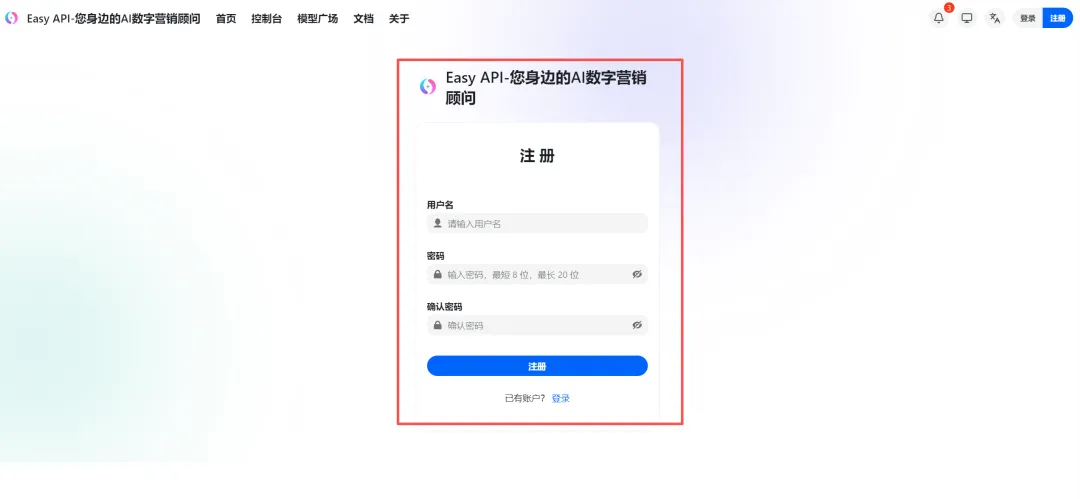
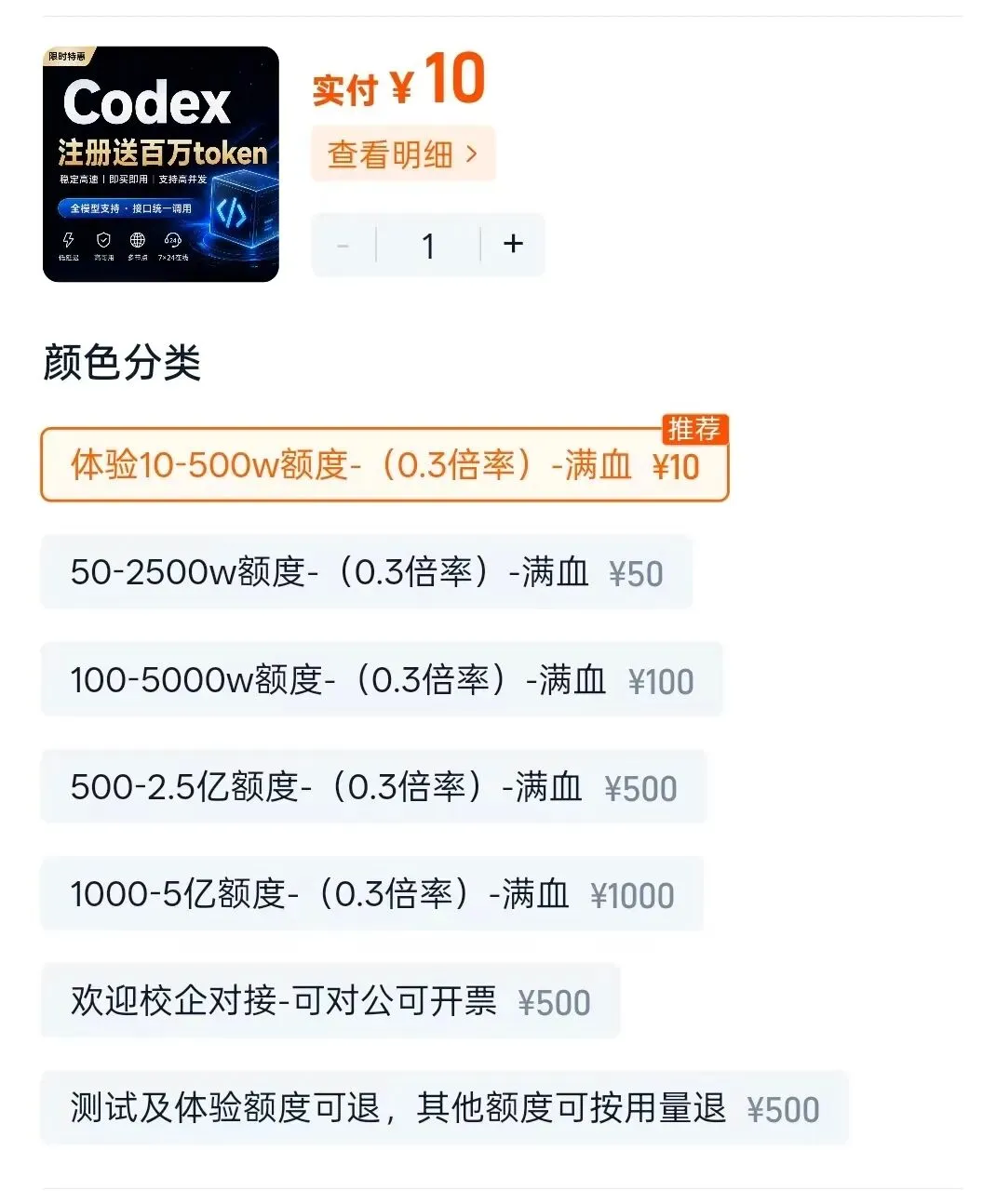
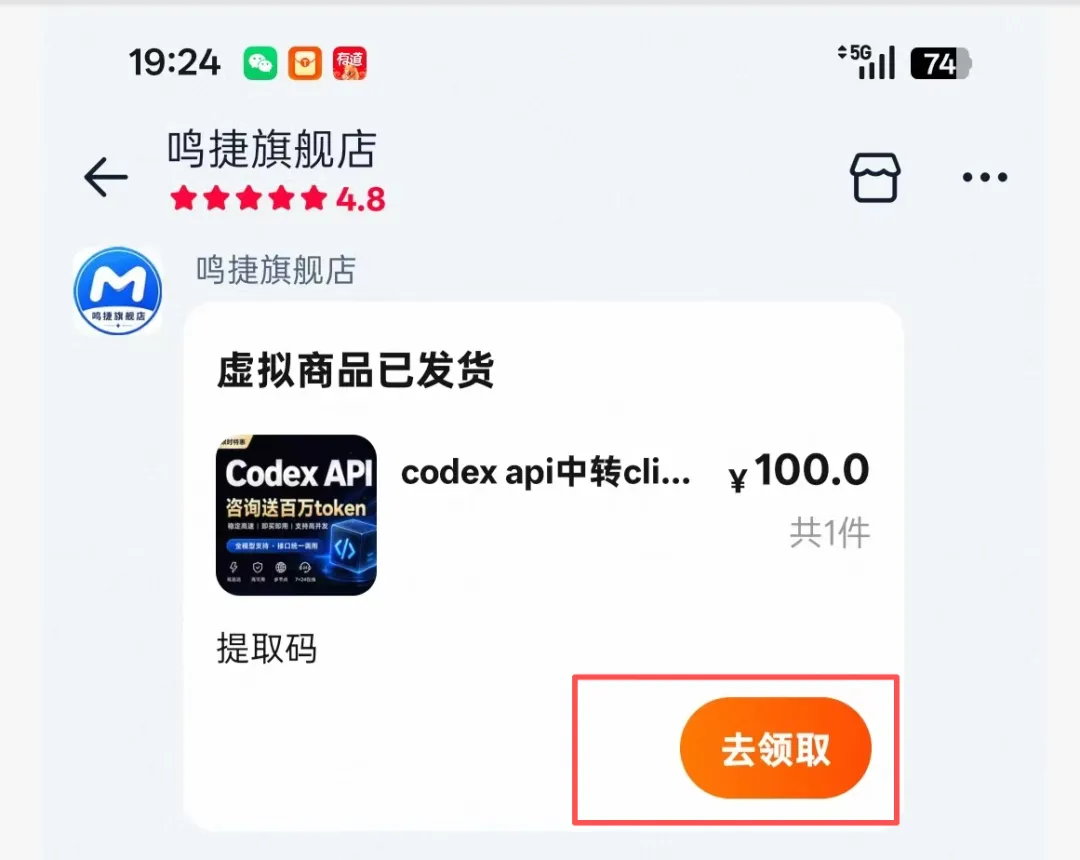
2:去淘宝平台购买额度,在网址兑换
我上面那个注册链接,是这一家店铺的,大家也可以找其他店铺购买,不同店铺都有自己的中转站网址。我是测试五六家,感觉这家的APi回答降智频率最低,价格也比较便宜,大约相当于官网价格的30%,大家有自己使用的APi接口也可以自己使用即可。
 |
 |
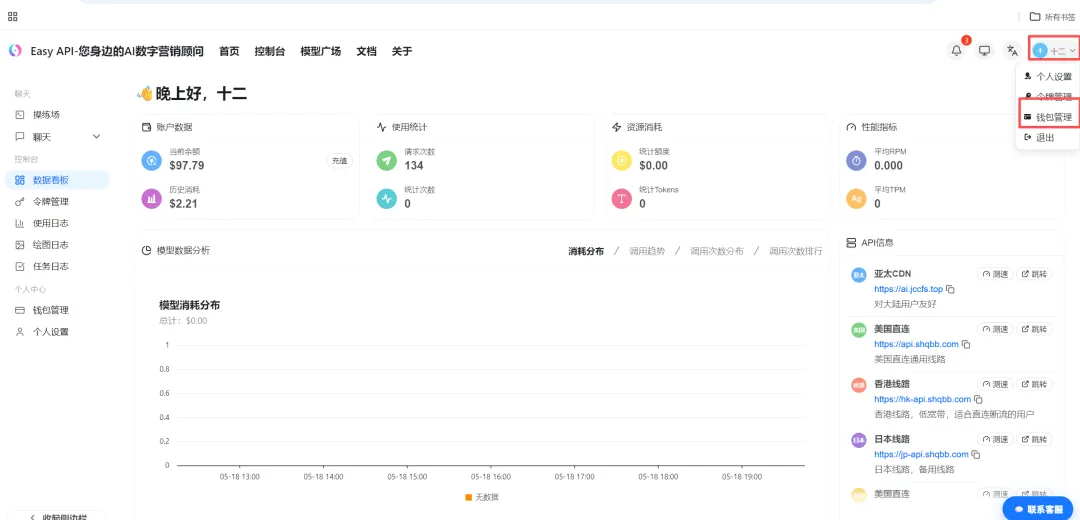
1:把鼠标放到头像页面,点击钱包管理
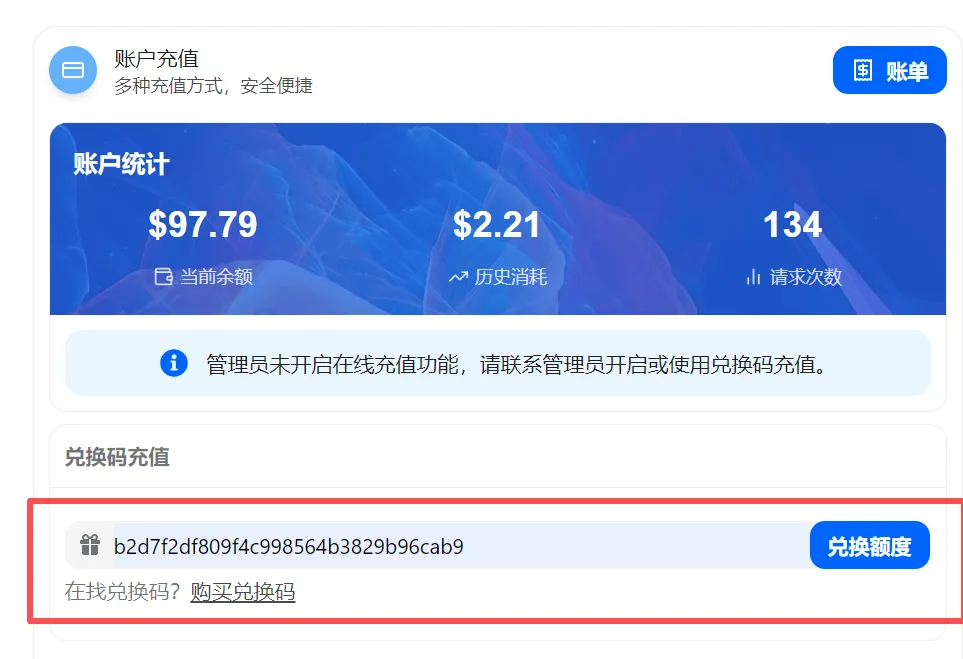
2:输入你在淘宝买的兑换码
 |
 |
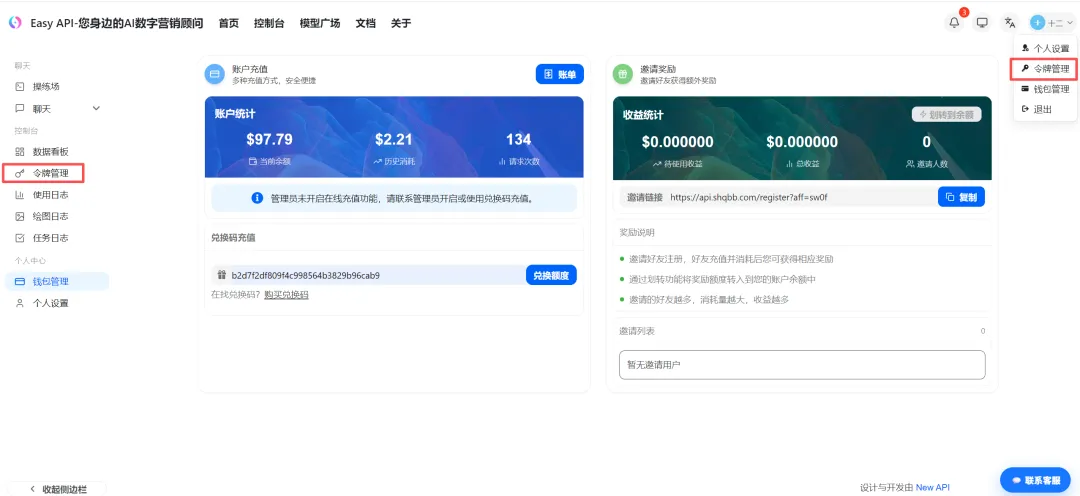
3:兑换成功以后,打开令牌添加API
1:打开令牌
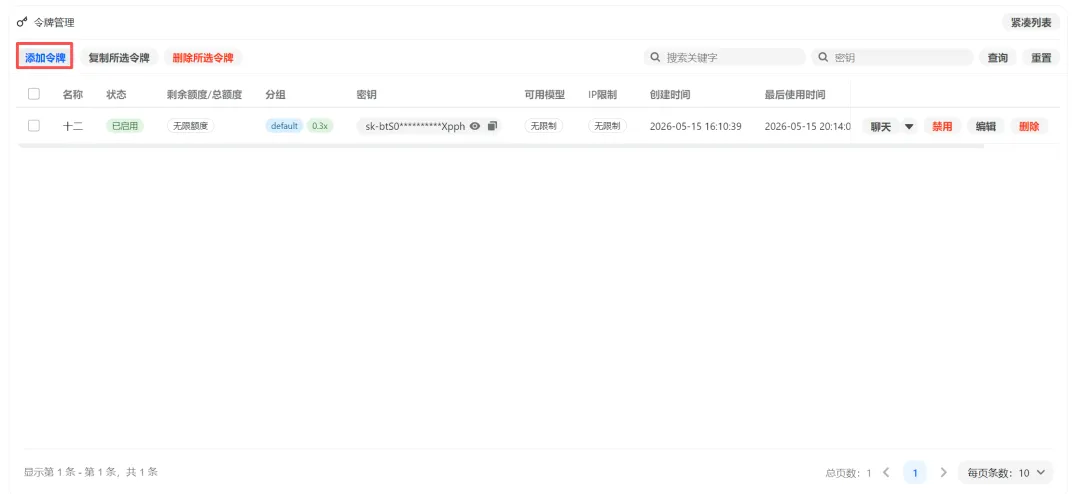
2:添加令牌
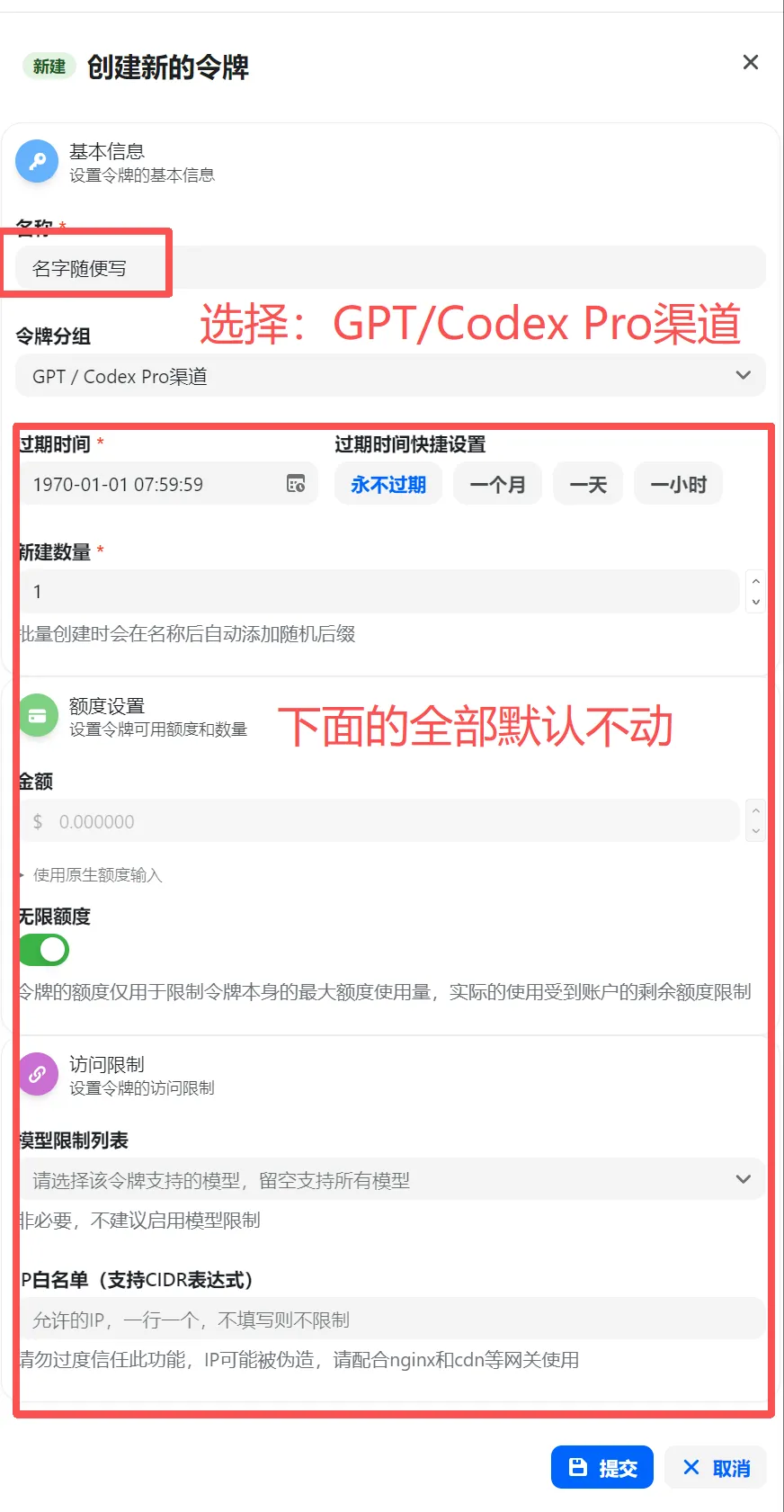
令牌的名称随便写,令牌分组选择GPT/Codex pro渠道,过期时间永不过期,额度为无限额度,其他都不要动。然后提交即可。
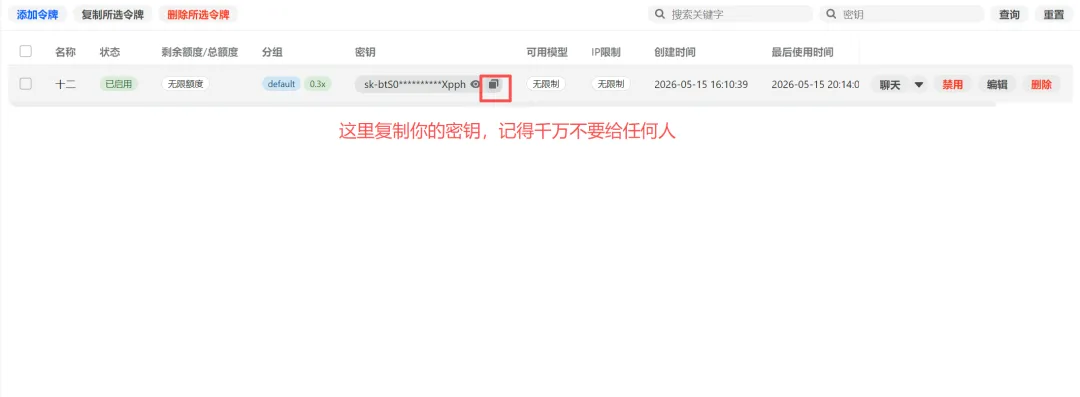
4:复制密钥
提交完成后回到令牌首页,然后复制密钥保存好。
5:复制API请求地址
1:找到控制台右边的API信息
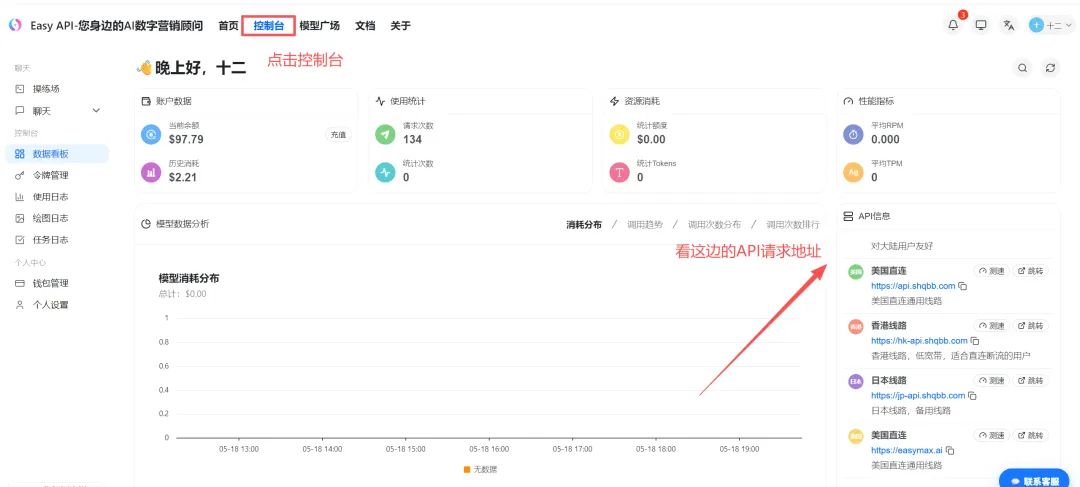
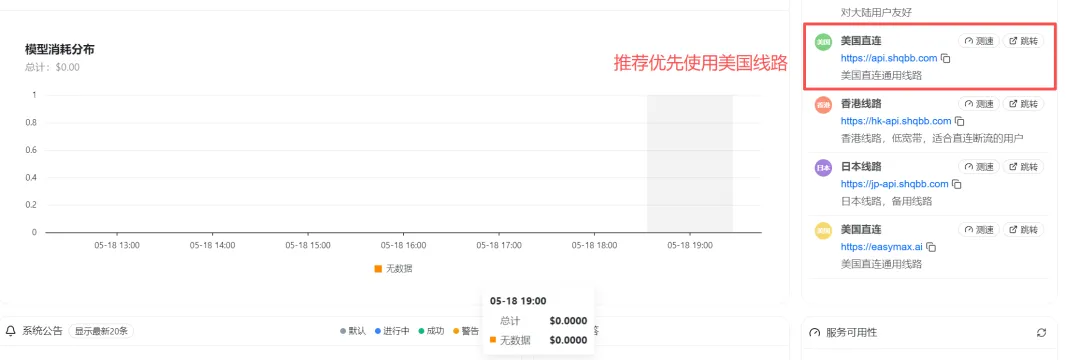
2:控制台多条线路选择 优先选择https://api.shqbb.com 这个线路 不行再换别的。
注意这里在cc-switch添加的时候,需要在API地址请求后加上/v1
例如:https://api.shqbb.com/v1
四、cc-switch配置教程(注意是API调用的环境配置,不是网络环境)
(1)下载cc-switch
下载地址
1:github开发者网址(需要自己配置魔法)
下载网址:https://github.com/farion1231/cc-switch
2:windows安装包,点击下载到本地
CC-Switch-v3.12.3-Windows-Portable (1).zip
3:mac安装包,点击下载到本地
CC-Switch-v3.14.1-macOS.dmg
(2):在cc-switch上配置你购买的APi
1:打开cc-switch的主页面,因为我们用的是codex,所以要选择GPT图标
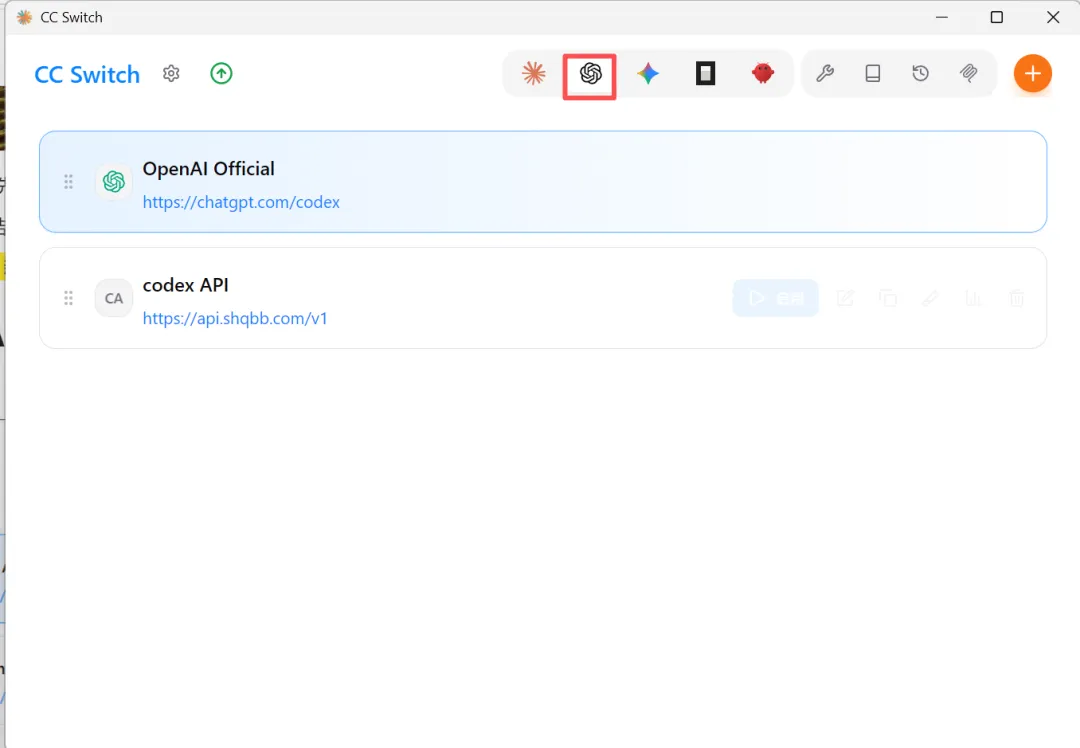
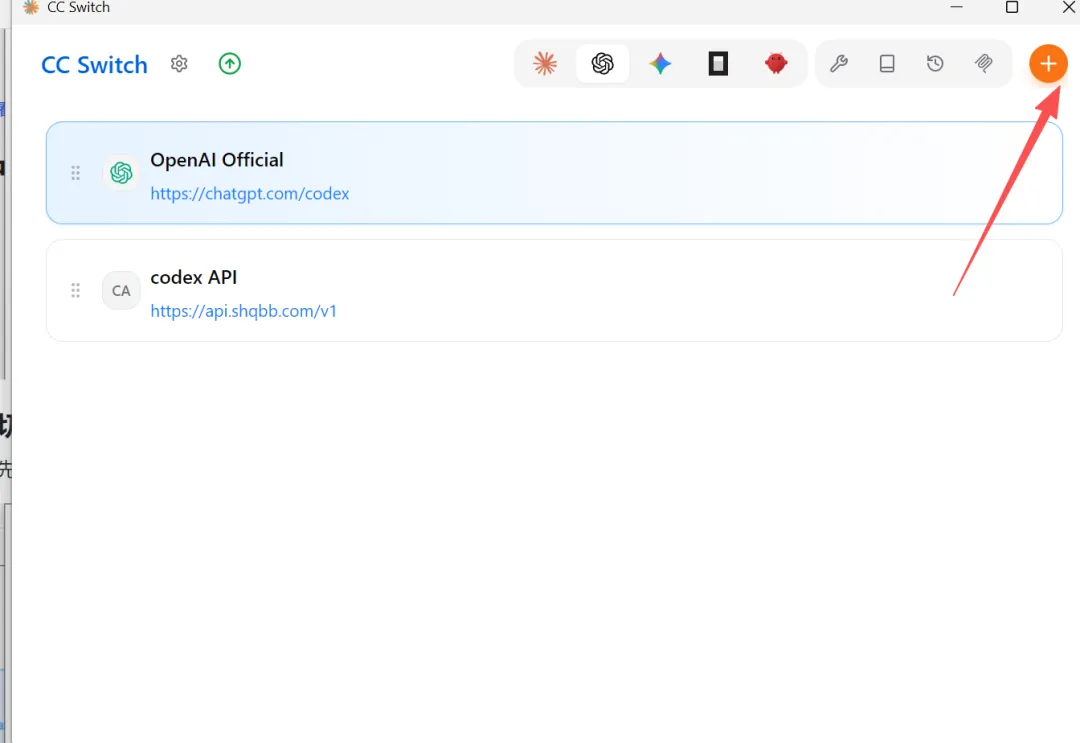
2:添加官方API账号,这里我建议先添加一个官方账户,是为了方便后面切换个人账户使用
点击右上角的加号,然后选择第一个OpenAl Official,直接添加即可
 |
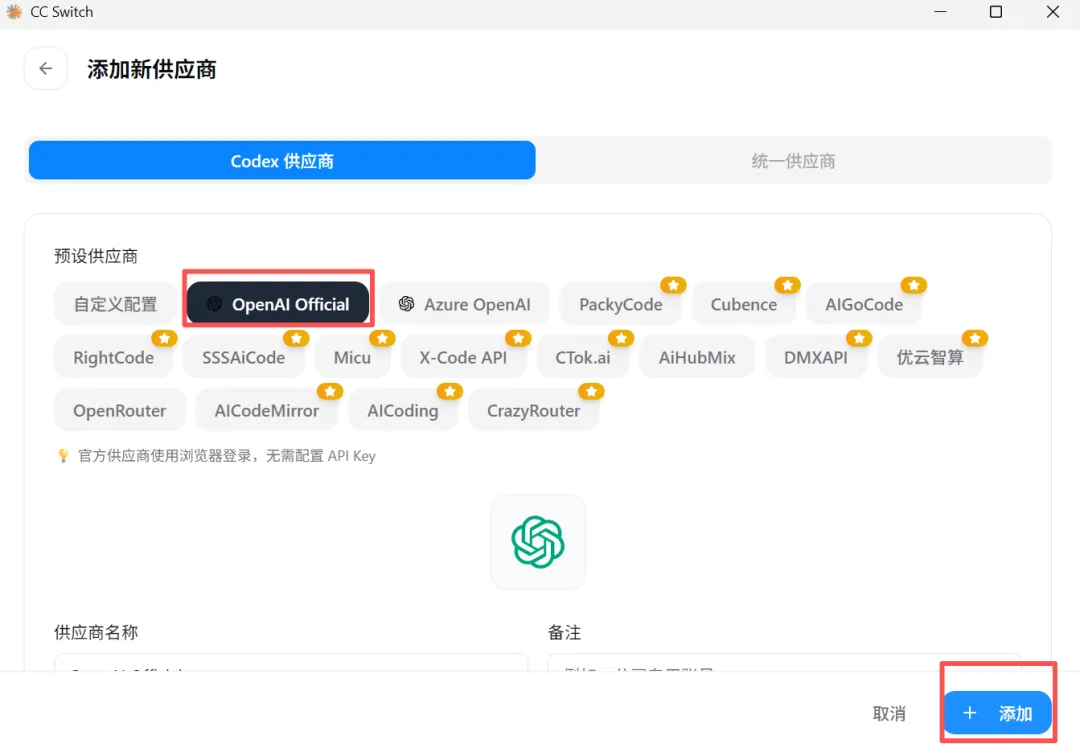 |
3:添加自己的API账号
先准备好两个东西,一个是你的API密钥,一个是API地址请求。上文都有讲,不知道怎么找的看上文即可。
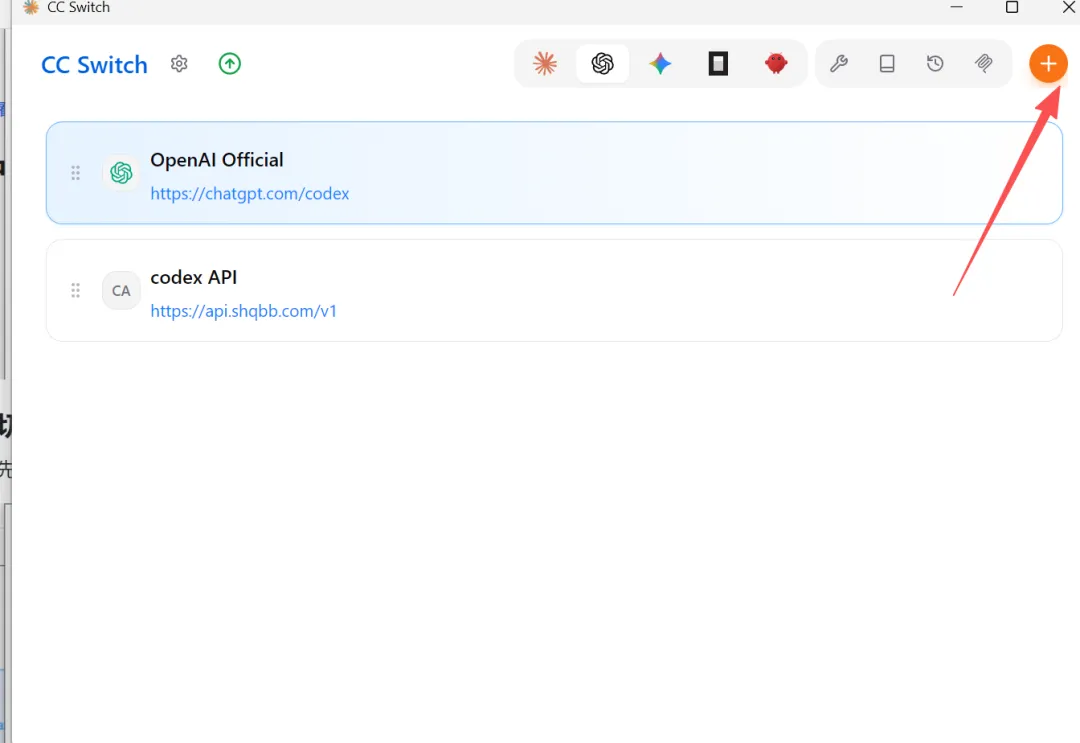
1:先进去GPT图标的界面,然后选择后上角的加号
2:进去页面以后进行自定义配置
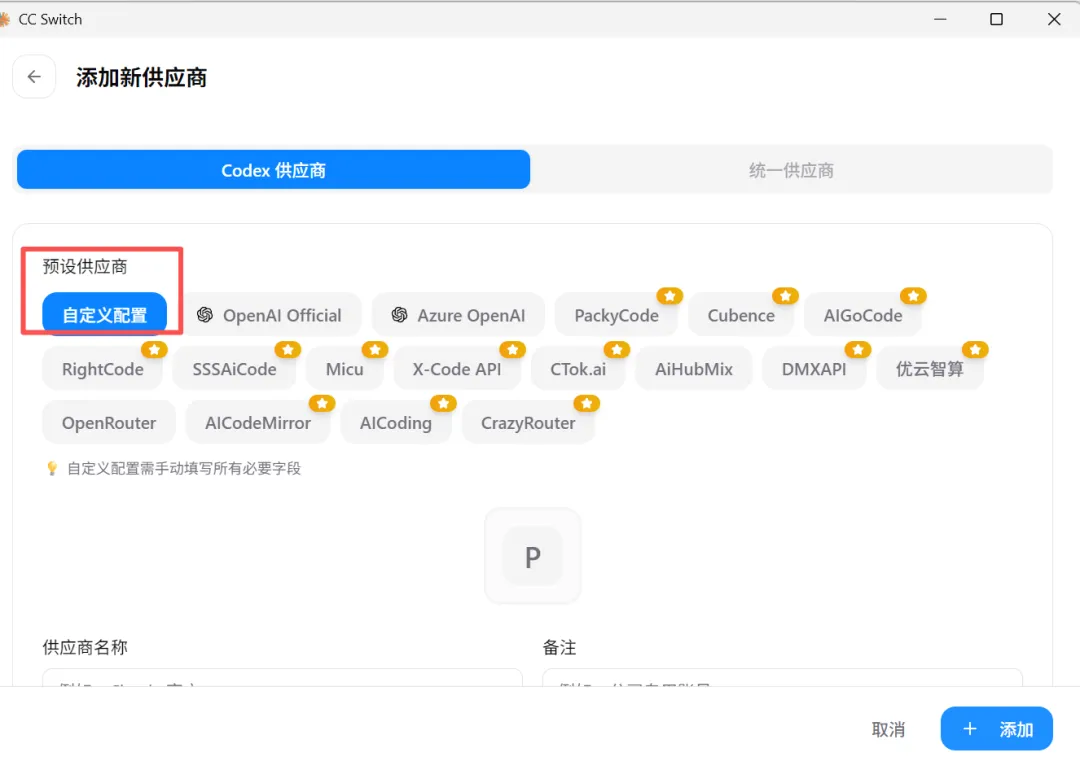
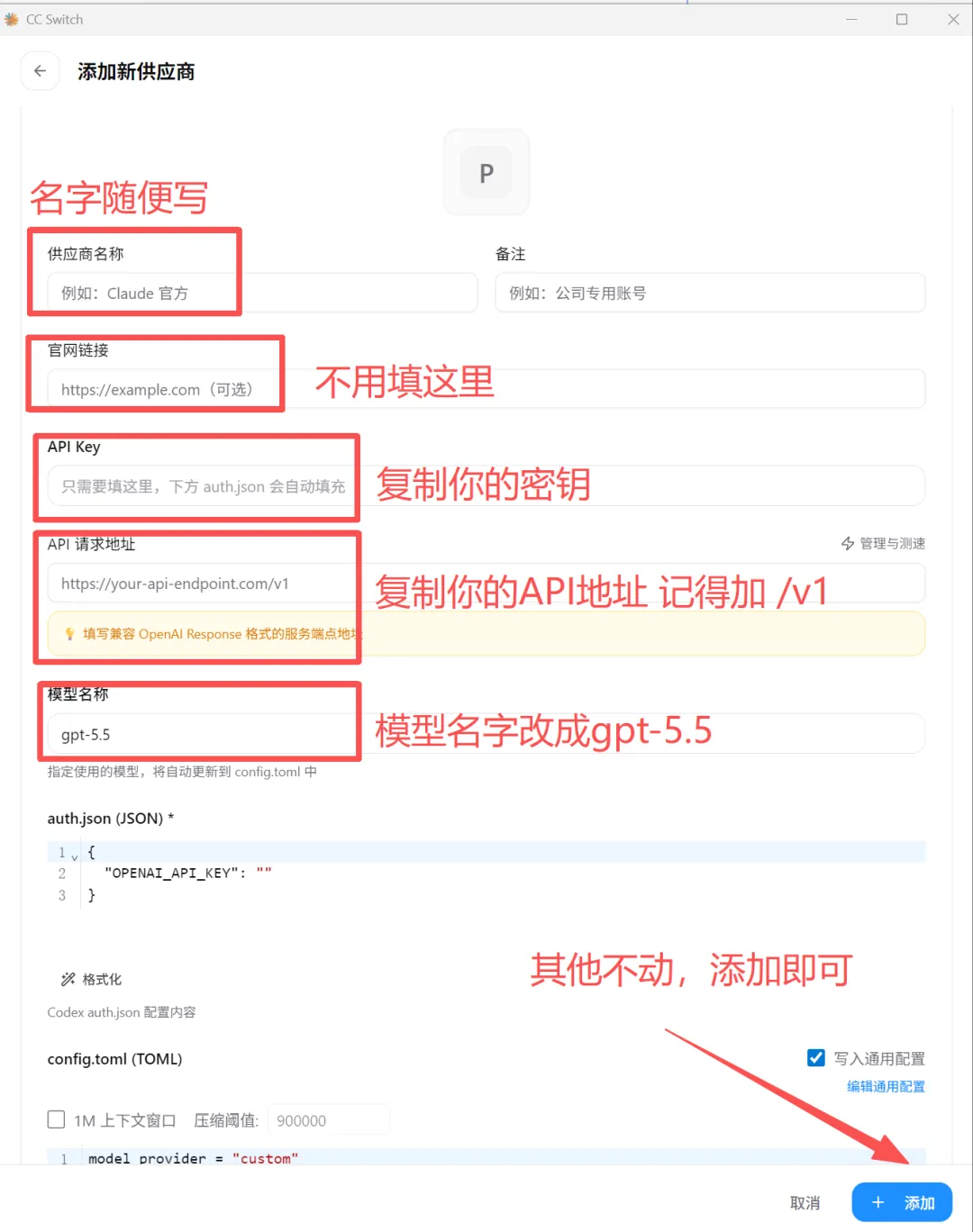
名字随便写,官网链接不用填写,API Key复制密钥进来,API请求地址记得加/v1进来,模型名称改成gpt-5.5,其他都不要动,直接添加即可。
4:配置好以后点击启用就行了
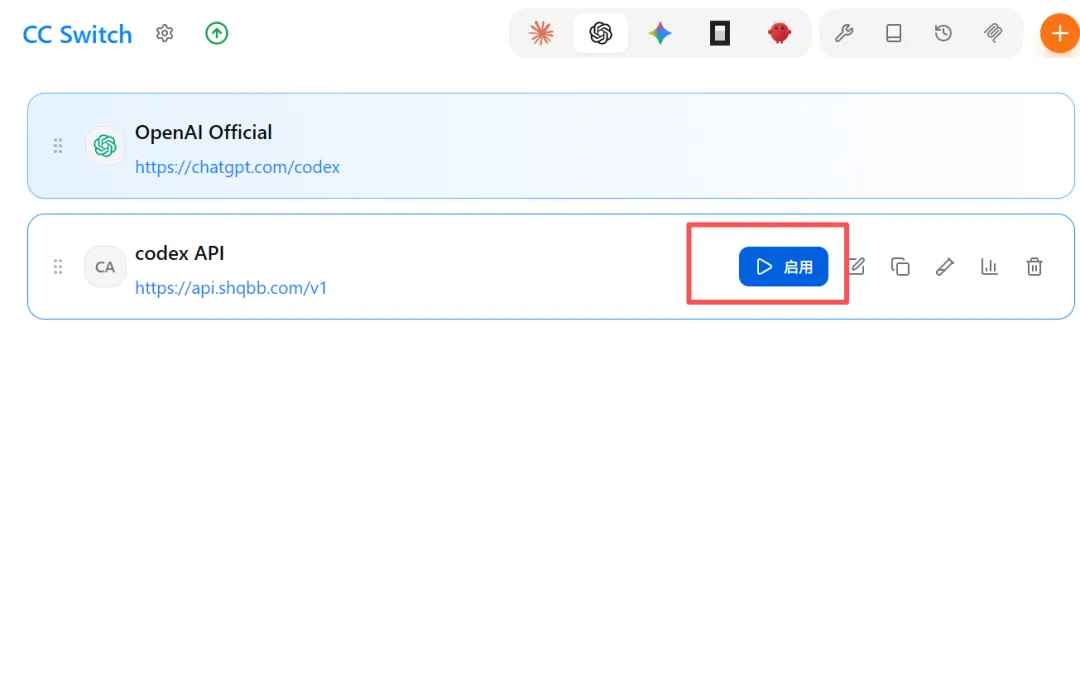
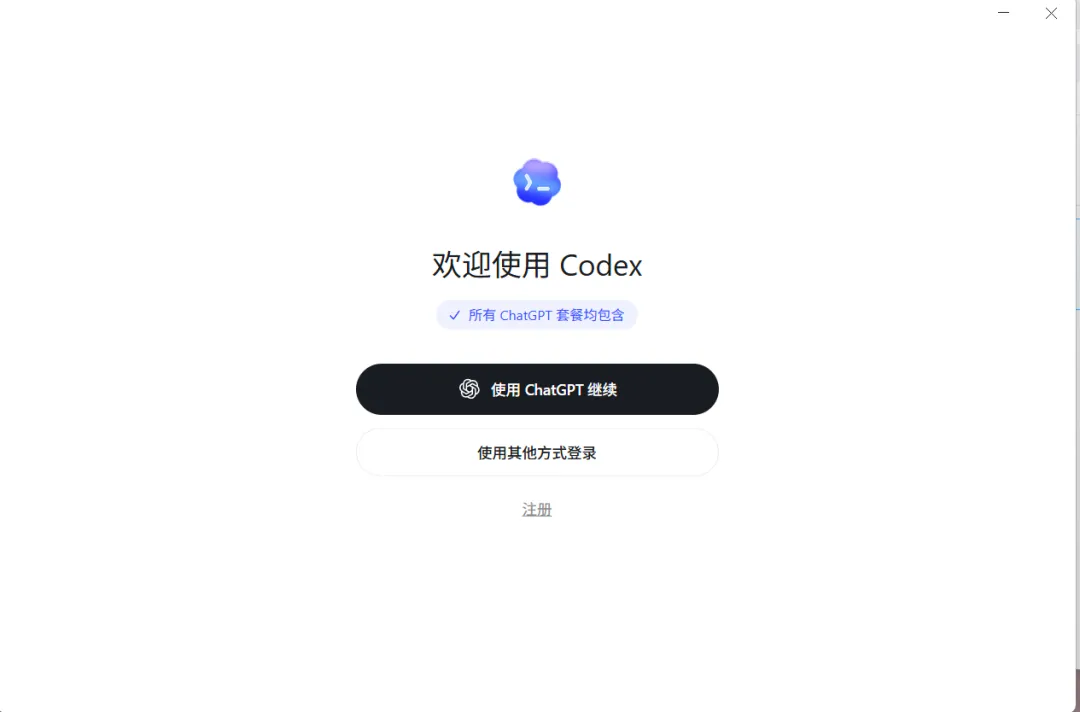
第一次启用后,点击使用其他方式登录
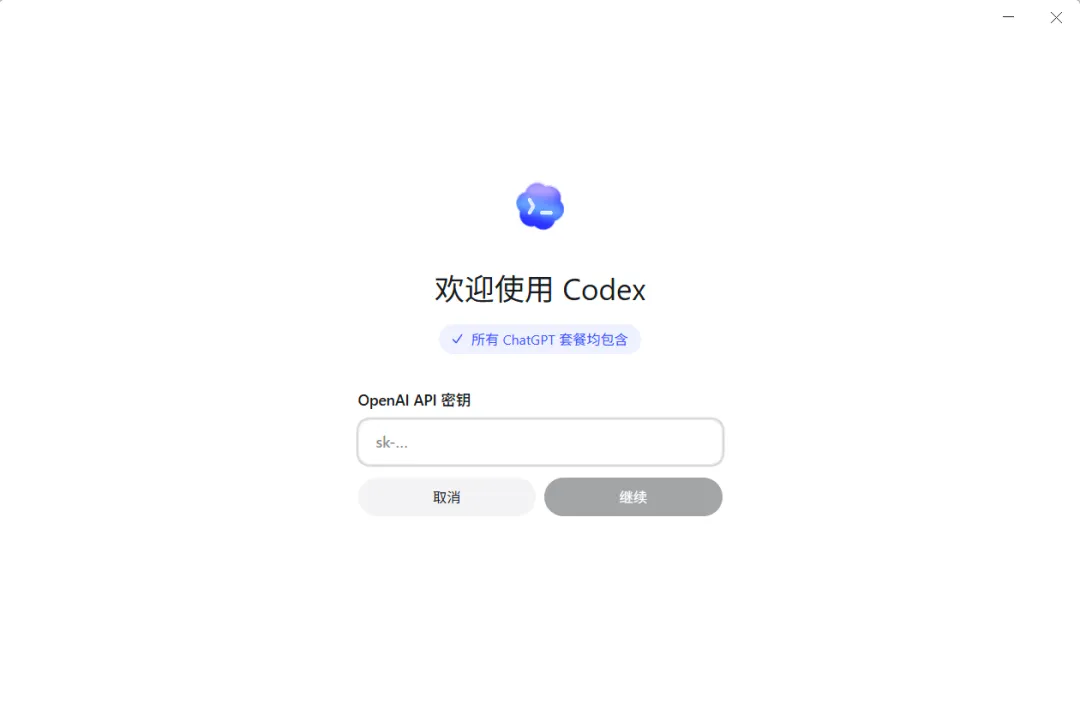
输入你在之前复制的密钥即可
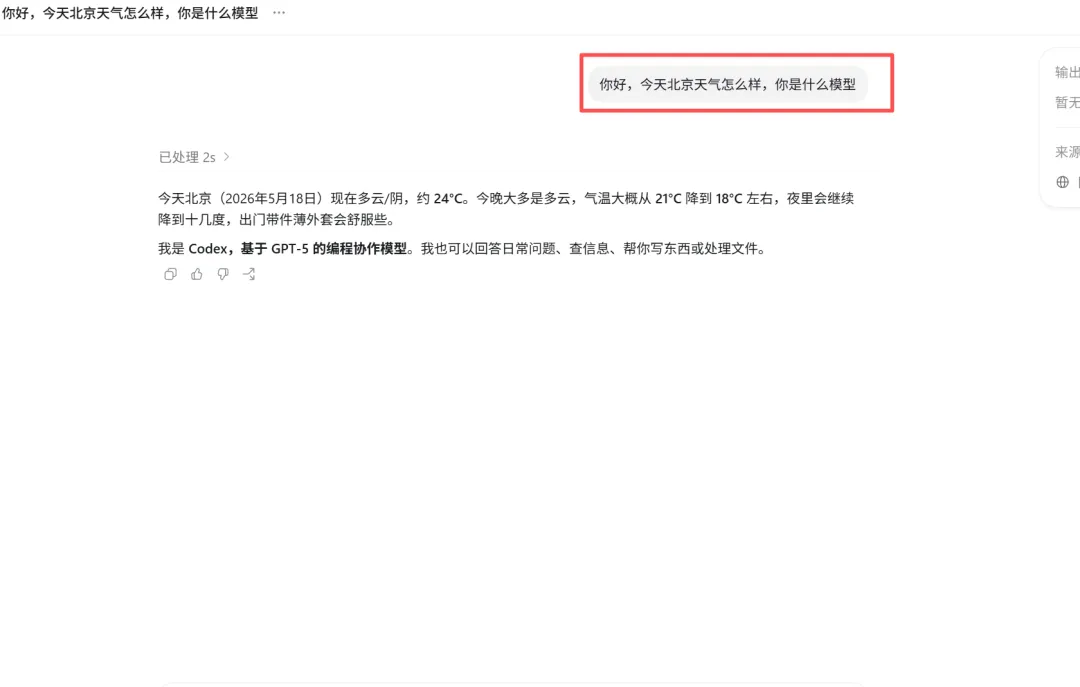
启用成功以后,可以问它任何问题,只要输出回复以后,就证明你的配置过程没有任何问题,可以开始使用了。
五、其他问题
如果上面配置好以后,在第四章节最后一步已经完成了codex的配置,并且输入对话后codex给了回复,那么本文档的说明并没有任何问题,你可以开启你的使用了。
如果在使用过程中,出现了各种报错问题,可以咨询你购买API店铺的客服进行解决。
教程到这里就完成了。建议先按章节完成安装,再统一检查 API 与 cc-switch 配置。