 夜雨聆风
夜雨聆风


Windows 安装 OpenClaw:从 Node.js 到首次启动
Windows 安装 OpenClaw 不要照搬 Mac 教程。正确路线很固定:先装 Node.js,再用管理员 PowerShell 安装 OpenClaw,接着跑配置向导,最后启动网关并打开控制台。准备好浏览器、PowerShell 和一个模型 API Key,就可以开始。
第一步安装 Node.js。打开 https://nodejs.org/en/download,选择 Windows Installer (.msi),下载 64-bit 的 LTS 版本,并确认版本号不低于 22。下载完成后,在“下载”文件夹里双击安装包,像普通软件一样进入安装向导。
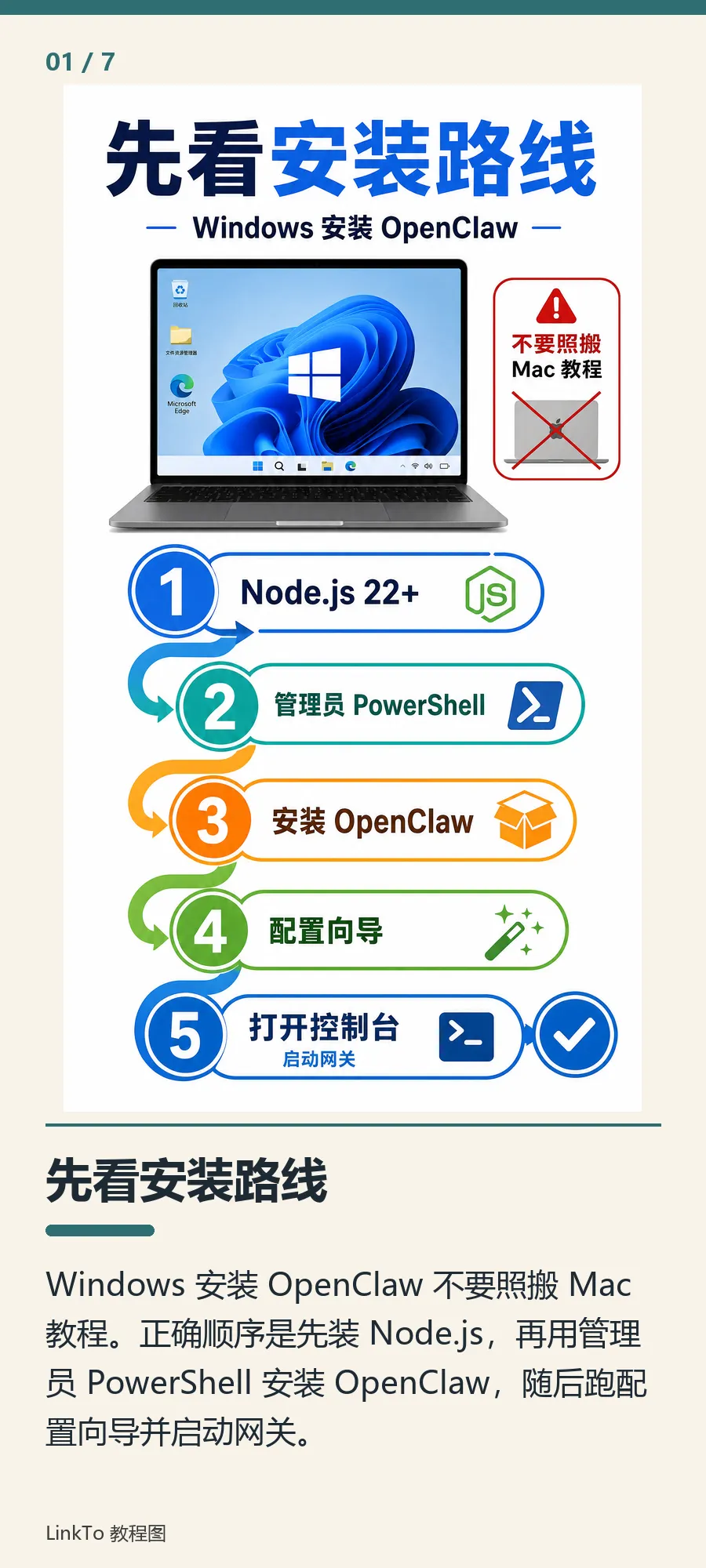
第1张:先看安装路线
安装时前几页一路 Next 即可,路径保持默认的 C:\Program Files\nodejs\。真正要盯住的是 Custom Setup 页面:确认 Add to PATH 已启用,或者显示 Will be installed on local hard drive。没有它,PowerShell 后面会找不到 node 和 npm。
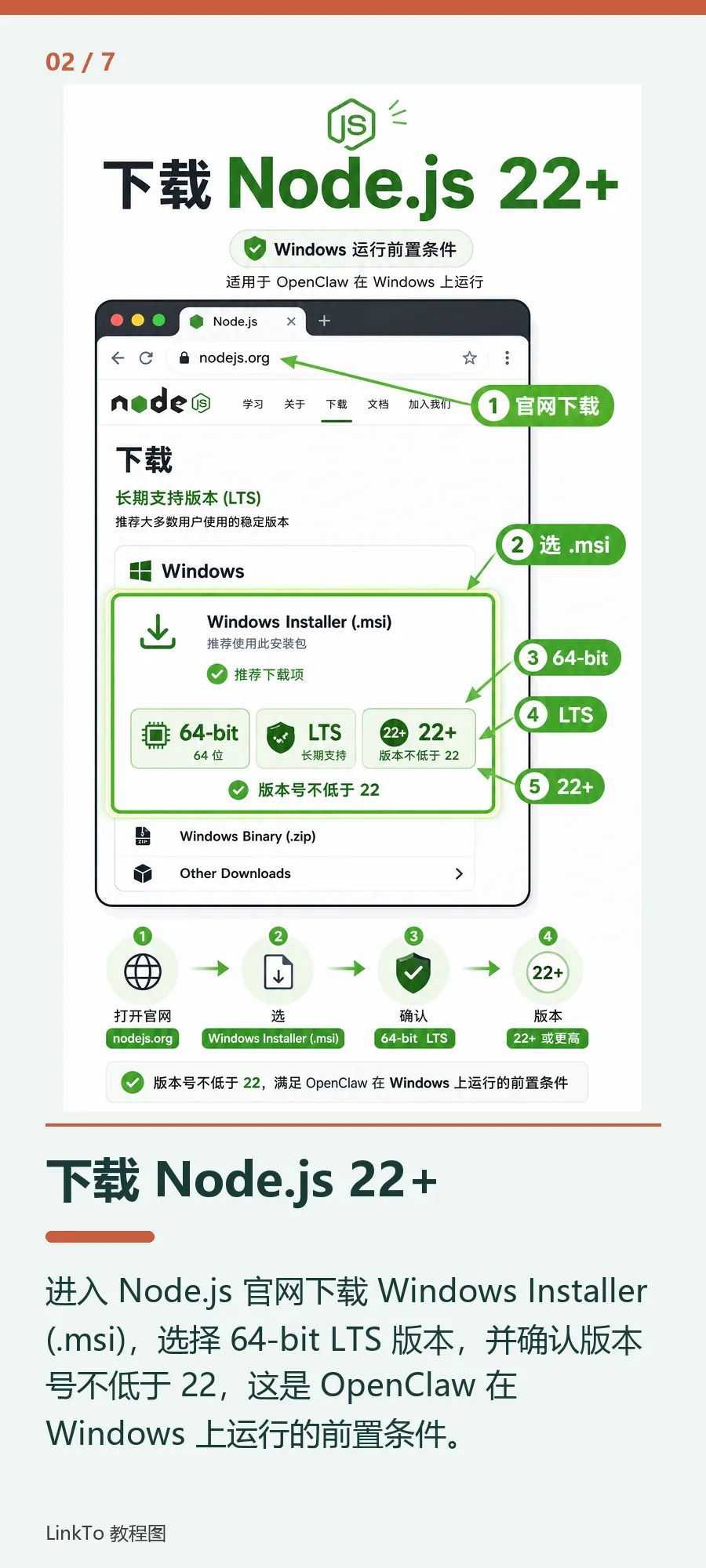
第2张:下载 Node.js 22+
装完后按 Win + R,输入 powershell 并回车。先运行 node -v,看到 v22.x.x 或更高版本,说明 Node.js 可用;再运行 npm -v,能看到版本号就说明 npm 也装好了。如果提示 node 不是内部或外部命令,通常是 PATH 没配好,建议卸载 Node.js 后重新安装,并重新确认 Add to PATH。
第二步安装 OpenClaw。关闭普通 PowerShell,在 Windows 搜索栏输入 PowerShell,右键选择“以管理员身份运行”。确认窗口标题里有“管理员: Windows PowerShell”后,执行 iwr -useb https://clawd.org.cn/install.ps1|iex。它会下载并运行官方 Windows 安装脚本,正常等待 1 到 3 分钟即可。
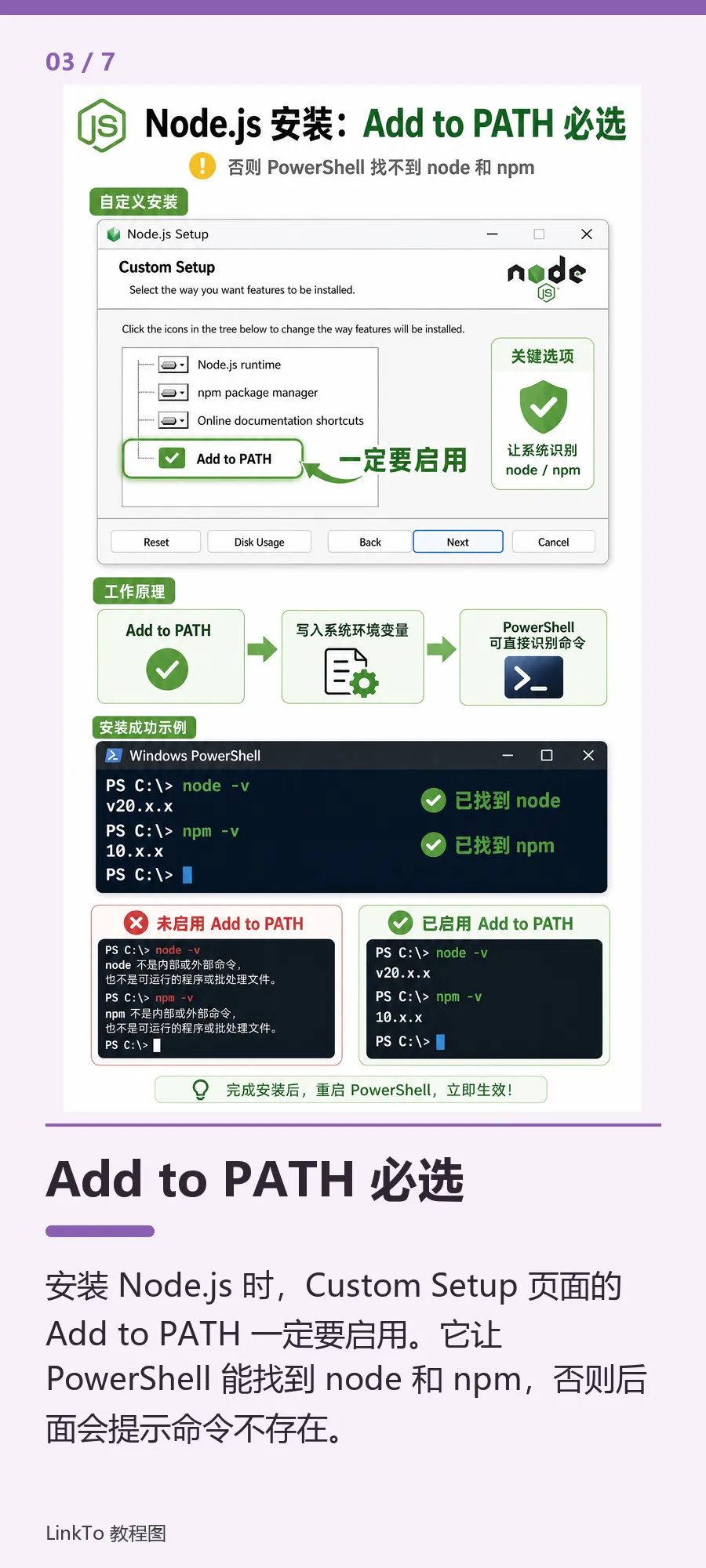
第3张:Add to PATH 必选
如果出现“禁止运行脚本”或 ExecutionPolicy 报错,先执行 Set-ExecutionPolicy -Scope CurrentUser -ExecutionPolicy RemoteSigned,提示确认时输入 Y,再重新执行安装命令。安装完成后如果 openclaw-cn 命令找不到,关掉当前窗口,重新以管理员身份打开 PowerShell,让环境变量刷新。
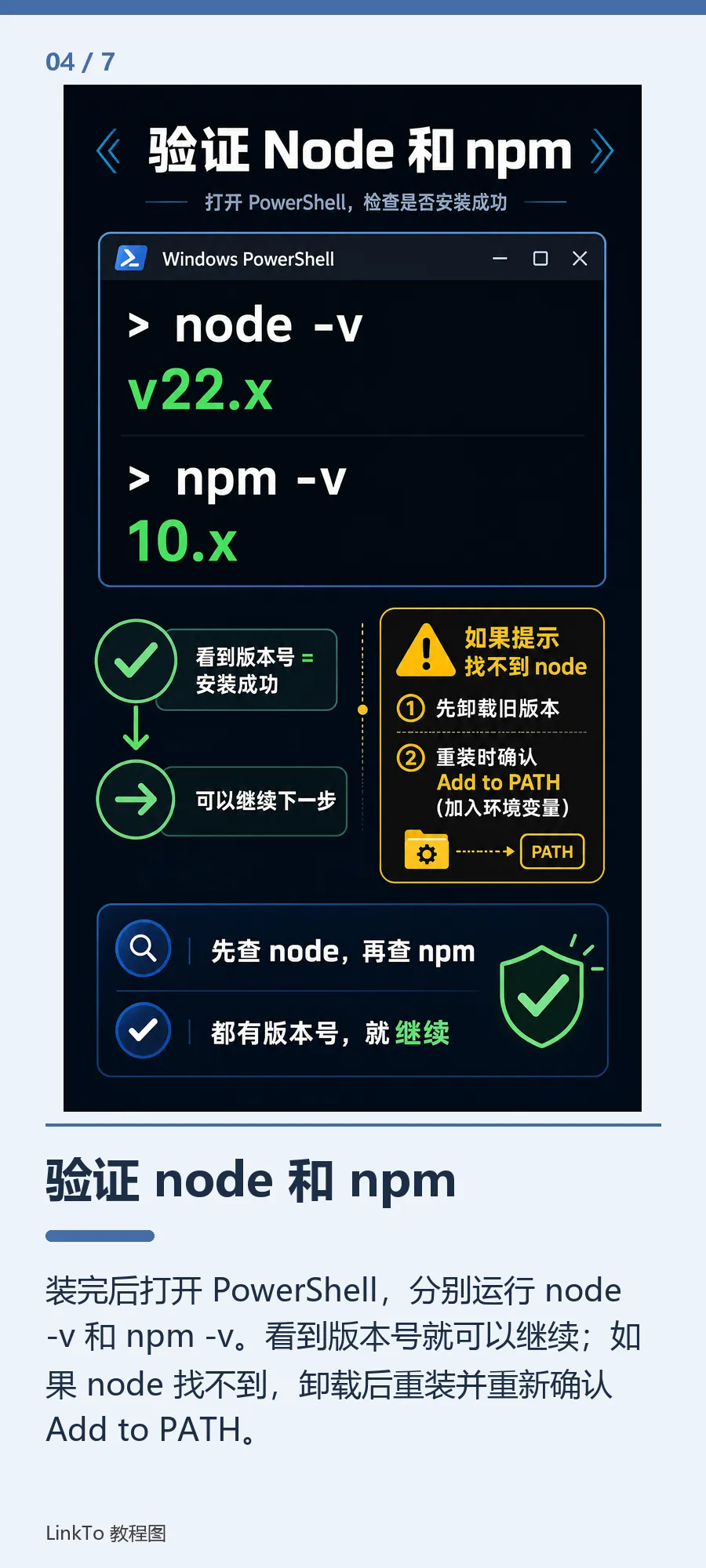
第4张:验证 node 和 npm
第三步跑初始化配置。在管理员 PowerShell 输入 openclaw-cn onboard –install-daemon;如果暂时不想安装后台守护进程,也可以输入 openclaw-cn onboard。向导会询问工作区路径、模型提供商、API Key、端口和聊天平台接入。路径和端口不确定时直接回车用默认值,聊天平台可以先跳过。
输入 API Key 时,终端可能不会完整显示粘贴内容,这是正常的安全保护。不要把 API Key 发给别人。如果提示 Key 无效,先检查有没有多复制空格、少复制字符,或拿错了平台的 Key。
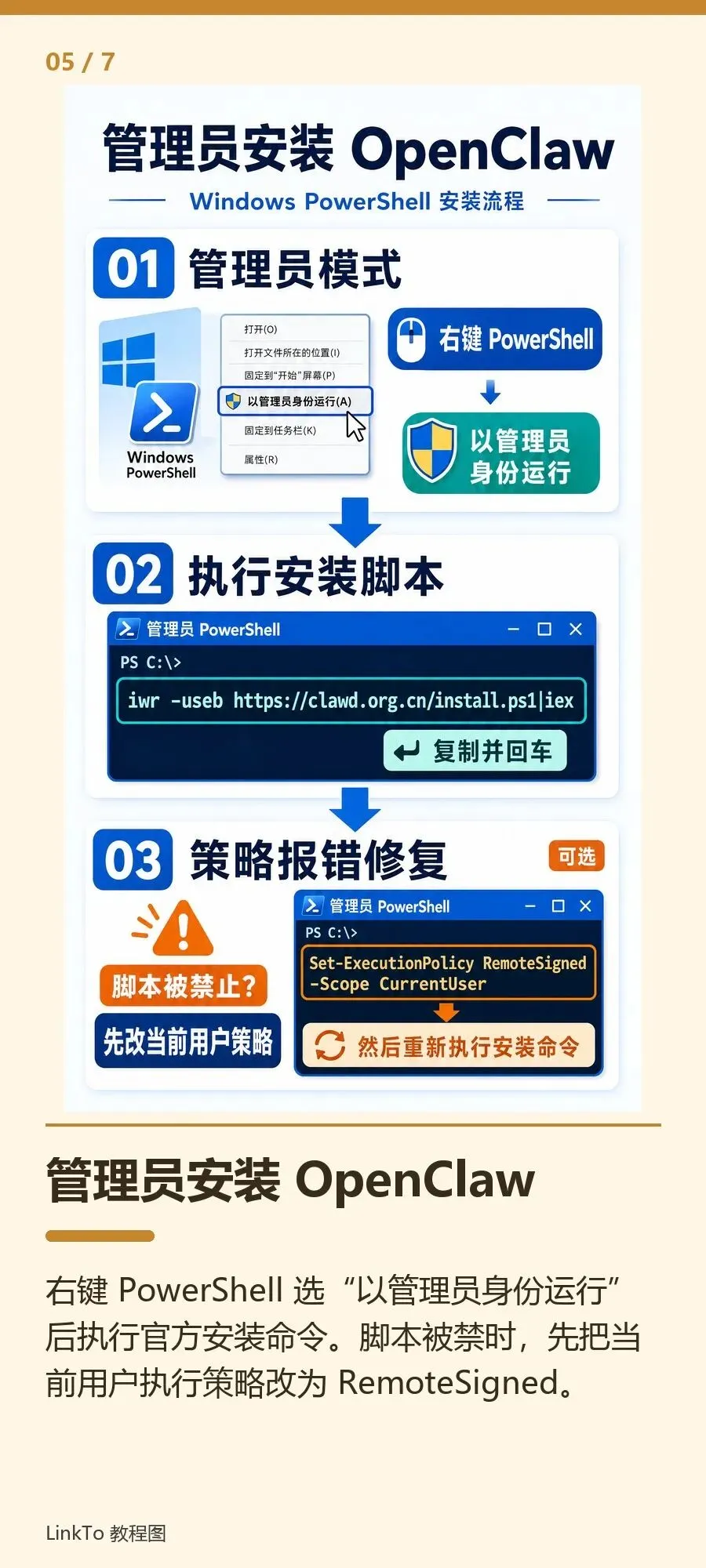
第5张:管理员安装 OpenClaw
第四步启动网关。配置完成后输入 openclaw-cn gateway –port 18789。看到 Gateway is running on port 18789 或 Server started at http://127.0.0.1:18789,就说明服务已启动。这个 PowerShell 窗口先不要关,除非你已经安装并确认守护进程在后台运行。
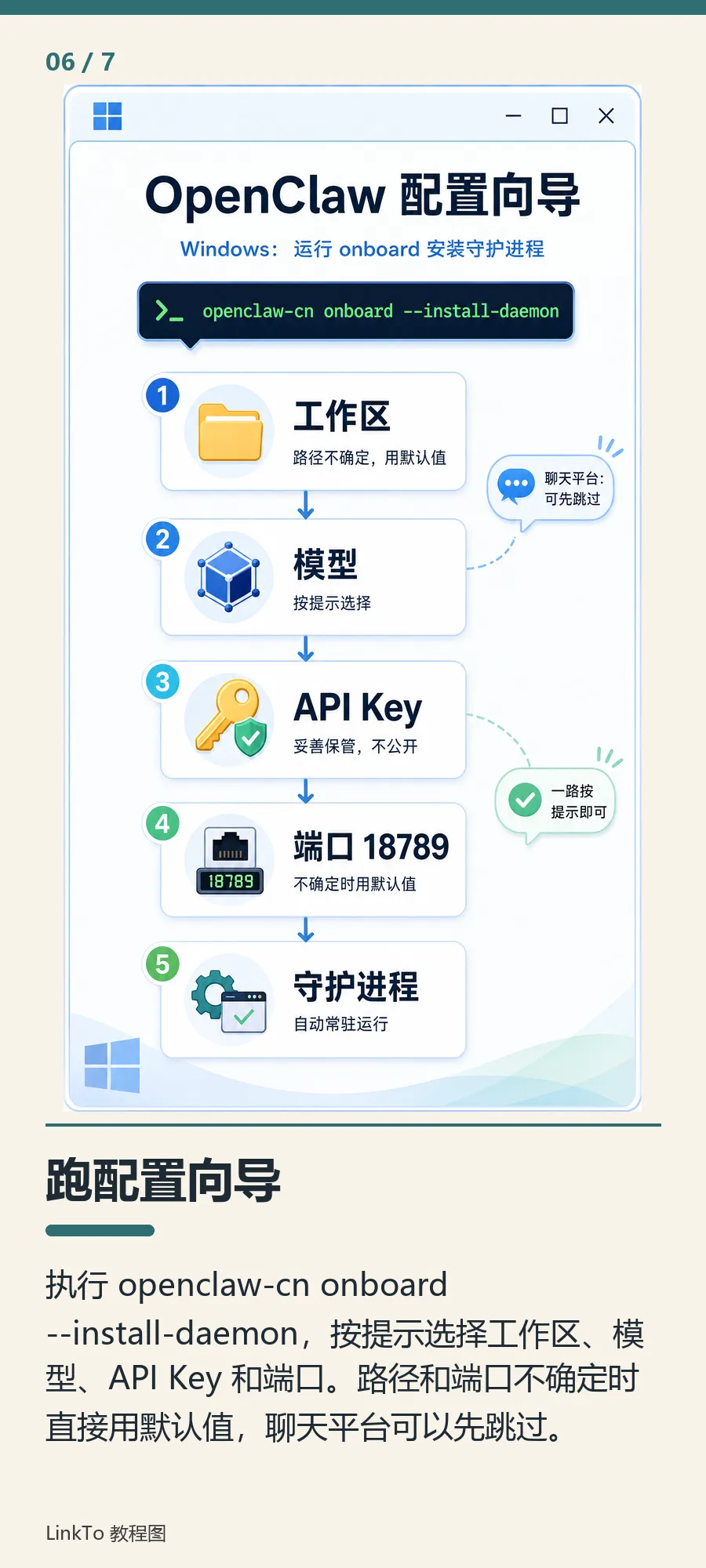
第6张:跑配置向导
最后打开控制台。输入 openclaw-cn dashboard,或手动访问 http://127.0.0.1:18789/。如果页面能打开、聊天框能回复,Windows 版 OpenClaw 就装好了。WebUI 打不开时,优先检查 Windows Defender 防火墙,允许 C:\Program Files\nodejs\node.exe 通过专用和公用网络。
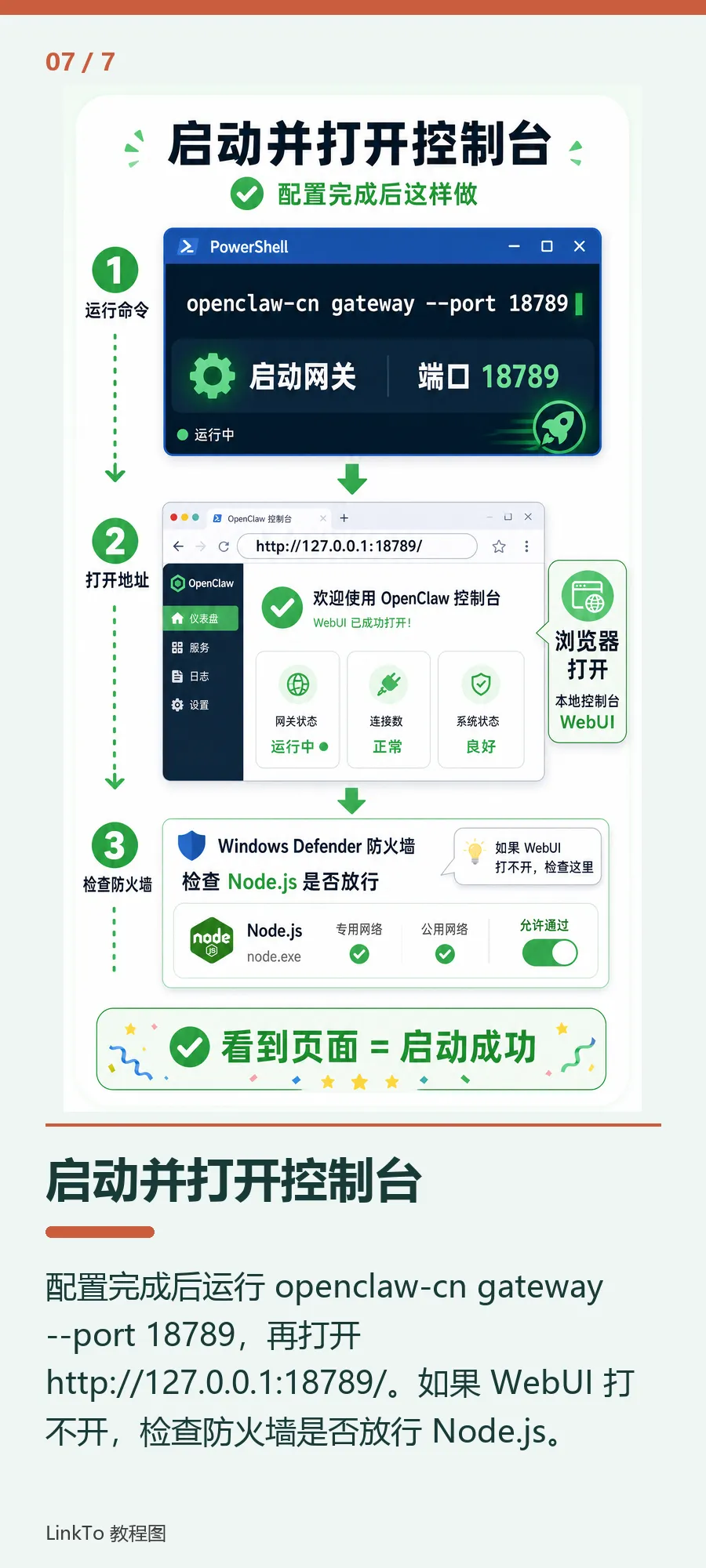
第7张:启动并打开控制台