夜雨聆风
夜雨聆风


OpenClaw龙虾工具实战教程:从零搭建环境,打通微信飞书小红书全场景落地玩法
在人人喊 “卷效率” 的时代,OpenClaw(小龙虾 AI)是真正能帮你把重复工作 “一键自动化” 的工具 —— 它能在本地搭建数据中心,通过命令行驱动任务,把微信回复、飞书办公、小红书运营这类高频操作交给 AI 完成,不用写复杂代码,也不用依赖云端 SaaS 的限制。
今天 霓虹之都.中国 (neonvip.cn) 要拆解的 OpenClaw 龙虾应用,正是一款能帮你把微信、企业微信、飞书、小红书等平台串联起来,实现自动化运转的利器。即便你没有任何编程基础,只要跟着本文操作,一样能轻松驾驭。本教程将带你从 0 完成环境搭建,一步步打通三大场景的落地玩法,让你真正实现 “躺着也能控场” 的自动化效率。

下面我就按照真实的上手路径,一步步带你完成下载安装、基础配置,再到各平台对接与自动化发帖的全流程。全程实操导向,建议先收藏再跟着做。
硬件配置(不卡门槛,实用优先)
-
最低要求:8G 内存 + 2 核 CPU(仅跑轻量任务) -
推荐配置:16G 内存 + 支持 WSL2 的 Windows 电脑 /macOS/Linux 设备(本地大模型推理更流畅) -
显存建议:本地模型优先选 7B 参数,13B 模型建议 16-24G 显存体验更佳
软件依赖(可访问neonvip.cn获取工具,一键搞定)
-
Node.js(≥v22 版本,OpenClaw 核心运行环境) -
Git(代码拉取与版本管理) -
WSL2(Windows 用户专属,模拟 Linux 环境运行) -
包管理器:npm/pnpm(推荐 pnpm,安装速度更快) -
一、下载安装:3 分钟把环境搭好
OpenClaw 目前支持 Windows 和 macOS 两大系统,移动端则通过配套的 clawbot 来实现。首先需要获取安装包,这一步要注意选择与系统匹配的版本。
打开下载页面后,找到对应系统的下载链接,如果是 Windows 用户直接下载 .exe 安装程序,macOS 用户下载 .dmg 镜像文件。下载完成后双击运行,按照界面提示点击“下一步”即可完成安装。
官网和文档 ( 如遇不懂的可访问霓虹之都.中国 (neonvip.cn) 搜索相关资源教程 )
-
OpenClaw 官网:https://openclaw.ai/ -
官方文档:https://docs.openclaw.ai/ -
中文入门文档:https://docs.openclaw.ai/zh-CN/start/getting-started -
GitHub 仓库:https://github.com/openclaw/openclaw -
最新 Release 下载页:https://github.com/openclaw/openclaw/releases/latest
直接下载链接
最新版本是 v2026.5.28 / openclaw 2026.5.28,Release 发布时间是 2026-05-30:
-
macOS .dmg 安装包:
https://github.com/openclaw/openclaw/releases/download/v2026.5.28/OpenClaw-2026.5.28.dmg -
macOS .zip 包:
https://github.com/openclaw/openclaw/releases/download/v2026.5.28/OpenClaw-2026.5.28.zip -
npm 包页面:
https://www.npmjs.com/package/openclaw/v/2026.5.28 -
npm tarball 直链:
https://registry.npmjs.org/openclaw/-/openclaw-2026.5.28.tgz
容易踩坑的地方有两个:
-
部分 Windows 系统需要先安装 .NET 运行环境,如果打开报错,根据提示去微软官网下载安装即可;
-
macOS 首次打开如果提示“无法验证开发者”,需要进系统偏好设置 → 安全性与隐私,点击“仍要打开”。
安装成功后,桌面会出现 OpenClaw 的龙虾图标,双击启动,熟悉的控制台界面就会呈现在眼前。这时先别急着用,我们还需要做一次基础配置。

二、基础配置:把“大脑”连接起来
首次打开 OpenClaw,会要求你填写几项关键信息,这决定了它能不能听懂你的指令,以及后续能否顺利对接各个平台。
1. 语言模型接入(赋予OpenClaw智慧大脑)

OpenClaw 本身是一个调度框架 , 真正的智能回复、内容生成需要依赖AI大模型。目前主要支持两种方式:
一是直接填入 OpenAI 的 API Key;
二是接入国产模型,比如 霓虹之都.中国(neonvip.cn) 课程里用到的豆包或DeepSeek 。
如果你选择豆包,需要先去豆包开放平台注册开发者账号,创建一个应用,拿到 App ID和API Secret。回到 OpenClaw 设置界面,在模型配置一栏选择“自定义”,填入对应的端点地址和密钥即可。
2. 本地数据目录
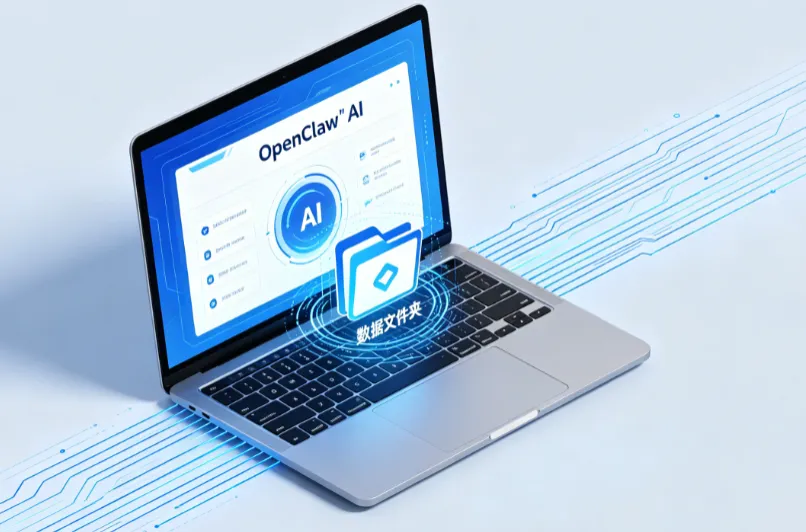
OpenClaw 会在本地建立一个数据文件夹,用来存放日志、缓存和后续自动发布时的草稿内容。建议把这个目录设置在非系统盘,方便管理,也避免重装系统时数据丢失。
3. 开机自启与权限
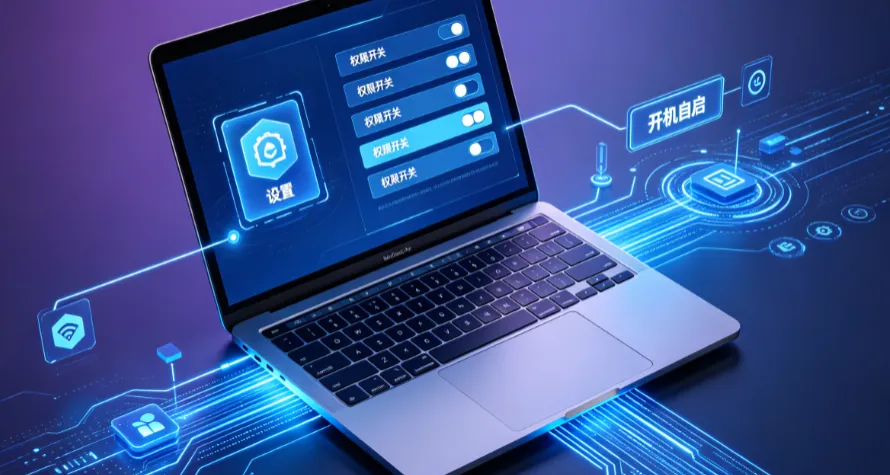
如果你希望它长期自动运行,记得勾选“开机自动启动”,同时在系统权限中给予“辅助功能”和“自动化”权限(macOS 尤其注意),否则后续控制微信等桌面端应用时会失效。
完成这几项后,点击“保存并连接”,看到控制台输出“连接成功”的绿色提示,说明基础配置就搞定了。
三、常用命令速览:让它听懂你的话
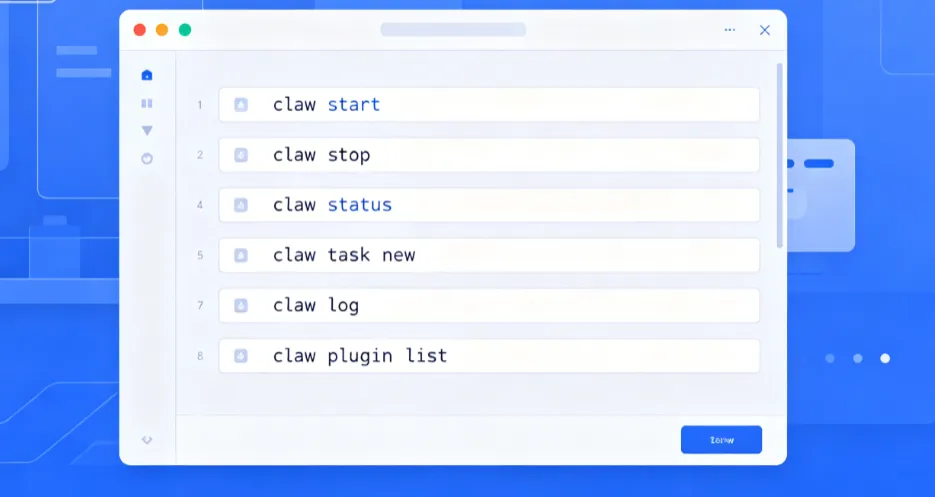
OpenClaw 的操作主要通过命令行完成,不过不用担心,常用的命令就那么七八条(不习惯使用命令行版本的也可以安装桌面可视化界面版本),记熟之后效率极高。
这里挑几条最高频的:
-
claw start—— 启动主程序,加载所有已配置的插件。 -
claw stop—— 安全停止正在运行的任务。 -
claw status—— 查看当前运行状态,包括已登录的平台、运行中的自动化任务。 -
claw task new—— 创建一个新的定时或条件触发任务,比如定时发帖、自动回复。 -
claw log—— 查看最近的运行日志,排查问题时常用。 -
claw plugin list—— 列出已安装的插件,检查各个平台对接状态。
建议: 先把这六条命令手敲几遍,后续对接平台时,每配置完一个就敲一下 claw status,确认它已经识别并上线。
四、对接豆包:让机器人更“懂你”

前面配置部分已经拿到了豆包的密钥,现在我们要在 OpenClaw 内部完成正式绑定,让它使用豆包的能力来生成回复和内容。
>进入 OpenClaw 的插件目录(通常在安装目录下的 plugins 文件夹)
>找到 doubao 插件,如果默认没有,需从插件市场下载
>然后用文本编辑器打开 doubao.yaml 配置文件,填入以下核心信息:
app_id:"你的App ID"api_secret:"你的API Secret"endpoint:"https://open.doubao.com/api/v1"default_model:"doubao-lite"
保存后执行claw restart,再输入claw plugin list,如果看到doubao状态为running,就说明已经连上了。
这时你可以测试一句:“帮我生成一条关于春季护肤的小红书文案”,看控制台返回的内容是否符合预期。
小技巧: 豆包的模型版本会影响内容风格,如果你做的是偏营销类的账号,建议在配置里把default_model换成doubao-pro,商业文案质量更高。
五、企业微信应用对接:把工作消息自动化

企业微信是目前很多团队的内外沟通工具,OpenClaw 的支持能让大量重复回复、通知推送变成自动完成。
1. 创建企业微信应用
登录企业微信管理后台,在“应用管理”里自建一个应用,记录下三个关键参数:Corp ID、Agent ID、Secret 。应用权限要勾选“企业客户”和“消息推送”。
2. 在 OpenClaw 中配置
找到 wecom 插件对应的配置文件 wecom.yaml,写入:
corp_id:"你的企业ID"agent_id:"你的应用ID"secret:"应用的Secret"token:"随机填一串用作验证"encoding_aes_key:"随机43位字符"
保存后,回到企业微信后台设置接收消息的 URL,格式为 https://你的域名/openclaw/wecom/callback,并填入同样的 Token 和 EncodingAESKey,点击验证通过即可。
3. 设置自动化规则
现在你就可以创建规则了 ,
比如:当客户在企微里提到“价格”时,自动回复产品介绍和报价单;
或者每天早上 9 点向指定群聊发送今日待办。
用 claw task new 命令,选择触发条件为“关键字匹配”或“定时”,再写入回复模板即可。
六、微信 clawbot 配置:电脑端也能自动回复
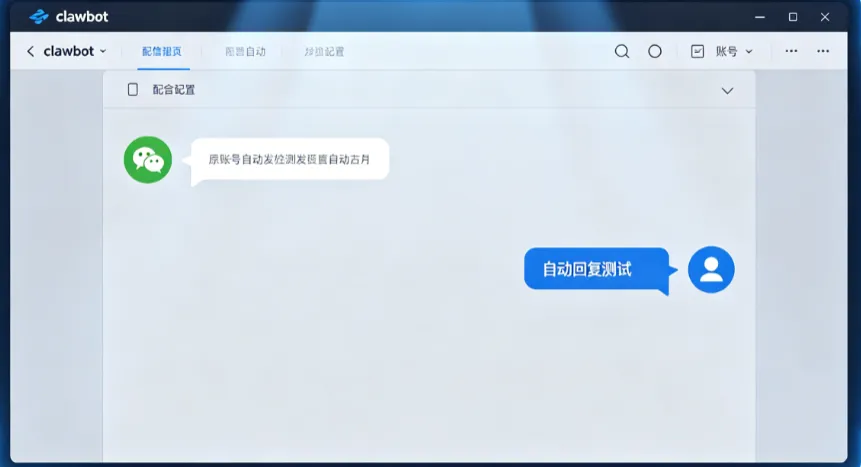
声明 : 个人微信的自动化一直是个敏感地带,OpenClaw 采用的是模拟键鼠和截图识别的本地方案,而不是破解协议,相对合规,但仍建议用小号先测试。
电脑端配置分为两步:
1. 安装 clawbot 客户端
在 OpenClaw 的安装包内,找到 clawbot 文件夹,里面有针对微信的专用客户端。把它解压到任意位置,双击运行。首次运行会要求扫码登录微信,这块和正常登录微信一样,只是界面是 clawbot 提供的容器。
2. 绑定 OpenClaw 主程序
在 clawbot 设置里,填写主程序的 IP 和端口(本地默认是 127.0.0.1:9000),并设置一个鉴权 Token,两边必须一致。回到 OpenClaw 控制台,输入 claw plugin load wechat-clawbot 加载插件,看到状态变绿即为连通。
现在试着用另一个微信号给登录的号发一条消息,控制台会实时显示消息内容,同时在规则匹配后自动回复。如果不希望全自动,还可以设置成“先审后发”的半自动模式。
七、手机端配置:躺在床上也能控场
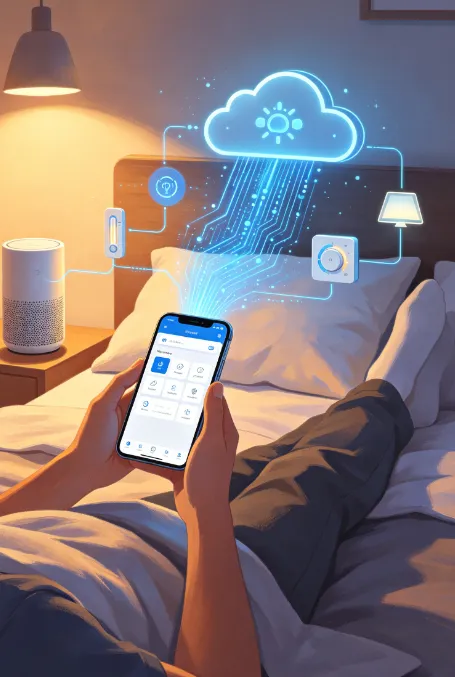
很多朋友白天在电脑前,但晚上或者外出时只能用手机。
OpenClaw 的移动端方案是通过 clawbot 手机版 + 一台常开电脑的联动来实现的。
手机上需要安装的不是微信插件,而是一个控制面板 APP(涉及敏感信息无法展示)。 这个 APP 可以远程给电脑上的 clawbot 下达指令,或者查看当前的自动回复情况。
配置方法:
-
在电脑端 OpenClaw 设置里开启“允许远程连接”,并设置一个复杂密码。
-
手机安装 clawbot 手机端 APP,输入电脑的公网 IP(如果是同一 WiFi 直接用局域网 IP)和刚才设置的密码。
-
连接成功后,手机端会显示一个简洁的仪表盘,有“运行状态”、“最新消息”、“手动干预”三个主要模块。
这样你在外面时,如果自动回复出了问题,可以随时用手机暂停任务,或手动发送一条特定消息。
八、飞书电脑端配置:办公自动化的另一极
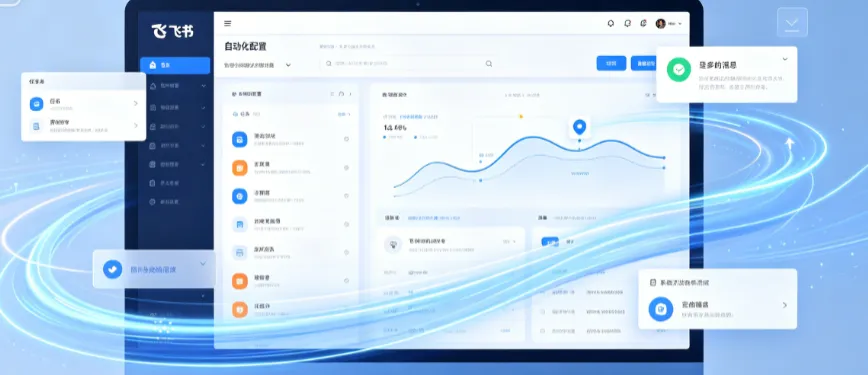
飞书在互联网和科技公司中占有率很高,OpenClaw 对它也有完整支持,配置逻辑与企业微信类似。
1. 创建飞书应用
进入飞书开放平台,创建一个企业自建应用,获取 App ID 和 App Secret。在“权限管理”中添加“获取用户在群组中@机器人的消息”“获取用户发给机器人的单聊消息”“发送消息给用户”等权限。
2. 事件订阅
在“事件订阅”里配置请求网址,格式同样是 https://你的域名/openclaw/feishu/callback,订阅 im.message.receive_v1 事件。
3. 在 OpenClaw 中启用飞书插件
编辑 feishu.yaml,填入应用凭证,并设置指令前缀,比如用 / 开头。保存重启后,在飞书群里 @机器人 并发送 /help,如果能收到菜单回复,就代表对接成功。
飞书的一大优势是富文本消息支持较好,你可以让机器人回复图文卡片、按钮等,用于日报提醒、会议纪要自动推送效果拔群。
九、飞书手机端使用:让自动化延伸到口袋

飞书手机端不需要额外配置,因为飞书本身就是一套跨端应用,机器人的能力在手机端也会同步生效。只要上面的电脑端配置完成,你在手机飞书里找到这个机器人,发指令、收推送都和桌面版一致。
需要留意的两点是:
-
手机端推送有轻微延迟,重要通知建议结合短信或电话提醒做冗余。
-
如果飞书手机端长时间在后台未打开,部分安卓机型可能会被系统限制,导致收不到机器人消息。建议在手机设置里把飞书的“后台活动”和“自启动”权限都打开。
使用场景上,你可以通过飞书手机端随时随地问机器人今天的待办事项、查询数据库、甚至远程触发电脑上的自动化流程。它像一个随身秘书,只要飞书在,你的自动化大脑就在。
十、小红书自动发帖:解放内容创作者
最后一个重磅功能,是很多内容创作者最关心的小红书自动发帖。这里同样是通过 clawbot 模拟手机或电脑操作来完成。
准备工作:
-
一台安卓手机(推荐)或电脑上安装安卓模拟器;
-
手机安装好小红书 APP 并登录账号;
-
在手机上安装 clawbot 的手机端服务 APP,并授予无障碍权限和悬浮窗权限。
配置发帖任务:
在电脑 OpenClaw 控制台,使用 claw task new 创建一个“定时发帖”任务,设置执行时间和执行设备(选择你那台手机的名称)。然后编写帖子内容,包括标题、正文、话题标签。图片素材要提前放在手机指定目录,或通过 OpenClaw 自动编辑生成 , 但需提前设定文案大致内容和方向。
任务触发时,手机会自动唤醒,打开小红书,点击“+”号,依次填入标题、正文、添加图片、加入话题,最后点击发布。整个过程如果配置顺利,2 分钟内就能完成。
提升成功率的技巧:
-
图片尺寸建议预先处理成 3:4 竖版,符合小红书展示规范;
-
标签不要超过 5 个,过多容易被限流;
-
首次自动发帖建议在人工监督下进行,确认每一步点击都准确;
-
发帖间隔不要太短,模拟正常用户习惯,建议间隔 2 小时以上。
写在最后
学完以上十个步骤,你应该已经从零起步,建立起了一套能同时在微信、企业微信、飞书、小红书之间自动运转的小龙虾智能化AI系统。回顾一下整个路径:先打好 OpenClaw 的基础环境,再逐一把各个平台的“神经”接上,最后通过常用命令和任务设置让它们协作起来。
当然,自动化不是一蹴而就的,每个平台的规则和限制也在不断变化。初次部署时,建议先在非主要账号上跑通流程,确认稳定后再逐步扩大使用范围。维护过程中,多查看日志,及时更新插件版本,遇到问题优先在官方社区搜索同类情况。
希望你通过 OpenClaw,把那些重复无趣的操作交给机器,把时间和创造力留给自己。如果在配置过程中遇到任何疑难,欢迎在评论区留言,我会尽力解答。也别忘了把这篇万字教程转发给身边同样需要提效的伙伴,一起做时间的朋友。
在此, 霓虹之都.中国(neonvip.cn) 欢迎跟随时代不断进步有头脑的小伙伴入驻哦~