 夜雨聆风
夜雨聆风


如何用AI一键生成可下载的教案文档文件
用AI一键生成
可下载的教案文档文件
我是小黑。见字如面~
今天聊一个实操方法:用AI一键生成可下载的教案文档文件。
注意,不是生成教案内容——很多AI都能干这个,你复制粘贴到Word里自己排版就行。是生成文件。你下载下来就是一份Word文档,格式排版都到位,直接能用。
这事的关键不在AI有多聪明,在于你喂给它的东西够不够准。就像做饭——食材备齐了,厨子才好炒。今天重点讲三件事:前期怎么组织资料、怎么写提示词、Kimi怎么操作。照着做,你也能一步到位。
前期准备:搜集和组织文件资料
这一步是整件事的地基。资料准备得越充分,AI生成的教案越贴合你的需求。
先在电脑上建一个文件夹,名字随意,比如就叫”X课教案资料”。接下来往里面放东西,分三步——先跑起来,再提质量,最后锦上添花。
第一步:3个文件,先跑起来
1. 教案模板文件(Word格式)
这是最关键的一份文件。你学校或院系有标准教案模板就用学校的,有BOPPPS教案单模板就用BOPPPS的。
为什么必须是Word文件?因为Kimi生成可下载文档的原理,就是按照你上传的模板来填充内容。模板长什么样,生成的文档就长什么样。你给它一个空白的BOPPPS教案单,它就按BOPPPS六个环节填;你给它学校标准模板,它就按学校格式来。
没有模板,AI不知道往哪填、填什么,输出就是一坨文字,不是教案。
2. 教材/教学内容文档
电子版教材对应章节,或者你手头的教学内容文字材料。
这一份是教案内容的”原材料”。《智慧教师AI工具箱》里专门强调过:上传电子版教材文档比照片更准确,而且AI生成的内容要紧密结合教材,不要自行发挥,不要超出教材范畴。
没有教材内容,AI会自己编——看起来像那么回事,实际上可能偏离你真正要教的东西。
3. 学情信息
授课对象是谁——年级、专业、人数。学生已有的知识基础怎么样。常见的困难点在哪。
学情决定了教案的深度和节奏。同样一个知识点,给大一新生讲和给研究生讲,路径完全不一样。你把学情说清楚,AI才能生成适合你学生的教案。
这三样齐了,就能跑起来——模板决定格式,教材决定内容,学情决定深度。
第二步:加教学专有资料,提高质量
光有模板和教材,AI知道往哪填、填什么,但不知道填到什么程度。加上教学专有资料,它才知道导入要设计情境而不是简单提问,目标要按布鲁姆分类分层而不是一句话概括——生成出来的才是“专业的教案”。
在文件夹里再建两个子文件夹:
文件夹一:教学理论资料
放BOPPPS和ISW相关的电子书、PDF,以及教学设计方面的参考书。这些资料让AI理解BOPPPS不是六个空壳子,每个环节背后都有设计逻辑——导入不只是”开头说两句”,目标要按布鲁姆分类法分层描述,参与式学习要有具体的互动设计。
文件夹二:已完成的BOPPPS教案单
找几份内容完整、填写规范的教案单放进来。这是最直观的”示范”——AI看到别人怎么填的,就知道该填到什么程度、什么风格。比任何文字说明都管用。
再加一份教学大纲或课程标准,把本章在课程中的定位和教学目标要求说清楚,AI设定的学习目标就不会跑偏。
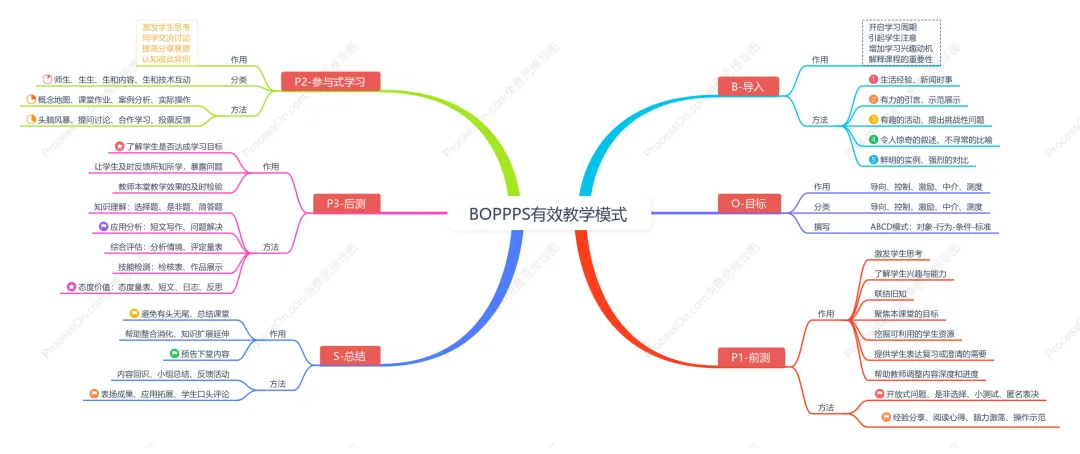
第三步:可选,锦上添花
导入素材——跟教学内容相关的案例、故事、视频链接,用于B环节(导入)的设计。没有现成的也没关系,可以在提示词里让AI帮你推荐。
自己用过的或见过的教学设计方案——你想参考的优秀教学设计,放进文件夹让AI知道你的偏好和标准。
这里有个小经验:
资料不用追求”完美再开始”。第一步的3个文件齐了就可以动手,第二步第三步的资料,你手边有就附上,没有就先跑一版,看看效果再补。AI生成教案的好处就是——改起来快,迭代成本低。
编撰提示词:让AI按你的要求出活
资料备齐了,接下来就是告诉AI你要什么。提示词写得好不好,直接决定输出质量。
提示词的核心逻辑就一句话:把你的需求说清楚,把参考资料用起来。
我给你一个模板,你根据自己的情况改就行——
你是一位经验丰富的ISW引导员,精通BOPPPS教学模型。请根据我上传的资料,为我生成一份完整的BOPPPS教案。
我的教学内容是:[填写你的教学内容,如”苏轼《定风波》”]
学情信息:[填写授课对象,如”大学本科二年级汉语言文学专业,40人,已学过宋词基础”]
授课时长:[填写时长,如”10分钟微课”]
请参考我上传的教案模板填写,确保每个环节内容完整、设计合理。教案内容要紧密结合教材,不要自行发挥。
这里有几个要点:
1. 给AI一个角色定位。 “你是一位经验丰富的ISW引导员,精通BOPPPS教学模型”——这句话不是客套,是让AI进入专业状态。你给它一个角色,它就会按这个角色的标准来输出。
2. 教学内容和学情必须写清楚。 这两个信息在提示词里再强调一遍,跟资料文件里的形成双重保障。AI读文件可能漏细节,但提示词里的它不会忽略。
3. 明确要求”按模板填写”。 你上传了Word模板,就得在提示词里告诉AI用这个模板。不然它可能按自己的理解重新排版,那模板就白传了。
4. 加上”不要自行发挥”的约束。 AI最大的毛病就是太能编——把一个10分钟微课的教案写成45分钟的大课。你不说这句话,它会在教材内容之外自由扩展,看起来丰富,实际上偏离了你的教学要求。
如果你上传了第二步的教学专有资料,提示词里可以再加一句:
请参考我上传的BOPPPS相关资料和已完成教案单,确保设计符合BOPPPS各环节的专业要求。导入环节(B)要有具体的情境设计,不能只是简单提问;参与式学习(P)要设计至少一个学生互动环节;学习目标(O)要分层描述,不能一句话概括。
这句话把教学理论资料和示范教案的价值激活了——AI不仅知道”填什么”,还知道“怎么填才专业”。
Kimi思考模式实操:从资料到可下载文档
资料准备好了,提示词写好了,最后一步就是操作。全程用Kimi的思考模式。
第1步:打开Kimi,新建对话
打开Kimi APP或网页版,点击新建对话。
第2步:切换到思考模式
点击左上角的Kimi图标,选择思考模式(界面可能随版本更新调整,找到思考模式入口即可)。有会员的可以选Agent,效果更好;没会员的思考模式也完全够用。
这一步别跳过——普通模式直接输出文字,思考模式会先分析你上传的资料、梳理BOPPPS六环节的逻辑关系,再按模板填充。普通模式出来的是”填完了”,思考模式出来的是”填对了”。
第3步:上传文件
点击右下角的加号,选择你准备好的文件,全部上传。
上传顺序不用纠结,Kimi会一起读取。但建议把教案模板文件放在最后上传——这样它在AI的”记忆”里更新鲜,生成时更不容易偏离模板格式。
第4步:粘贴提示词,发送
把你编撰好的提示词粘贴到对话框,点击发送。
然后就是等。Kimi思考模式会先展示它的思考过程——分析资料、梳理逻辑、规划结构。这个过程看着慢,但出来的东西质量高。别急,让它想。
第5步:检查输出,下载文档
Kimi生成完之后,先别急着下载。快速检查几个关键点:
· 六个环节是否都填了,有没有漏的
· 学习目标是否跟你要求的一致
· 内容是否贴合教材,有没有明显跑偏的
· 格式是否跟模板一致——标题层级、表格结构有没有乱
都没问题的话,点击下载,就是一份Word文档。格式按你上传的模板来的,直接能用。
有问题的话,直接在对话里告诉它哪里要改,让它重新生成。改到满意再下载。
这里有个关键认知:资料选什么、输出审什么——这两步就是你的判断力所在。AI负责干,你负责判。
一句话总结:
资料决定上限,
提示词决定方向,
Kimi思考模式负责落地。
三样齐了,从资料到可下载的教案文档文件,一步到位。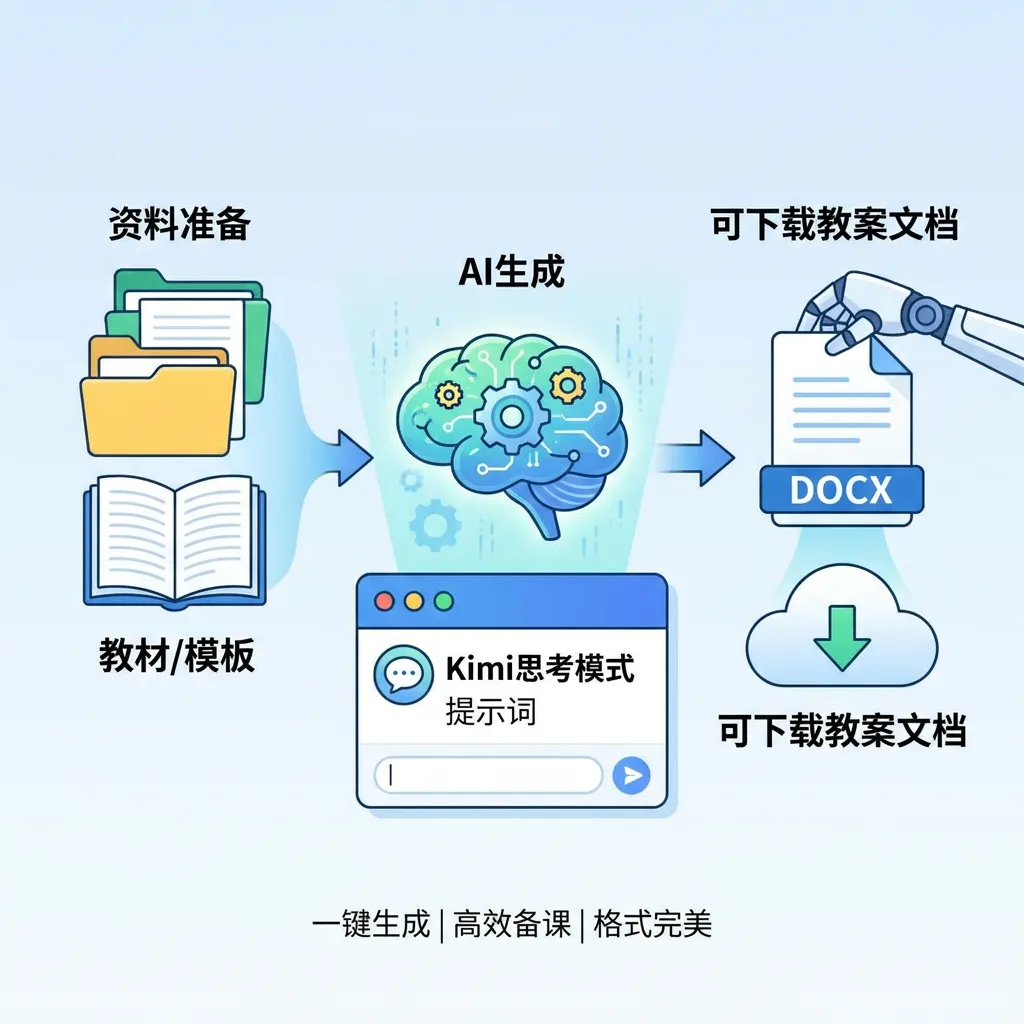
“Efficiency is doing things right; effectiveness is doing the right things.”
——Peter Drucker,《The Effective Executive》
(效率是把事情做对,效能是做对的事情。)
而我现在觉得,AI负责效率——生成内容、填充模板、导出文档,又快又对。但“做对的事情”是你的事——选什么资料、提什么要求、审什么输出。效率交给AI,效能留给自己。
我是小黑。这是我日更第7天。~