夜雨聆风
夜雨聆风





【小贴士】制表符分隔文本一键转Word表格
# 引言
在日常工作中,尤其是涉及项目清单、数据汇总、规划文本编制等场景时,将结构化的文本数据快速转换为规范的Word表格是一项高频需求。多数用户习惯手动画表或从Excel复制粘贴后再反复调整格式,效率较低且容易出错。本文介绍一项Word内置的实用技能——利用制表符分隔文本一键生成表格,并系统阐述其适用场景与操作要点。如有更便捷方法欢迎交流分享。
01
技能释义:什么是“制表符分隔文本转表格”?
[核心概念]:
当文本中各字段之间以制表符(Tab键)作为分隔符时,Word的[文字转换成表格]功能能够自动识别制表符为列边界,将每一行文本转换为表格中的一行,从而实现从纯文本到结构化表格的快速转换。
[技术原理]:
Word支持多种文本分隔符(如逗号、空格、制表符等),其中制表符是最稳定、最不易与内容混淆的分隔方式。用户只需确保数据字段之间以Tab分隔,即可通过[插入→表格→文字转换成表格]命令,在数秒内生成格式规范的表格。
与传统方式对比:
传统方式:在Excel中编辑→复制→粘贴到Word→调整列宽、行高、边框→处理格式错乱。
本方式:准备制表符分隔文本→粘贴到Word→一键转换→完成。
02
技操作指南:如何使用该技能?
[基本操作步骤]:
Step1:准备文本
将需要转换为表格的数据按行排列,每行代表一条记录,同一行内各字段之间使用Tab键分隔。
示例:
项目名称[按Tab]所属类别[按Tab]建设性质[按Tab]投资估算
G216改扩建[按Tab]道路交通[按Tab]改扩建[按Tab]0.3亿元
给水管网改造[按Tab]供水[按Tab]改造[按Tab]0.27亿元
Step2:粘贴至Word
将上述文本复制并粘贴到Word文档中。
Step3:选中文本
全选(Ctrl+A)或手动选中需要转换的文本内容。
Step4:执行转换
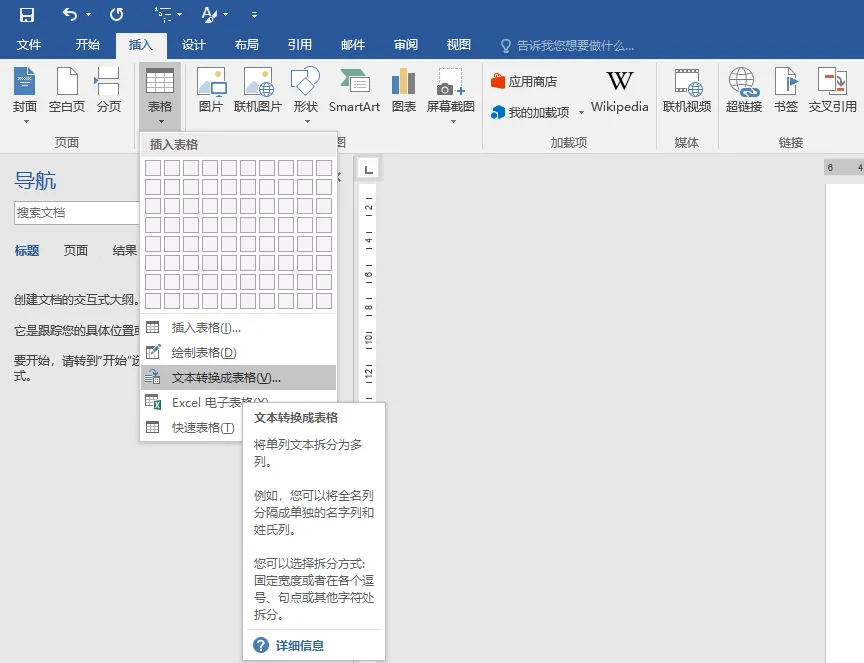
依次点击菜单栏:插入 → 表格 → 文字转换成表格。
Step5:设置参数
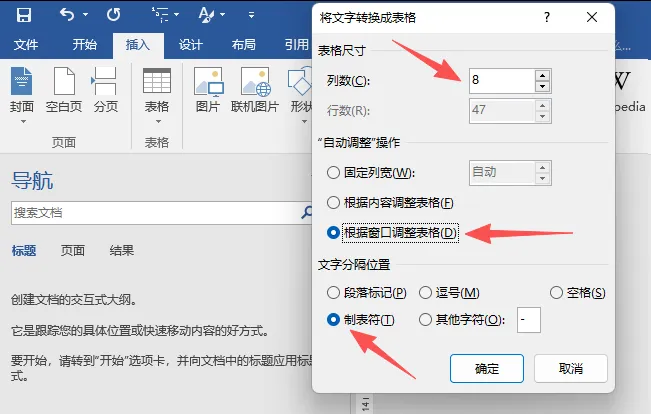
在弹出的对话框中:确认[列数]与字段数量一致;在[文字分隔位置]选项中选择 [制表符];根据需要选择[自动调整]列宽方式(通常选择[根据窗口调整表格])。
Step6:确定生成
点击“确定”,即刻生成规范表格。
[进阶技巧]:
①批量替换空格为制表符如果原始数据使用空格分隔,可使用Word的[查找与替换]功能:
-
查找内容:输入一个或多个空格(根据实际情况);
-
替换为:输入
^t(代表制表符); -
点击[全部替换]。
②处理空值字段若某行中某一字段无数据,仍需连续按Tab键跳过,保持每行列数一致。例如:项目A[Tab][Tab]新建[Tab]20km(第二个字段为空)。
③保留原始文本备份转换前建议将原始文本另存为纯文本文件或复制到记事本备份,以便后续调整。
03
典型应用场景:什么情况下使用该技能?
该技能并非适用于所有表格制作场景,但在以下特定情境中具有显著效率优势:
场景一:多来源项目清单的汇总整合
在编制规划、计划、实施方案时,项目信息往往分散于不同部门发来的Word、Excel、邮件或即时消息中。可将各项目手工整理为制表符分隔的文本行,汇总后一键转换为表格。此方法较反复复制粘贴更不易出现行错位或数据遗漏。
场景二:从网页或PDF复制表格后格式混乱
许多网页或PDF中的表格直接复制到Word时会丢失结构,变成散乱文本。此时可先将内容粘贴为纯文本,利用查找替换将不规则空格或特殊符号统一替换为制表符,再执行转换,即可恢复规整表格。
场景三:将Excel数据以最干净的方式导入Word
若希望避免Excel直接复制粘贴带来的多余格式(如边框、颜色、超出页面宽度等),可在Excel中选中数据区域,复制后粘贴到记事本(自动生成制表符分隔的纯文本),再从记事本复制到Word并转换。这样得到的表格无冗余格式,便于后续统一排版。
场景四:多人协作时统一输入格式
当团队中多名成员需要分别填写项目信息时,可制定简单规则:每人按“字段1[Tab]字段2[Tab]字段3”的格式填写。汇总时将所有文本合并,一键转换,无需担心每人画出的表格样式不一致。
场景五:处理系统导出的制表符分隔文件(如TXT、CSV)
许多业务系统(如财务、项目管理、统计系统)支持导出制表符分隔的文本文件。这类文件在Word中打开可能呈现为无格式的文本行,直接执行[文字转换成表格]即可快速获得结构化表格,省去手动分列或导入Excel的中间步骤。
场景六:撰写报告时快速将数据列表转为表格
在撰写分析报告或规划文本过程中,作者可能先用文本行临时记录数据。待内容基本确定后,只需在各字段间插入制表符(可利用查找替换批量操作)),即可一键生成最终表格,无需重新制表。
声明:本文内容均基于本人在工作中积累的实践经验总结而成,所述方法仅供交流参考,如有疏漏或谬误,恳请读者不吝指正;实际运用时请结合自身需求灵活调整。
欢迎实践交流,共同优化工作方法。
点赞在看,PS崩溃前必弹保存提示(心诚则灵)