 夜雨聆风
夜雨聆风





openclaw在windows环境下部署安装教程
OpenClaw 安装前准备
前置必要软件
在开始安装 OpenClaw 之前,我们需要先确认以下软件已经安装好,将前置软件都安装好以后建议重启系统以确保安装成功。
1. Node.js(必须)
OpenClaw 是基于 Node.js 运行的,第一步先安装 Node.js。
安装方法:
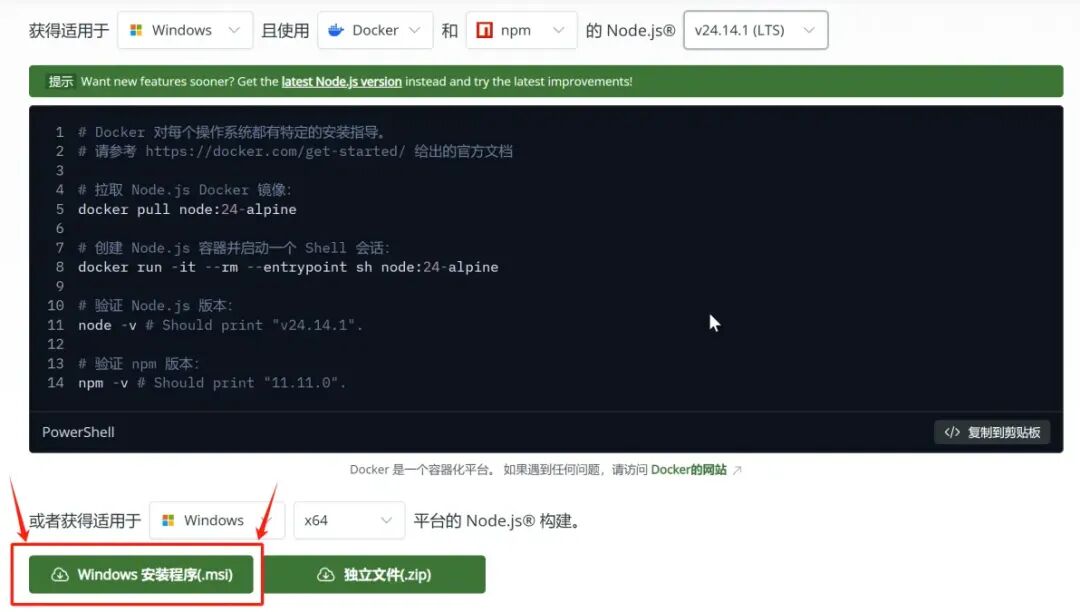
去 Node.js 官网 – 点击 获取Node.js” – “Windows 安装程序(.msi) 下载安装包。
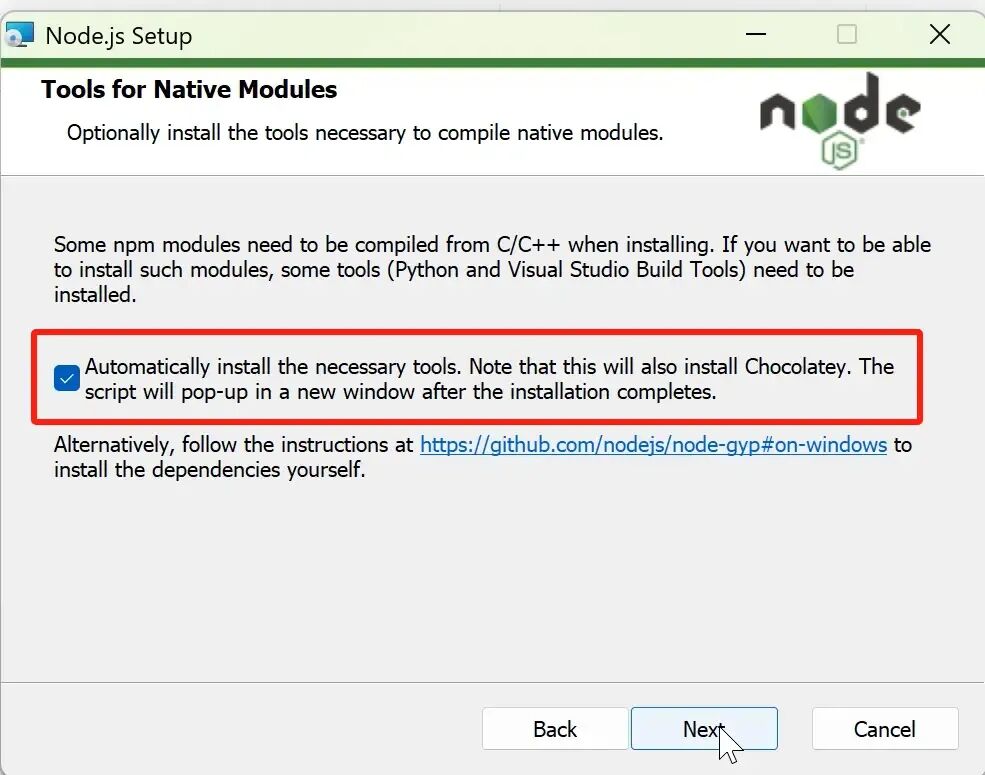
推荐下载 LTS(长期支持版),安装时一路点”下一步”即可,为确保安装以及后续使用顺利,建议勾选 Automatically install the necessary tools 选项。
检查方法:
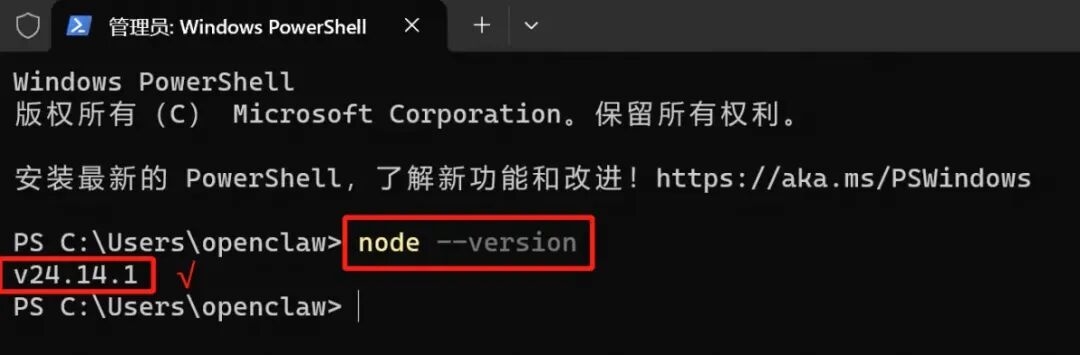
按下 Win + R,输入 cmd 回车,然后在弹出的命令提示符窗口中输入:
复制代码
node --version
复制成功
如果显示版本号(比如 v24.x.x),说明已经安装好了。
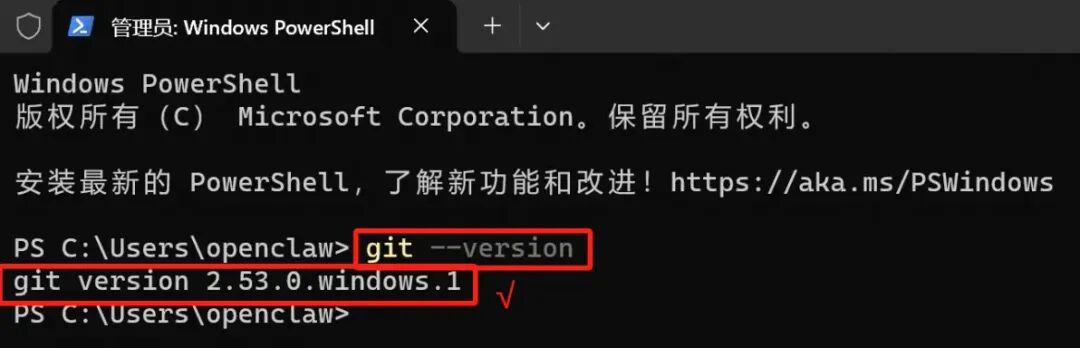
2. Git(使用 NPM 安装时需要)
如果选择通过 NPM 方式安装 OpenClaw,需要先安装 Git。
安装方法:
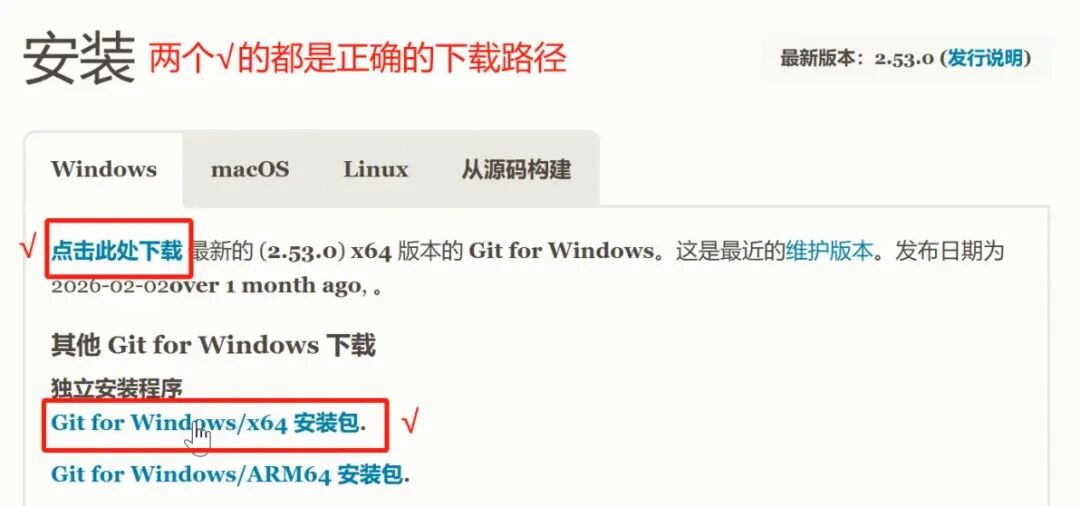
到 Git 官网 – 点击 Git for Windows/x64 Setup 下载安装包,安装时一路点”下一步”即可。
检查方法:
在命令提示符中输入:
复制代码
git --version
如果显示版本号,说明已经安装好了。
3. 代码编辑器 Notepad–(推荐)
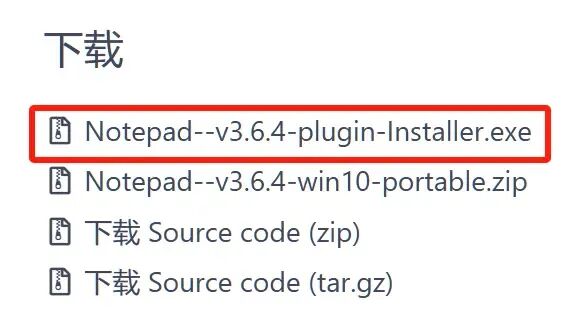
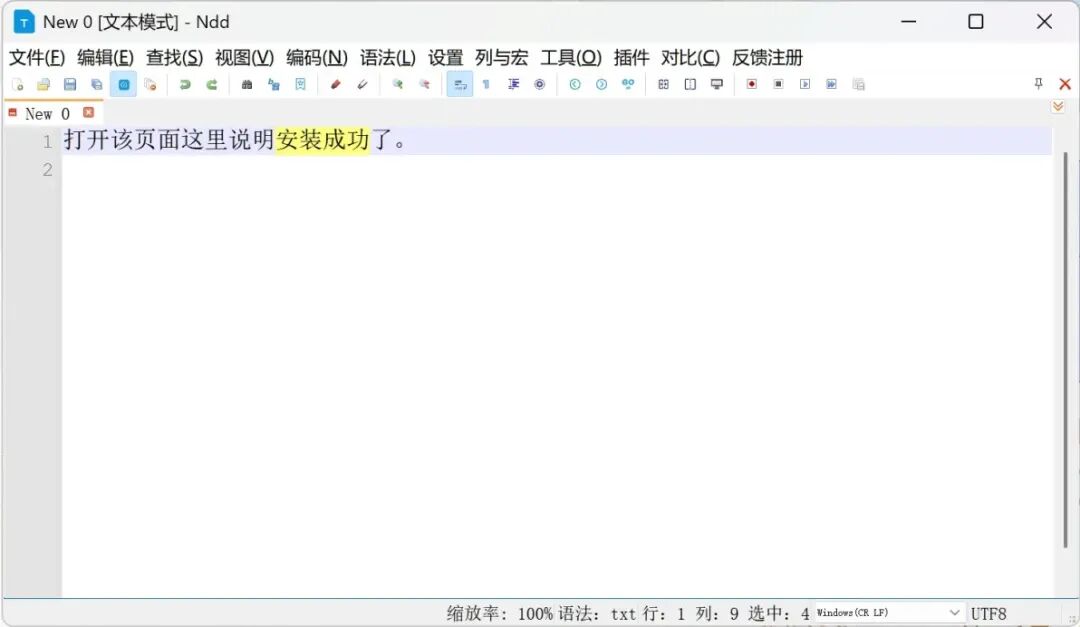
后面可能需要编辑配置文件,推荐使用 Notepad–,这是一款轻量级的文本编辑器,支持 Window/Mac/Linux 操作系统平台,且支持语法高亮,安装时一路点击”下一步”即可。
检查网络连接
请确保电脑已经正常连接网络,部署过程中全程需要联网操作。
三、OpenClaw 安装:官方脚本 or NPM 全局安装
OpenClaw 提供多种安装方式。新手推荐官方一键安装脚本,熟悉 NPM 的用户可以使用 NPM 全局安装,详见官网安装说明:安装 OpenClaw | 手把手安装指南。
安全警告:OpenClaw 需要的权限极高,出于信息安全考虑,建议尽可能使用虚拟机或无重要文件的备用机进行部署,做好安全隔离。
方式一:官方一键安装脚本(推荐新手)
这种方式最简单,脚本会自动帮我们安装好所有依赖。
步骤 1:以管理员身份打开 PowerShell
右键点击开始菜单 → 选择 终端管理员 或 PowerShell(管理员)。
步骤 2:运行安装脚本
在 PowerShell 窗口中输入以下命令并回车:
复制代码
irm https://openclaw.ai/install.ps1 | iex
复制成功
如果遇到执行策略限制,输入这个:
复制代码
irm https://openclaw.ai/install.ps1 | Out-String | Invoke-Expression
复制成功
安装脚本会自动:
- •
检查并安装 Node.js(如未安装)
- •
全局安装 OpenClaw
- •
自动运行初始化
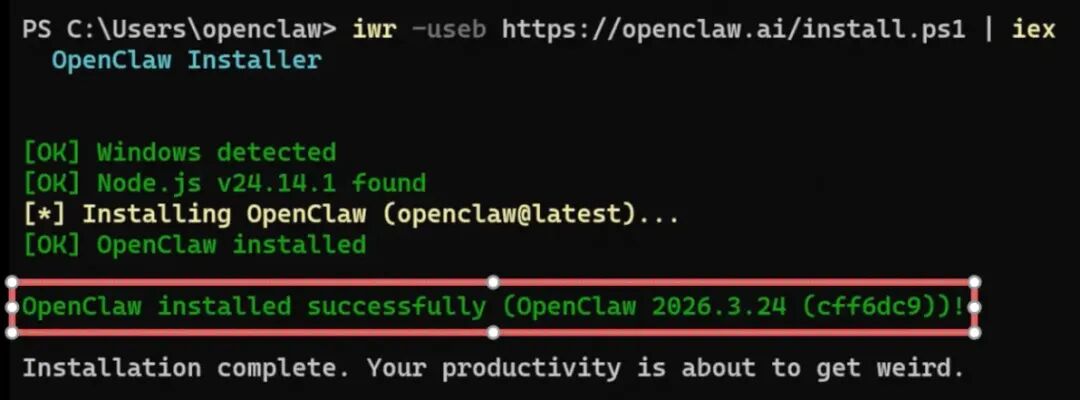
等待出现 OpenClaw is installed successfully 或类似提示,说明安装成功了!
安装成功后会自动进入初始化流程。
方式二:NPM 全局安装(需安装 Git)
如果你熟悉 NPM,可以使用这种方式。
步骤 1:以管理员身份打开 PowerShell
右键点击开始菜单 → 选择 终端管理员 或 PowerShell(管理员)。
步骤 2:输入安装命令
复制代码
npm install -g openclaw@latest
复制成功
等待提示 added xxx packages in xx 说明已经安装完成了。
注:NPM 全局安装方式需要手动运行初始化配置。

四、OpenClaw 初始化配置流程
安装完成后,我们继续完成 OpenClaw 初始化配置。
如果没有自动进入初始化流程,可手动在 PowerShell 中输入以下命令开始初始化:
复制代码
openclaw onboard --install-daemon
复制成功
跟随向导提示操作(用键盘方向键选择选项,回车键确定):
- 1.
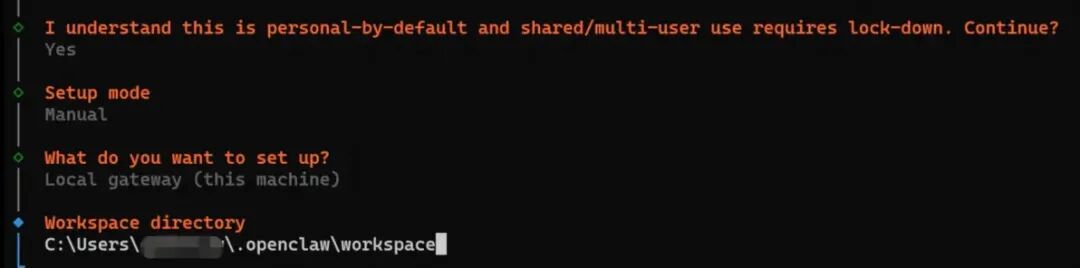
前四个步骤:分别选择 YES、Manual、Local Gateway,第四个步骤是工作目录,保持默认即可
- 1.
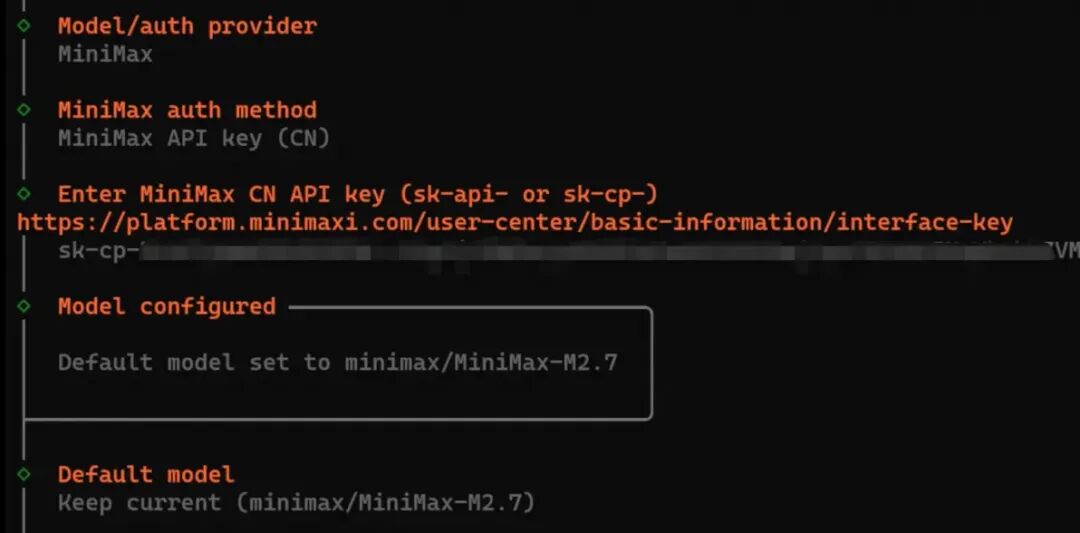
Model/auth provider:选择要接入的大模型,这里以 Minimax 为例,选择 MiniMax – MiniMax API Key(CN) – 输入在 MiniMax 官网创建的 API KEY(可按住 Ctrl+ 鼠标左键单击提示的链接快速进入官网,复制 API KEY 之后在 PowerShell 中按下鼠标右键即可粘贴),Deafult model 这里选择默认的 Keep current 即可
- 1.
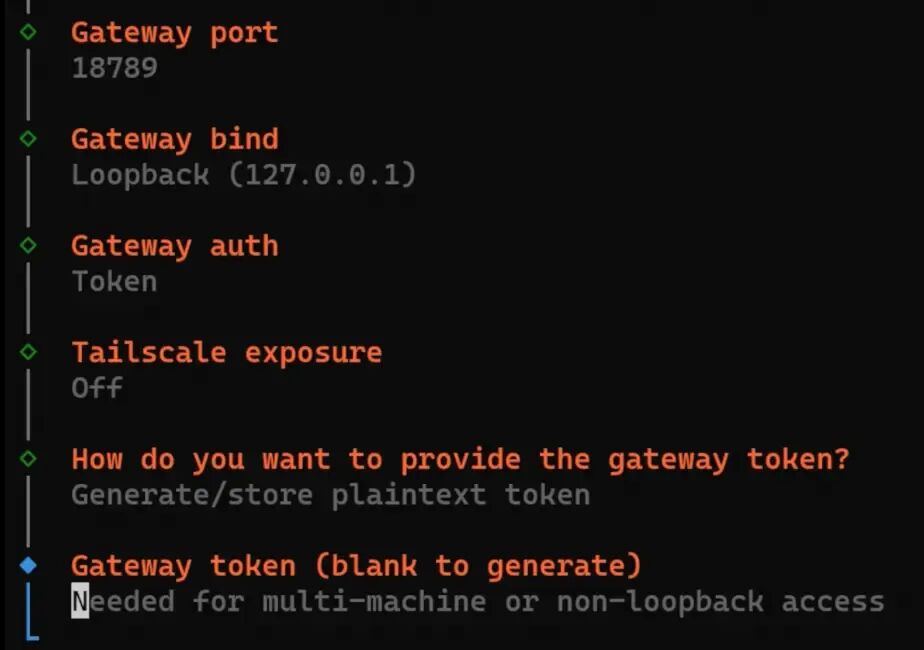
接着六个步骤:一路按回车即可,不建议修改
- 1.
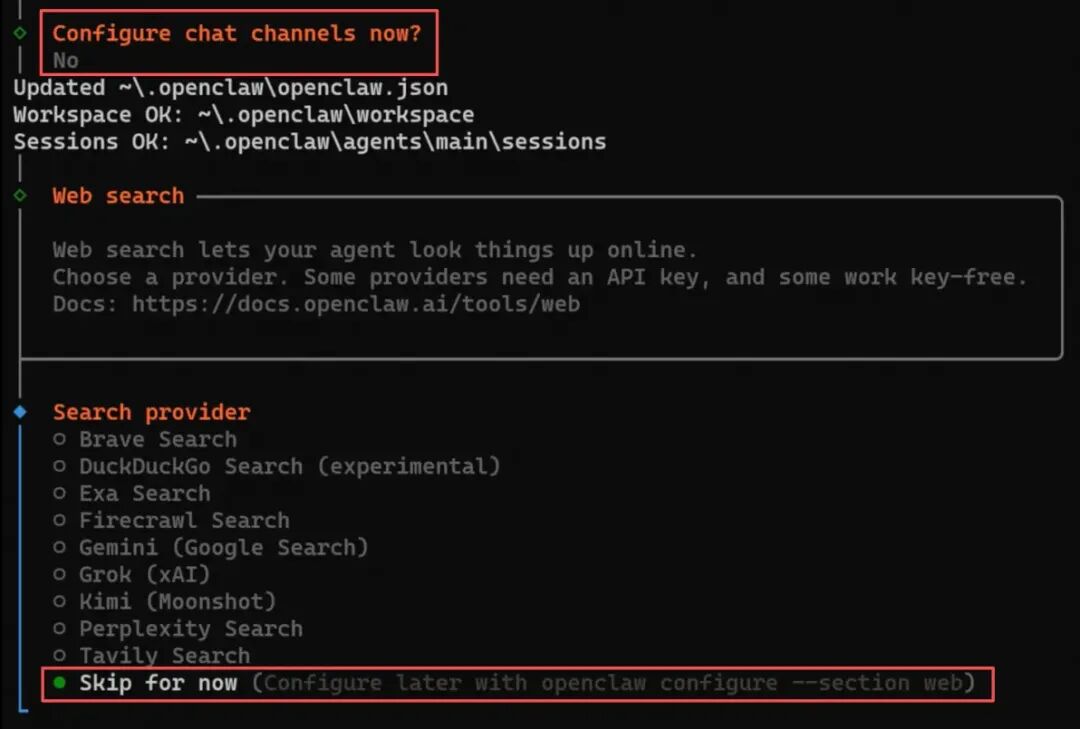
Channel status: **Configure chat channels now?**这里我们先选择 No 跳过,后续再单独配置
- 2.
Search provider:这里是选择网络搜索的提供商,选择 Skip for now 跳过
- 1.
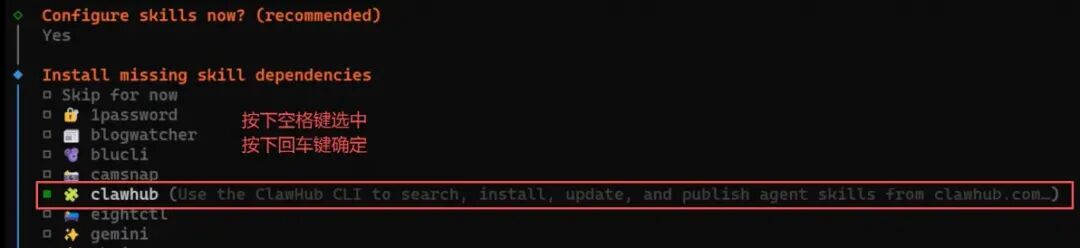
Skills status:**Configure skills now?**选择 Yes 进入技能列表,建议先安装 Clawhub 技能(技能社区,方便后续安装各式各样的技能),其他技能可以之后再让 AI 助理安装
- 1.
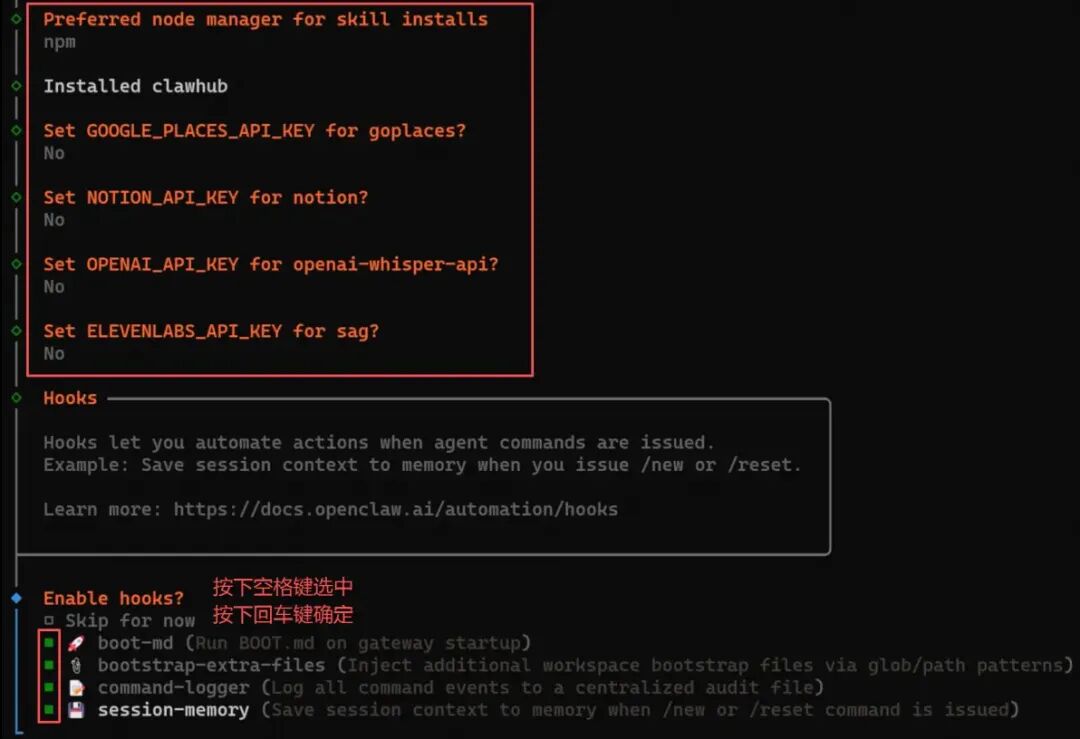
接着五个步骤:Preferred node manager 选择 npm 并回车,接下来四个 Set 选项全选 No 并回车
- 2.
Enable hooks?:钩子,建议全选,然后回车
- 1.
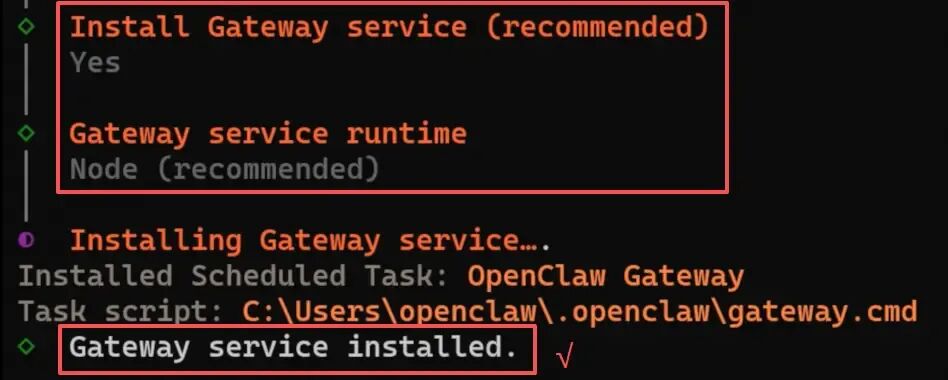
接着两个步骤:分别选择 Yes 和 Node 然后回车开始安装 Gateway 网关,等待提示 Gateway service installed. 就安装成功了!
- 1.
How do you want to hatch your bot?:这里选 Do this later 然后回车
- 2.
Enable zsh shell completion for openclaw?:这里选 Yes 然后回车
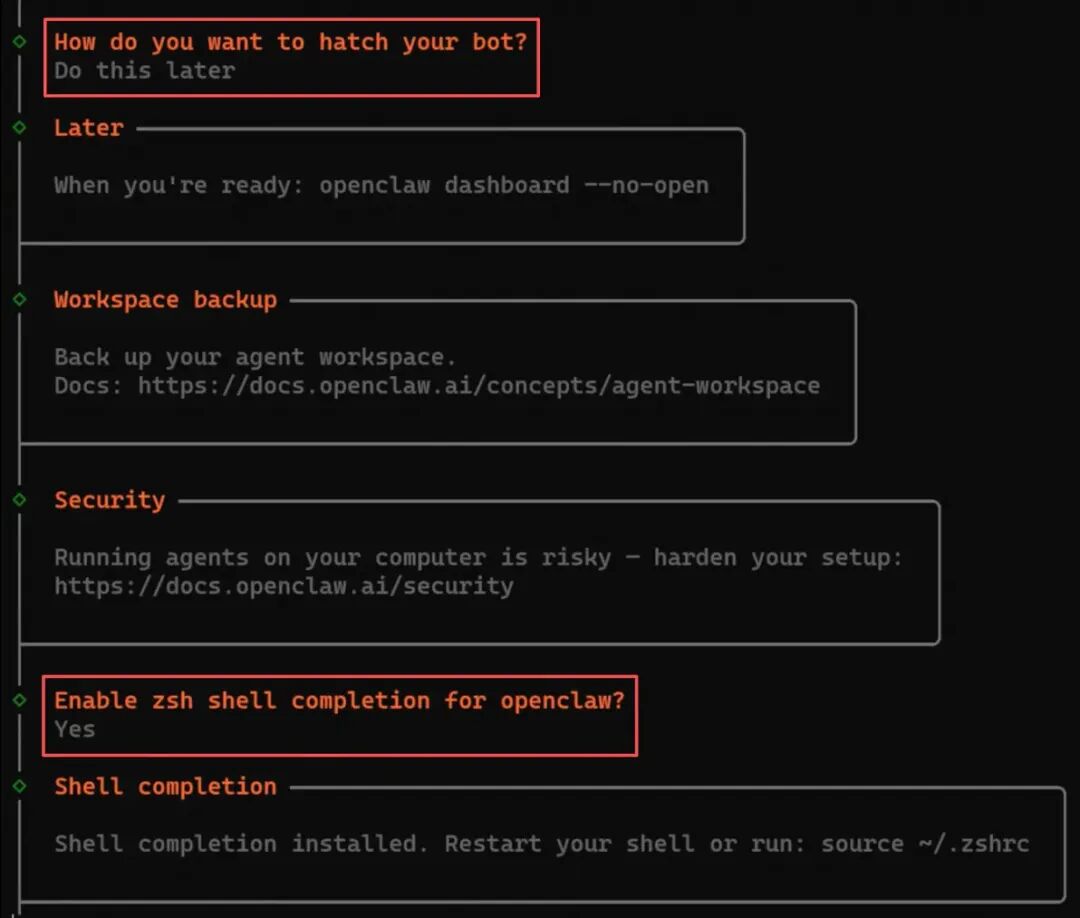
等待提示 “Onboarding complete.” 说明初始化完成啦!
初始化完成后,会自动运行 OpenClaw gateway,可输入以下命令一键打开 Web UI:
复制代码
openclaw dashboard
复制成功
进入 Web UI 后可随意打个招呼,得到 AI 回应说明部署完成了!
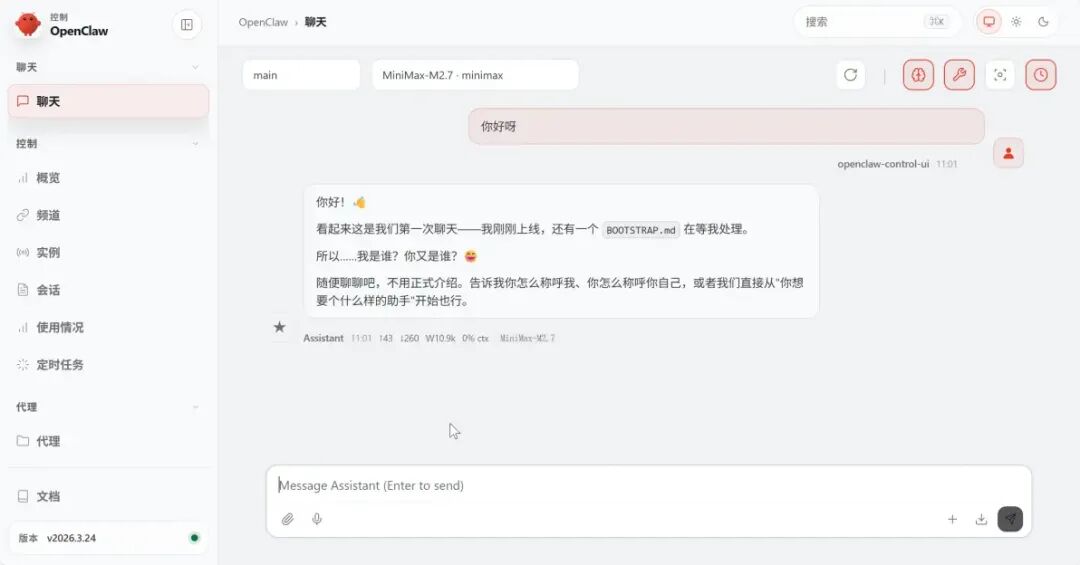
常见问题:如果输入 openclaw dashboard 命令并回车后提示无法加载文件,因为在此系统上禁止运行脚本,需要先到 Windows 设置 – 系统 – 高级 – PowerShell,开启更改执行策略选项,然后再回到 PowerShell 重新输入命令即可打开 Web UI。

配置文件说明
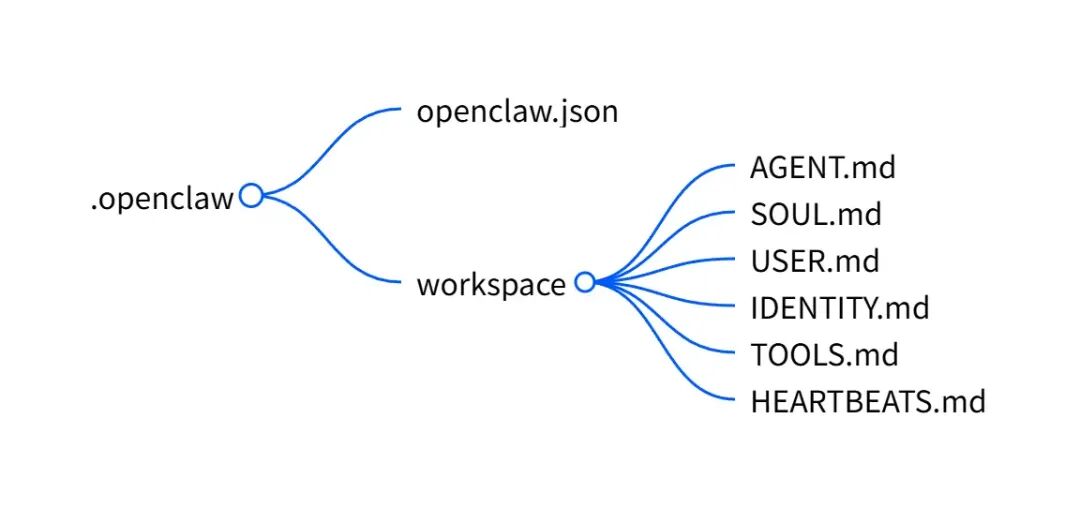
初始化完成后,OpenClaw 会在用户目录下创建配置文件。Windows 系统上配置文件位于:
复制代码
C:\Users\你的用户名\.openclaw\
复制成功
我们主要关注以下文件:
后面如果需要手动修改配置,建议使用 Notepad– Gitee 打开 C:\Users\你的用户名\.openclaw\openclaw.json 进行编辑。
重要说明:编辑配置文件前务必先做好备份,然后再修改!
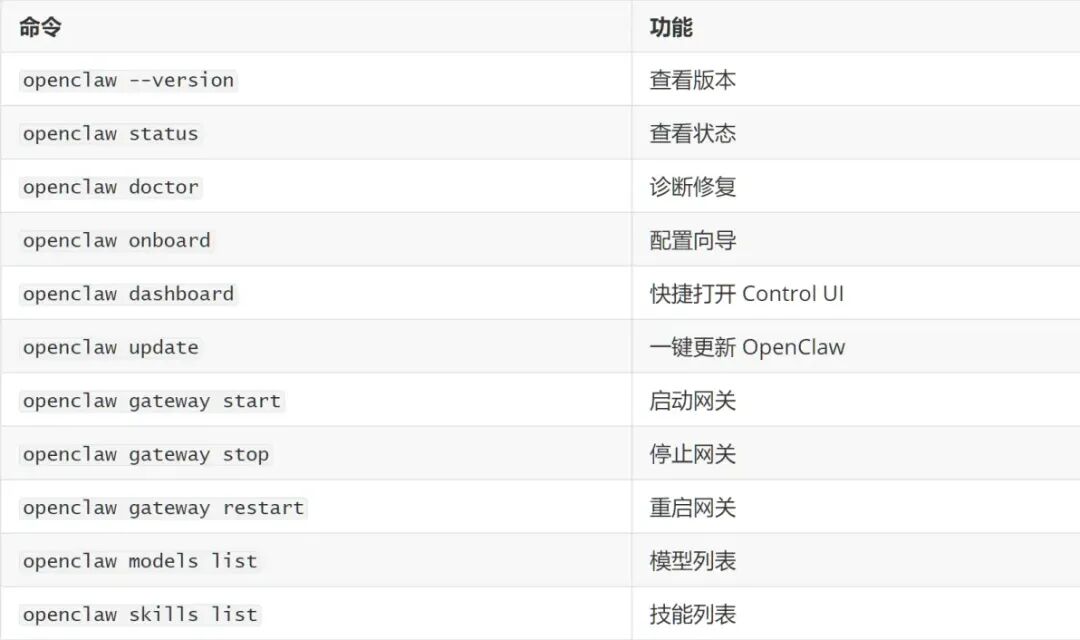
常用命令说明(在 PowerShell 中输入)
五、OpenClaw 配置消息渠道
OpenClaw 初始化完成后,建议接入飞书、企业微信、微信、QQ等消息渠道,方便远程指挥 AI 助理,这里以飞书、微信两种方式为例。
接入飞书(建议)
接入飞书方式有两种,一种是 OpenClaw 自带的飞书插件,另一种是飞书官方提供的插件。使用 OpenClaw 官方飞书插件需要手动创建机器人,相对麻烦,这边建议使用飞书官方提供的插件,能够一键创建机器人并接入 OpenClaw,非常方便,具体文档:OpenClaw 飞书官方插件。
步骤 1:以管理员身份打开 PowerShell
右键点击开始菜单 → 选择 终端管理员 或 PowerShell(管理员)。
步骤 2:运行安装脚本
在 PowerShell 窗口中输入以下命令并回车:
复制代码
npx -y @larksuite/openclaw-lark install
复制成功
等待提示 Restart the gateway to load plugins. 说明插件安装成功啦!稍等一会会加载出一个二维码,用手机打开飞书,扫描二维码选择或创建机器人即可。
完成后会提示 Success!Bot configured 然后自动重启 OpenClaw gateway 加载飞书插件,这样就完成了!等待提示 OpenClaw is all set.(OpenClaw 已就绪) 后就可以通过飞书指挥 AI 助理啦。