 夜雨聆风
夜雨聆风





如何一次性批量删除word中的空行
从PDF、思维导图等转化为word文档进行编辑时,经常会发现有时候会多出一些空行,手动按住删除键删除即可。但如果这个文档的内容太多, 比如,我将本人整理的《Excel必熟100个函数大全》转化为word文档,共有122页,如果一个个的点击删除的话,工作量还是非常大的,太浪费时间了,下面的操作可以帮助你快速删除空行。
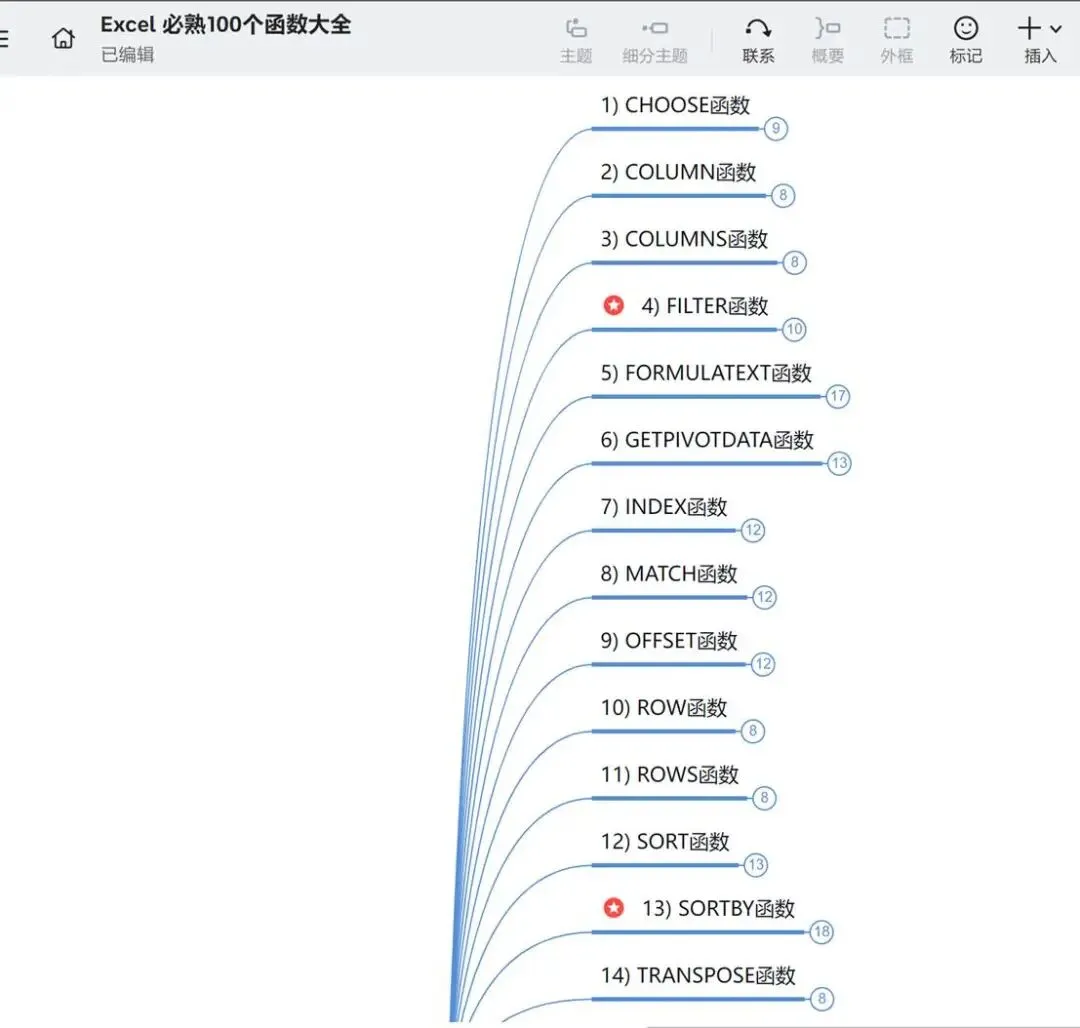
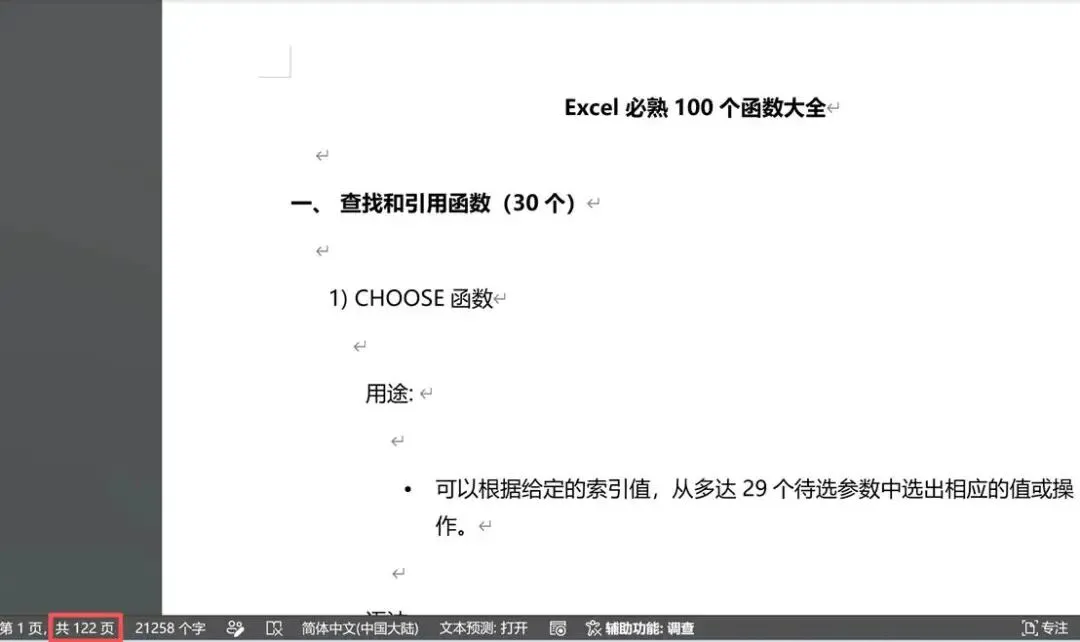
Word中,回车符又称为段落标记,一个回车符表示一行结束,所以删除空行就是删除多余的回车符,实际上就是把多个连续的回车符(段落标记)换成一个回车符,具体操作如下:
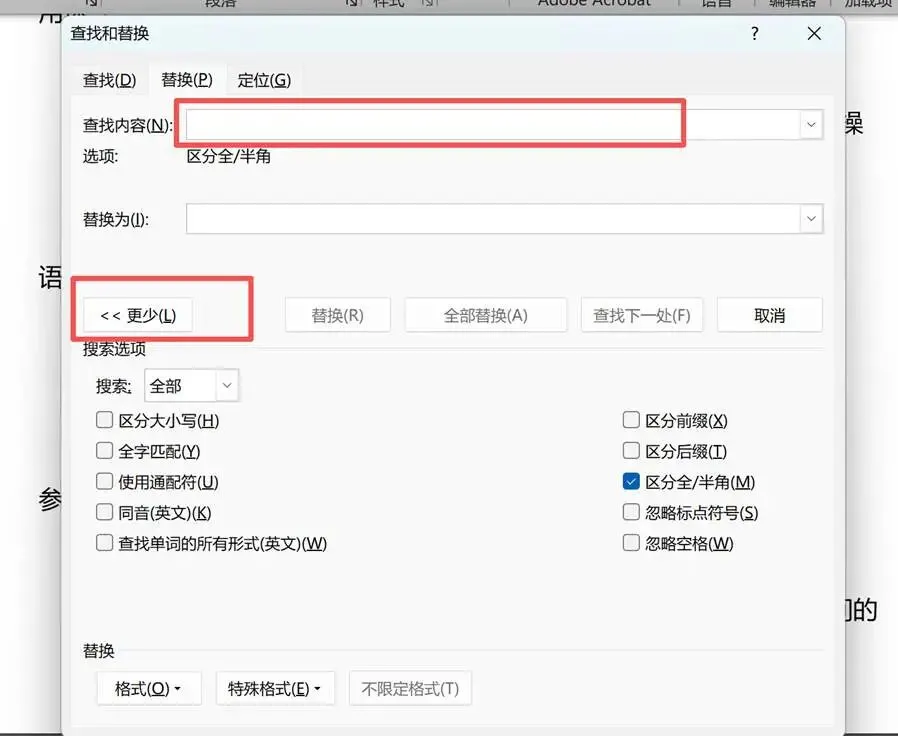
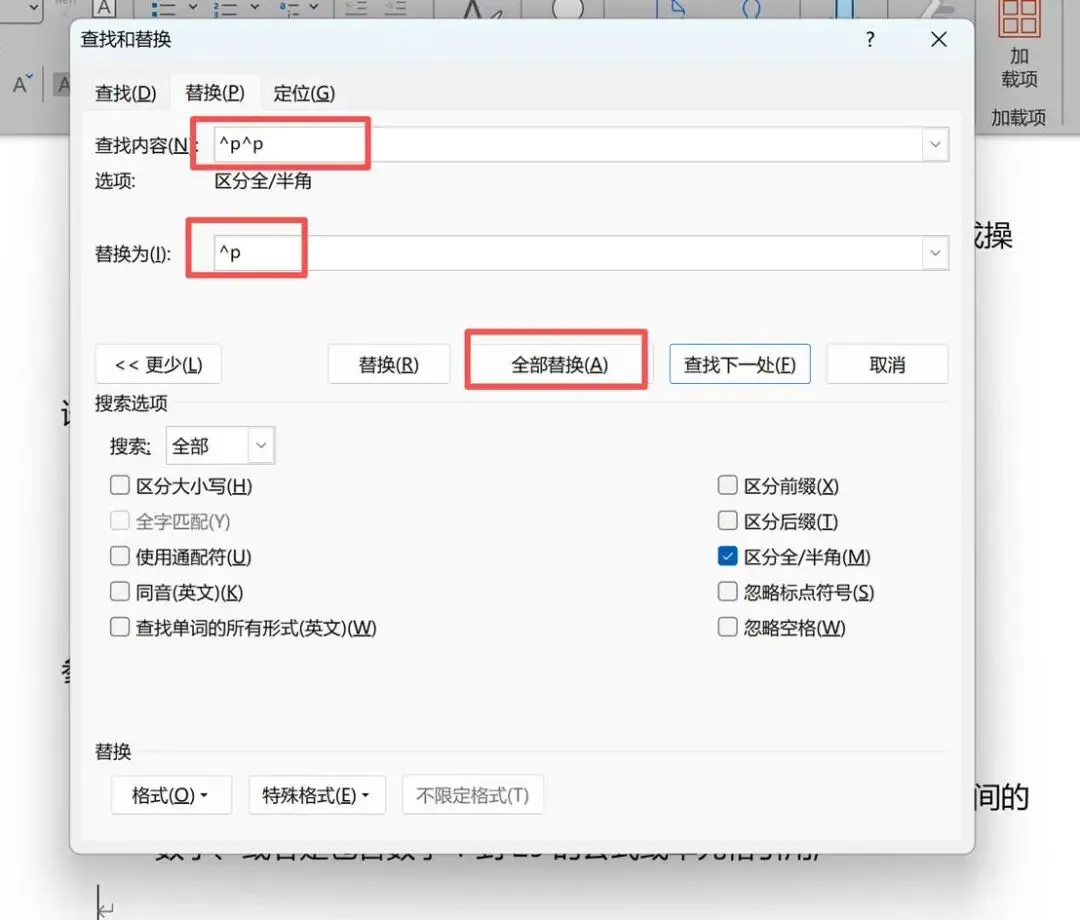
Step1:按下Ctrl+H 组合键(“查找和替换”的快捷键),弹出“查找和替换”对话框打开“查找与替换”对话框,将鼠标光标定位于“查找内容”文本框中,然后点击“更多”按钮。
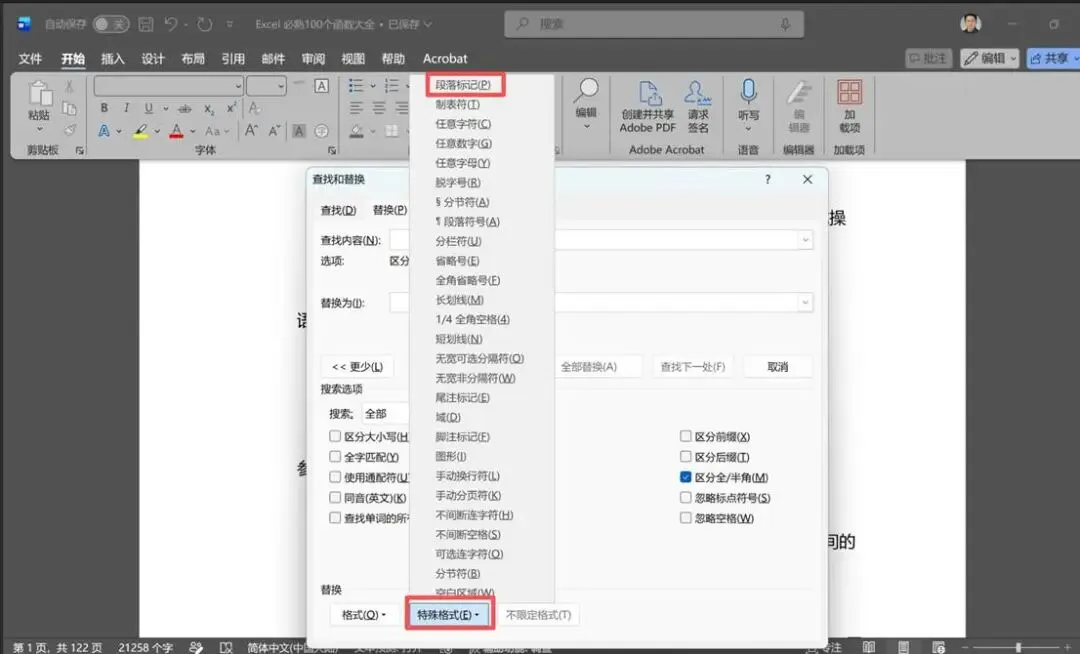
Step2:在“查找内容”文本框,点击“特殊格式”按钮,在弹出菜单中选择“段落标记”选项。此时,“查找内容”文本框中自动添加了^p,需要在“查找内容”再重复一次操作,就会出现两个^p^p,也可以直接在“查找内容”文本框中输入两个^p^p;而在“替换为”文本框,点击“特殊格式”按钮,在弹出菜单中选择“段落标记”选项,也可以直接在文本框中输入1个^p,表示将查找到的内容替换为1个段落标记。
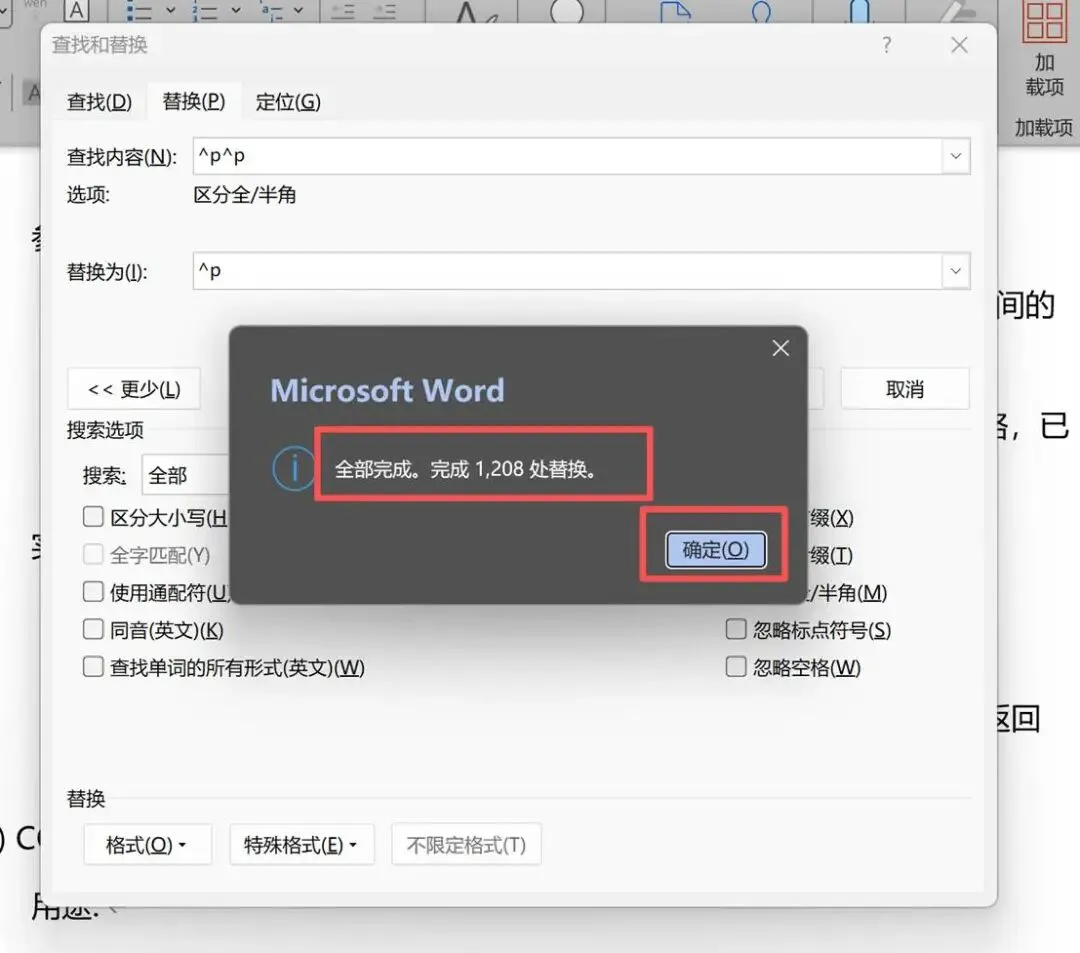
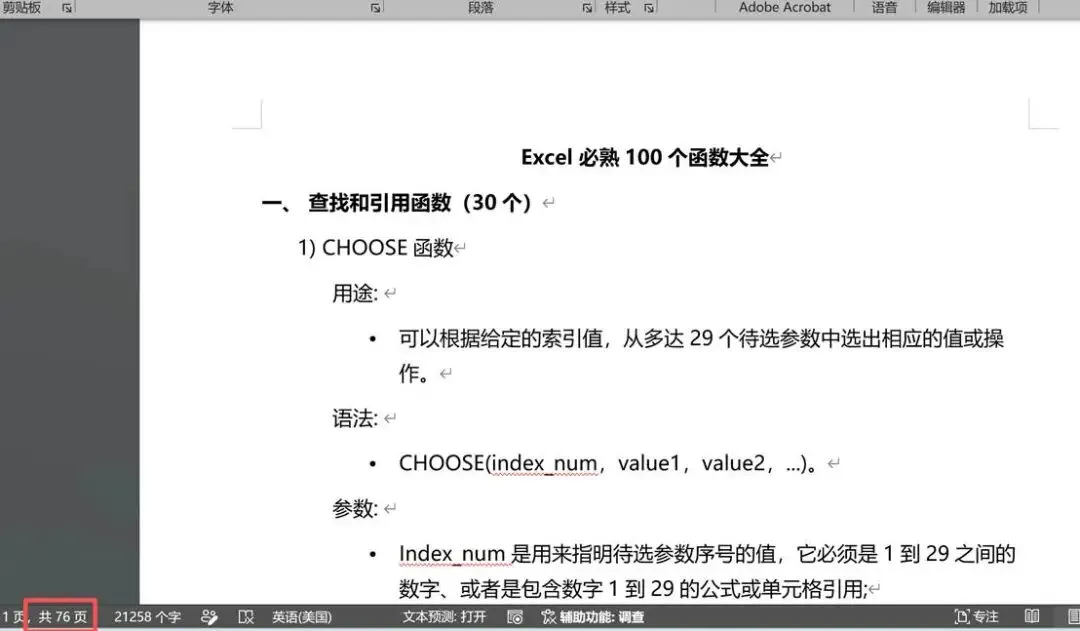
在本案例中,总共完成了1208处替换,也即是一次性删除了1208条空行,现在由原来的122页,变成了76页,一次完成,节约了大量的时间,完美实现想要的结果!