 夜雨聆风
夜雨聆风





〖OpenClaw系列〗onboard新手引导全流程拆解
上篇回顾
上一篇《〖OpenClaw系列〗配置文件 openclaw.json 详解》,我们把OpenClaw的神经中枢拆成了五个模块——agents、gateway、channels、session、tools。你现在已经知道,配好这个文件AI就能跑起来。
但说实话,盯着那几百行JSON5配置,新手很容易劝退。有没有更友好的方式?
有。OpenClaw自带的 onboard 命令,就是一个交互式向导。回答几个问题,10分钟出一套可用配置。这篇我们把这10分钟拆成每一步,让你既会用向导,又明白向导在背后帮你写了什么配置。
本文定位:onboard向导的完整操作手册,同时建立与第3篇文章的映射关系。读完这篇,你会用向导快速上手;后续深入时,知道去哪里查配置细节。
先上全景:onboard的五步旅程
看一眼这张图,明白onboard的全流程:
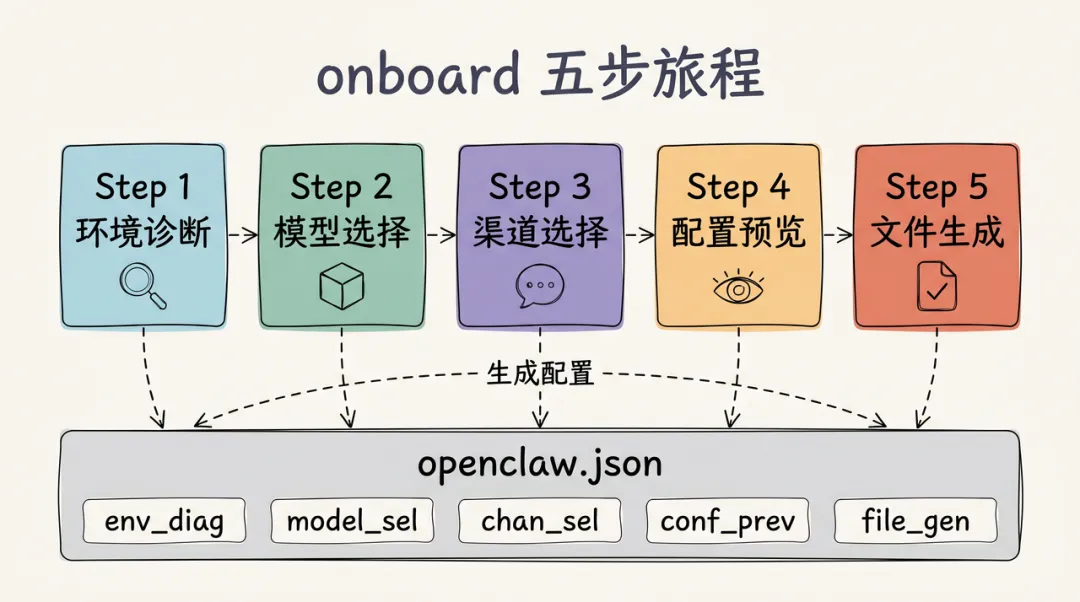
这张图分两部分:
上半部分(彩色卡片):onboard的五个交互步骤
-
蓝色 Step 1:环境诊断,检查现有配置 -
绿色 Step 2:模型选择,配置AI大脑 -
紫色 Step 3:渠道选择,配置消息入口 -
橙色 Step 4:配置预览,确认生成内容 -
红色 Step 5:文件生成,写入openclaw.json
下半部分:每步生成的配置如何映射到 openclaw.json 的模块
下面的文章沿着这五步展开,每一步都告诉你:向导问了什么?你回答了什么?背后生成了什么配置?
Step 1:环境诊断(Diagnose)
发生了什么
运行 openclaw onboard,第一步不是让你填配置,而是检查你的环境:
$ openclaw onboardOpenClaw Onboard Wizard═══════════════════════════════════════Step 1/5: Environment Diagnosis────────────────────────────────Checking existing configuration... [✓] No existing config found at ~/.openclaw/openclaw.json [✓] Directory ~/.openclaw/ is writableChecking environment variables... [✓] OPENCLAW_STATE_DIR not set (will use default) [-] No API key variables found (will configure in next step)Continue? [Y/n]: 诊断内容清单
onboard在后台检查了这些项目:
|
|
|
|
|---|---|---|
|
|
|
|
~/.openclaw/
|
|
|
OPENCLAW_STATE_DIR
|
|
|
|
|
|
|
两种结果的处理
情况A:全新环境(无现有配置)
-
onboard显示绿色勾,直接进入下一步 -
这是最常见的新手场景
情况B:已有配置存在
[!] Existing config found at ~/.openclaw/openclaw.json Options: 1) Backup existing and create new 2) Merge with existing (advanced) 3) Cancel-
向导会询问如何处理已有配置 -
新用户选1(备份并重写),老用户可选2(合并)
对应第3篇 :这篇提到的配置文件路径
~/.openclaw/openclaw.json,在第3篇「配置文件在哪里」章节有详细说明。敏叔侃技术,公众号:敏叔侃技术〖OpenClaw系列〗配置文件 openclaw.json 详解
Step 2:模型选择(Model)
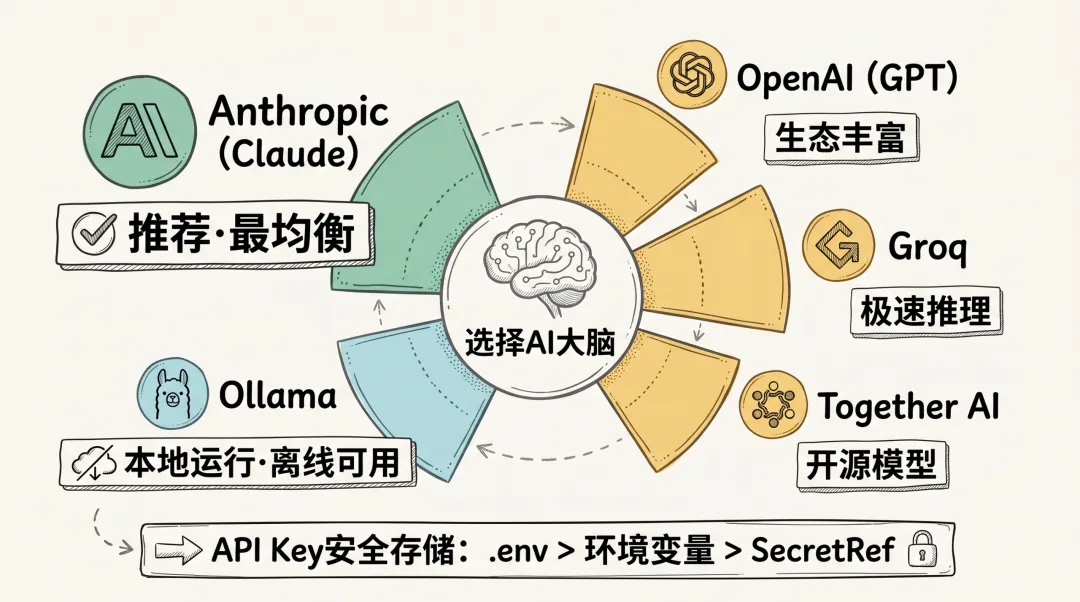
发生了什么
诊断通过后,onboard开始配置AI的大脑——模型:
Step 2/5: Model Selection────────────────────────Choose your AI model provider: [1] Anthropic (Claude) - Recommended [2] OpenAI (GPT) [3] Groq (Fast inference) [4] Together AI (Open source) [5] Local model (Ollama) [6] Skip for nowSelect [1-6]: 1Enter your Anthropic API key: (Get one at https://console.anthropic.com/) Key: sk-ant-api03-xxxxxxxxSelect model: [1] claude-sonnet-4-6 (default, balanced) [2] claude-opus-4-7 (powerful, higher cost) [3] claude-haiku-3-5 (fast, low cost)Select [1-3]: 1向导背后的配置逻辑
你的每一步选择,都对应生成一段配置:
选择Provider → 生成 providers 配置
{ models: { providers: { anthropic: { apiKey: { source: "onboard-interactive", // 向导自动记录 // 实际Key被安全存储,不在配置文件中显式保存 }, defaultOptions: { maxTokens: 4096, temperature: 0.7, }, }, }, },}选择模型 → 生成 alias 和 agents 配置
{ models: { "anthropic/claude-sonnet-4-6": { alias: "Sonnet", }, }, agents: { defaults: { model: { primary: "Sonnet", // 使用别名 }, }, },}安全提示:API Key去哪了
你可能会问:我输入的API Key保存在哪?
onboard提供三种存储方式供你选择:
How would you like to store your API key? [1] Save to ~/.openclaw/.env (default, local file) [2] Set as environment variable (recommended for production) [3] Skip saving (you'll need to set it manually)Select [1-3]: 1|
|
|
|
|
|---|---|---|---|
.env
|
~/.openclaw/.env |
|
|
|
|
|
|
|
|
|
|
|
|
对应第3篇:API Key的安全管理,在第3篇「Secret管理」章节有详尽论述,包括 env/SecretRef/.env 三种方式的对比。
Step 3:渠道选择(Channel)
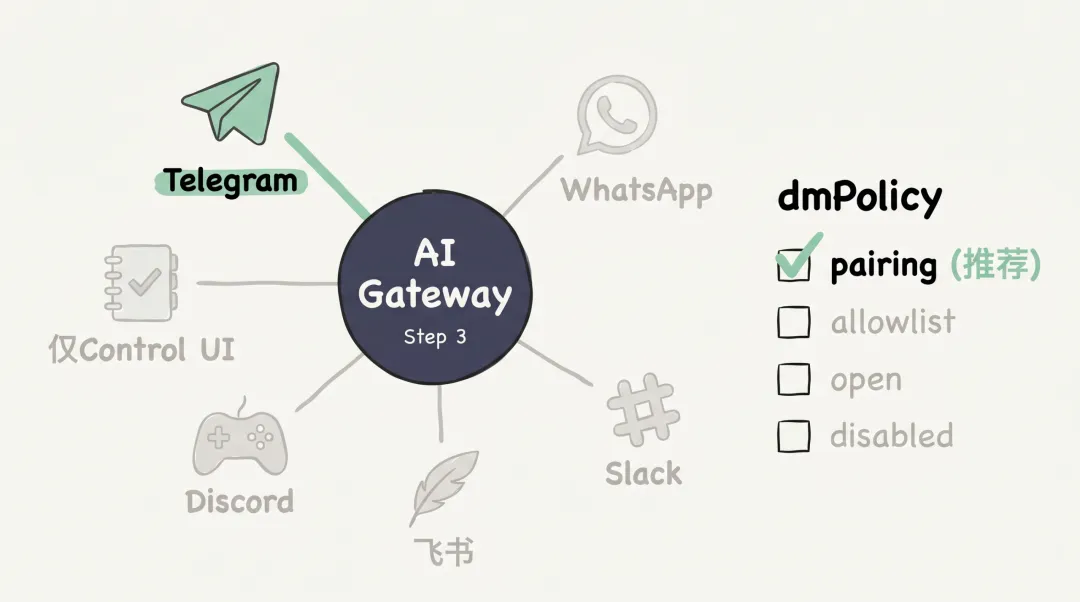
发生了什么
模型配好后,onboard询问你想接入的沟通渠道:
Step 3/5: Channel Selection────────────────────────────Select messaging platforms to connect: (You can add more later) [✓] [1] Telegram [ ] [2] WhatsApp Business [ ] [3] Discord [ ] [4] Slack [ ] [5] 飞书 (Lark) [ ] [6] Skip for now - Control UI onlyToggle selection (1-5), or 0 to continue: 1You've selected: TelegramConfiguring Telegram: Bot Token: (Get from @BotFather on Telegram) Enter your bot token: 123456:ABC-DEF1234... Private message policy: [1] pairing - Require pairing code (secure, recommended) [2] allowlist - Only allow specific users [3] open - Allow anyone (not recommended) [4] disabled - No private messages Select [1-4]: 1渠道配置生成
Telegram的选择生成了这段配置:
{ channels: { telegram: { enabled: true, botToken: "${TELEGRAM_BOT_TOKEN}", // 引用环境变量 dmPolicy: "pairing", // 你选的私信策略 allowFrom: [], // pairing模式下为空,动态维护 groups: { "*": { requireMention: true }, // 群组需@才回复 }, }, },}多渠道的选择策略
onboard允许你一次配置多个渠道:
Toggle selection (1-5), or 0 to continue: 3You've selected: Telegram, Discord这样生成的配置就包含多个channel:
{ channels: { telegram: { /* 配置 */ }, discord: { /* 配置 */ }, },}对应第3篇:dmPolicy四种模式的详细解释,在第3篇「第三条紫带:channels」章节有完整的安全策略分析。
Step 4:配置预览(Review)
发生了什么
向导汇总前几步的选择,展示最终配置:
Step 4/5: Configuration Preview──────────────────────────────Here's what will be generated:File: ~/.openclaw/openclaw.json─────────────────────────────────────{ agents: { defaults: { model: { primary: "Sonnet" }, workspace: "~/.openclaw/workspace", heartbeat: { every: "30m", target: "last" }, }, }, models: { providers: { anthropic: { apiKey: { source: "env", id: "ANTHROPIC_API_KEY" }, defaultOptions: { maxTokens: 4096, temperature: 0.7 }, }, }, "anthropic/claude-sonnet-4-6": { alias: "Sonnet" }, }, channels: { telegram: { enabled: true, botToken: "${TELEGRAM_BOT_TOKEN}", dmPolicy: "pairing", /* ... */ }, }, session: { dmScope: "per-channel-peer", reset: { mode: "daily", atHour: 4 }, },}Additional files: - ~/.openclaw/.env (API keys) - ~/.openclaw/workspace/ (created) - ~/.openclaw/workspace/SOUL.md (template)Proceed? [Y/n/Edit]: 预览页的三重作用
第一:确认配置正确
-
在写入前最后检查 -
发现错误可输入 Edit返回修改
第二:学习配置结构
-
对应回第3篇的五个模块 -
这次有了向导生成的完整示例
第三:识别自动生成项
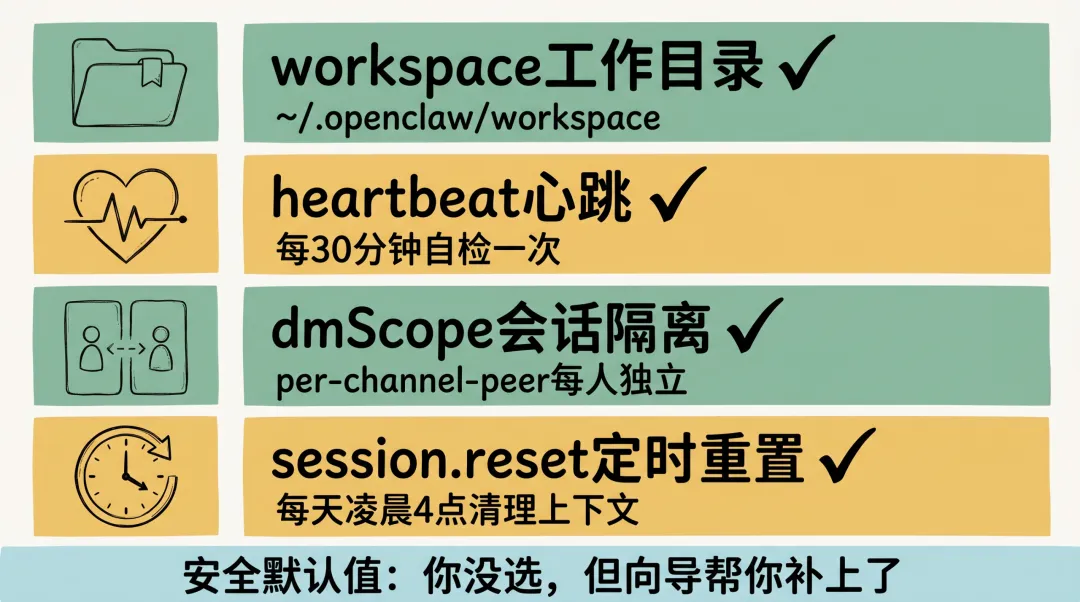
注意到这些你没选但自动出现的配置了吗?
|
|
|
|
|---|---|---|
workspace |
|
|
heartbeat |
|
|
session.dmScope |
|
|
session.reset |
|
|
这是onboard的”安全默认值”策略——为你补齐新手不易察觉但生产环境需要的配置。
Step 5:文件生成(Generate)
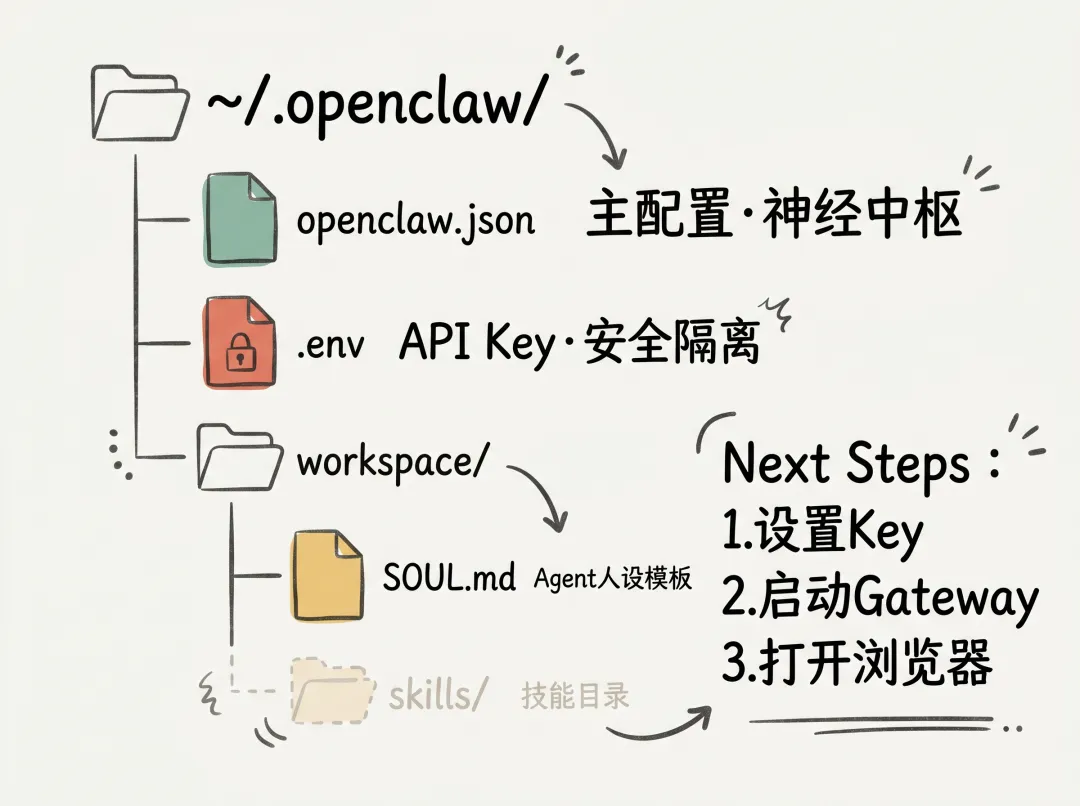
发生了什么
确认后,向导执行实际的文件写入:
Step 5/5: Generating Configuration───────────────────────────────────Creating directory structure... [✓] ~/.openclaw/ [✓] ~/.openclaw/workspace/Writing configuration files... [✓] ~/.openclaw/openclaw.json [✓] ~/.openclaw/.envCreating template files... [✓] ~/.openclaw/workspace/SOUL.mdSetting permissions... [✓] .env readable only by ownerConfiguration complete!Next steps: 1. Review ~/.openclaw/.env and set your API keys 2. Run: openclaw gateway start 3. Open: http://localhost:18789═══════════════════════════════════════生成了哪些文件
|
|
|
|
|---|---|---|
~/.openclaw/openclaw.json |
|
|
~/.openclaw/.env |
|
|
~/.openclaw/workspace/ |
|
|
~/.openclaw/workspace/SOUL.md |
|
|
启动验证
按向导提示启动:
# 设置API Key(如果你在onboard时选了手动设置)export ANTHROPIC_API_KEY="sk-ant-api03-..."export TELEGRAM_BOT_TOKEN="123456:..."# 启动Gatewayopenclaw gateway start# 浏览器打开Control UI如果看到 Gateway ready on http://localhost:18789,恭喜你,配置成功!
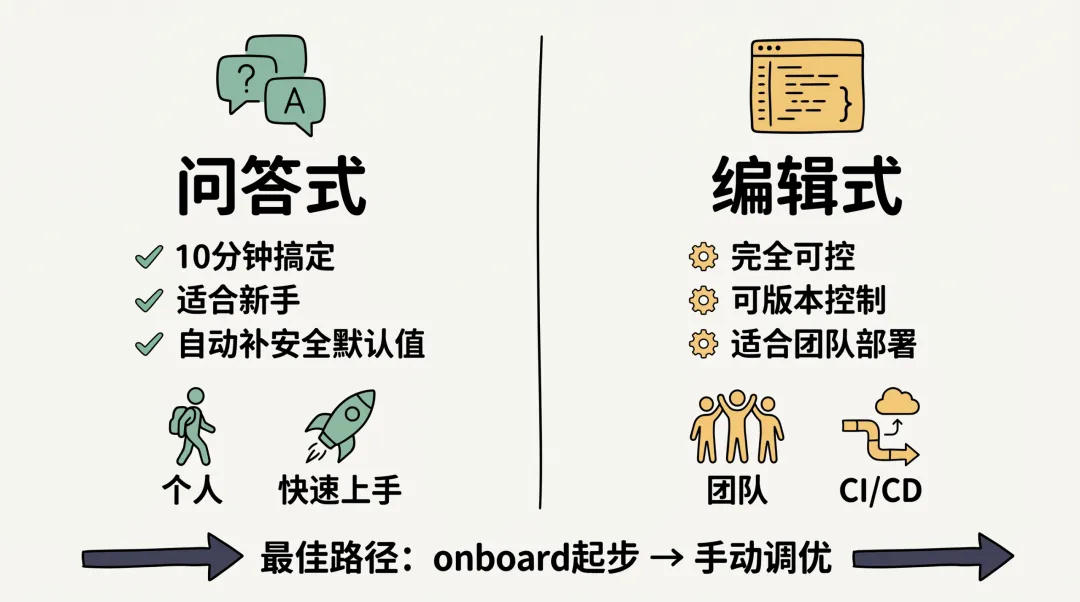
onboard vs 手动配置:怎么选?
|
|
|
|
|---|---|---|
| 第一次使用OpenClaw |
|
|
| 配置少量渠道(1-2个) |
|
|
| 需要深入定制 |
|
|
| 已有配置需要修改 |
|
|
| 团队标准化部署 |
|
|
最佳实践:两者结合
新手路径: onboard起步 → Control UI体验 → 阅读第3篇深入理解 → 手动调优老手路径: 复制已有配置模板 → 手动修改 → 使用CLI快速调参踩坑
坑1:onboard完成后启动失败,报错API Key不存在
现象:
Error: ANTHROPIC_API_KEY environment variable not found原因:你在onboard时选了”Set as environment variable”,但没在当前shell中设置。
解决:
# 方案1:手动设置export ANTHROPIC_API_KEY="sk-ant-api03-..."# 方案2:从.env文件加载source ~/.openclaw/.envopenclaw gateway start坑2:Telegram Bot已配置,但收不到消息
现象:Bot在线,但私聊/群消息无响应
原因排查:
-
Webhook未设置:向导向导能配置Bot Token,但Webhook需要手动或通过openclaw设置 -
隐私模式:@BotFather创建时开启了隐私模式,Bot看不到群消息 -
未开始对话:用户需要先私聊Bot开始对话,否则消息发送失败
解决:
# 检查Webhook状态openclaw channel telegram check# 重新设置Webhookopenclaw channel telegram set-webhook坑3:.env文件权限过于开放
现象:
Warning: .env file is readable by others原因:onboard生成的.env文件权限可能受系统umask影响
解决:
chmod 600 ~/.openclaw/.env坑4:想修改onboard生成的配置,但不知道哪些能改
现象:不确定手动修改哪些配置不会破坏onboard设置
安全清单:可以放心手动修改的项
-
agents.defaults.model.options.{temperature,maxTokens}✓ -
channels.{name}.dmPolicy✓ -
session.reset.*✓ -
gateway.{port,bind}✓ (需重启)
建议保留onboard原始值的项
-
models.providers.{name}.apiKey的结构 ✗ -
channels.{name}.botToken的变量引用格式 ✗
坑5:onboard生成的workspace下没有skills目录
现象:想用Skill系统,但workspace里找不到skills位置
原因:onboard默认不创建skills目录,首次使用skill时自动创建
解决:
# 手动创建mkdir -p ~/.openclaw/workspace/skills# 或使用CLI自动创建openclaw skill initFAQ
Q:onboard生成的配置可以和其他配置共存吗?
A:可以,但需注意:
-
不能有多个 openclaw.json(主配置会覆盖) -
可用 $include拆分配置,但onboard生成的是单文件 -
建议先用onboard跑通,再学习第3篇的 $include拆分
Q:onboard时选错了渠道,能重新运行吗?
A:可以。运行前会提示是否备份现有配置。选Backup existing and create new,然后重新选择即可。旧配置会备份为openclaw.json.bak。
Q:onboard生成的配置支持热重载吗?
A:支持。大部分配置修改后自动生效,除了gateway.port等网络配置。详见第3篇「配置热重载」章节。
Q:onboard没有我想要的渠道选项,怎么办?
A:onboard只包含主流渠道。小众渠道(如Matrix、iMessage)需手动配置。参考第3篇channels模块的通用配置结构。
Q:团队部署可以用onboard吗?
A:不推荐。团队部署更适合用:
-
版本控制管理配置模板 -
环境变量注入敏感信息 -
CI/CD流水线自动部署
onboard更适合个人快速上手。
总结
onboard向导把「写配置」变成了「回答问题」。回顾这五步:
|
|
|
|
|
|---|---|---|---|
|
|
|
|
|
|
|
|
models.providers
agents.model |
|
|
|
|
channels.* |
|
|
|
|
|
|
|
|
|
openclaw.json
.env + workspace/ |
|
onboard的本质:用交互式对话,帮你完成了第3篇讲的五模块配置的”最小可用版本”。
下一步:配置已生成,Gateway已启动。但你可能想知道——这背后的Gateway是怎么工作的?它如何监听端口、处理消息?下一篇我们拆解Gateway的完整生命周期。
本文是系列第4篇,前序文章:第3篇:配置文件详解
📌 觉得有用?点个「在看」 👇 👨💻 关注「敏叔侃技术」,每周更新 OpenClaw 实战干货 ⭐ 收藏这篇文章,10分钟快速搭起你的第一个AI助手