 夜雨聆风
夜雨聆风


Word目录省略号不用手打!用制表位一键生成规范目录,排版整齐又省事
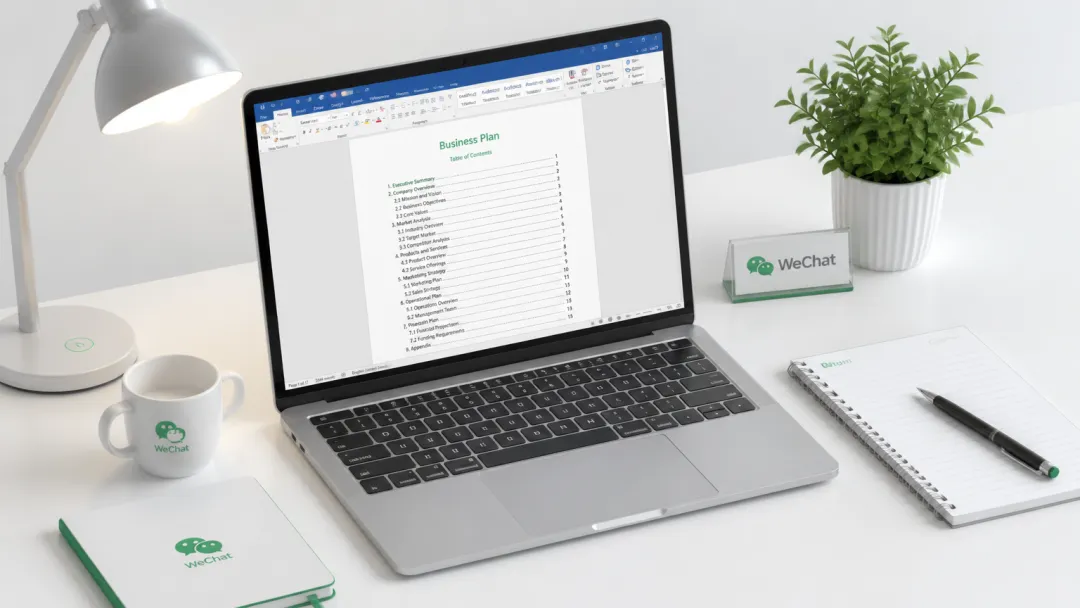
不知道你有没有遇到过这种情况:
写方案、写标书、写论文的时候,目录的省略号要一个一个手打。打了半天,结果歪歪扭扭的,有的长有的短,页码还对不齐。好不容易调整齐了,一改内容,页码全变了,又得重新打一遍……
我刚工作那会儿就干过这傻事。有次赶一个项目方案,凌晨两点在那儿”······”一个一个点省略号,点得手指都酸了。第二天主管看了说”你这目录怎么歪歪扭扭的,用制表位做啊”。我当时还纳闷:什么制表位?
后来学会了才发现,原来Word早就给我们准备好一键生成目录省略号的功能了,就是那个很多人都不知道的——制表位。用Tab键一下就能生成整齐划一的省略号,改完内容还能自动更新,简直不要太香。
今天就把这个压箱底的Word技巧教给你,4步搞定专业级目录。
一、先看看效果对比,差距一目了然
先给你感受一下:
左边是手打省略号的目录:
-
省略号疏密不一,有的密有的疏 -
页码歪歪扭扭,对不齐 -
一改内容就得全部重新打
右边是制表位做的目录:
-
省略号均匀整齐,完全对齐 -
页码齐刷刷一条线 -
内容改了一键更新,不用重新做
是不是差距一下子就出来了?别小看这个细节,给客户或者领导看文档,目录就是门面。目录做得专业,人家对你整个文档的印象分都会高不少。
二、4步搞定制表位目录,新手也能跟着做
我保证,这是全网最详细的制表位操作步骤,每一步我都给你写得明明白白,配图位置都标好了,零基础也能跟着做。
第1步:调出标尺
首先,你得让Word显示标尺,不然找不到制表位的设置入口。
操作很简单:
-
点击顶部菜单栏的「视图」选项卡 -
在「显示」组里,把「标尺」前面的勾勾上
勾上之后,Word文档的顶部和左边就会出现一把尺子,这就是标尺。我们的制表位就是在这把尺子上设置的。
第2步:选中所有目录行
把你要做成目录的那些行全部选中。比如:
第一章 项目概述 11.1 项目背景 11.2 项目目标 2第二章 解决方案 32.1 总体架构 32.2 技术选型 4注意哦,章节标题和页码之间先不要打点,留空就行。等下我们用Tab键一键生成。
第3步:设置制表位
这是最关键的一步,看好了:
-
确保你已经选中了所有目录行 -
在顶部标尺的最右边,找到那个小方块按钮(制表符对齐方式按钮) -
一直点击那个小方块,直到出现右对齐制表符的图标(就是一个L往右拐,还有个小数点的那个,或者说看起来像「┘」反过来的样子) -
在标尺上你想要页码出现的位置点击一下
比如你想让页码在第40个字符的位置对齐,那就在标尺40的位置点一下。点完之后,标尺上会出现一个黑色的小标记,这就是你设置的制表位。
怎么选位置? 给你个参考:
-
A4纸、五号字、左右边距2.5cm的话,页码一般设在38-42字符的位置比较合适 -
你也可以先点一个大概位置,觉得不对再拖动调整
第4步:设置引导符,一键生成省略号
光有制表位还不够,我们要的是中间的省略号。继续设置:
-
双击你刚才在标尺上点出来的那个小黑标记 -
会弹出一个「制表位」对话框 -
在「引导符」选项里,选择第2个:「2………」 -
点击「设置」,然后「确定」
搞定了!现在你把光标移到每一行章节标题和页码之间,按一下Tab键,看看发生了什么?
——省略号自动出来了!而且整整齐齐,页码齐刷刷地靠右对齐!
是不是很神奇?以后你要加新的目录项,只要标题后面按Tab,再输入页码,自动就是整齐的格式。
三、参数详解:制表位到底怎么调才规范
很多人设置制表位就是瞎点,其实这里面还是有讲究的。我把几个关键参数给你讲明白。
1. 对齐方式怎么选?
制表位有5种对齐方式,对应标尺左上角那个小方块的5种状态:
- 左对齐
(L形):文字从制表位位置开始往左排——这个最常用,但不适合目录 - 居中对齐
(倒T形):文字以制表位为中心居中——做标题有时候会用到 - 右对齐
(反过来的L形):文字往制表位位置靠右对齐——目录页码就用这个 - 小数点对齐
(有个小数点的):数字按小数点对齐——做财务表格的时候超好用 - 竖线对齐
(竖线):在制表位位置画一条竖线——做分隔线用
记住:目录的页码一定要用「右对齐制表位」,这样页码才能齐刷刷靠右对齐。
2. 引导符样式选哪个?
制表位对话框里有5种引导符:
-
「1 无」——没有引导符,空着 -
「2………」——省略号,目录最常用 -
「3 ——-」——短横线 -
「4 ______」——下划线 -
「5 粗线」——粗实线
一般正式的文档、论文、标书,都用第2种省略号,这是最规范的写法。
3. 制表位位置设多少合适?
这个没有标准答案,要看你的页面设置和字号。给你几个常用参考:
|
|
|
|
|---|---|---|
|
|
|
|
|
|
|
|
|
|
|
|
告诉你个小技巧:先大概设一个,然后看效果。如果页码超出页面了,就往左拖一点;如果前面空太多,就往右拖一点。直接用鼠标拖动标尺上的制表位标记,实时预览,很方便。
四、进阶玩法:自动目录+制表位,更新一键同步
如果你的文档比较长,经常要改内容,那我更推荐你用自动目录。自动目录本质上也是用制表位做的,而且可以一键更新,改完内容目录自动刷新。
怎么用自动目录?
第1步:给标题套用样式
-
选中你的一级标题,在「开始」选项卡的「样式」组里,点击「标题1」 -
选中二级标题,点击「标题2」 -
三级标题就点「标题3」 -
以此类推
第2步:插入自动目录
-
把光标移到你要放目录的位置 -
点击「引用」选项卡 →「目录」按钮 -
选择「自动目录1」或者「自动目录2」
啪的一下,目录就自动生成了!而且自带省略号和对齐的页码,比你手动做的还规范。
第3步:怎么更新?
内容改了之后,页码或者标题变了怎么办?
-
右键点击目录区域 -
选择「更新域」 -
弹出的对话框里,选「只更新页码」或者「更新整个目录」 -
点击确定,搞定!
自动目录的制表位能改吗?
当然可以。如果你觉得自动目录的省略号样式或者页码位置不对,可以改:
-
点击「引用」→「目录」→「自定义目录」 -
在弹出的对话框里,点击「修改」按钮 -
选择你要修改的目录级别(比如目录1、目录2) -
再点击「修改」→ 左下角「格式」→「制表位」 -
在这里面改位置和引导符样式就可以了
五、常见问题解答
Q1:为什么我的制表位省略号断断续续的?
这是因为你用的是全角的省略号,或者字体的问题。
解决办法:
-
确保引导符选的是第2种「……」而不是自己打的点 -
把字体改成宋体或者微软雅黑试试,有些艺术字体会显示不正常 -
检查是不是不小心加了空格
Q2:WPS和Word的制表位一样吗?
基本一样,操作逻辑完全相同。WPS的标尺也是在「视图」选项卡里调出来,制表位设置也差不多。唯一的区别可能是界面布局略有不同,但功能都是一样的。
我自己WPS和Word都用,实测制表位功能完全通用,你放心用。
Q3:页码不对齐怎么办?
几种可能:
- 制表位类型错了
:确保用的是「右对齐制表位」,不是左对齐 - 每一行的制表位位置不一样
:要选中所有行统一设置,不要一行一行设 - 有多余的空格或者Tab
:删除标题和页码之间多余的空格,只保留一个Tab - 缩进的问题
:看看段落设置里的左缩进右缩进是不是正常的
Q4:我设置了制表位,按Tab没反应?
检查这几点:
-
光标是不是在正确的位置(标题和页码之间) -
是不是不小心按到了Insert键,变成了改写模式 -
制表位是不是设在了正确的行(选中所有行再设置) -
标尺显示了吗?没显示标尺的话先去「视图」里勾上
写在最后
其实Word里很多我们觉得”只能手动弄”的东西,都有一键搞定的办法。制表位就是其中之一。
以前我总觉得这些技巧”没必要学,手打也能凑合用”。但真的用上了才发现,不是”没必要”,是”不知道有多香”。同样是做目录,别人打省略号要10分钟,你按几下Tab键1分钟搞定,剩下的时间摸鱼它不香吗?
而且更重要的是,用制表位做出来的目录,整齐、专业、可维护,这才是职场人该有的文档素养。
◆ 职场充电站
推荐工具:Word / WPS文字
用制表位做出来的目录,整齐、专业、可维护,这才是职场人该有的文档素养。