 夜雨聆风
夜雨聆风


Word 中超出一页的表格,如何在每一页中都自动显示表头?
公众号平台最新的推送规则对技术类文章不太友善,如果不想错过干货,请务必“设为星标”哦!!!
点击任意文章上方的“☆星标”即可。

有一个喜欢用 Word 的领导是一种什么样的体验?就是喜欢到把 Excel 和 PPT 都让 Word 代劳了。
Excel 表格在 Word 中排版的苦恼,懂的都懂,怎么脱困?
案例:
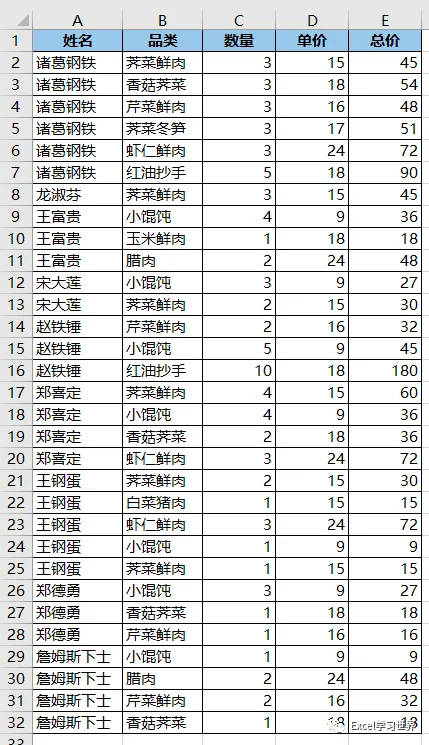
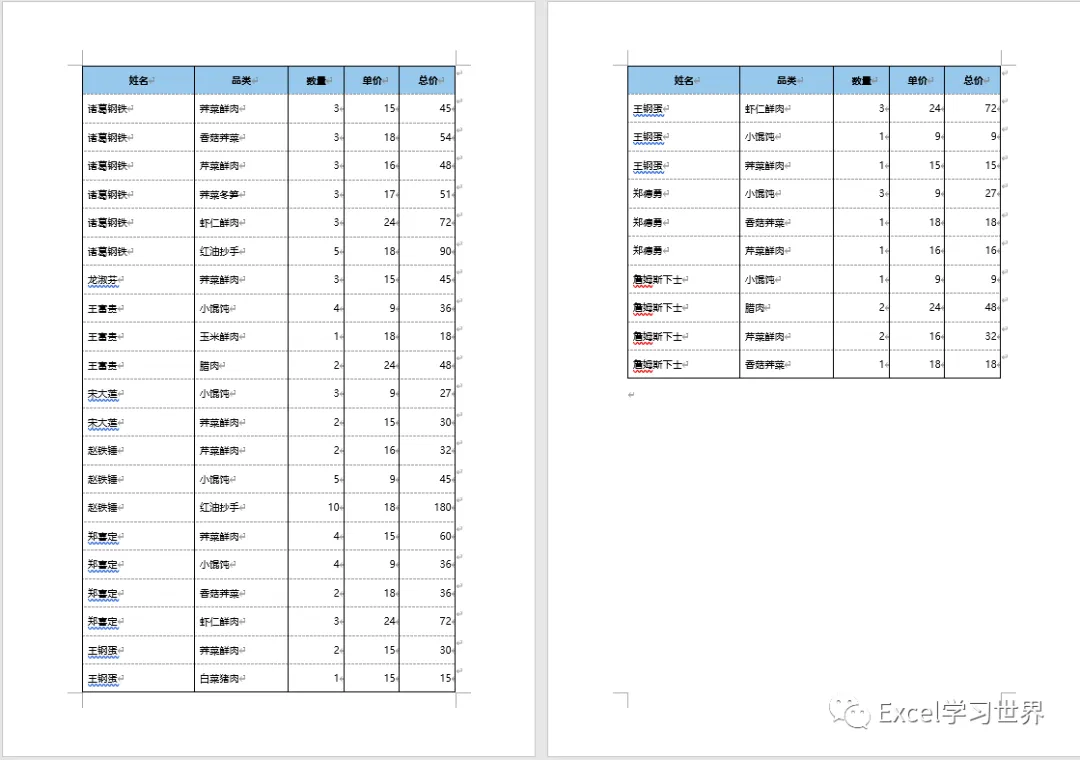
将下图 1 的 Excel 数据表复制到 Word 中,要求数据表的排版规整,每一列的列宽适配文本最长的单元格。如果表格超出一页,则每一列都必须重复出现表头。
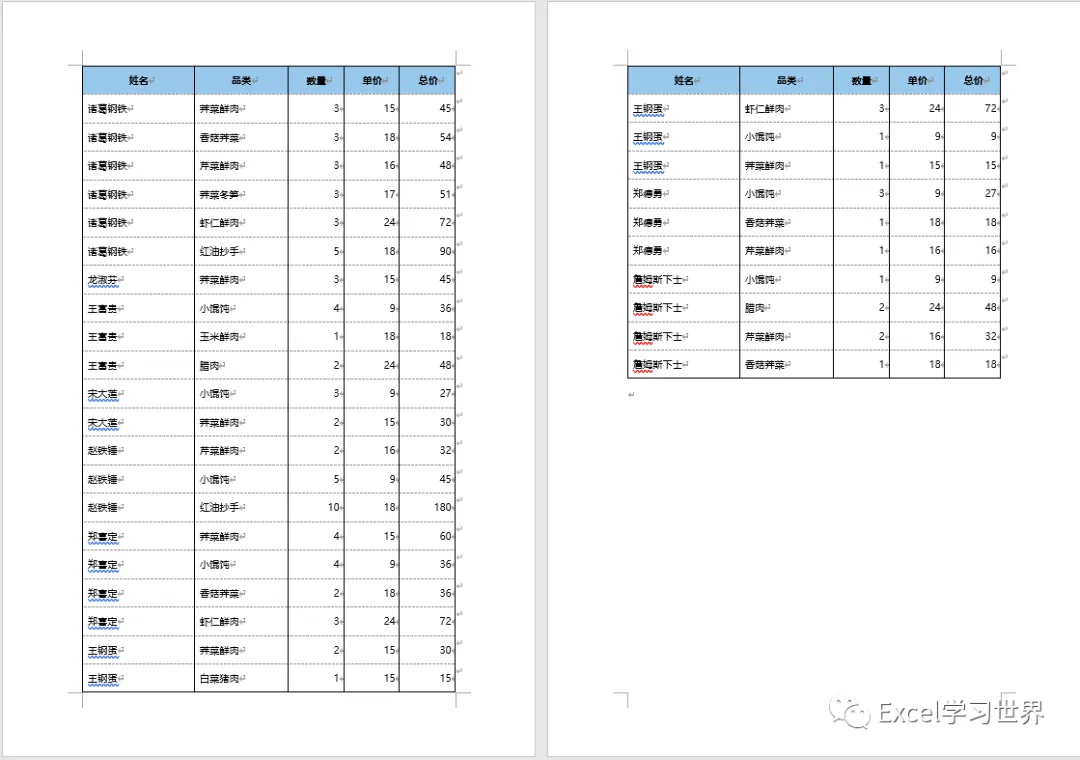
效果如下图 2 所示。
解决方案:
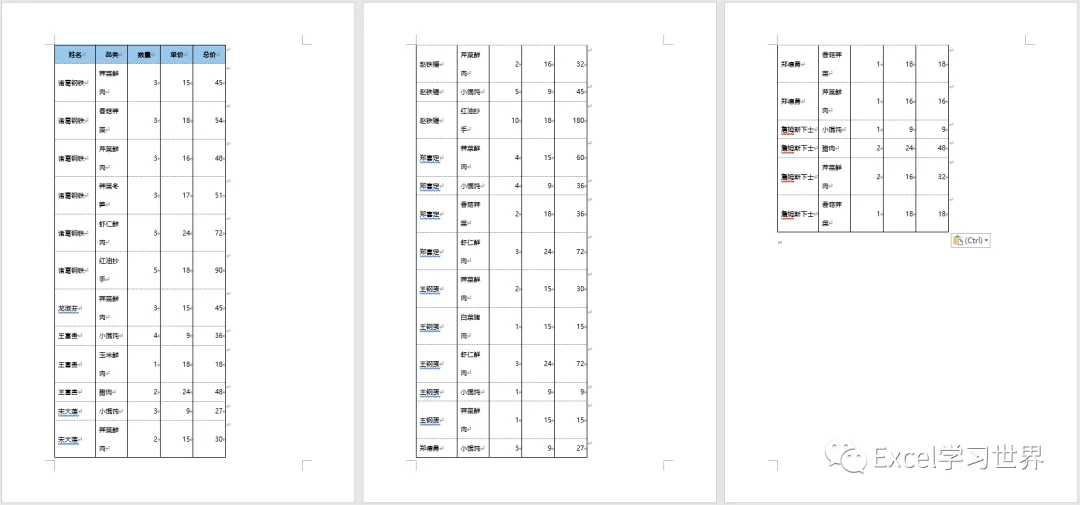
1. 将数据表从 Excel 复制粘贴到 Word 中,默认情况下是这样的。相信没有一个老板能接受这么糟糕的排版。
接下来就开始依次排版。
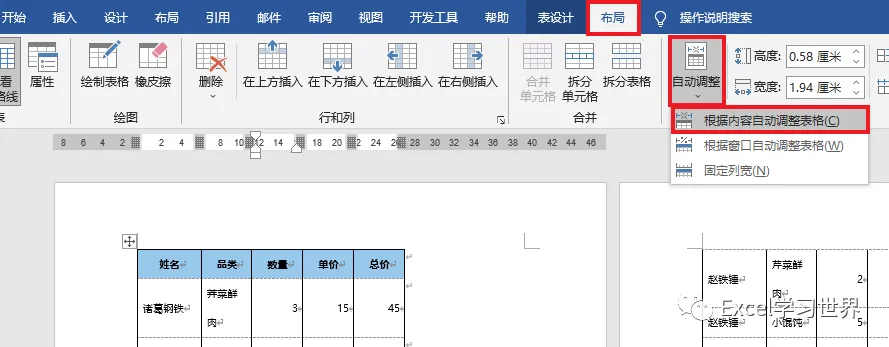
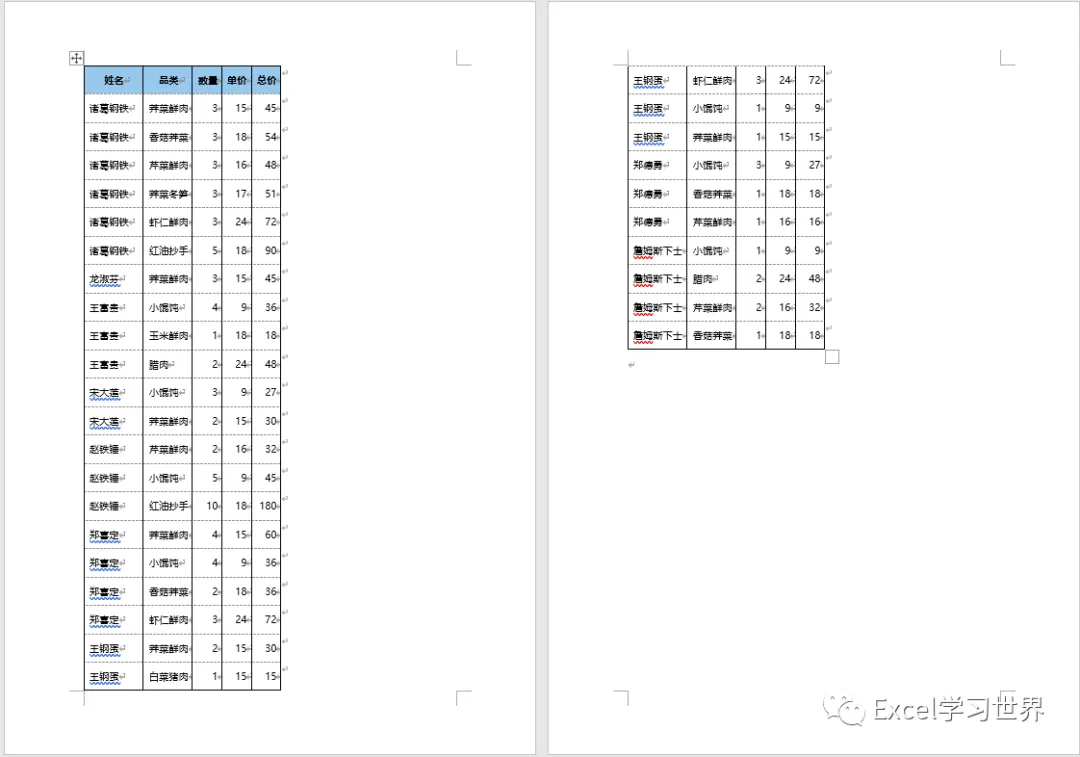
2. 选中数据表的任意单元格 –> 选择菜单栏的“布局”–>“自动调整”–>“根据内容自动调整表格”
现在每一列的宽度都根据字符的长度自动适配了。
如果不喜欢这种列宽,还可以选择另一个选项。
3. 保持选中数据表的任意单元格 –> 选择“布局”–>“自动调整”–>“根据窗口自动调整表格”
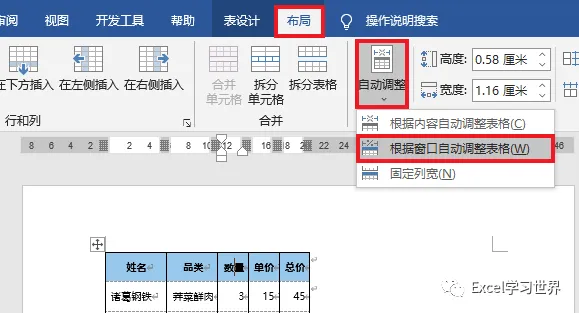
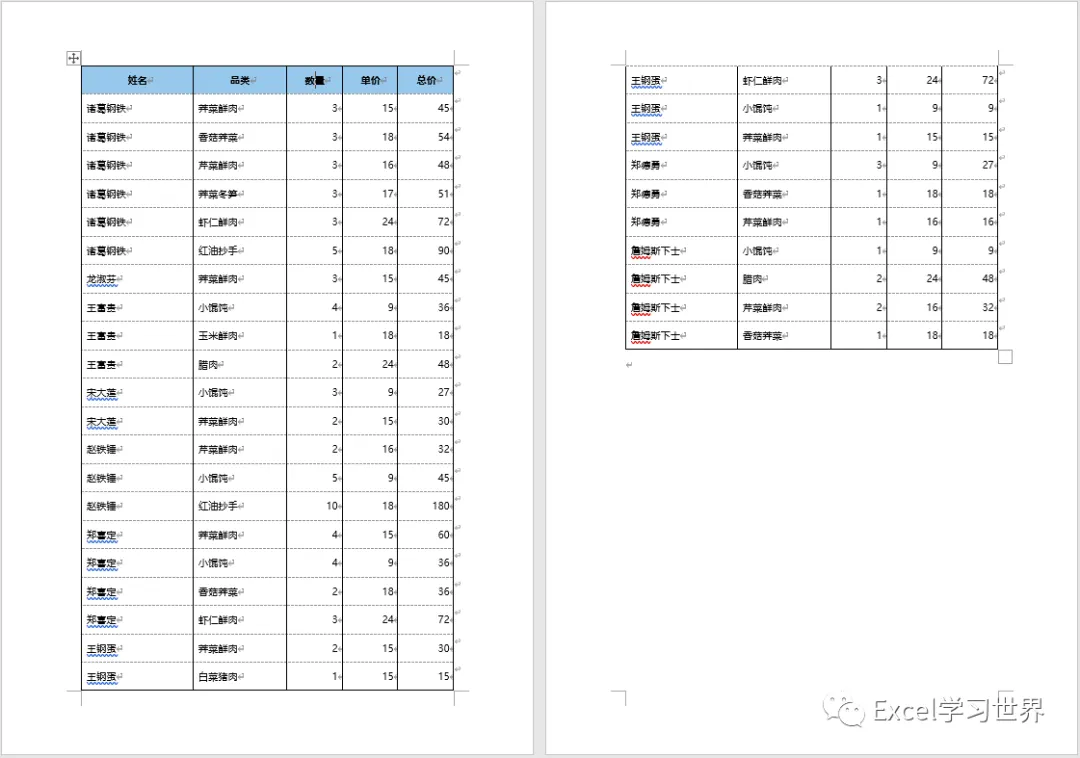
现在整个表格的宽度自动填满整个页面,并且根据每一列的最长字符自动分配合适的列宽。
相对来说,这种界面比较友好,因此很常用。
接着要给每一页都加上表头。
4. 选中需要重复显示的整行表头。

5. 右键单击 –> 在弹出的菜单中选择“表格属性”
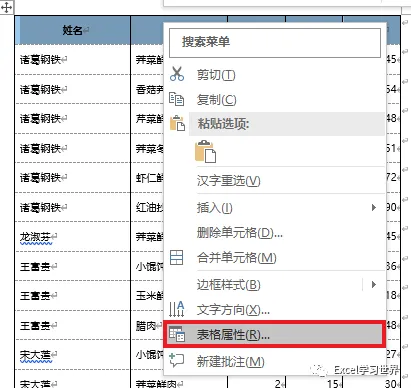
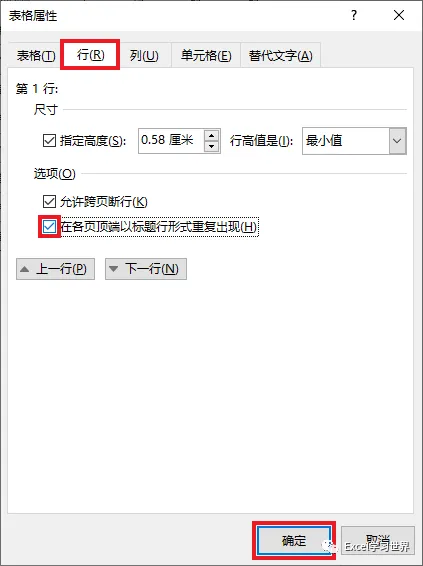
6. 在弹出的对话框中选择“行”选项卡 –> 勾选“在各页顶端以标题行形式重复出现”–> 单击“确定”
这个表格,现在就可以拿去交差了。
转发、点赞、在看也是爱!