 夜雨聆风
夜雨聆风


Cursor 入门指南:AI 编辑器从零上手
概述
Cursor 是一款 AI 编辑器和编码智能体。用自然语言描述你想要构建或修改的内容,Cursor 会为你编写代码。
工欲善其事必先利其器,认识cursor工具,才能用好工具。
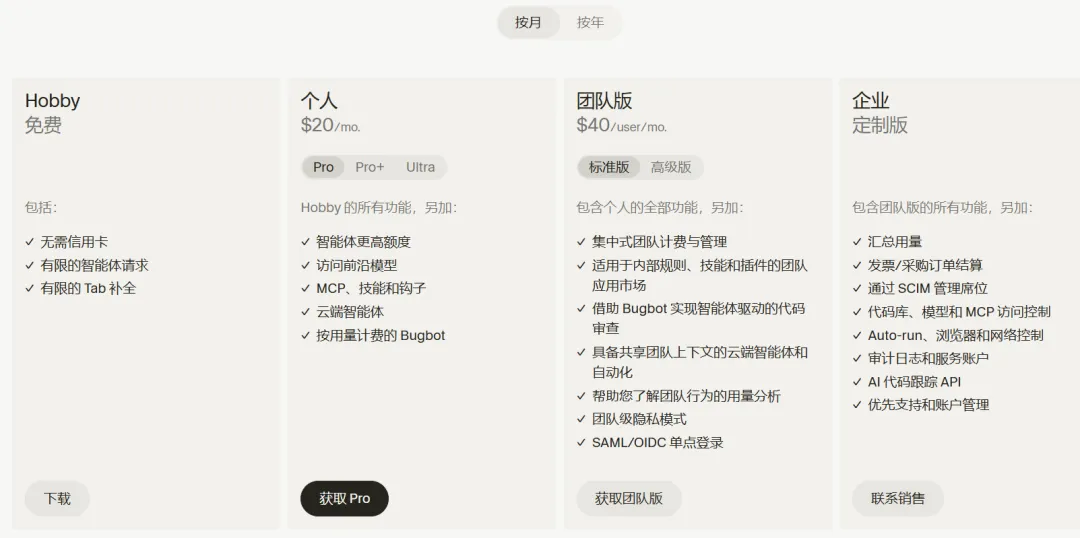
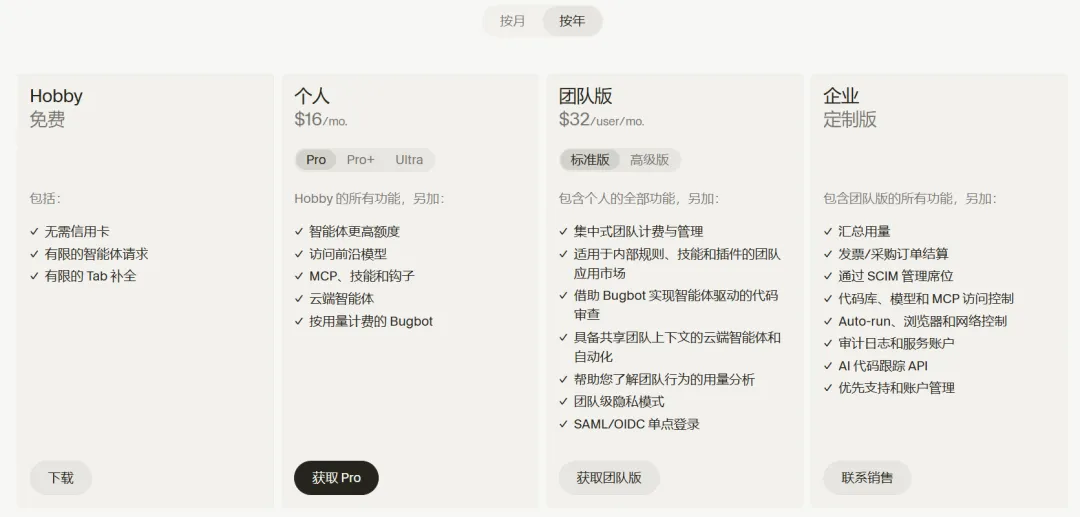
价格
按月,个人pro版本20美元
按年,换算下来pro版本每月少4美元
模型
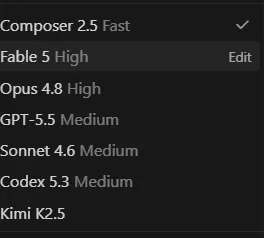
支持主流的claude系列和gpt系列大模型,以及cursor自研的composer系列大模型。
安装
下载地址
https://cursor.com/cn[1]
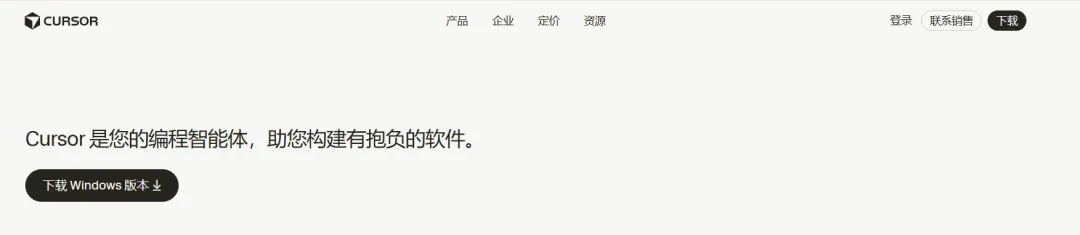
下载后点击安装,按步骤下一步安装即可
界面和功能介绍
编辑器模式
主界面
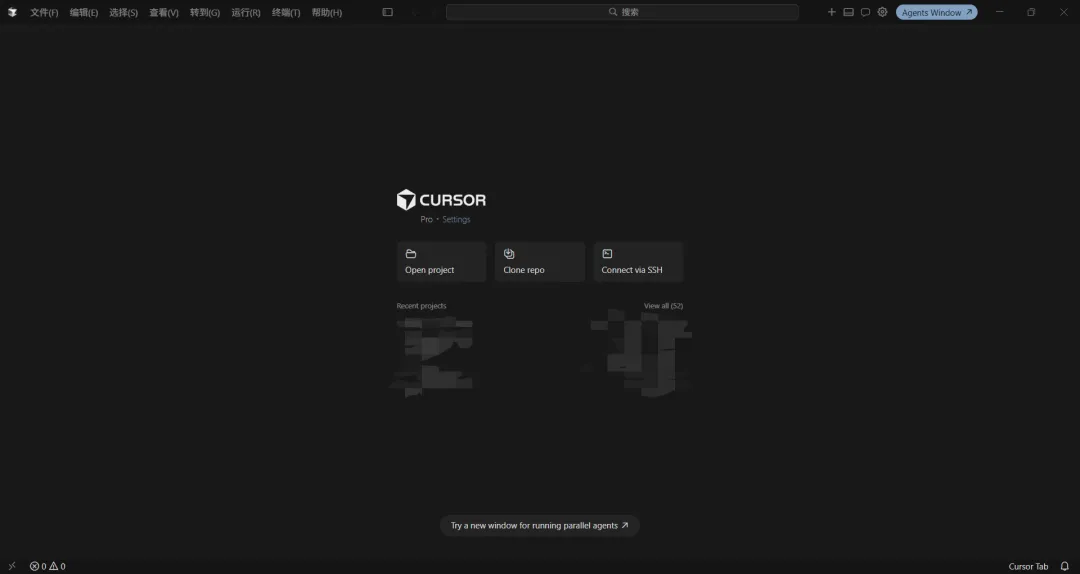
打开工程
打开工程,克隆仓库,连接SSH
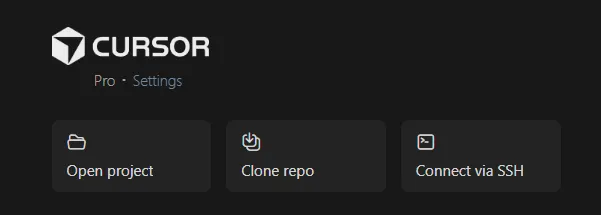
主界面组成
菜单栏、工程栏(左侧边栏)、搜索栏、终端栏(下侧边栏)、AI对话区(右边栏)、设置、切换为agents window模式
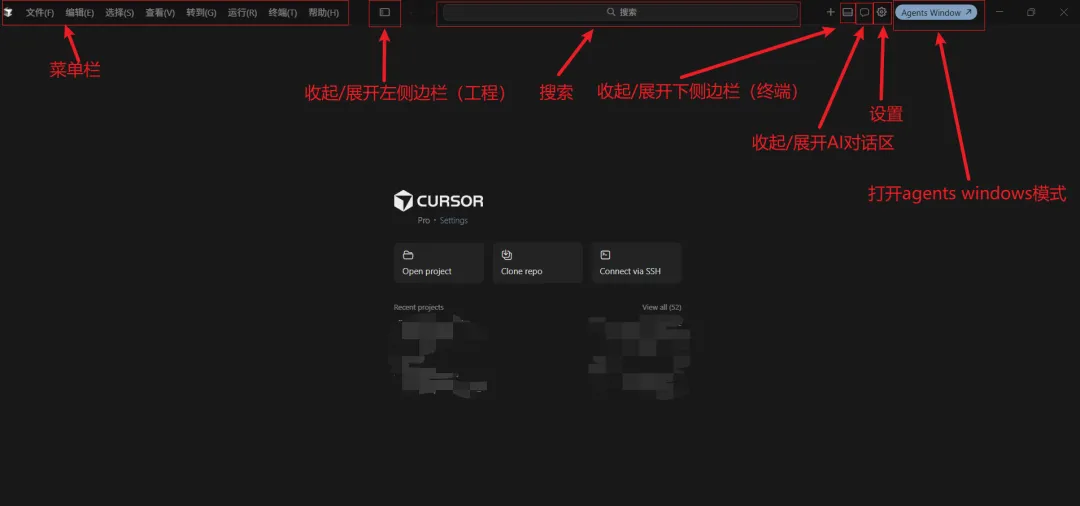
菜单栏
菜单栏包括:文件、编辑、选择、查看、转到、运行、终端、帮助

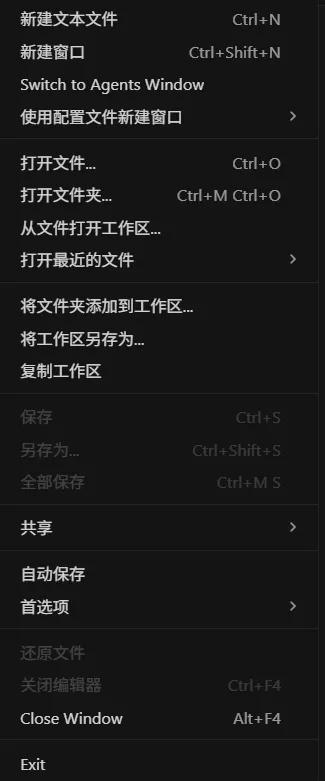
文件
-
新建文本文件、新建窗口、转到agents window、使用配置文件新建窗口 -
打开文件、打开文件夹、从文件打开工作区、打开最近的文件 -
将文件夹添加到工作区、将工作区另存为、复制工作区 -
保存、另存为、全部保存 -
共享(导出配置文件) -
自动保存、首选项 -
还原文件、关闭编辑器、关闭窗口 -
退出
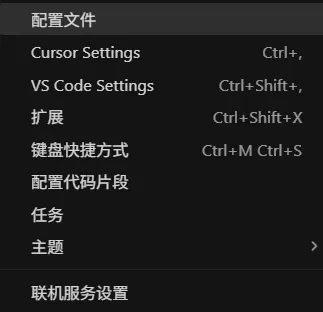
首选项
-
配置文件 -
cursor设置 -
VS Code设置 -
扩展 -
键盘快捷方式 -
配置代码片段 -
任务 -
主题 -
联机服务设置
编辑
-
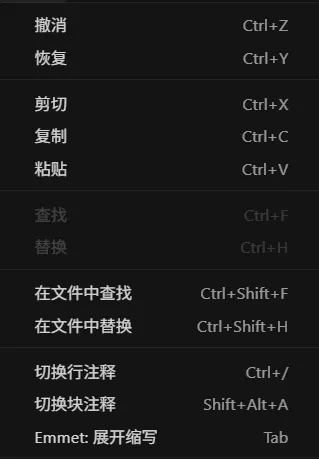
撤销、恢复 -
剪切、复制、粘贴 -
查找、替换 -
在文件中查找、在文件中替换 -
切换行注释、切换块注释、Emmet展开缩写
选择
-
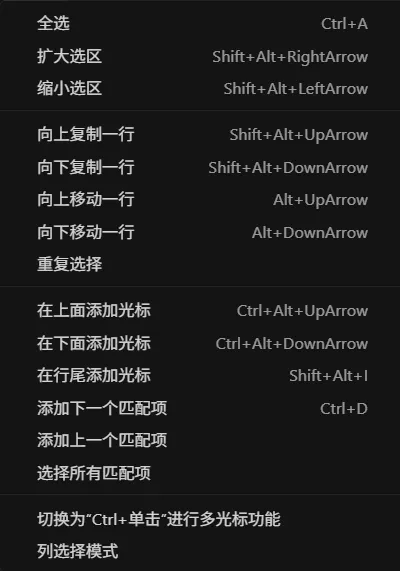
全选、扩大选区、缩小选区 -
向上复制一行、向下复制一行、向上移动一行、向下移动一行、重复选择 -
在上面添加光标、在下面添加光标、在伟航添加光标、添加下一个匹配项、添加上一个匹配项、选择所有匹配项、选择所有匹配项 -
切换为“ctrl+单击”进行多光标功能、列选择模式
查看
-
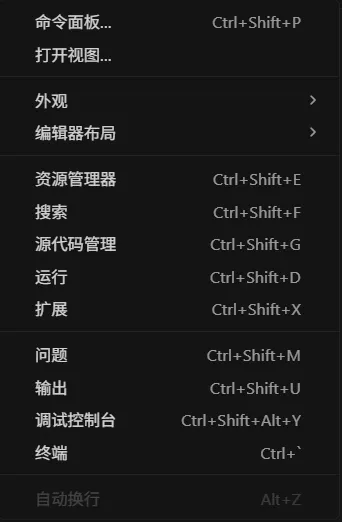
命令面板、打开视图 -
外观、编辑器布局 -
资源管理器、搜索、运行、扩展 -
问题、输出、调试控制台、终端 -
自动换行
外观:
-
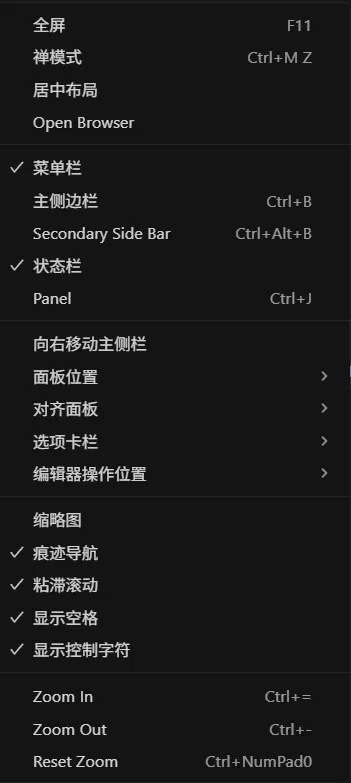
全屏、禅模式、居中布局、open browser -
菜单栏、主侧边栏、第二侧边栏、状态栏、pannel面板 -
向右移动主侧栏、面板位置、对齐面板、选项卡栏、编辑器操作位置 -
缩略图、痕迹导航、粘滞滚动、显示空格、显示控制字符 -
缩小、放大、恢复
布局:
-
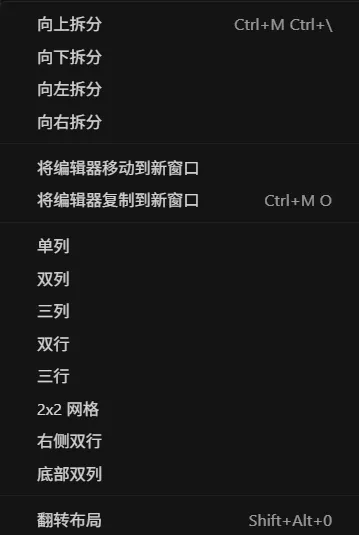
向上拆分、向下拆分、向左拆分、向右拆分 -
将编辑器移动到新窗口、将编辑器复制到新窗口 -
单列、双列、三列、双行、三行、2×2网格、右侧双行、底部双列 -
翻转布局
转到
-
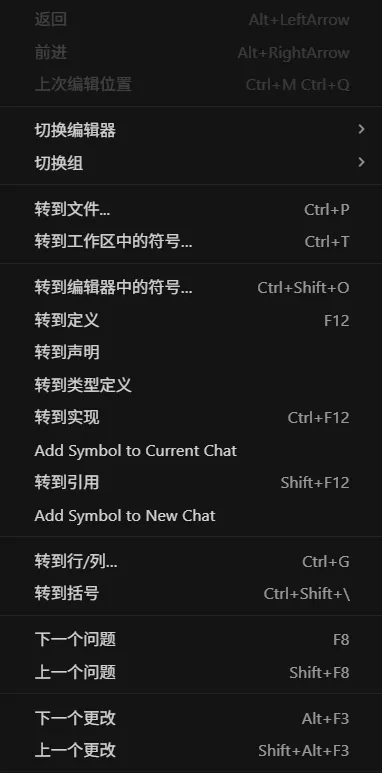
返回、前进、上次编辑位置 -
切换编辑器、切换组 -
转到文件、转到工作区中的符号 -
转到定义、转到声明、转到类型定义、转到实现、添加符号到当前对话、转到引用、添加符号到新的对话 -
转到行/列、转到括号 -
下一个问题、上一个问题 -
下一个更改、上一个更改
运行
-
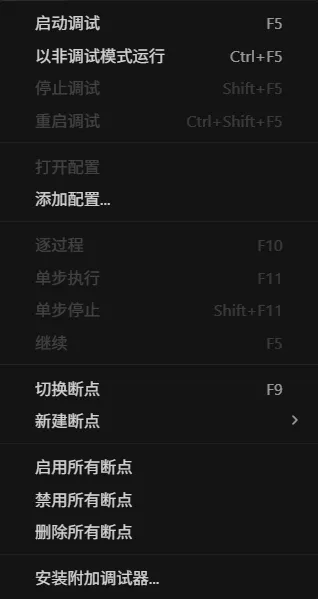
启动调试、以非调试模式运行、停止调试、重启调试 -
打开配置、添加配置 -
逐过程、单步执行、单步停止、继续 -
切换断点、新建断点 -
启用所有断点、禁用所有断点、删除所有断点 -
安装附加调试器
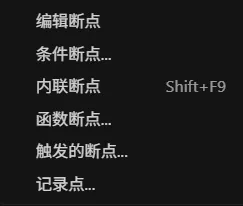
新建断点:
-
编辑断点、条件断点、内联断点、函数断点、触发的断点、记录点
终端
-
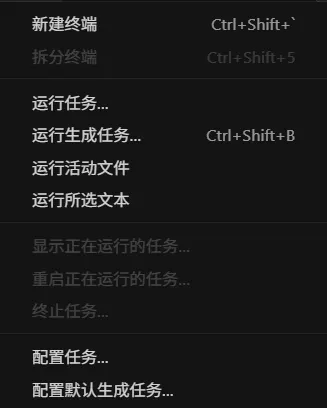
新建终端、拆分终端 -
运行任务、运行生成任务、运行活动文件、运行所选文本 -
显示正在运行的任务、重启正在运行的任务、止任务 -
配置任务、配置默认生成任务
帮助
-
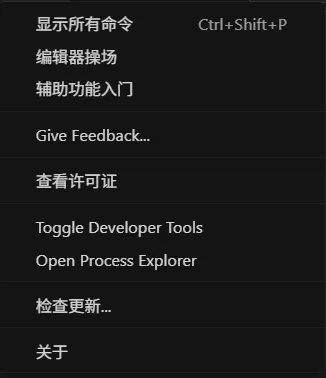
显示所有命令、编辑器操场、辅助功能入门 -
提供反馈 -
查看许可证 -
切换开发者工具、打开资源管理器 -
检查更新 -
关于
工程栏(左侧边栏)
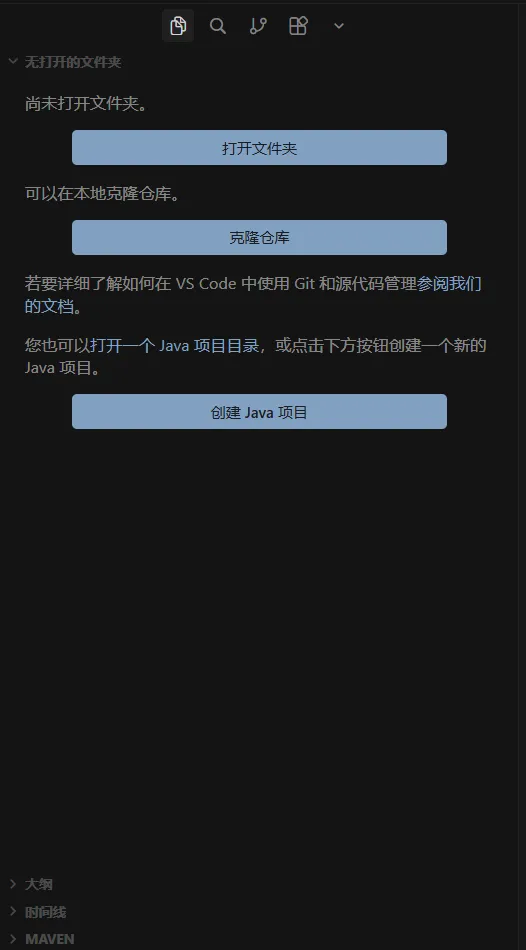
工程管理
-
打开文件夹 -
克隆仓库 -
创建java项目
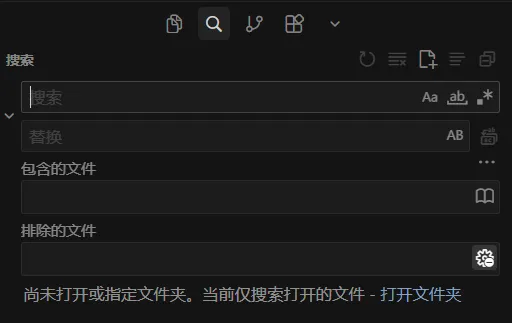
搜索查找和替换
-
搜索、替换、包含的文件、排除的文件
新建文件
新建文件夹

刷新资源管理器
在资源管理器中折叠文件夹
源代码管理
-
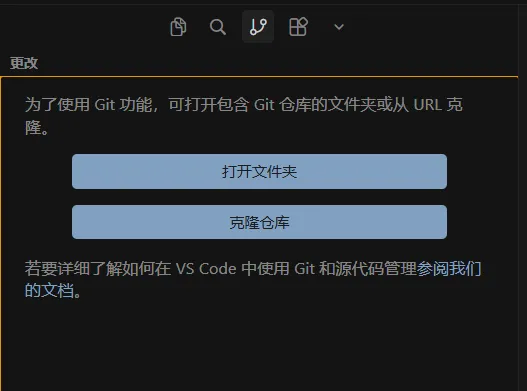
打开包含git仓库的文件夹或从URL克隆
-
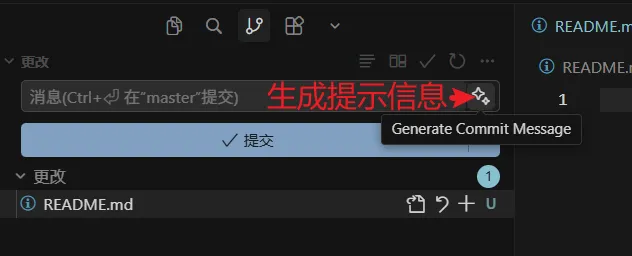
生成提示信息 -
提交更改
-
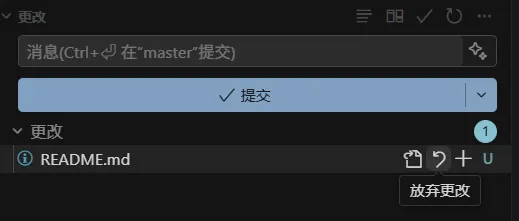
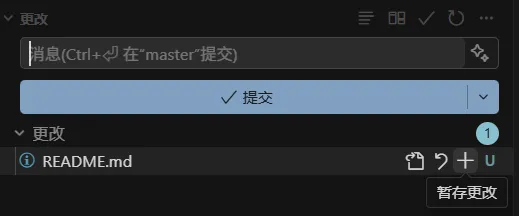
打开更改、放弃更改、暂存更改

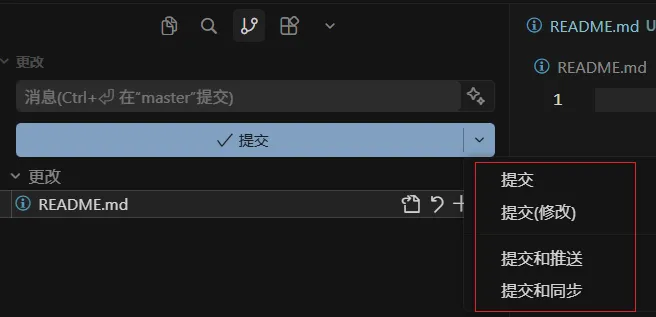
-
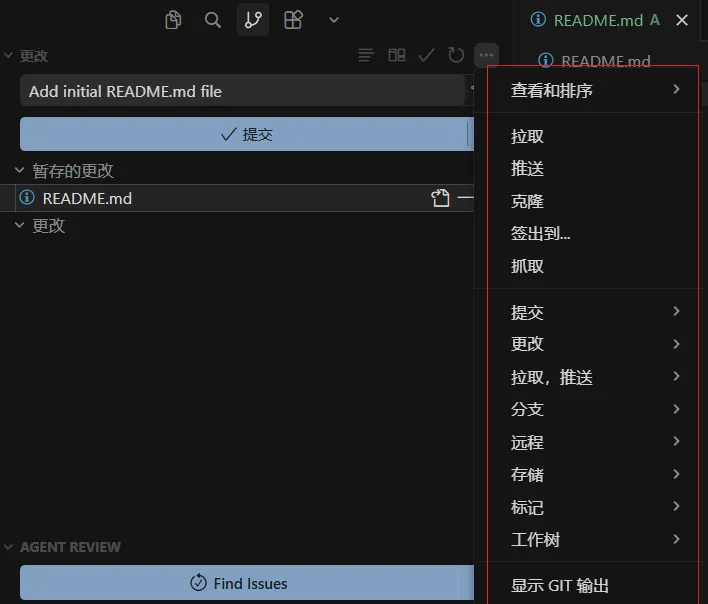
查看和排序 -
拉取、推送、克隆、签出到 -
提交、更改、拉取/推送、分支、远程、存储、标记、工作树 -
显示git输出
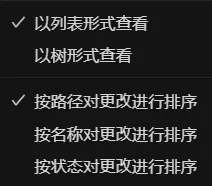
查看和排序
-
以列表形式查看 -
以树形式查看 -
按路径对更改进行排序 -
按名称㐉更改进行排序 -
按状态对更改进行排序
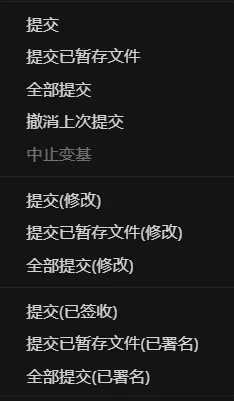
提交:
-
提交、提交已暂存文件、全部提交、撤销上次提交、中止变基 -
提交(修改)、提交已暂存文件(修改)、全部提交(修改) -
提交(已签收)、提交已暂存文件(已署名)、全部提交(已署名)
更改:
-
暂存所有更改、取消暂存所有更改、放弃所有更改

拉取/推送:
-
拉取、拉取(变基)、拉取自 -
推送、推送到 -
抓取、抓取(删除)、从所有远程存储库中抓取
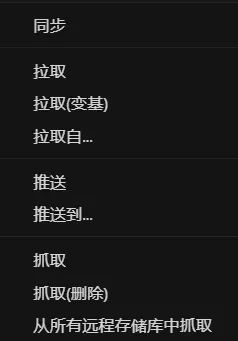
分支:
-
合并、变基分支 -
创建分支、从现有来源创建新的分支 -
重命名分支、删除分支、删除远程分支 -
发布分支

远程:
-
添加远程存储库、删除远程存储库

存储:
-
储藏、储藏(包含未跟踪)、储藏暂存 -
应用最新储藏、应用储藏 -
弹出最新储藏、弹出储藏 -
删除储藏、删除所有储藏 -
查看储藏条目

标记:
-
创建标记 -
删除标签 -
删除远程标记

工作树:
-
删除工作树

扩展插件管理(应用商店)
-
在应用商店中搜索扩展插件
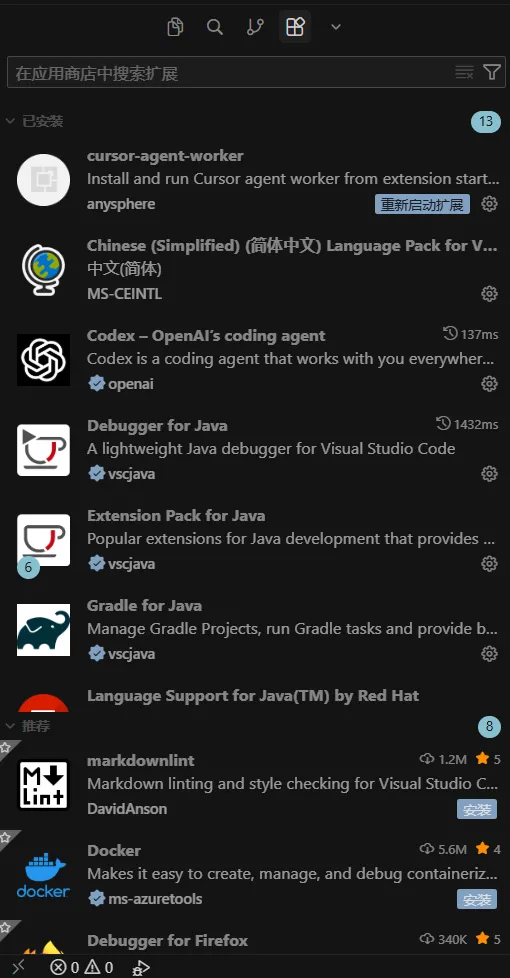
更多
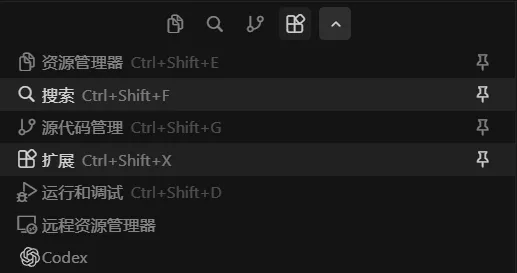
搜索栏
按名称搜索文件(追加:转到行,追加@ 转到符号)
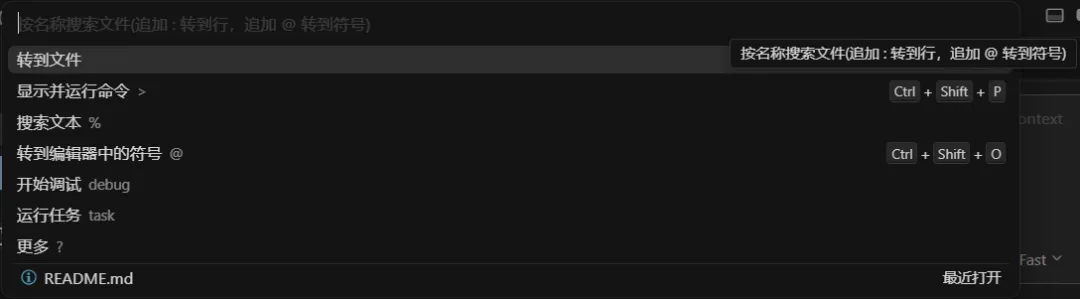
代码编辑区
右键已经打开的tab栏
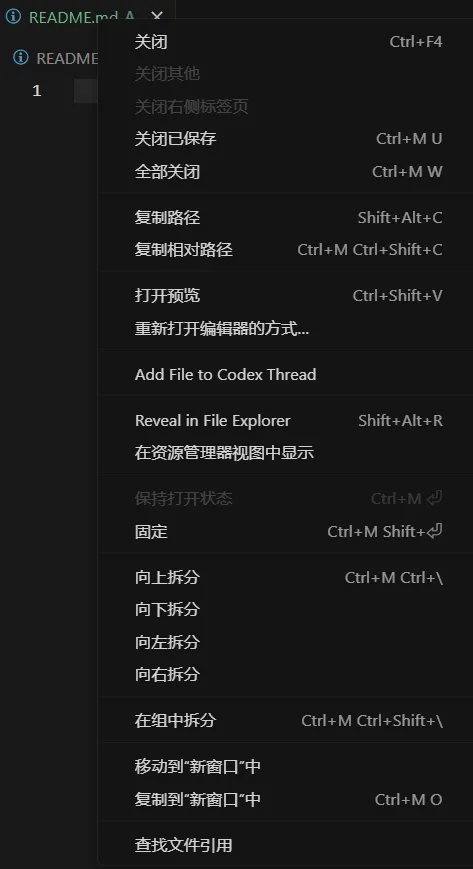
打开侧边预览、ALT打开预览、

打开更改

向右拆分编辑器、[ALT]向下拆分编辑器

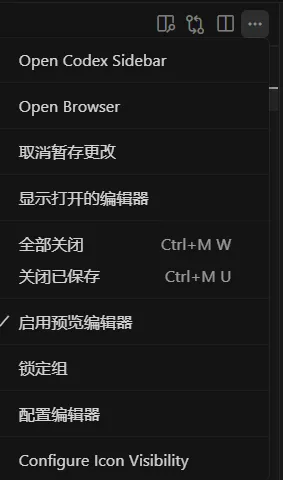
终端栏
-
问题、输出、调试控制台、终端、端口 -
powershell

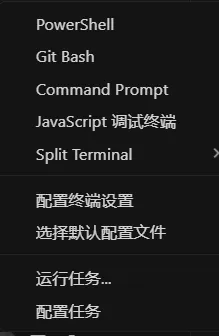
powershell启动配置文件
-
powershell、git bash、command prompt、javascript 调试终端、split terminal -
配置终端设置、选择默认配置文件 -
运行任务、配置任务
拆分终端

终止终端

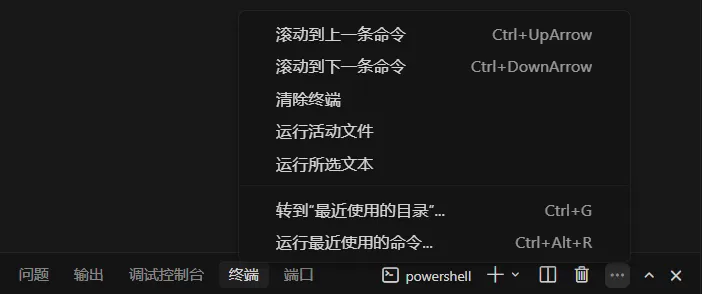
更多
-
滚动到上一条命令、滚动到下一条命令、清除终端、运行活动文件、运行所选文本 -
转到”最近使用的目录”、运行最近使用的命令
AI对话区
切换agent

新agent对话框
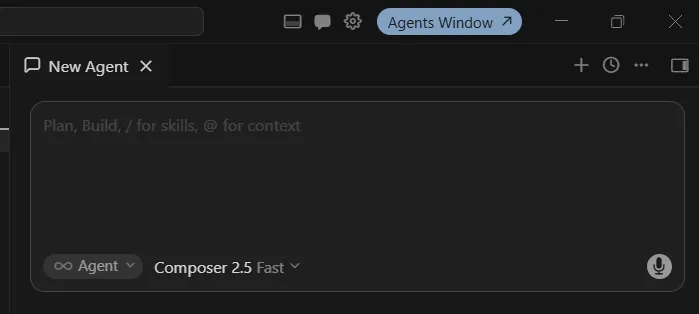
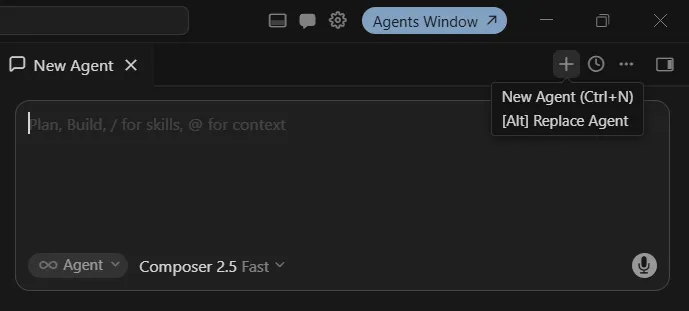
新建agent、[alt]替换agent
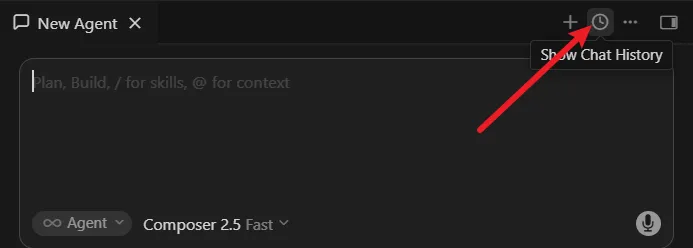
显示对话历史
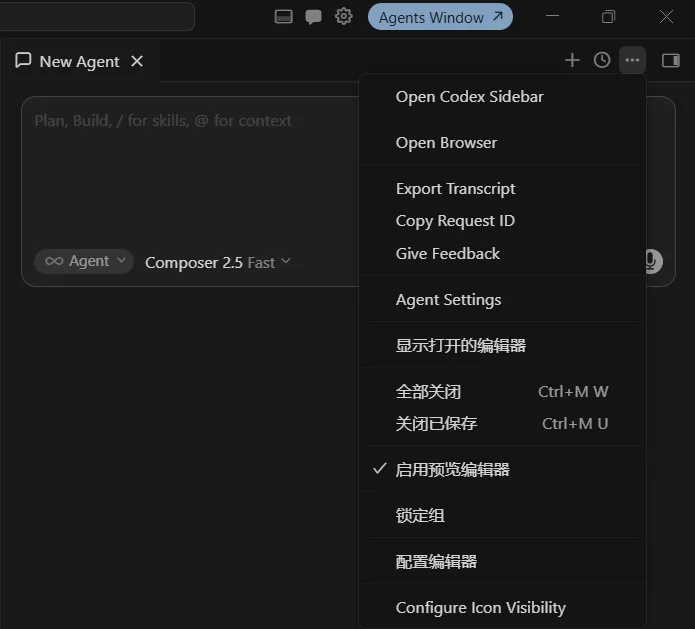
更多
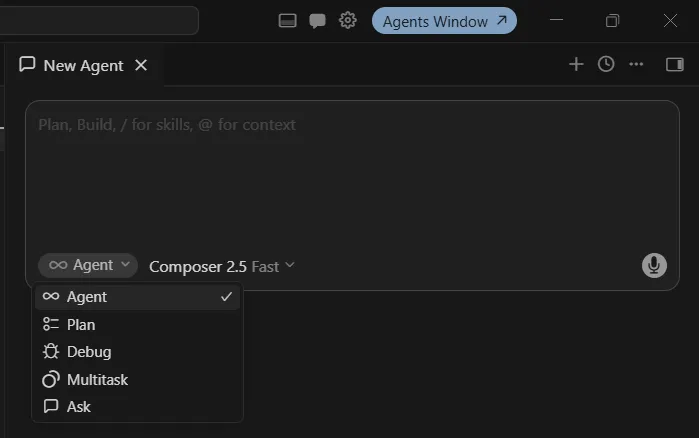
切换agent模式
-
agent 智能体模式 -
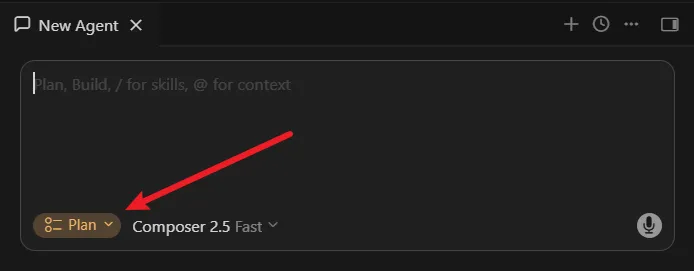
plan 计划模式 -
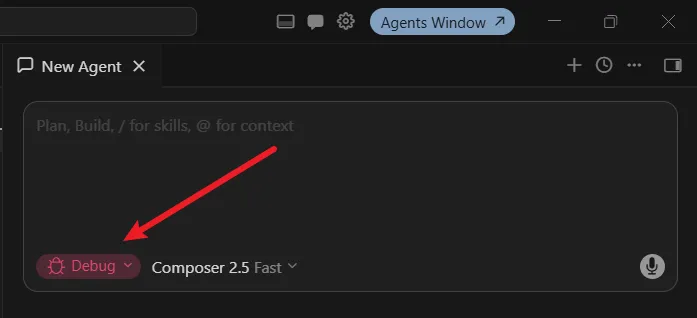
debug 调试模式 -
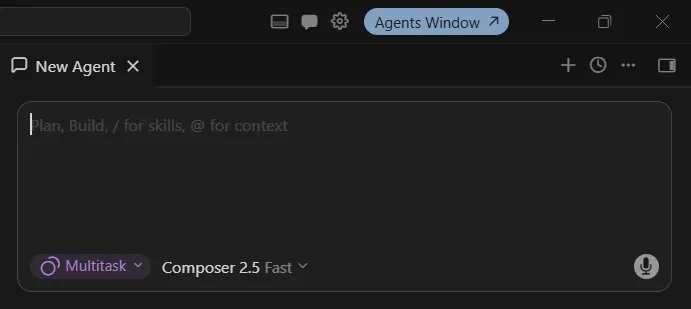
multitask 多任务模式 -
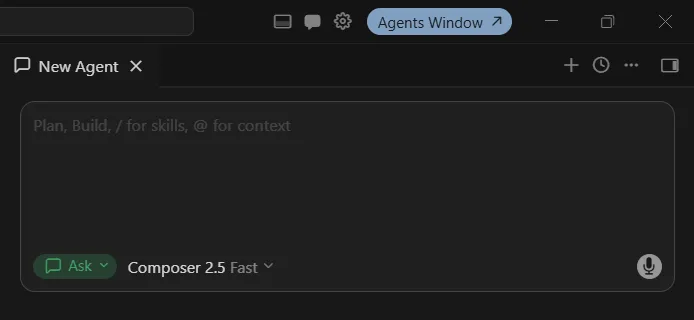
ask 问答模式
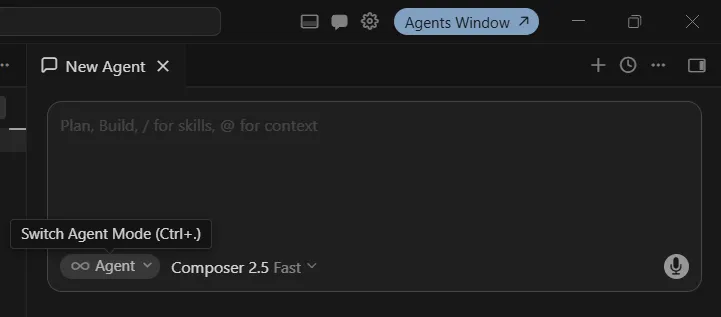
点击切换agent模式,或者在输入框内使用shirt+tab切换模式
切换为plan模式
切换为debug模式
切换为multitask模式
切换为ask模式
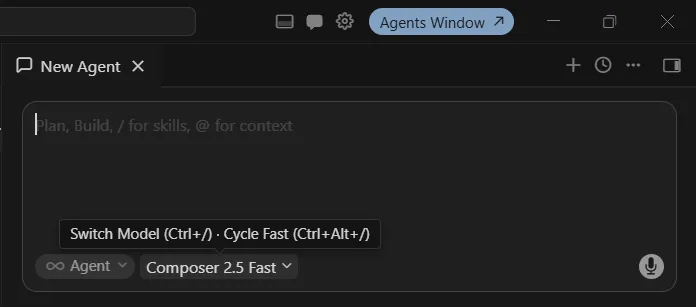
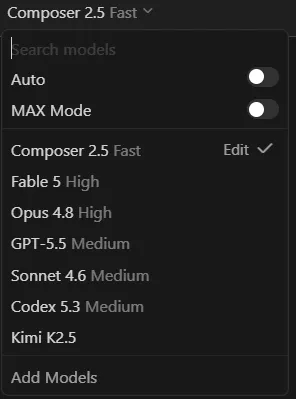
切换大模型
-
auto模式,cursor自动根据任务情况自动选择大模型
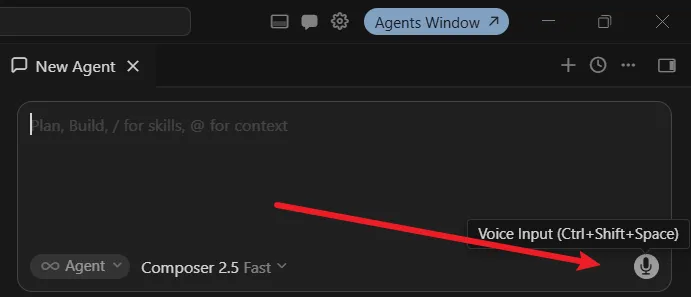
语音输入
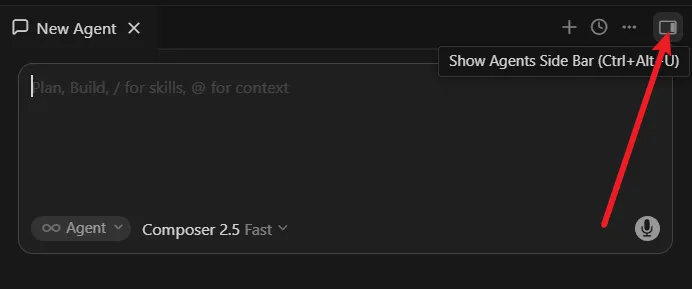
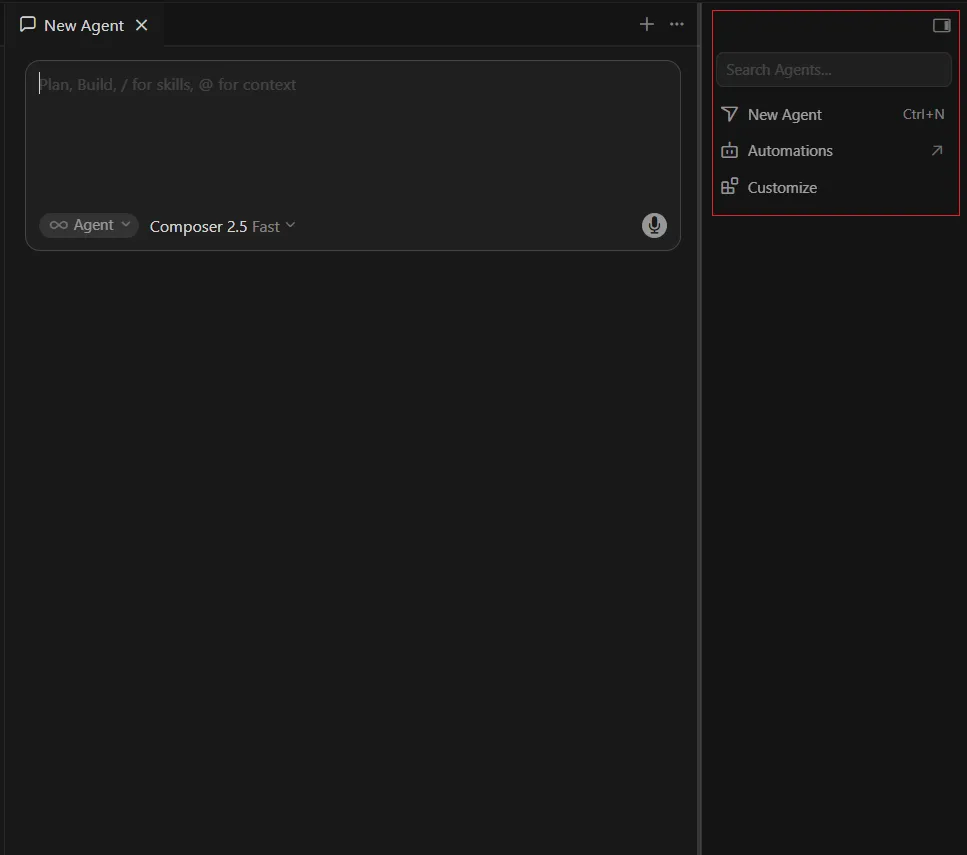
显示隐藏agent侧边栏
设置
-
搜索设置 -
通用、vs code 设置 -
计划和使用 -
智能体、tab、模型、云端智能体 -
插件、规则/技能/子智能体、工具和MCP、钩子、索引和文档、网络、beta
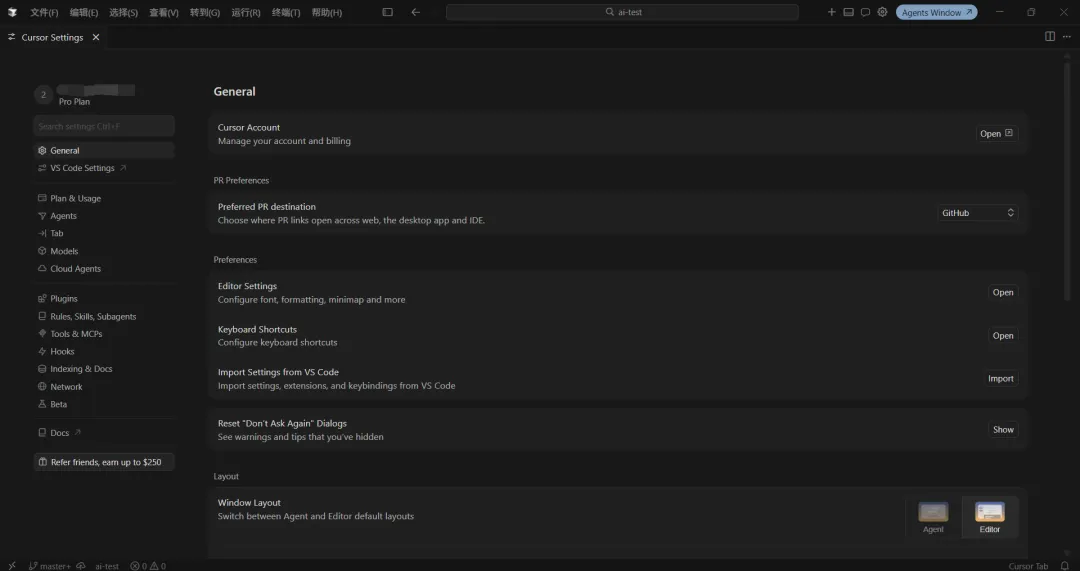
通用
-
cursor账户 -
管理账号和账单
-
-
PR偏好 -
首选PR打开位置,选择PR(拉取请求)在网页端、桌面应用和IDE中的打开位置
-
-
偏好设置 -
编辑器设置,配置字体、格式、小地图及更多选项 -
键盘快捷键,配置键盘快捷键 -
从VS Code导入设置,从VS Code导入设置、扩展和快捷键绑定 -
重置不再询问对话框,查看您已隐藏的警告和提示
-
-
布局 -
窗口布局,在agent(代理)和editor(编辑器)模式布局之间切换 -
对话密度,选择agent工具调用对话中展示的详细程度
-
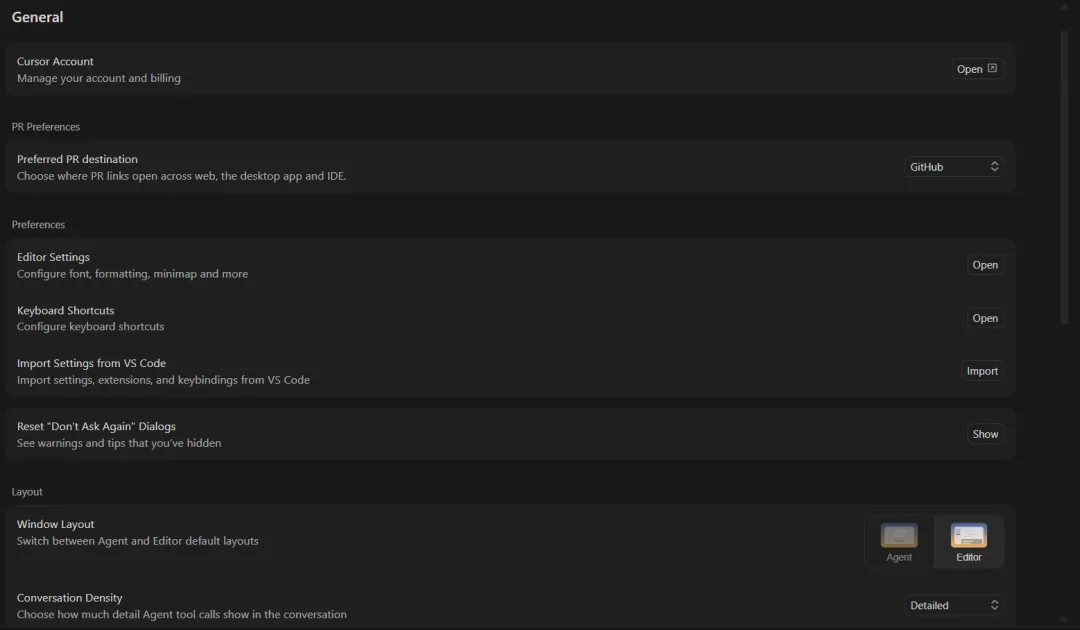
-
状态栏,在窗口底部显示状态栏 -
审阅控制位置,在顶部导航路径或浮动面板中显示内联差异审阅控制 -
编译器为空时自动隐藏,当所有编辑器都关闭时,隐藏编辑器区域并最大化聊天面板 -
以编辑器标签页形式打开聊天,在聊天区域内以编辑器标签页形式显示聊天,代替旧的堆叠视图
通知
-
系统通知,当agent完成任务或需要关注时显示系统通知 -
系统托盘图标,在系统托盘中显示cursor -
完成提示音,agent回复完成时播放提示音
隐私(默认数据共享,可以切换为隐私模式)
-
数据共享,您的提示词、编辑及其他使用数据将被cursor存储并用于训练,以改进产品 -
隐私模式,您的代码数据不会被用于训练或改进产品。代码可能会被存储以提供背景代理等功能。
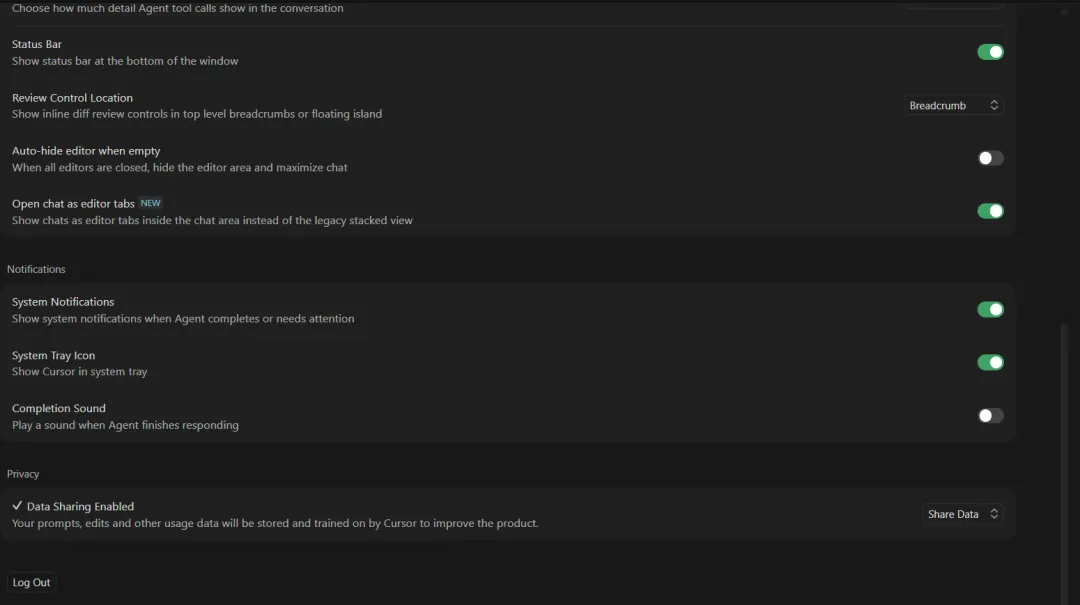
vs code 设置
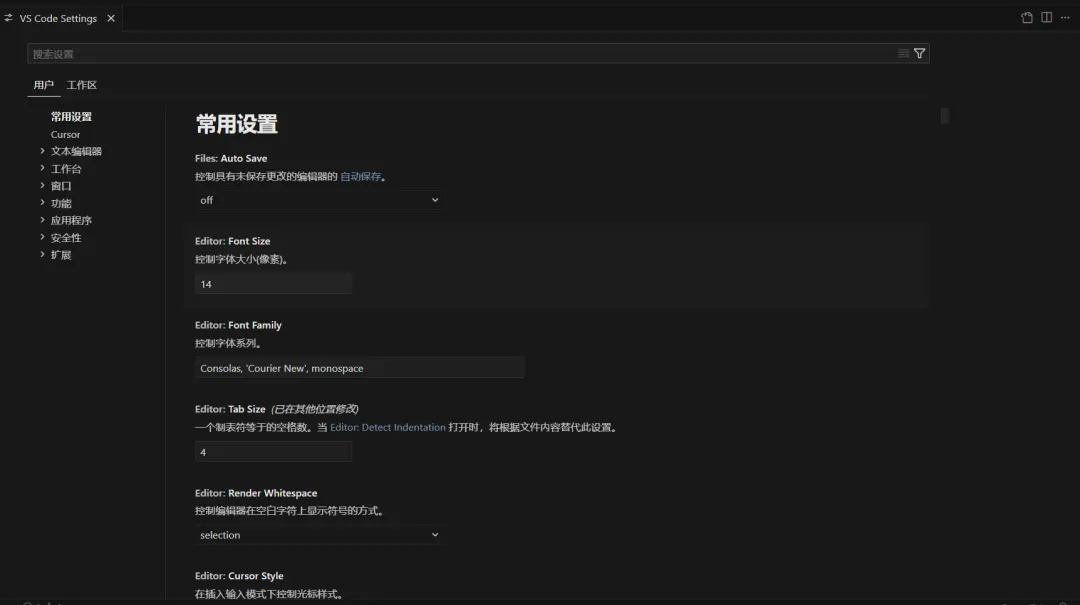
计划和使用
查看订阅计划和使用额度
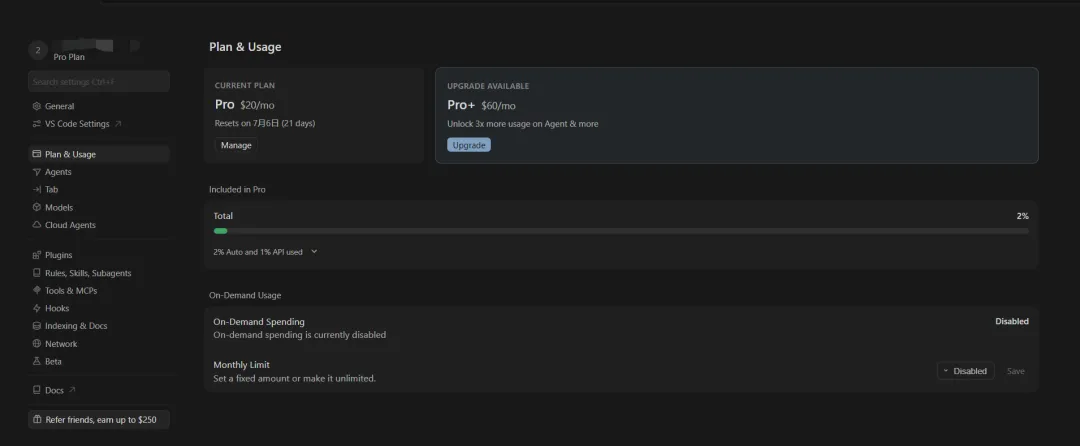
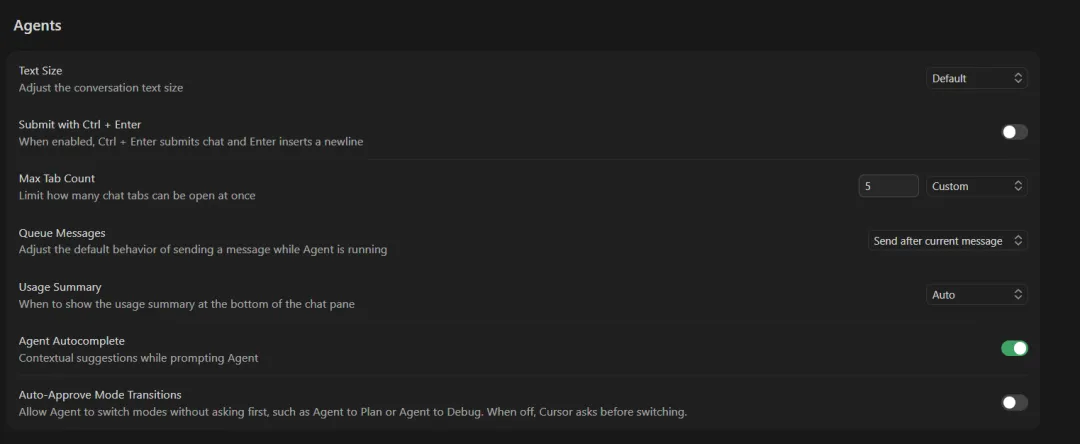
智能体
agent
-
文本大小,调整对话框文本大小 -
使用Ctrl+enter提交,启用后,按ctrl+enter提交聊天消息,按enter则插入换行 -
最大标签页数量,限制同时打开的聊天标签页数量 -
消息排队,调整agent正在运行时发送消息的默认行为 -
用量摘要,选择何时在聊天面板底部显示用量摘要 -
agent自动补全,在想agent输入提示词时提供上文相关的建议 -
自动批准模式切换,允许agent在无需询问的情况下切换模式,例如从agent切换到plan或从agent切换到debug。关闭此选项时,cursor会在切换前询问。
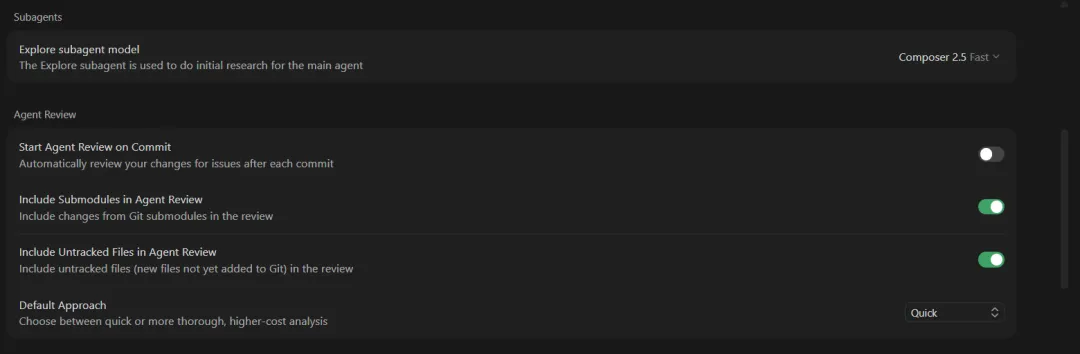
子agent
-
探索子agent模式,探索子agent用于为主agent进行初步研究
agent审阅
-
提交后启动agent审阅,每次提交后自动审阅您的更改,检查是否存在问题 -
在agent审阅中包含子模块,在审阅中包含来自git子模块的更改 -
在agent审阅中包含未跟踪文件,在审阅中包含未跟踪的文件(尚未添加到git的新文件) -
默认方案,在快速分析和更彻底但成本更高的分析之间选择
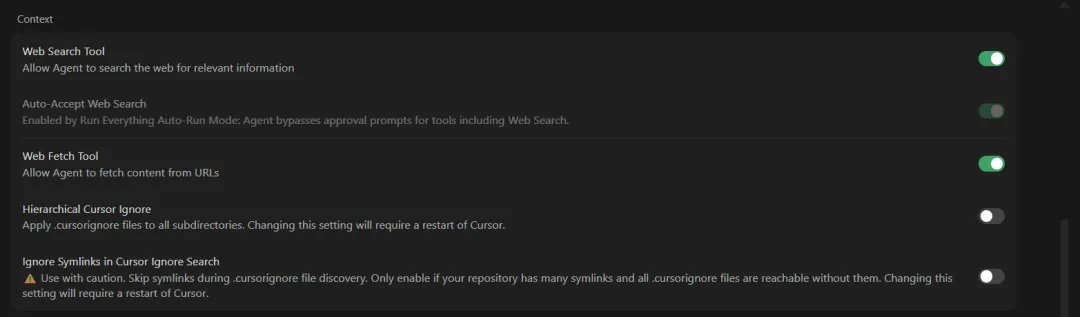
上下文
-
web搜索工具,允许agent搜索网页以获取相关信息 -
自动接受网络搜索,由全部运行自动运行模式启用:agent将绕过包括网页搜索在内的工具的审批提示 -
网页抓取工具,允许agent从url获取内容 -
层级cursor ignore,将.cursorignore文件应用于所有子目录。更改此设置需要重启cursor -
在cursor ignore搜索中忽略符号链接,谨慎使用。在发现 .cursorignore文件时跳过符号链接。仅在您的仓库包含大量符号链接且所有.cursorignore文件在不通过符号链接的情况下均可访问时启用。更改此设置需要重启cursor。
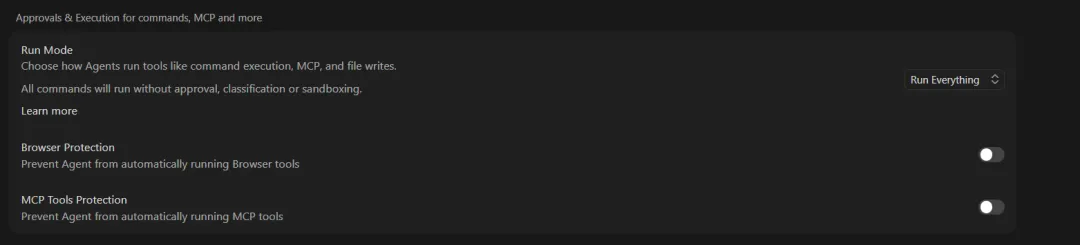
审批与执行
-
运行模式,选择agent运行工具(如命令执行、MCP和文件写入)的方式;所有命令将在无需审批、分类或沙盒隔离的情况下执行。 -
浏览器保护,阻止agent自动运行浏览器工具 -
MCP工具保护,阻止agent自动运行MCP工具
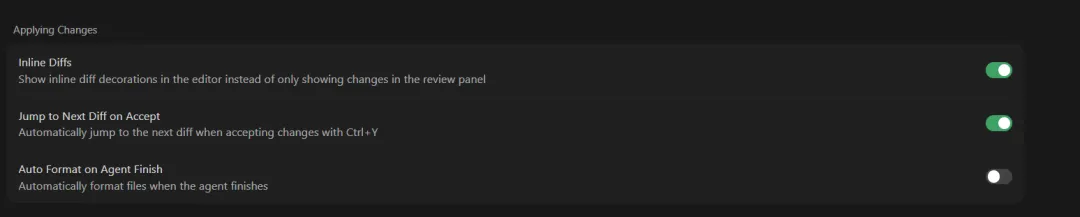
应用更改
-
内联差异,在编辑器中显示内联差异装饰,而不是仅在审阅面板中显示更改 -
接受时跳转到下一个差异,使用ctrl+Y接受更改时自动跳转到下一个诧异 -
agent完成时自动化格式化
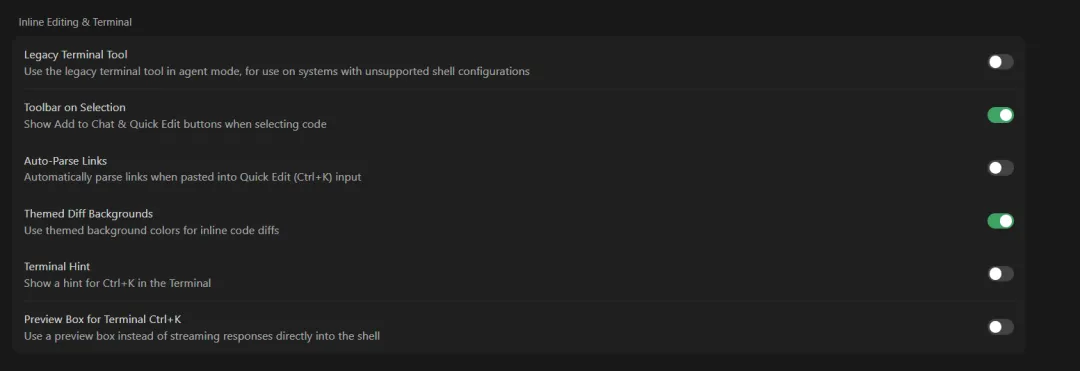
内联编辑与终端
-
旧版终端工具,在agent模式下使用旧版终端工具,适用于不支持特定shell配置的系统 -
选中时显示工具栏,选中代码时显示”添加到聊天”和”快速编辑”按钮 -
自动解析链接,粘贴到快速编辑(ctrl+K)输入框时自动解析链接 -
主题差异背景,为内联代码差异使用主题背景色 -
终端提示,在终端中显示ctrl+K的提示 -
终端ctrl+k预览框,使用预览框代替直接响应流式输出到shell中
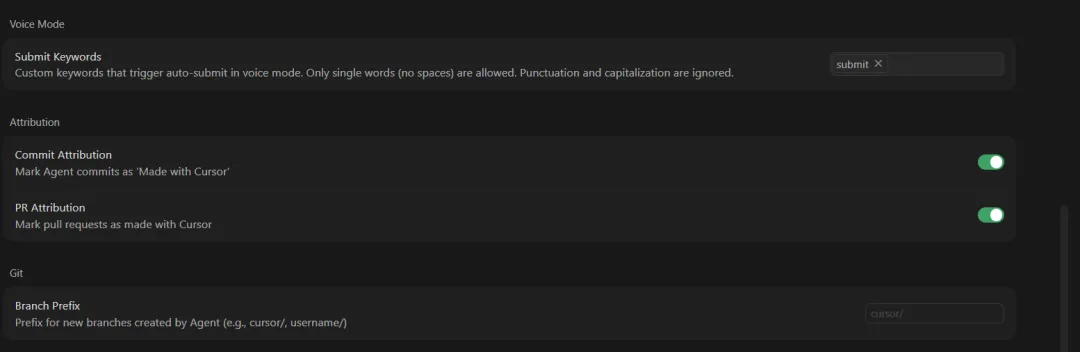
语音模式
-
提交关键词,在语音模式下触发自动提交的自定义关键词。仅允许单个单词(无空格)。标点和大小写将被忽略。 -
PR归属,将拉取记录标记为“使用cursor制作”
git
-
分支前缀,agent创建新分支时的前缀(例如cursor/、username/)
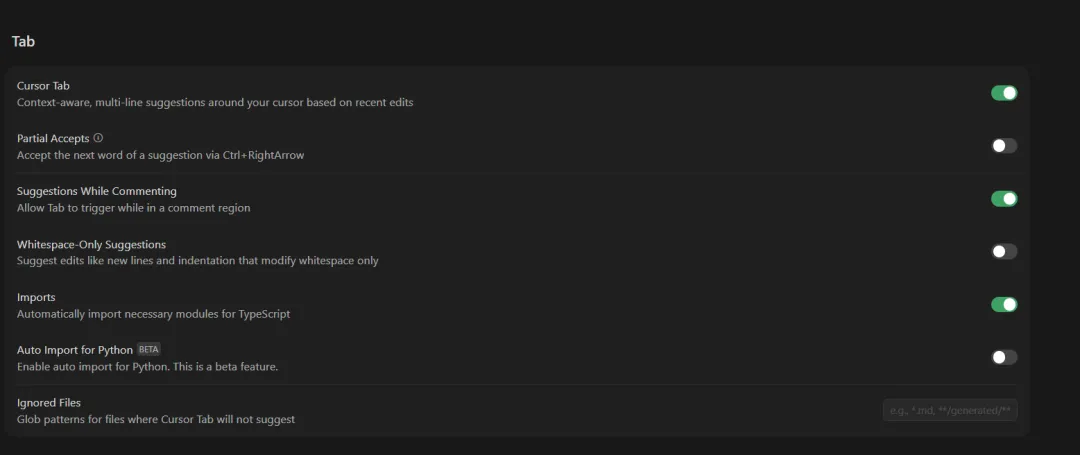
tab
tab补全
-
cursor tab,基于近期编辑,在光标周围提供上下文感知的多行建议 -
部分接受,通过ctrl+右箭头健 接受建议的下一个词 -
注释中的建议,允许tab在注释区域内触发 -
仅空白建议,为typescript自动导入必要模块 -
python自动导入,启动python自动导入功能 -
忽略的文件,Cursor Tab 不会在这些 Glob 模式匹配的文件中提供建议
模型
支持主流的最新的模型
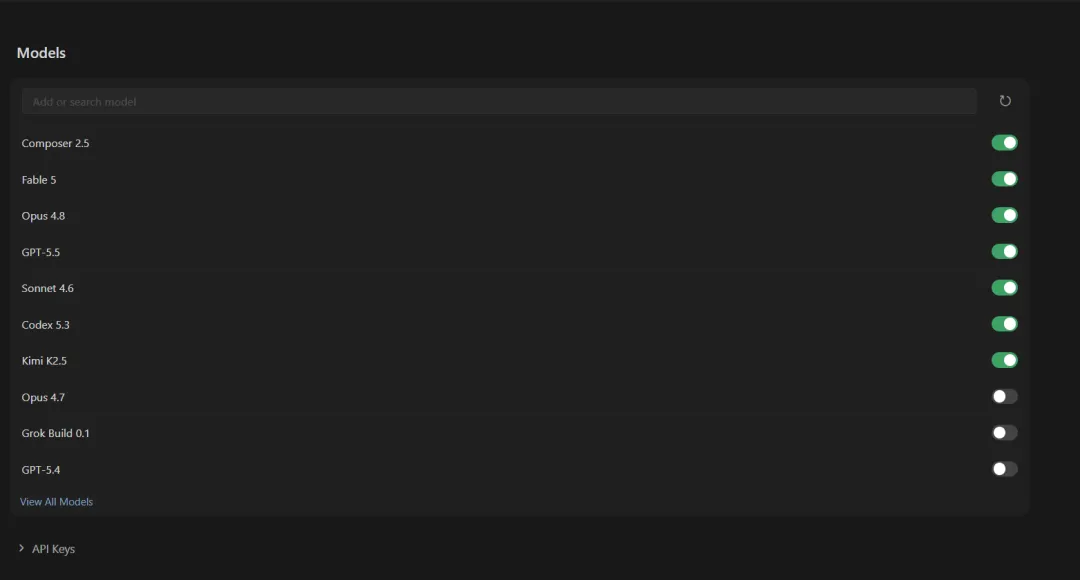
支持接入自定义api
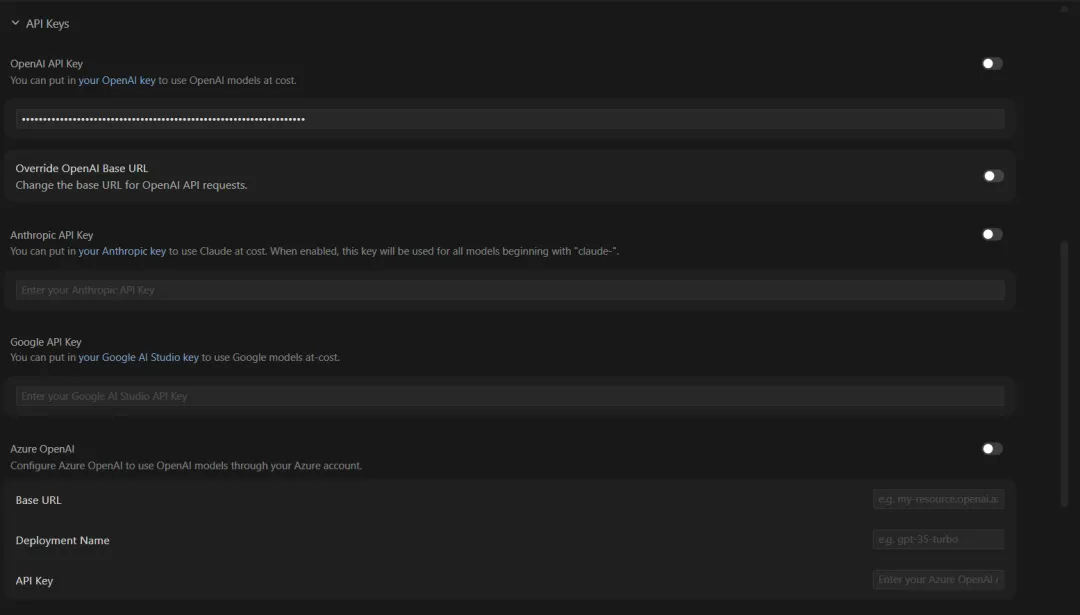
云agent
-
管理设置,连接github/gitlab、管理团队和用户设置,以及配置环境 -
连接slack,从slack与云代理协作

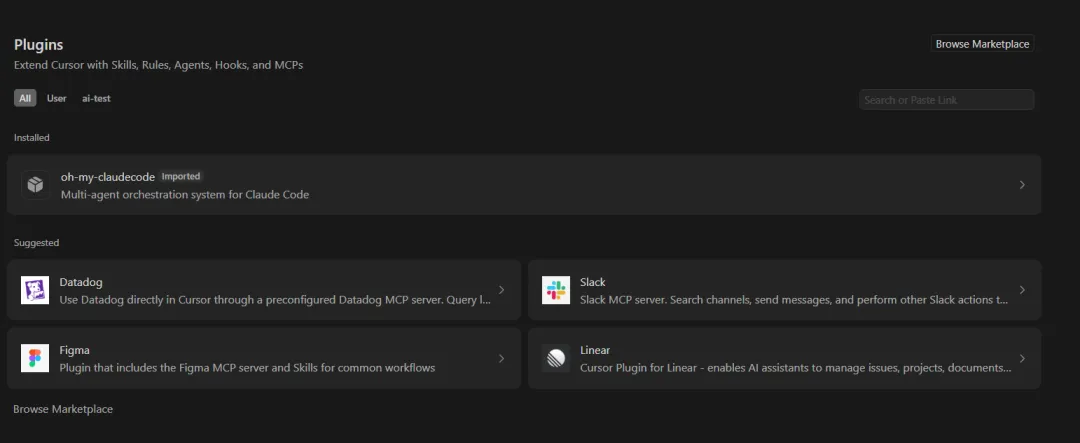
插件
插件,通过技能(skills)、规则(rules)、智能体(agents)、钩子(hooks)和MCP扩展cursor
支持全部、用户、项目三个级别
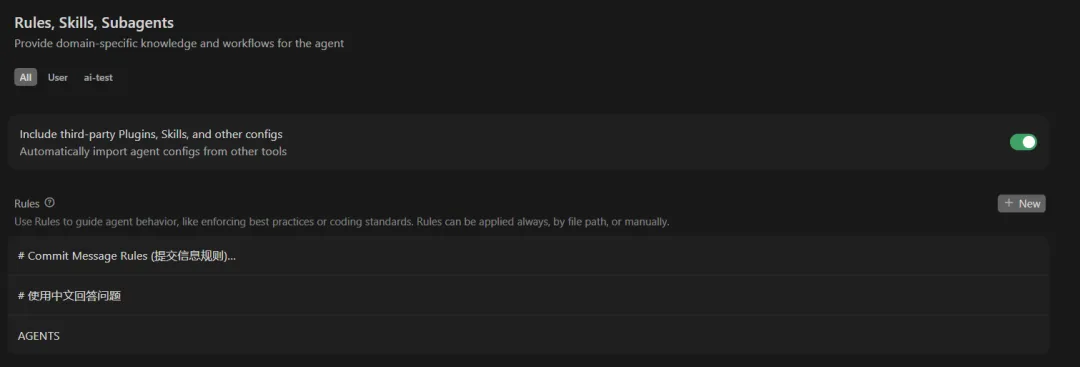
规则/技能/子agent
-
规则、技能、子agent,为agent提供领域特定的知识和工作流
支持全部、用户、项目级别配置
-
规则,使用规则来引导代理行为,例如强制执行最佳实践或编码标准。规则可以始终应用、按文件路径应用或手动应用
-
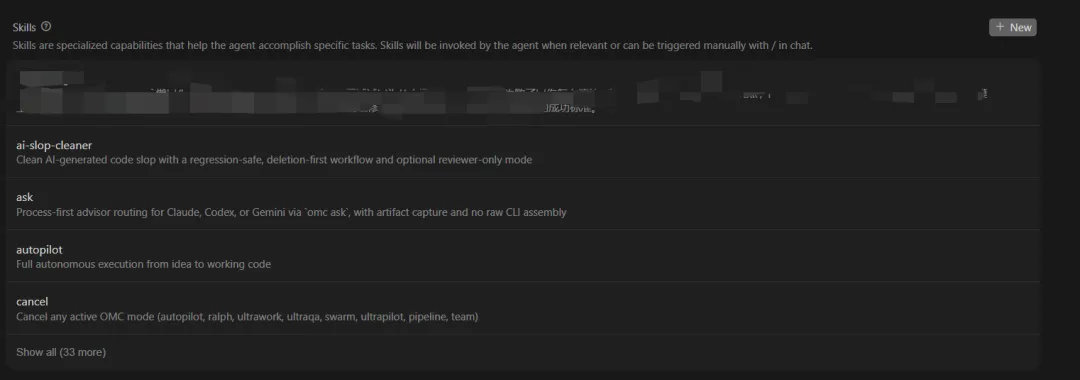
技能(skills),技能时帮助agent完成特定任务的专项能力。agent会在相关时自动调用技能,您也可以在聊天中通过输入 / 手动触发技能。
-
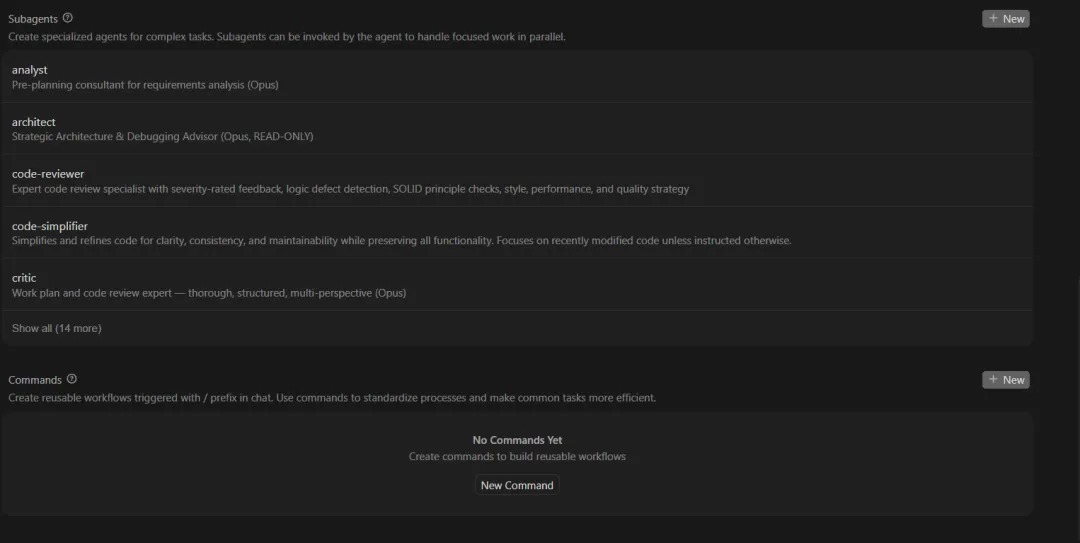
子agent,为复杂任务创建专门的agent。主agent可以调用子agent来并行处理专项工作。 -
命令,创建可以在聊天中通过 / 前缀触发的可复用工作流程。使用命令来标准化流程,提高常见任务的执行效率。
工具和MCP
身份认证
-
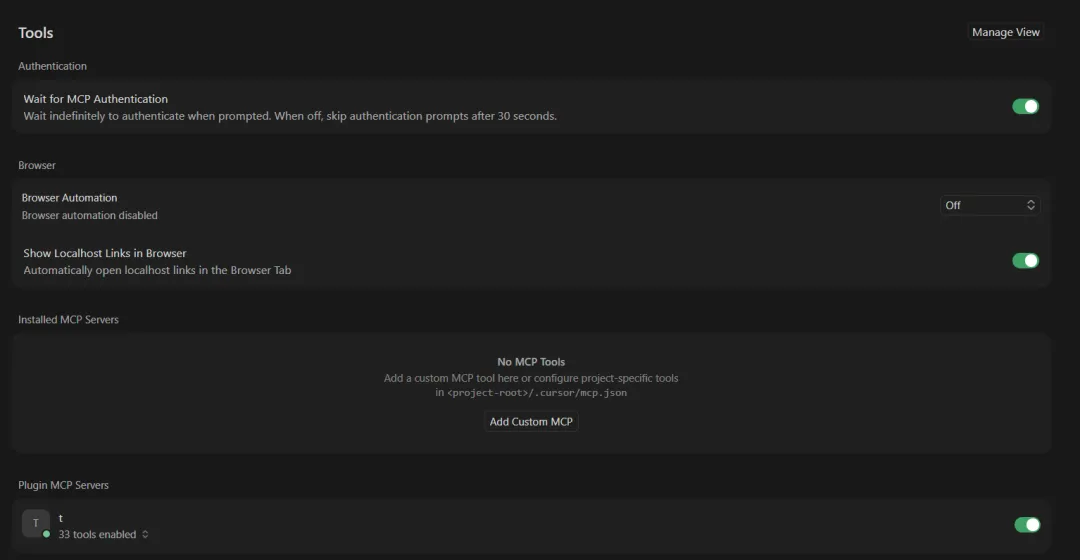
等待MCP身份认证,在提示时无限等待以完成身份验证。关闭后30秒后跳过身份验证提示。
浏览器
-
浏览器自动化,浏览器自动化已禁止 -
在浏览器标签页中显示localhost连接,在浏览器标签页中自动打开localhost链接 -
已经安装的MCP服务器
钩子
-
钩子,钩子允许您在agent执行过程中的特定节点运行自定义脚本,以修改行为、执行策略或添加自定义日志记录

索引和文档
代码库:
-
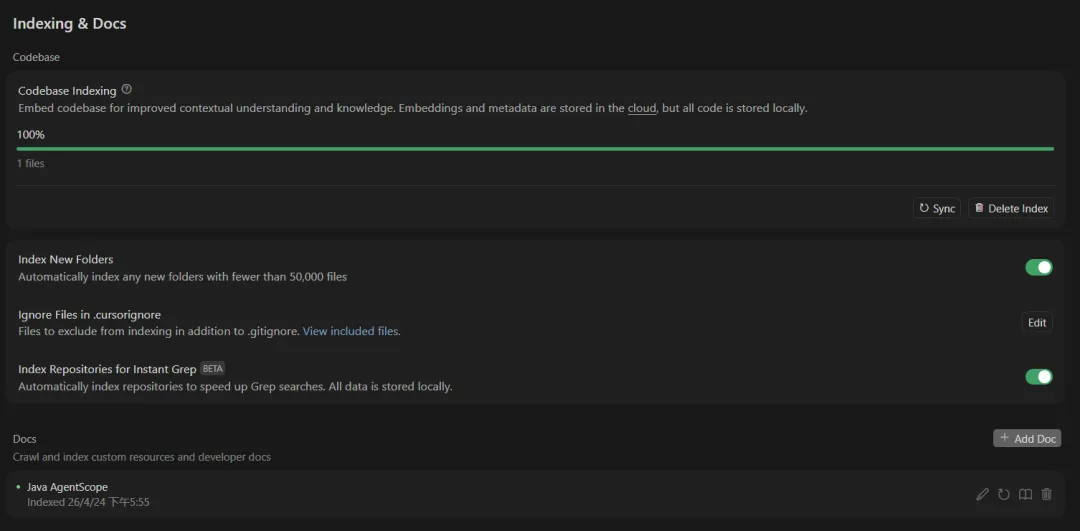
代码库索引,为代码库建立索引,以提升上下文理解和知识能力。嵌入向量和元数据存储在云端,但所有代码均存储在本地。 -
索引新文件夹,自动索引任何文件数少于50000个的新文件夹 -
忽略.cursorignore中的文件,除.gitignore外,额外排除在索引之外的文件。查看已包含的文件。 -
为即时grep索引仓库,自动索引仓库以加速grep搜索。所有数据均存储在本地。
文档
-
添加文档,爬取并索引自定义资源和开发者文档
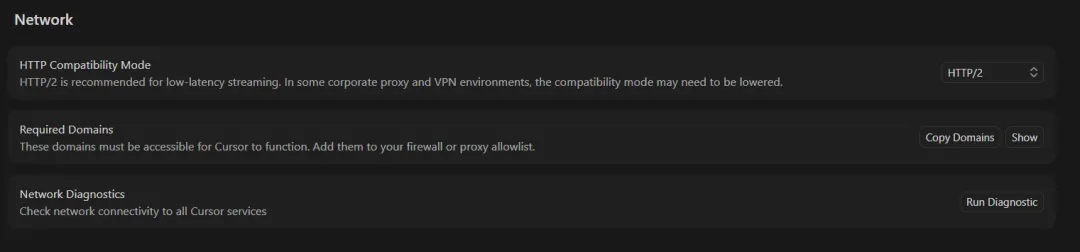
网络
-
HTTP兼容模式,HTTP/2推荐用于低延迟流式传输。在某些企业代理和VPN环境中,可能需要降低兼容模式。 -
必须域名,这些域名必须可访问,cursor才能正常工作。请将它们添加到您的防火墙或代理白名单中。 -
网络诊断,检查与所有cursor服务的网络连通性
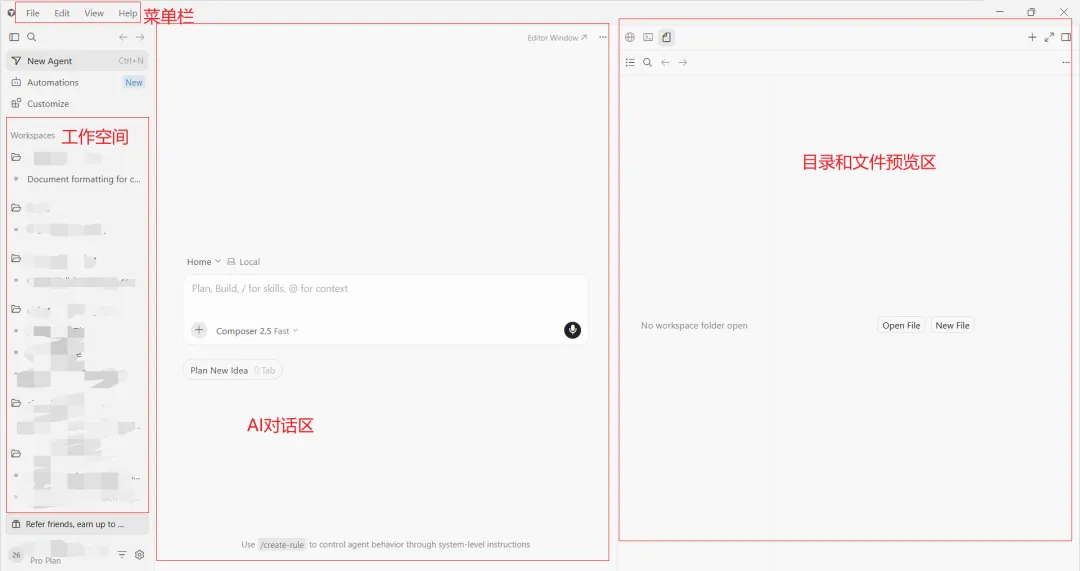
切换agents window模式
点击后打开agents window模式的界面
agents window模式
目前主流的模式,cursor、codex、opencode、以及国内很多IDE产品都开始模仿该模式,主要中心从编辑器模式转为AGENT模式,重心在与AI交互而不是编辑代码。
快捷键
| 快捷键 | 说明 |
|---|---|
| ctrl+I | 打开agent面板 |
| shift+tab | 在输入框中切换模式agent、plan、debug、ask |
附录
官网
https://cursor.com/[2]
cursor帮助文档
https://cursor.com/cn/docs[3]
引用链接
[1]https://cursor.com/cn
[2]https://cursor.com/
[3]https://cursor.com/cn/docs