夜雨聆风
夜雨聆风


Word修订模式越改越卡?不是电脑慢,是修订记录太多了

第一招:切换显示模式(最快,立刻见效)⭐
原理:不显示修订标记,Word就不用实时渲染,立刻流畅
操作步骤:
-
点击 审阅 选项卡
-
找到 显示以供审阅 下拉框
-
从 “所有标记” 改为 “简单标记” 或 “无标记”
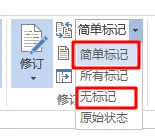
三种模式对比:
|
|
|
|
|
|---|---|---|---|
| 所有标记 |
|
|
|
| 简单标记 |
|
|
|
| 无标记 |
|
|
|
建议:改稿时切到”无标记”流畅编辑,需要看修订时再切回”所有标记”。
第二招:关闭实时拼写和语法检查(减少后台负担)
原理:Word后台实时检查拼写语法,叠加修订模式更卡
操作步骤:
-
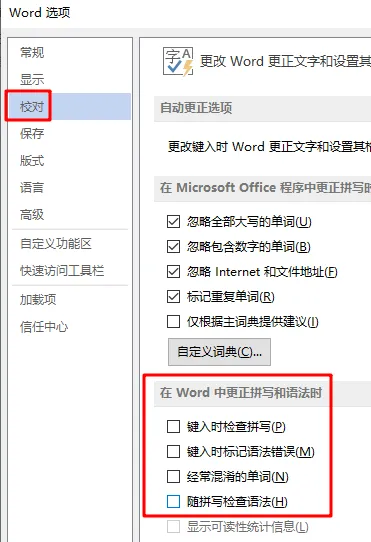
文件 → 选项 → 校对
-
取消勾选:
-
☐ 键入时检查拼写
-
☐ 键入时标记语法错误
-
☐ 键入时检查语法和优化
-
☐ 随拼写检查语法
第三招:禁用硬件图形加速(老电脑适用)
原理:Word用GPU加速渲染修订标记,老显卡反而拖慢
操作步骤:
-
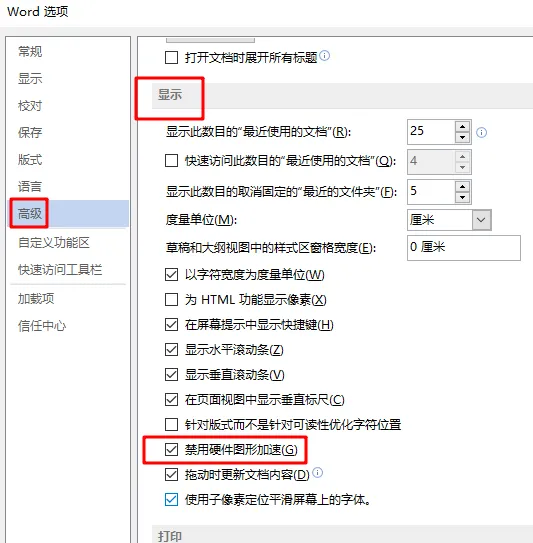
文件 → 选项 → 高级
-
找到 显示 区域
-
勾选 “禁用硬件图形加速”