当前时间: 2026-06-19 11:52:54
更新时间: 2026-06-19
分类:软件教程
评论(0)
WPS表格第1课–初步认识表格
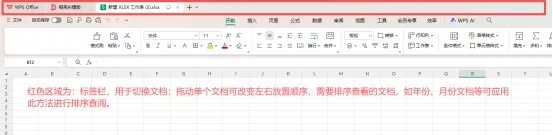
一、标签区
拖动单个文档可改变该文档在标签区的位置:通常用于多文件排序查看,如年份、月份文档等,经过排序后更方便查阅。
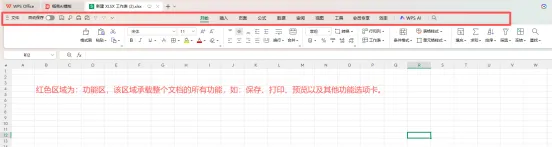
二、功能区
标签区下方为功能区,主要有各种功能入口。如:保存、打印、预览和各类选项卡标签。
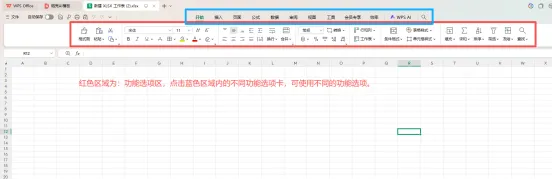
三、功能面板
选项卡下面为对应选项卡的功能面板,点击需要的工能即可以使用该功能。
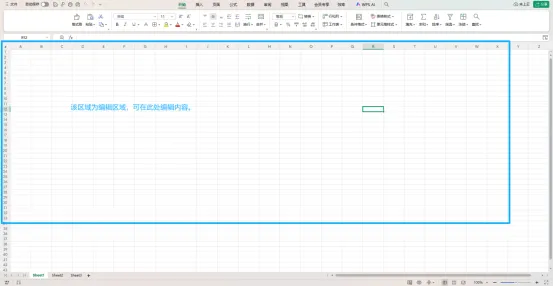
四、编辑区域
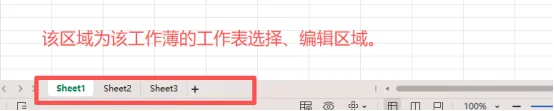
五、工作表
可自行新增、删除工作表,还可更改表格名称、隐藏表格、锁定等功能。
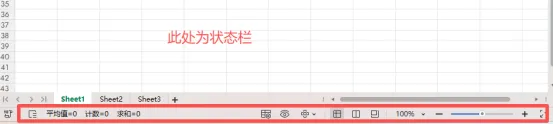
六、状态栏
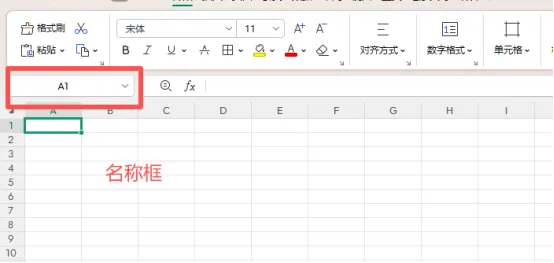
七、名称框
该区域主要显示当前选中单元格的具体位置,如下图中A1单元格,则表示当前选中的是,A列、第1行的单元格。
还可用于快速定位单元格,直接在名称框内输入单元格名称按回车,就能够立即跳转到该单元格。适用于大容量数据表格的快速跳转。
八、编辑栏
如上图⬆️⬆️⬆️:在名称框右侧,带有FX函数按钮和空白长条状的区域为编辑栏。
选中单元格后,直接在编辑栏输入内容,按回车就能写入单元格,此处适合长文本输入和复杂公式的编写。
当输入的内容为公式时,单元格内显示的是计算结果,编辑区内显示的是完整的公式。比如:单元格内显示:10,编辑区显示:=A1+B1
如果单元格内容较长,单元格列宽不够,点击单元格后,可以在编辑区查看完整内容。
WPS表格的基本页面就介绍完了,下期我们详细介绍表格的行列、单元格和视图栏。
关注我,跟我从零开始学习WPS表格,后续的练习阶段会免费提供练习表格。
 夜雨聆风
夜雨聆风