夜雨聆风
夜雨聆风


Word 技巧两则:快速另起一页,数字部分位数打码加密
公众号平台最新的推送规则对技术类文章不太友善,如果不想错过干货,请务必“设为星标”哦!!!
点击任意文章上方的“☆星标”即可。

今天分享两个非常实用又简单的 Word 技巧。
案例 1:另起一页
如何在 Word 中快速起一个新的页面?
解决方案 1:
在 Excel 中如何给一个区域同时输入公式?如果经常看我文章的同学对于这个技巧应该不陌生:选中一个区域,输入公式后按 Ctrl+Enter 结束。
那么这个快捷键在 Word 中是什么作用呢?
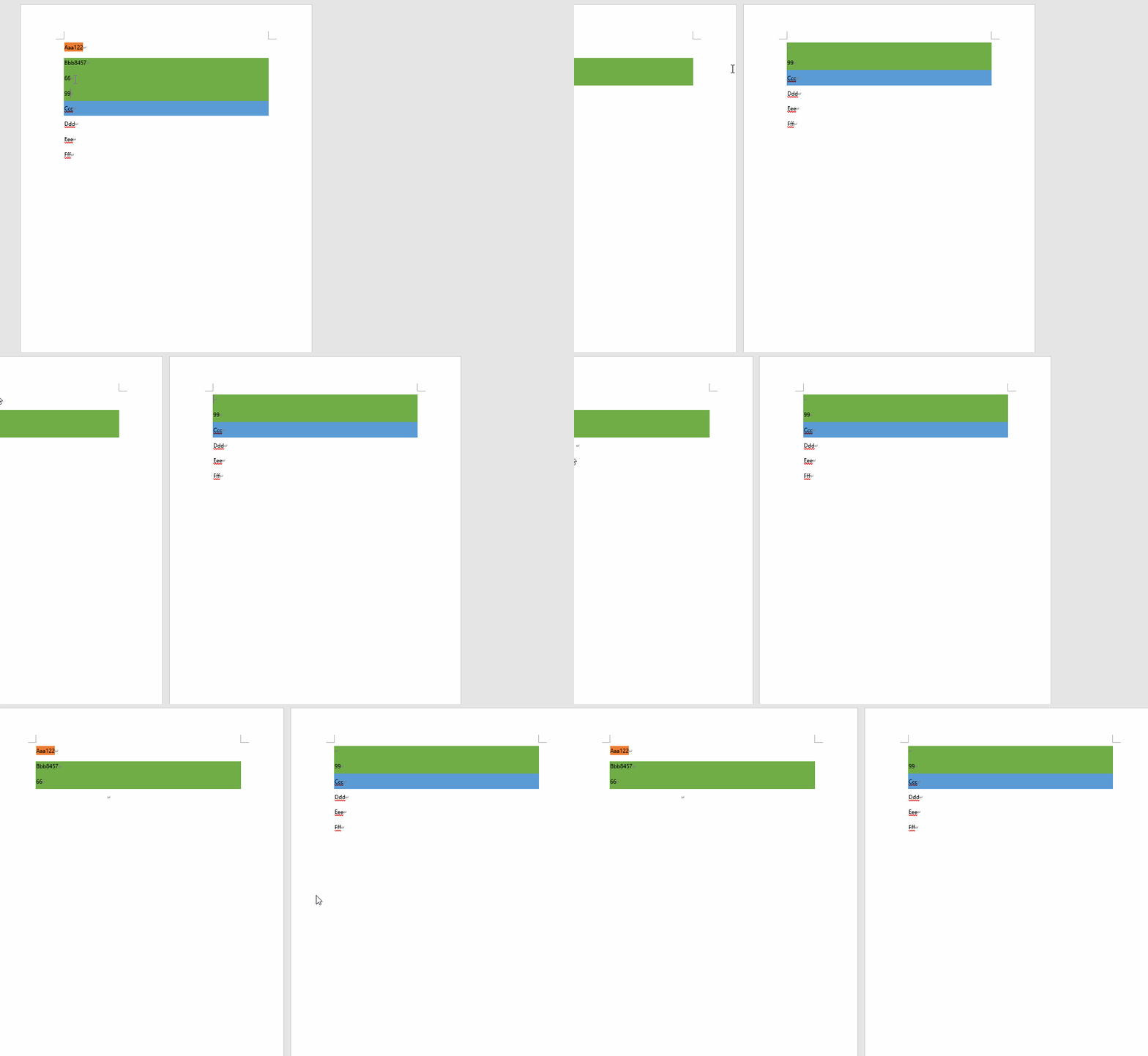
如下图动图所示,Ctrl+Enter 在 Word 中的作用就是另起一页。
案例 2:手机号打码
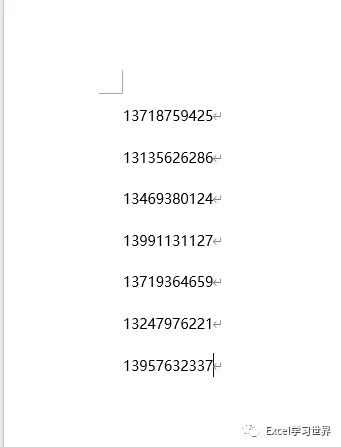
将下图 1 中的一列手机号码仅保留前 3 后 4 位,中间部分替换为“*”号。
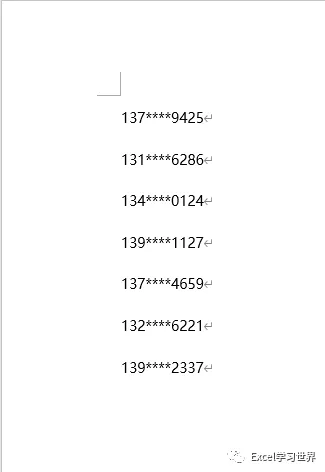
效果如下图 2 所示。
解决方案 2:
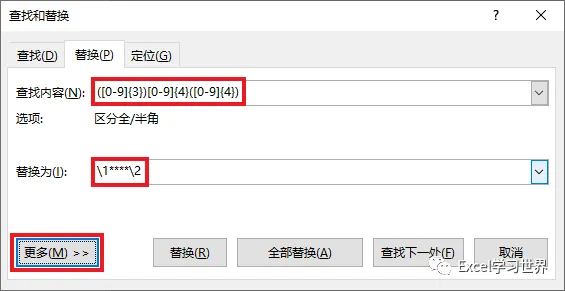
1. 按 Ctrl+H –> 在弹出的对话框中按以下方式设置 –> 点击“更多”按钮:
-
查找内容:([0-9]{3})[0-9]{4}([0-9]{4})
-
替换为:\1****\2
通配符释义:
-
([0-9]{3})[0-9]{4}([0-9]{4}):以小括号为间隔,将号码分隔成 3 部分,分别为 3 个数字、4 个数字,4 个数字;
-
\1****\2:
-
数字表示小括号的编号,小括号之间用“\”间隔;查找内容里一共出现了 2 个小括号,所以这里对应 2 个“\”;
-
1 和 2 分别表示 2 个小括号里的内容保持不变;
-
因为要打星号的那段并没有在小括号中,所以此处不需要再用“\”分隔,而是在第一个小括号的内容后面直接加 4 个“*”,替换中间段的 4 个数字即可
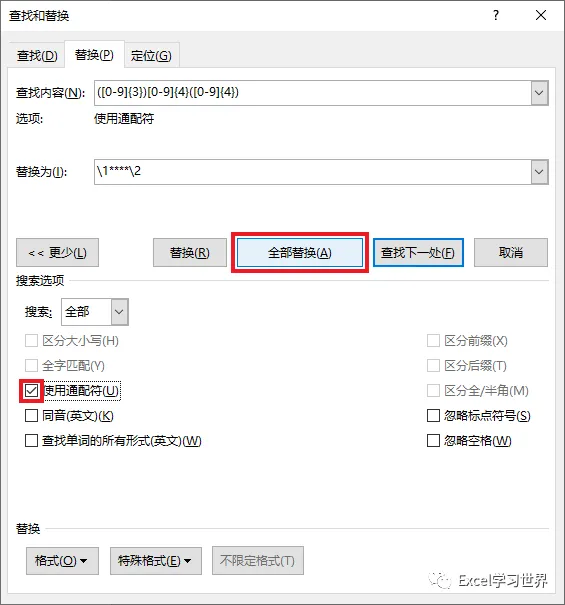
2. 在展开的选项区域中勾选“使用通配符”–> 点击“全部替换”按钮
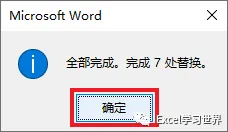
3. 在弹出的对话框中点击“确定”–> 关闭“查找和替换”对话框
火速替换完成。