当前时间: 2026-06-21 11:43:53
更新时间: 2026-06-21
分类:软件教程
评论(0)
WPS表格第3课–表格基础编辑与技巧
一、字符串的输入(需要输入到表格内的所有文字、数字、字母、公式等内容统称为:字符串)
每一组字符串都需要输入到单元格内,由N个单元格组成一个完整的表格。
鼠标左键单击想要输入内容单元格,然后直接输入字符即可。
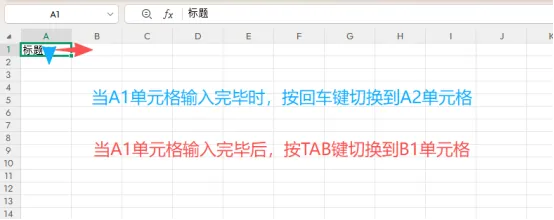
按ENTER键,自动切换到下一行、同一列的单元格;
新手往往会通过鼠标点击单元格的方法切换到下一个单元格,学会熟练使用ENTER键和TAB键可提高工作效率。
二、快速调整单元格列宽
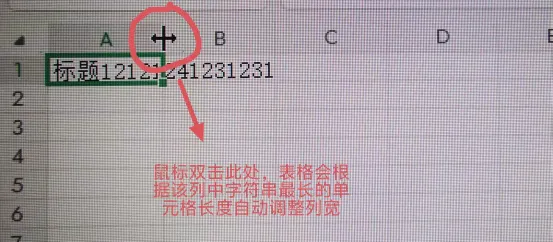
当单元格内输入的字符串过长超出单元格的实际列宽时,为了不影响内容显示,我们需要对单元格列宽进行调整。
此时,我们可以把鼠标放在需要调整列宽的列标后面,如下图,当鼠标显示为(←丨→)此图标时,双击鼠标就会根据该列中最长的字符串自动调整列宽。
新手往往会通过鼠标拖拽的方式调整列宽,不仅效率低,同时在面对大数据表格时,此方法也非常不实用。
三、插入行、列
在表格录入时,往往会出现信息缺少的情况,此时在表格的某一列或某一行拆入行列,就显得尤为重要。
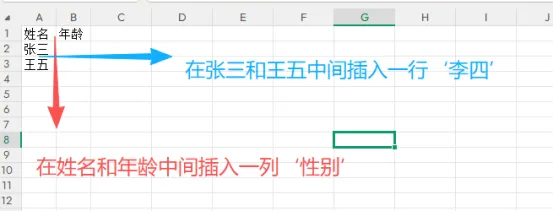
如下图:我们需要在A1和B1单元格中间拆入一列‘性别’;在张三和王五中间插入一行‘李四’的信息。
-
插入‘性别’列:鼠标右键点击列标A或B的任意一个,在弹出的列设置对话框中,找到并点击‘在左侧插入1列’或‘在右侧插入1列’,如需拆入多列,可在输入框内输入想要插入的列数。
-
插入‘王五’行:同理,鼠标右键点击行号2或3的任意一个,在弹出的行设置对话框中,找到并点击‘在上饭插入1行’或‘在下方插入1行’,如需插入多行,可在输入框内输入想要插入的行数。
四、插入单元格
在面对数据录入错位时,我们就可以使用插入单元格来弥补。
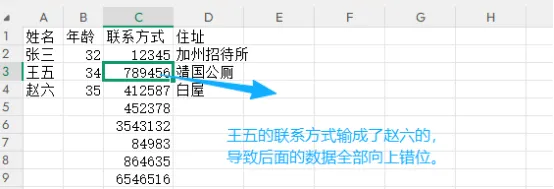
如下图,在录入人员信息后,发现王五的联系方式没有录入,导致后面所有人的联系方式都发生了错位(都向上错位),此时不需要将所有联系方式剪切,更不需要重新录入。
如上图,我们需要在C3单元格插入一个单元格,鼠标右键点击C3单元格,在单元格设置对话框中,依次选择:插入–插入单元格,活动单元格下移,从而实现插入单元格(活动单元格右移,用于在同一行内插入单元格)
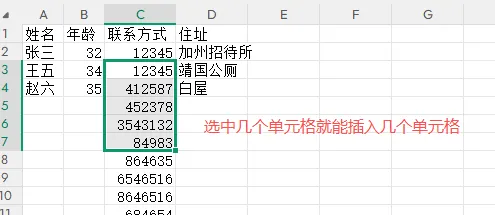
如需插入多个单元格,如:在C3和C7单元格中插入5个单元格,只需鼠标选中这5个单元格,然后按照上述方法操作即可,选中几个单元格就插入几个单元格。(活动单元格右移同理。)
关注我,跟我一起从零开始学习WPS表格。从此工作不求人。
 夜雨聆风
夜雨聆风